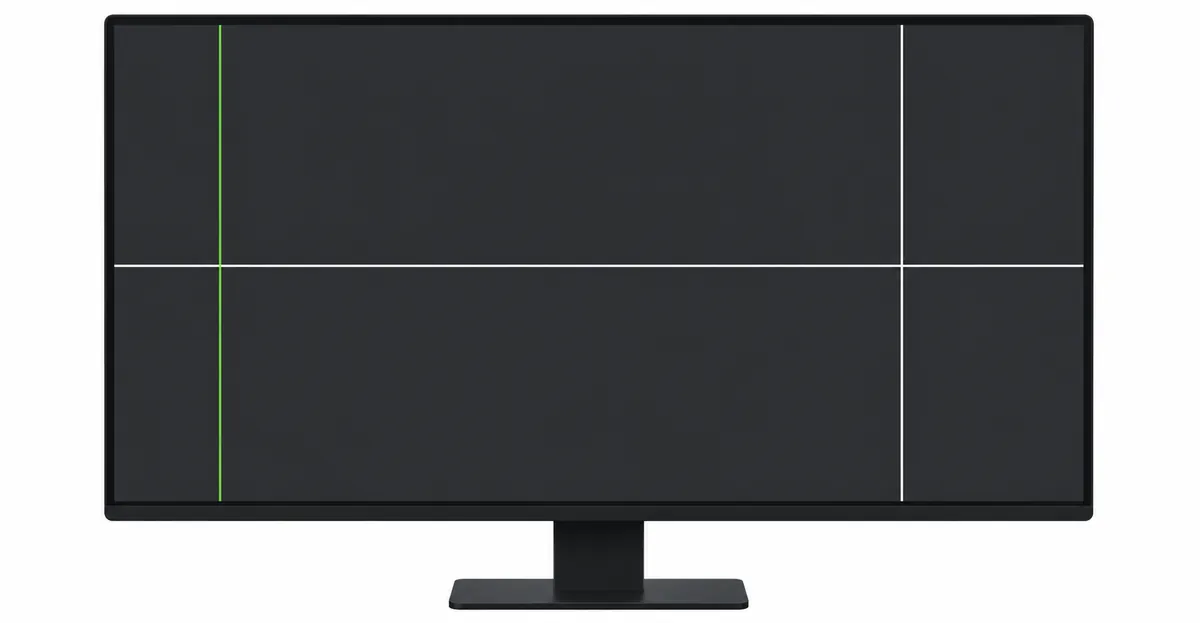
Linien auf Ihrem Computermonitor oder Laptop-Bildschirm gehören zu den häufigsten Displayproblemen, mit denen Benutzer konfrontiert werden. Ob Sie vertikale Linien auf dem Monitor, horizontale Linien auf dem Monitor oder ungewöhnliche farbige Linien auf dem Bildschirm sehen — das Verständnis der Ursache ist der erste Schritt zur Lösung.
Monitor-Linien-Problem: Diagnostizieren und Beheben von Linien auf Ihrem Bildschirm
Warum Ihr Monitor Linien Hat (und Welche Art Sie Haben)
Ein Monitor-Linien-Problem bezieht sich auf jede Situation, in der gerade Linien — vertikal, horizontal, farbig oder statisch — auf Ihrem Bildschirm erscheinen und nicht verschwinden. Diese Linien bleiben auf allen Anwendungen, Desktops und Startbildschirmen bestehen, was sie von Software-Problemen unterscheidet, die kommen und gehen.
Die Linien können sein:
- Schwarz oder dunkel: Deuten typischerweise auf eine tote Reihe oder Spalte von Pixeln hin, verursacht durch Panel-Schaden oder Flachbandkabel-Ausfall
- Farbig: Grüne, rote, violette oder rosa Linien deuten typischerweise auf Signalübertragungs- oder Subpixel-Schaltkreis-Ausfälle hin
- Weiß oder schwach: Oft verbunden mit alternden LCD-Panel-Komponenten, statischer Entladung oder T-Con-Platinen-Problemen
- Einzeln oder mehrfach: Eine einzelne dünne Linie kann auf einen spezifischen Transistor-Ausfall hinweisen; mehrere Linien deuten auf umfassendere Kabel- oder Panel-Schäden hin
Die erste Frage, die Sie beantworten müssen, lautet: Welche Art von Linie haben Sie? Die Richtung und Farbe der Linie verrät Ihnen viel über die Ursache und die Lösung.
Horizontal vs. Vertikal vs. Farbig — Was Die Richtung Ihnen Sagt
Die Richtung einer Linie ist der wichtigste diagnostische Hinweis. Sie zeigt genau, welcher Teil der Display-Schaltung ausgefallen ist. Wenn Sie die Richtung, Farbe und das Verhalten der Linie sorgfältig beobachten, können Sie die Fehlerursache eingrenzen, bevor Sie Werkzeuge kaufen oder das Gerät öffnen. Im Folgenden finden Sie eine Aufschlüsselung nach Linientyp.
Vertikale Linien (von oben nach unten):
- Deuten auf Spaltenelektroden-Ausfälle hin — die vertikalen Signalwege, die Daten zu jeder Pixelspalte transportieren
- Häufige Ursachen: Flachbandkabel-Schaden, T-Con-Platinen-Spaltenausgang-Ausfall, alternde Panel-Spaltenkreise
- Siehe die vertikale LCD-Linien Anleitung für detaillierte Reparatur-Schritte
Horizontale Linien (von links nach rechts):
- Deuten auf Reihenelektroden-Ausfälle hin — die horizontalen Signalwege, die auswählen, welche Pixelreihe aktualisiert wird
- Häufige Ursachen: Gate-Treiber-Schaltkreis-Probleme, Flachbandkabel-Schaden, Panel-Reihen-Kreislauf-Degradation
- Siehe die horizontale LCD-Linien Anleitung für detaillierte Reparatur-Schritte
Farbige Linien (grün, rot, violett, rosa):
- Deuten auf Subpixel-Kanal-Ausfälle hin — ein spezifischer Farbkanal ist defekt, während andere funktionieren
- Grüne Linie: Rot + Blau Subpixel aus; Rote Linie: Grün + Blau aus
- Violette/rosa Linie: Rote Subpixel aus (Blau dominant)
- Siehe die farbige Linien Anleitung für detaillierte Reparatur-Schritte
Weiße oder statische Linien:
- Deuten auf Panel-Schaltkreis-Probleme hin — ganze Reihen von Subpixeln, die in der "An"-Position feststecken
- Begleiten oft alternde Monitore oder T-Con-Platinen-Timing-Ausfälle
Die Farbtabelle für Subpixel-Ausfälle:
| Linienfarbe | Ausfallende Kanäle | Was Sie Sehen |
|---|---|---|
| Grün | Rot + Blau Subpixel aus | Reine grüne Linie |
| Rot | Grün + Blau Subpixel aus | Reine rote Linie |
| Violett/Rosa | Rote Subpixel aus | Blau + grün = violett |
| Weiß | Alle Subpixel festgestellt | Helle weiße Linie |
| Schwarz | Alle Subpixel aus | Tote Pixel-Linie |
Technische Tiefe: LCD-Panel und Display-Schaltkreise Verstehen
Um Monitor-Linien wirklich zu verstehen, ist ein grundlegendes Verständnis der LCD-Panel-Technologie hilfreich.
Wie ein LCD-Panel funktioniert:
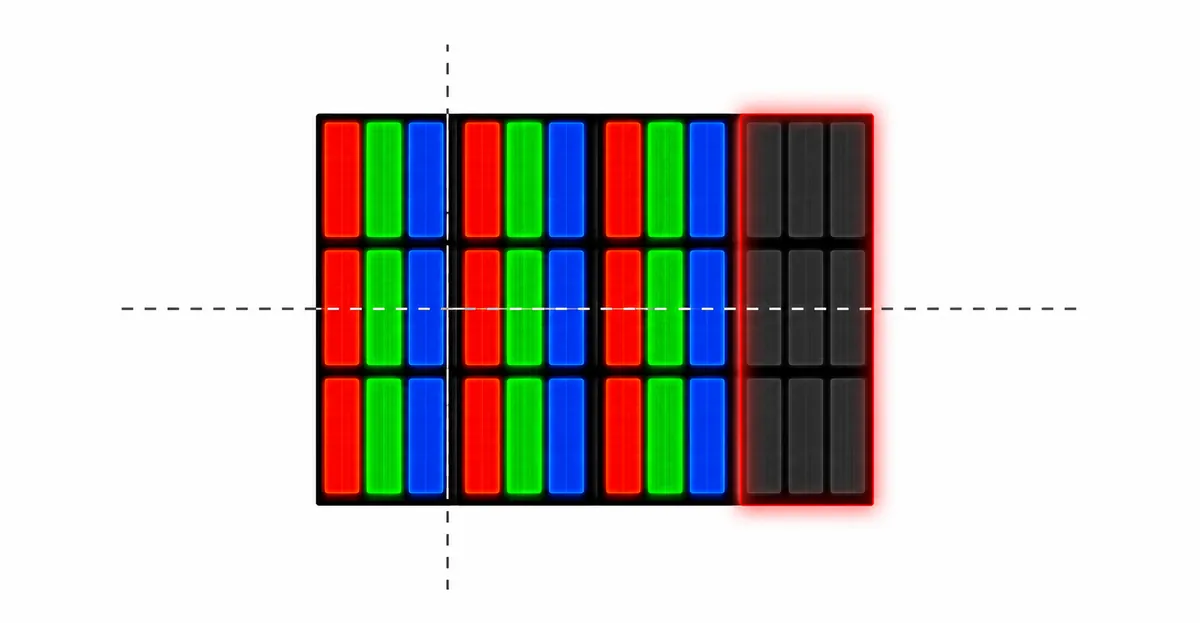
Ein LCD-Panel besteht aus Millionen von Pixeln, die in einem Raster aus Zeilen und Spalten angeordnet sind. Jeder Pixel enthält drei Subpixel — rot, grün und blau — deren Kombination jede beliebige Farbe erzeugt. Die Ansteuerung erfolgt durch:
- Spaltenelektroden (Source Lines): Transportieren die Farbdaten zu jeder Pixelspalte
- Reihenelektroden (Gate Lines): Steuern, welche Pixelreihe gerade aktualisiert wird
- TFT (Thin Film Transistor): Ein winziger Transistor für jedes Subpixel, der dessen Transparenz steuert
Wenn Signale unterbrochen werden:
Wenn eine Spaltenelektrode ausfällt, erhalten alle Pixel in dieser Spalte keine korrekten Farbdaten mehr. Das Ergebnis ist eine vertikale Linie. Wenn eine Reihenelektrode ausfällt, erhalten alle Pixel in dieser Reihe keine Aktualisierungssignale — eine horizontale Linie entsteht.
Warum sich die Linienfarbe unterscheidet:
Die Farbe der Linie zeigt, welcher spezifische Datenkanal ausgefallen ist. Wenn der rote Kanal einer Spalte ausfällt, zeigen die betroffenen Pixel nur grünes und blaues Licht — eine cyanfarbene oder türkise Linie erscheint. Wenn der grüne Kanal ausfällt, erscheint eine magenta Linie. Wenn alle drei Kanäle einer Spalte ausfallen, erscheint eine schwarze (tote Pixel) oder weiße (alle Pixel "an") Linie.
LVDS/eDP-Kabel: Die Nummer Eins Ursache für Monitor-Linien
Das Anzeigekabel — ob LVDS (ältere Monitore), eDP (moderne Monitore und Laptops), HDMI, DisplayPort oder USB-C — ist die mit Abstand häufigste Ursache für Linien auf einem Monitor oder Laptop-Bildschirm.
Warum Kabel Linien verursachen:
Jedes Anzeigekabel transportiert Signale für Hunderte oder tausende von Pixelspalten und -reihen gleichzeitig. Diese Signale reisen als diskrete elektrische Impulse durch einzelne Leiter innerhalb des Kabels. Wenn einer dieser Leiter reißt, sich verbiegt oder sich teilweise löst, wird das Signal für spezifische Pixelspalten oder -reihen beschädigt.
Das Ergebnis ist eine vertikale Linie (wenn ein Spaltenleiter ausfällt) oder eine horizontale Linie (wenn ein Reihenleiter ausfällt), abhängig davon, welcher Signalweg betroffen ist.
Kabeltypen und ihre Schwachstellen:
- eDP (embedded DisplayPort): Verwendet in modernen Laptops und Monitoren. Transportiert alle Display-Signale auf einem einzelnen dünnen Flachbandkabel. Empfindlich gegenüber Biegeschäden an Scharnieren (Laptops) oder Biegestress (Monitore).
- LVDS: Verwendet in älteren Monitoren. Nutzt mehrere Leiter in einem Flachbandkabel. Einzelne Leiter können mit der Zeit brechen.
- HDMI/DisplayPort: Externe Kabel. Empfindlich gegenüber Connector-Verschleiß, Kabelbiegung und elektromagnetischer Interferenz. Weniger wahrscheinlich, dauerhafte Linien zu verursachen als interne Kabel.
- USB-C/Thunderbolt: Transportiert Display-Signale neben Daten und Strom. Weniger häufige Ursache für Linienprobleme, kann aber am Connector ausfallen.
Anzeichen, dass Ihr Kabel der Übeltäter ist:
- Linien erschienen nach dem Bewegen des Monitors oder Laptops
- Linien flackern oder ändern sich, wenn Sie das Kabel bewegen oder biegen
- Die Linie ist dünn und perfekt gerade
- Ein anderes Kabel erzeugt dieselbe Linie (bestätigt das interne Kabel des Monitors, nicht das externe Kabel)
Reparatur: Flachbandkabel erneut anschließen oder ersetzen. Bei Laptops kostet der Flexkabel-Ersatz typischerweise 10–30 Euro. Bei Monitoren kostet interner Flachbandkabel-Ersatz typischerweise 15–40 Euro.
T-Con-Platinen-Ausfall — Das Häufigste Problem bei Alternden Monitoren
Die T-Con-Platine (Timing-Controller) ist der wahrscheinlichste Schuldige, wenn ein Monitor, der älter als zwei Jahre ist, Linien entwickelt. Sie ist auch die am häufigsten fehldiagnostizierte Komponente — Benutzer nehmen oft an, dass sie ein neues Panel benötigen, obwohl nur die T-Con-Platine ersetzt werden muss.
Was die T-Con-Platine macht:
Die T-Con-Platine empfängt das Videosignal von Ihrem Computer und übersetzt es in die präzisen Spannungssignale, die für jedes Subpixel auf dem LCD-Panel benötigt werden. Sie enthält:
- Reihentreiber-Ausgänge (für horizontale Linien)
- Spaltentreiber-Ausgänge (für vertikale Linien)
- Timing-Schaltkreise, die die Display-Aktualisierung synchronisieren
Wie T-Con-Ausfall Linien erzeugt:
Wenn einer der Spaltentreiber-Ausgänge ausfällt, erhält eine ganze Pixel-Spalte keine korrekten Datensignale mehr. Die Spalte wird entweder dunkel (schwarze Linie) oder bleibt in einer einzigen Farbe stecken (farbige Linie).
Wenn einer der Reihentreiber-Ausgänge ausfällt, passiert dasselbe mit einer ganzen Pixel-Reihe — es entsteht eine horizontale Linie.
Typische Anzeichen von T-Con-Ausfall:
- Die Linie ist perfekt gerade und verläuft über die volle Breite (vertikal) oder Höhe (horizontal) des Bildschirms
- Die Linie bleibt in genau derselben Position auf allen Eingängen
- Die Linie flackert nicht, wenn Sie den Monitor bewegen
- Ein anderer Computer produziert dieselbe Linie
- Der Monitor ist älter als zwei Jahre
T-Con-Ersatzkosten:
| Monitortyp | Platinenkosten | Gesamte Reparatur |
|---|---|---|
| Standard 22–27" | 15–30 € | 45–80 € |
| Gaming 27–32" | 25–45 € | 65–115 € |
| 4K / professionell 32"+ | 35–60 € | 85–160 € |
Vor der Bestellung: Öffnen Sie den Monitor und fotografieren Sie die vorhandene T-Con-Platine. Die Teilenummer ist auf dem Aufkleber gedruckt — suchen Sie danach auf eBay oder Amazon für eine exakte Übereinstimmung. T-Con-Platinen sind modellspezifisch; generische Ersatzteile funktionieren möglicherweise nicht korrekt.
Panel-Schaltkreis-Schaden — Wann Der Bildschirm Selbst Versagt
Manche Linien können nicht durch Ersetzen von Kabeln oder T-Con-Platine behoben werden, weil das Panel selbst versagt. Dies ist die schwerwiegendste Art von Monitor-Linien-Problem.
Wie Panel-Schaltkreis-Schaden funktioniert:
In jedem LCD-Panel befinden sich mikroskopisch kleine leitfähige Spuren — sogenannte Spaltenelektroden und Reihenelektroden — die durch das Glas verlaufen. Diese Spuren transportieren elektrische Signale von den Panel-Randanschlüssen zu jedem Pixel. Wenn eine dieser Spuren degradiert oder bricht, hören die Pixel in dieser Spalte oder Reihe auf, Signale zu empfangen, was eine dauerhafte Linie erzeugt.
Warum Panel-Schaden sich von Kabel- oder T-Con-Schaden unterscheidet:
- Kabelschaden: Das Signal erreicht das Panel nicht korrekt
- T-Con-Schaden: Das Signal wird falsch generiert
- Panel-Schaden: Das Signal erreicht das Panel, aber das Panel kann es nicht verarbeiten
Panel-Schaltkreis-Spuren sind im Glas eingebettet und können nicht repariert werden. Die einzige Lösung ist Panel-Ersatz.
Anzeichen, dass das Panel selbst ausgefallen ist:
- Linien erschienen plötzlich ohne Auslöser (keine Bewegung, Stoß oder Treiberänderung)
- Linien sind perfekt stabil — sie flackern nie und ändern sich nicht
- Neue Linien erscheinen neben bestehenden
- Der Monitor ist älter als fünf Jahre
- Ersetzen der T-Con-Platine und Kabel löste das Problem nicht
- Mehrere Linien breiten sich über den Bildschirm aus
Panel-Ersatzkosten:
| Monitorgröße | Panelkosten | Arbeitszeit | Gesamt |
|---|---|---|---|
| 22–24" | 50–100 € | 30–60 € | 80–160 € |
| 27–32" | 100–200 € | 40–80 € | 140–280 € |
| 32"+ / 4K | 150–350 € | 50–100 € | 200–450 € |
Die 50%-Regel: Wenn die Reparaturkosten 50% des aktuellen Ersatzwerts des Geräts überschreiten, ist es in der Regel besser, den Monitor vollständig zu ersetzen.
Grafikkarte und Treiber — Wenn Der PC Das Problem Ist
Bevor Sie Ihren Monitor öffnen, sollten Sie ausschließen, dass die Grafikkarte (GPU) oder die Treiber das Problem verursachen.
Wie GPU-Probleme Linien verursachen:
Die Grafikkarte sendet digitale Signale über die Kabel zum Monitor. Wenn diese Signale fehlerhaft sind — aufgrund von GPU-Hardware-Problemen, Treiber-Fehlfunktionen oder Überhitzung — können bestimmte Pixelreihen oder -spalten betroffen sein.
Anzeichen, dass die GPU das Problem ist:
- Die Linien erscheinen nur bei bestimmten Auflösungen oder Bildwiederholraten
- Die Linien verschwinden, wenn Sie die Auflösung ändern
- Ein anderer Monitor zeigt dieselben Linien bei demselben Computer
- Die Linien begannen nach einem Treiber-Update
- Die GPU ist überhitzt oder macht ungewöhnliche Geräusche
Schritte zur GPU-Diagnose:
- Aktualisieren Sie Ihre Grafiktreiber auf die neueste Version
- Ändern Sie die Auflösung und Bildwiederholrate
- Testen Sie mit einem anderen Monitor oder Kabel
- Überprüfen Sie die GPU-Temperatur mit Tools wie MSI Afterburner oder HWMonitor
- Deaktivieren Sie Übertaktung, falls aktiviert
- Testen Sie die GPU in einem anderen System, wenn möglich
Laptop-Benutzer: Integrierte GPUs (Intel HD/UHD/Iris) und dedizierte GPUs (NVIDIA GeForce, AMD Radeon) können unterschiedliche Probleme verursachen. Wechseln Sie zwischen den GPUs in den NVIDIA Control Panel oder AMD Radeon Settings, um zu testen.
Monitor-Reparatur vs. Ersatz — Der 50%-Entscheidungsrahmen
Wenn Linien auf einem Monitor erscheinen, ist die Schlüsselfrage: Reparieren oder ersetzen?
Hier ist ein praktischer Entscheidungsrahmen:
Reparieren Sie den Monitor, wenn:
- Der Monitor weniger als drei Jahre alt ist
- Die Reparaturkosten weniger als 50% des aktuellen Werts betragen
- Der Monitor besondere Eigenschaften hat, die schwer zu ersetzen sind (hohe Bildwiederholrate, Farbgenauigkeit, spezifischer Paneltyp)
- Sie eine Garantie haben, die die Reparatur abdeckt
- Die Linie plötzlich nach einem spezifischen Ereignis erschien (Bewegung, Stoß), das auf ein loses Kabel hindeutet
Ersetzen Sie den Monitor, wenn:
- Der Monitor älter als fünf Jahre ist
- Die Reparaturkosten 50% des aktuellen Ersatzwerts überschreiten
- Panel-Ersatz erforderlich ist (teuerste Reparatur)
- Mehrere Probleme bestehen (Linien, tote Zonen, Hintergrundbeleuchtungsprobleme)
- Sie ohnehin ein Upgrade geplant haben
Reparaturkosten-Referenz:
| Reparaturtyp | Typische Kosten |
|---|---|
| Externes Kabel ersetzen | 10–25 € |
| Internes Flachbandkabel | 15–40 € |
| T-Con-Platine ersetzen | 45–160 € |
| Panel ersetzen | 80–450 € |
Realfall: Ein BenQ PD3220U-Benutzer und die 35€ T-Con-Reparatur
Ein BenQ PD3220U-Besitzer (4K USB-C-Monitor) berichtete von zwei dünnen vertikalen Linien, die in der Nähe der Bildschirmmitte erschienen. Die Linien waren über mehrere Wochen allmählich erschienen und waren auf allen Eingängen sichtbar.
Anfängliche Annahme: Das Panel war defekt und der Monitor musste ersetzt werden (400–600 €).
Diagnose-Schritte:
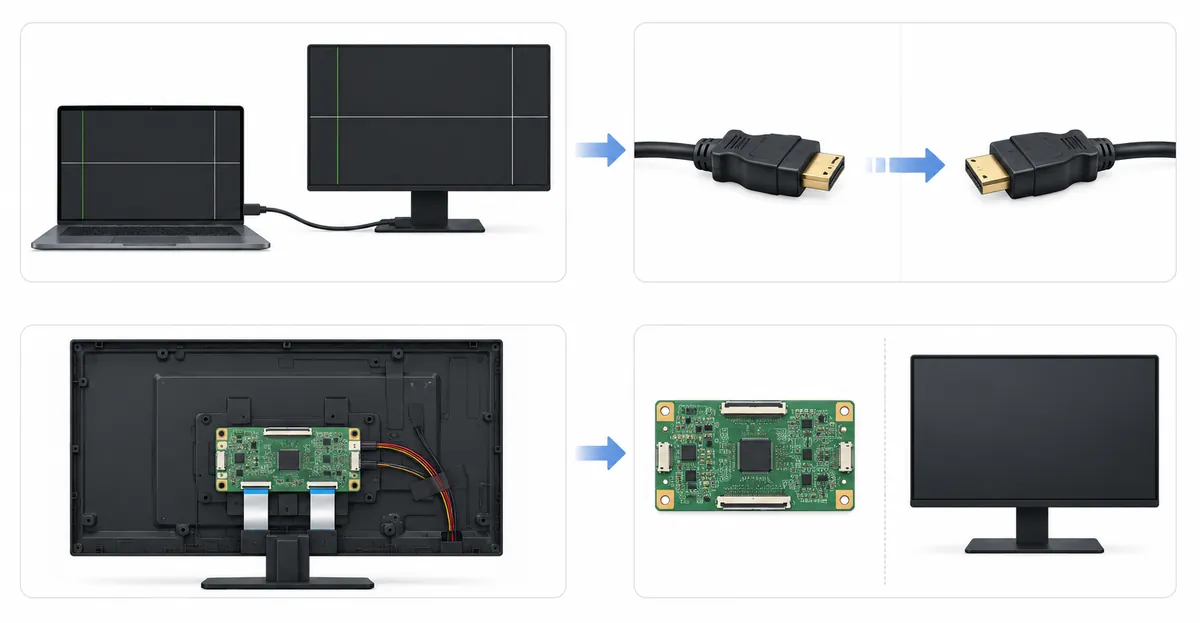
- Monitor an einen anderen Laptop mit einem anderen Kabel angeschlossen — dieselben Linien erschienen. Bestätigt, dass das Problem im Monitor lag, nicht in der Quelle.
- Service-Handbuch für BenQ PD3220U online gesucht — Demontage-Anleitungen auf iFixit gefunden.
- Monitor-Rückwand geöffnet (12 Schrauben um den Umfang).
- T-Con-Platine nahe der unteren Kante lokalisiert — Aufkleber mit Teilenummer fotografiert.
- eBay nach "BenQ PD3220U T-Con board" durchsucht — exakten Ersatz für 35 € gefunden.
- Platine ersetzt, Monitor wieder zusammengebaut.
- Beide vertikalen Linien verschwanden vollständig.
Gesamtkosten: 35 € für die Ersatzplatine.
Wichtigste Erkenntnis: Bevor Sie einen Monitor mit Linien ersetzen, identifizieren Sie die Komponente, die tatsächlich ausgefallen ist. Ein 35 € T-Con-Platinen-Ersatz rettete einen 500 € Monitor vor dem Ersetzen.
So Testen Sie auf Monitor-Linien (Schritt für Schritt)
Befolgen Sie diese Testsequenz, um die Ursache Ihrer Monitor-Linien zu diagnostizieren:
Schritt 1: Verwenden Sie das Bildschirmtest-Tool
Öffnen Sie unser kostenloses Bildschirmtest-Tool und führen Sie die folgenden Farbtests durch:
- Reines Schwarz-Hintergrund — dunkle Linien (schwarz, farbig) werden sofort gegen den dunklen Hintergrund sichtbar
- Reines Weiß-Hintergrund — helle Linien (weiß, farbig) stechen hervor
- Reines Rot-Hintergrund — eine hier sichtbare Linie, aber nicht bei anderen Farben, zeigt einen spezifischen Subpixel-Kanal-Ausfall
- Reines Grün-Hintergrund — gleiches Prinzip
- Reines Blau-Hintergrund — gleiches Prinzip
Schritt 2: Notieren Sie die Linienmerkmale
- Position: Ist sie vertikal oder horizontal? Wo auf dem Bildschirm (oben, unten, Mitte, links, rechts)?
- Farbe: Ist sie schwarz, weiß, grün, rot, violett oder eine andere Farbe?
- Breite: Ist sie ein Pixel breit, mehrere Pixel oder viele Millimeter?
- Anzahl: Ist es eine einzelne Linie oder mehrere Linien?
- Verhalten: Flackert sie? Ändert sie sich mit Kabelbewegung?
Schritt 3: An einem anderen Gerät testen
- Schließen Sie den Monitor an einen anderen Computer mit demselben Kabel an
- Wenn Linien bestehen bleiben: das Problem liegt im Monitor (Hardware)
- Wenn Linien verschwinden: das Problem liegt im Quellcomputer (GPU, Treiber oder Port)
Schritt 4: Mit einem anderen Kabel testen
- Ersetzen Sie das HDMI-, DisplayPort- oder USB-C-Kabel
- Wenn Linien bestehen bleiben: die interne Hardware des Monitors ist das Problem
- Wenn Linien verschwinden: das externe Kabel war die Ursache
Der OSD-Menütest: Der Schnellste Erste Diagnostische Schritt
Bevor Sie Ihren Monitor öffnen oder Kabel ersetzen, verwenden Sie den On-Screen Display (OSD) Menütest — eine eingebaute Diagnosefunktion, die weniger als 30 Sekunden dauert und Ihnen sofort mitteilt, ob Ihr Linienproblem hardware- oder signalbedingt ist.
So führen Sie den OSD-Test durch:
Die meisten Monitore haben eine Tastengruppe an der Vorderseite oder Seite. Drücken Sie die Menütaste, um das OSD aufzurufen. Navigieren Sie zu einem Einstellungsuntermenü und beobachten Sie die Linie sorgfältig, während das Menü angezeigt wird.
Die Ergebnisse interpretieren:
Wenn die Linie über dem OSD-Menü erscheint — der Menütext überdeckt die Linie und die Linie ist durch den Menühintergrund sichtbar — bedeutet dies, dass das Problem innerhalb des Display-Panels selbst liegt. Die internen Schaltkreise des Panels erzeugen die Linie, unabhängig davon, welches Bildsignal empfangen wird. Dies schließt Kabel und Grafikkarten aus und zeigt direkt auf die T-Con-Platine, Flachbandkabel oder Panel-Schäden.
Wenn die Linie nicht über dem OSD-Menü erscheint — das Menü wird sauber ohne durchgehende Linie angezeigt — bedeutet dies, dass das Panel des Monitors gesund ist und das Problem extern liegt. Die Linie wird durch das Videosignal erzeugt, was bedeutet, dass das Kabel, die Grafikkarte oder der Treiber die Ursache ist.
Dieser einzelne Test aus Hersteller-Supportseiten wie ViewSonic's Diagnoseleitfaden grenzt das Problem sofort auf eine von zwei Kategorien ein und spart stundenlange unnötige Fehlersuche.
Wie Hersteller Akzeptable Linienfehler Definieren
Hersteller veröffentlichen keine genauen Ausfallquoten, aber Reparatur-Communities wie iFixit und Reddit berichten häufig, dass Display-Linienprobleme einen erheblichen Teil der Monitor-Garantieansprüche ausmachen. Zu verstehen, wie Hersteller diese Defekte klassifizieren, hilft Ihnen zu bestimmen, ob Ihr Monitor für eine kostenlose Ersatzlieferung in Frage kommt.
ISO 13406-2 Standard:
Der ISO 13406-2 Standard definiert akzeptable Pixel- und Linienfehler für Flachbildschirme. Unter diesem Standard werden Displays in eine von vier "Fehlertoleranz"-Klassen eingeteilt. Klasse-I-Displays erlauben null tote Pixel oder Linien; Klasse-IV erlaubt eine definierte Anzahl pro Million Pixel. Die meisten Consumermonitore fallen unter Klasse II, was eine kleine Anzahl dauerhaft beleuchteter oder dunkler Pixel erlaubt, aber strenger bei Linien ist, die die volle Breite oder Höhe des Displays durchziehen.
Herstellerspezifische Richtlinien:
- Dell Premium Panel Exchange: Dell-Monitore, die mit Premium Panel Support verkauft werden, qualifizieren sich für einen kostenlosen Panelersatz, wenn auch nur ein heller Pixeldefekt innerhalb des ersten Jahres gefunden wird. Für Linien deckt Dell typischerweise Spalten- oder Reihendefekte ab, die mehr als 3 Pixel breit sind, unter derselben Richtlinie.
- HP Pixel Defect Policy: HP definiert einen "Pixeldefekt" als einen Sub-Pixel-Ausfall. Eine vollständige vertikale oder horizontale Linie toter Pixel wird als ein einzelner Defektcluster behandelt, nicht als mehrere einzelne Pixelausfälle, was ihn möglicherweise für einen Ersatz unter der Standardgarantie qualifiziert.
- Apple: Apple-Monitore und Displays, die mit AppleCare+ verkauft werden, decken jeden hellen oder dunklen Pixeldefekt ab, einschließlich Linien, für die Dauer des Plans. Standard-AppleCare deckt persistente Linien ab, die innerhalb der Garantiezeit erscheinen.
Wenn Ihr Monitor noch unter Garantie steht, dokumentieren Sie die Linie mit dem Bildschirmtest-Tool, bevor Sie den Support kontaktieren. Ein Foto, das die genaue Linienposition auf einem Festfarben-Hintergrund zeigt, stärkt Ihren Garantieanspruch.
Laptop vs. Desktop-Monitor: Unterschiedliche Linienmuster und Was Sie Bedeuten
Laptop-Displays und Standalone-Monitore teilen viele der gleichen zugrundeliegenden Technologien — LCD-Panels, T-Con-Platinen, Flachbandkabel — aber die Formfaktor-Unterschiede schaffen unterschiedliche Ausfallmuster, die sowohl die Ursache als auch die Lösung beeinflussen.
Laptop-spezifische Schwachstellen:
Das Scharnier ist die Hauptursache für Laptop-Display-Linien. Das eDP-Flachbandkabel verläuft durch die Scharnierbaugruppe und biegt sich jedes Mal, wenn der Laptop geöffnet und geschlossen wird. Über Monate oder Jahre verursachen die wiederholten Biegungen mikroskopische Risse in den Leitern des Kabels. Diese Risse manifestieren sich typischerweise als dünne vertikale Linien, die intermittierend auftreten oder sich an einer bestimmten Bildschirmposition verschlechtern. Das Drücken auf die Basis nahe des Scharniers oder das Öffnen des Deckels auf einen bestimmten Winkel kann die Linien flackern oder vorübergehend verschwinden lassen.
Laptop-Displays verwenden auch integrierte T-Con-Platinen, die oft mit der Timing-Steuerung auf derselben Platine wie die Display-Schnittstelle kombiniert sind. Dies macht T-Con-Ersatz bei Laptops aufwendiger als bei Standalone-Monitoren, und die Teilkosten sind oft mit dem Panel gebündelt.
Desktop-Monitore spezifische Schwachstellen:
Desktop-Monitore unterliegen keinem Scharnier-Flex, was den häufigsten Laptop-Ausfallmodus eliminiert. Allerdings entwickeln Desktop-Monitore eher Linien aufgrund von thermischer Belastung über die Zeit. Ein Monitor, der 12–16 Stunden pro Tag läuft, akkumuliert thermische Zyklen, die Lötstellen auf der T-Con-Platine belasten. Deshalb ist T-Con-Ausfall bei Monitoren, die älter als zwei Jahre sind, häufiger, unabhängig davon, wie sorgfältig sie verwendet werden.
Desktop-Monitore haben auch längere interne Signalkabel, die von der Hauptplatine zum Panel verlaufen, und diese können sich verschieben, wenn der Monitor häufig bewegt wird.
Für beide:
Die Diagnoseschritte sind identisch: OSD-Test zuerst, dann Kabeltausch, dann T-Con-Platinen-Ersatz. Aber bei Laptops erfordert der interne Flachbandkabel-Ersatz eine sorgfältigere Demontage, und das Finden des genauen eDP-Kabelmodells für Ihre spezifische Laptop-Marke und -Generation ist schwieriger als die Bestellung einer generischen T-Con-Platine für eine gängige Monitorgröße.
Wann Garantie Beanspruchen vs. Reparatur Bezahlen
Die Entscheidung zwischen der Einreichung eines Garantieanspruchs und der Bezahlung aus eigener Tasche hängt von drei Faktoren ab: dem Alter des Monitors, den Reparaturkosten und ob die Linie allmählich oder plötzlich erschien.
Garantie beanspruchen, wenn:
- Der Monitor noch innerhalb seiner ursprünglichen Garantiezeit liegt (typischerweise ein bis drei Jahre für Consumermonitore)
- Die Linie ohne jeglichen physischen Auslöser erschien — keine Stöße, keine Bewegung, keine Kabeländerungen
- Die Linie perfekt stabil ist und nicht flackert, was typisch für Panel- oder T-Con-Ausfall ist
- Der Monitor besondere Eigenschaften hat, die schwer zu ersetzen sind, wie eine spezifische Farbkalibrierung, hohe Bildwiederholrate oder ungewöhnlicher Paneltyp
Reparatur bezahlen, wenn:
- Die Garantie abgelaufen ist, aber die Reparaturkosten weniger als 50% des aktuellen Ersatzwerts des Monitors betragen
- Die Linie nach dem Bewegen des Monitors oder Laptops erschien, was klar auf ein Kabelproblem hinweist, das eine einfache Reparatur lösen kann
- Die T-Con-Platine die Ursache ist (die häufigste und günstigste Reparatur bei 15–50 € für die Platine selbst)
- Sie bereits alle externen Faktoren ausgeschlossen haben (Kabel, GPU, Treiber)
Weder Garantie beanspruchen noch reparieren, wenn:
- Der Monitor älter als fünf Jahre ist und die Reparatur einen Panelersatz beinhaltet
- Mehrere Probleme nebeneinander bestehen — Linien, tote Zonen, Backlight-Bleeding und Farbuniformitätsprobleme — was auf ein gleichmäßig gealtertes Panel hinweist
- Die Reparaturkosten die Hälfte des Preises eines vergleichbaren neuen Monitors überschreiten
Planen Sie in diesem Fall ein Ersatzgerät ein und verwenden Sie das bildschirmtest-Tool, um zu überprüfen, dass der neue Monitor keine Linienfehler aufweist, bevor das Rückgabefenster schließt.
Wartung und Prävention — So Verlängern Sie Die Lebensdauer Ihres Monitors
Vorbeugende Maßnahmen können dazu beitragen, Monitor-Linien-Probleme zu verzögern oder zu verhindern:
Kabelpflege:
- Vermeiden Sie scharfe Biegungen bei internen Flachbandkabeln
- Bewegen Sie Ihren Monitor nicht unnötig
- Verwenden Sie Kabelmanagement, um Zugbelastung zu reduzieren
Temperaturmanagement:
- Stellen Sie sicher, dass Ihr Monitor ausreichend belüftet ist
- Vermeiden Sie direkte Sonneneinstrahlung
- Reinigen Sie regelmäßig die Lüftungsöffnungen
Softwarepflege:
- Aktualisieren Sie regelmäßig Ihre Grafiktreiber
- Vermeiden Sie Übertaktung der GPU
- Überwachen Sie die GPU-Temperatur
Physische Vorsicht:
- Berühren Sie den Bildschirm nicht mit scharfen Gegenständen
- Verwenden Sie keine aggressiven Reinigungsmittel
- Schützen Sie den Monitor vor Stößen und Vibrationen
Verwandte Monitor-Linien-Probleme
Unsere Anleitungen decken jeden spezifischen Typ von Monitor-Linien ab:
- Vertikale und Schwarze Linien auf Monitor: Deckt vertikale Linien, schwarze vertikale Linien und kleine schwarze Linien ab
- Farbige Linien auf Monitor: Deckt grüne Linien, rote Linien, violette Linien und rosa Linien ab
- Horizontale Linien auf Monitor: Deckt alle horizontalen Linientypen ab
- Weiße und Statische Linien auf Monitor: Deckt weiße Linien und statischeartige Interferenzen ab
Verwandte Anzeigeprobleme
Monitor-Linien können mit anderen Displayproblemen verwechselt werden. Entdecken Sie diese verwandten Anleitungen:
- Schwarze Linie auf dem Bildschirm: Dünne schwarze Linien über Ihren Bildschirm — unterscheiden sich von vertikalen Linien, obwohl sich die Ursachen oft überschneiden
- Grüne Linie auf dem Bildschirm: Dauerhafte grüne Linien — verwandt mit farbigen Linien-Problemen
- Weiße Linie auf dem Bildschirm: Helle weiße Linien — teilt Ursachen mit statischen und weißen Linien-Problemen
- Toter Pixel: Einzelne feststeckende oder tote Pixel, die als winzige Linien erscheinen können
- Tote Pixel-Linie: Eine Linie toter Pixel, die ähnlich wie Hardware-Linien aussieht
- Bildschirmflackern: Flackern begleitet manchmal Linien-Probleme — beide stammen von Kabel- oder Panel-Problemen
Fazit
Monitor-Linien — ob vertikal, horizontal, farbig oder statisch — teilen gemeinsame zugrundeliegende Ursachen im Zusammenhang mit Panel-Schaltkreisen, Flachbandkabeln und Signalübertragung. Beginnen Sie mit unserem Bildschirmtest-Tool, um den genauen Linientyp zu identifizieren. Arbeiten Sie durch die Diagnose: Testen Sie an einem anderen Gerät, versuchen Sie ein anderes Kabel, und öffnen Sie dann den Monitor, um interne Kabel und die T-Con-Platine zu überprüfen. Die meisten Monitor-Linien-Probleme kosten 15–50 €, um mit einem T-Con-Platinen-Ersatz zu beheben. Ersetzen Sie das Panel nur, wenn die Reparaturkosten 50% des aktuellen Werts des Monitors überschreiten.