Horizontale Linien auf dem Monitor: Ursachen, Tests und effektive Reparaturen
Horizontale Linien auf einem Monitor, die sich von links nach rechts über den Bildschirm erstrecken, sind ein häufiges Display-Problem mit Ursachen, die sich mit vertikalen Linien überschneiden, aber unterschiedliche Diagnoseansätze erfordern. Ob Sie mit horizontalen Computer-Monitor-Linien, kleinen horizontalen Linien auf dem Monitor oder Monitor-Horizontallinien zu tun haben, diese Anleitung deckt das vollständige Bild ab.
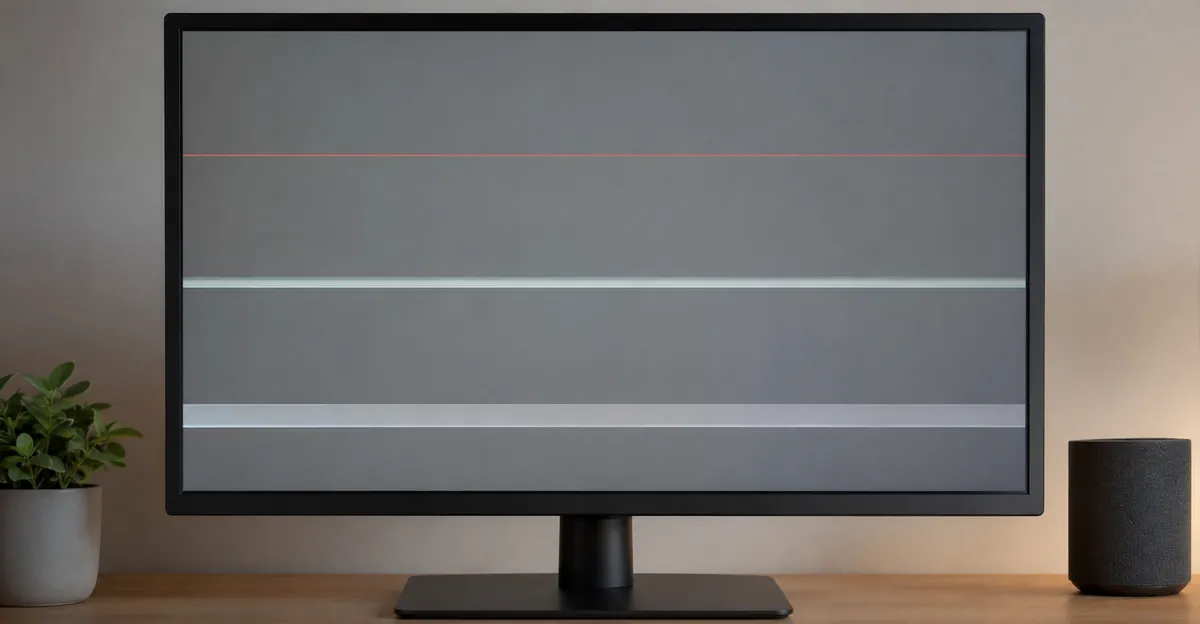
Was sind horizontale Linien auf einem Monitor
Horizontale Linien auf einem Monitor sind Display-Artefakte, die sich von der linken Bildschirmkante zur rechten erstrecken. Sie können als dünne Einkelpixellinien, halbtransparente Streifen oder breite Bänder toter Pixel erscheinen. Im Gegensatz zu vertikalen Linien, die auf Spaltenelektroden-Ausfälle hinweisen, deuten horizontale Linien auf Probleme mit den Zeilensteuerungsschaltkreisen hin.
Häufige Ursachen horizontaler Linien
1. Zeilenelektroden-Ausfälle im LCD-Panel
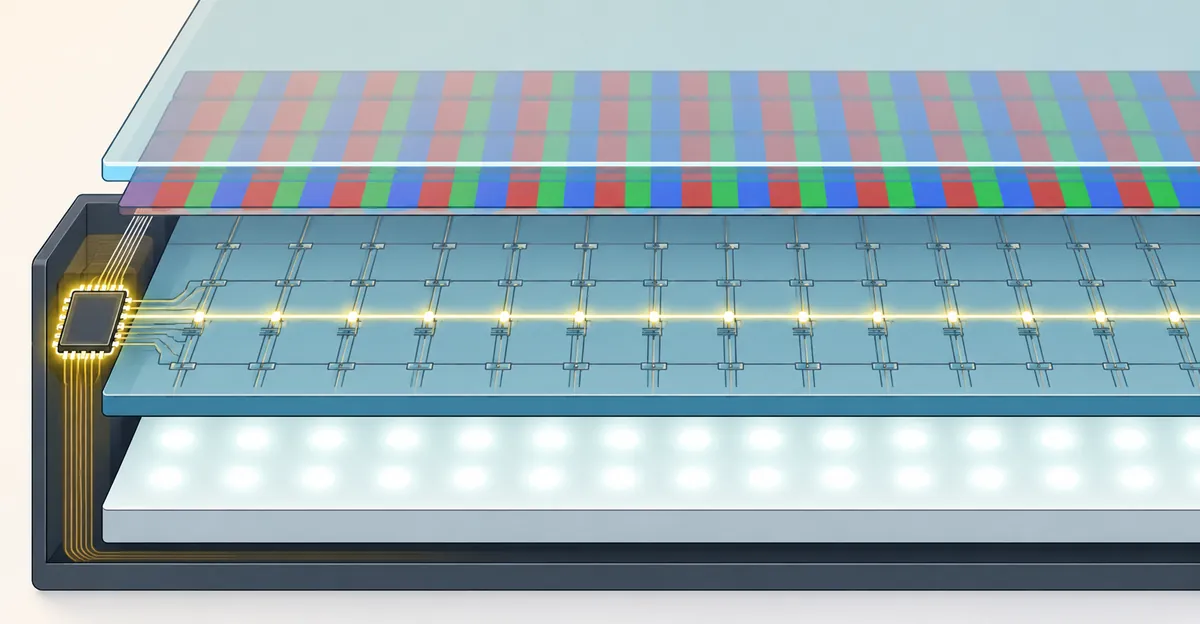
Das LCD-Panel enthält Zeilenelektroden (Gate-Lines), die jede horizontale Pixelreihe sequentiell während des Refresh-Zyklus aktivieren. Wenn eine oder mehrere dieser Gate-Lines ausfallen, werden alle Pixel in dieser Zeile in einem bestimmten Zustand arretiert, was eine sichtbare horizontale Linie erzeugt.
2. Gate-Treiber-Schaltungs-Funktionsstörung
Der Gate-Treiber ist die Schaltung, die für die sequentielle Aktivierung jeder Pixelzeile verantwortlich ist. Wenn der Gate-Treiber einen Fehler entwickelt, kann er horizontale Linien-Artefakte über den gesamten Bildschirm verursachen.
3. Flachbandkabel-Schäden
Beschädigte Flachbandkabel können horizontale Linien verursachen, wenn die spezifischen Kabel und Verbindungen betroffen sind, die den horizontalen Datenpfad steuern.
4. Grafikkarten-Ausgangs-Signalfehler
Korrupte horizontale Timing-Signale von der Grafikkarte können horizontale Linien-Artefakte verursachen. Diese sind typischerweise software-/treiberbehebbar.
5. Bildwiederholrate- und Auflösungs-Konflikte
Falsche Bildwiederholrate-Einstellungen oder Auflösungs-Konflikte zwischen Grafikkartenausgang und nativer Monitorauflösung können horizontale Bänderungs-Artefakte verursachen.
So testen Sie auf horizontale Linien
- Öffnen Sie das Screen-Test-Tool
- Zeigen Sie reinen Weiss — horizontale Linien erscheinen als dunkle horizontale Streifen
- Zeigen Sie reinen Schwarz — schwache horizontale Linien oder statische Artefakte werden sichtbar
- Zeigen Sie reinen Rot, Grün und Blau — dies hilft zu identifizieren, ob bestimmte Farbkanäle beteiligt sind
- Notieren Sie, ob die Linien einzeln oder mehrfach sind
So reparieren Sie horizontale Linien
Software- und Konfigurationsreparaturen
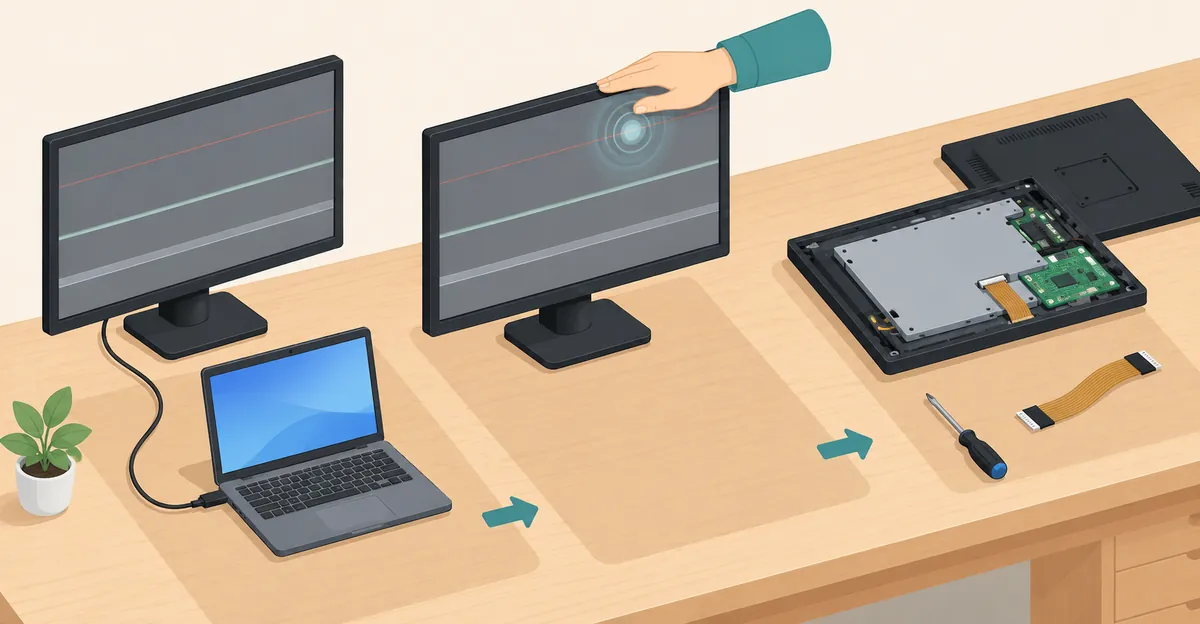
- Grafiktreiber aktualisieren
- Bildwiederholrate ändern: 60Hz, 75Hz und 144Hz versuchen
- Native Auflösung einstellen
- Anderes Kabel verwenden
- An anderem Gerät testen
- Flachbandkabel wieder anschliessen (Laptops)
Hardware-Reparaturen
- T-Con-Platinen-Ersatz: Für Gate-Treiber- und Timing-Probleme, oft $15–$50
- Flachbandkabel-Ersatz: Für Laptops oft $10–$30
- Panel-Ersatz: Für Zeilenelektroden-Ausfälle
Verwandte Monitor-Linien-Probleme
- Monitor-Linien-Problem Übersicht: Alle Linientypen
- Vertikale und schwarze Linien: Von oben nach unten verlaufende Linien
- Farbige Linien: Grüne, rote, violette und pinke Linien
- Weisse und statische Linien: Weisse und flackernde Linien
- Bildschirmflackern: Flackern hängt oft mit denselben Kabel- und Panel-Problemen zusammen
Fazit
Horizontale Linien auf einem Monitor — ob horizontale Computer-Monitor-Linien, kleine horizontale Linien auf dem Monitor oder Monitor-Horizontallinien — werden durch Zeilenelektroden-Ausfälle, Gate-Treiber-Funktionsstörungen, Flachbandkabel-Schäden oder Signalfehler verursacht. Beginnen Sie mit Software-Reparaturen (Treiber, Kabel, Bildwiederholrate), bevor Sie ein Hardware-Versagen annehmen.