Ein toter Pixel ist ein einzelner Punkt auf Ihrem Bildschirm, der schwarz bleibt, egal was Sie anzeigen — weiße Seite, blauer Himmel oder Vollton-Rot. Diese Definition trifft die Frage, die die meisten Menschen zuerst eingeben: was ist ein toter Pixel. Dieser Leitfaden erklärt, was dieser schwarze Punkt bedeutet, wie sich ein totes Subpixel oder ein Cluster toter Pixel unterscheidet, wie Sie ihn in etwa einer Minute erkennen, wann ein einzelner Punkt unter Herstellerrichtlinien noch „normal" sein kann, und wann eine Linie dunkler Pixel ein völlig anderes Problem ist.
Was ist ein toter Pixel: Ursachen und wie Sie ihn erkennen
Was ist ein toter Pixel
Ein toter Pixel ist ein adressierbarer Punkt auf einem LCD- oder OLED-Panel, der dauerhaft aufgehört hat, Licht zu emittieren oder zu durchlassen. Auf einem weißen Feld wirkt er wie ein schwarzer Stecknadelstich. Auf Schwarz verschwindet er fast vollständig. Er bewegt sich nicht mit der Maus, ändert sich nicht beim Wechseln von Apps und erscheint nicht in einem Screenshot des Desktop-Bildes — denn der Framebuffer ist in Ordnung; die Panelzelle nicht.
Jeder Vollfarben-Pixel besteht aus drei Subpixeln (Rot, Grün, Blau), die jeweils über einen eigenen mikroskopischen Thin-Film-Transistor am LCD geregelt oder als eigener organischer Emitter am OLED angesteuert werden. Wenn der Steuerpfad für alle drei Kanäle dunkel ausfällt, sehen Sie einen klassischen toten Pixel. Wenn nur ein Kanal dunkel ausfällt, sehen Sie ein totes Subpixel — einen subtileren getönten Punkt, der in Garantiesprache trotzdem als Pixelfehler zählt.
Wer nach was ist ein toter Pixel sucht, will meist drei Antworten auf einmal: eine verständliche Definition, eine Möglichkeit zu bestätigen, dass der Punkt Hardware ist, und ein Ja/Nein, ob Software helfen kann. Kurz gesagt: schwarz auf jeder Farbe → tot; festes Rot/Grün/Blau → hängend; hellweiß auf Schwarz → heiß; Software behebt den ersten Fall selten. Wenn Sie nur einen Satz behalten, behalten Sie diese Einordnung — fast jedes falsche Fixer-Video beginnt damit, einen hängenden Pixel „tot“ zu nennen.
Staub, Fuseln und Fingerabdrücke erzeugen Fehlalarme. Wischen Sie das Glas mit einem sauberen Mikrofasertuch und prüfen Sie erneut auf Vollton-Weiß. Ein echter toter Pixel bleibt nach der Reinigung; Staub wandert oder verschwindet.

Toter Pixel vs. hängender Pixel vs. heißer Pixel vs. heller Fleck
Falsche Bezeichnungen kosten Zeit. Reparatur-Communities und ISO-ähnliche Fehlertypen ziehen eine klare Grenze:
| Defekt | Erscheinung | Bestes Testfeld | Software-Hoffnung |
|---|---|---|---|
| Toter Pixel | Schwarzer Punkt auf hellen Farben | Vollton-Weiß | Fast keine |
| Totes Subpixel | Winziger getönter Punkt (ein Kanal aus) | Komplementäre Volltonfarbe | Fast keine |
| Hängender Pixel | Festes Rot-, Grün- oder Blau-Leuchten | Vollton-Schwarz | Manchmal (Farbwechsel) |
| Heißer Pixel | Heller weißer Punkt | Vollton-Schwarz | Manchmal |
| Heller Fleck / Druckleuchten | Weiche Fläche größer als ein Pixel | Dunkle Szenen | Nein — andere Defektklasse |
Faustregel auf Pixel-Test-Seiten: bleibt schwarz auf Weiß, Rot, Grün und Blau → tot. Hält eine Farbe → hängend. Leuchtet weiß auf Schwarz → heiß. Weiches Leuchten größer als ein Stecknadelstich → Hintergrundbeleuchtung oder Druckschaden, behandelt in LCD hellen Flecken und LCD-Fleck-Schaden, nicht auf dieser Seite. Notieren Sie Farbe und Feld, bevor Sie ein Reparaturvideo starten — die falsche Klasse kostet Stunden.
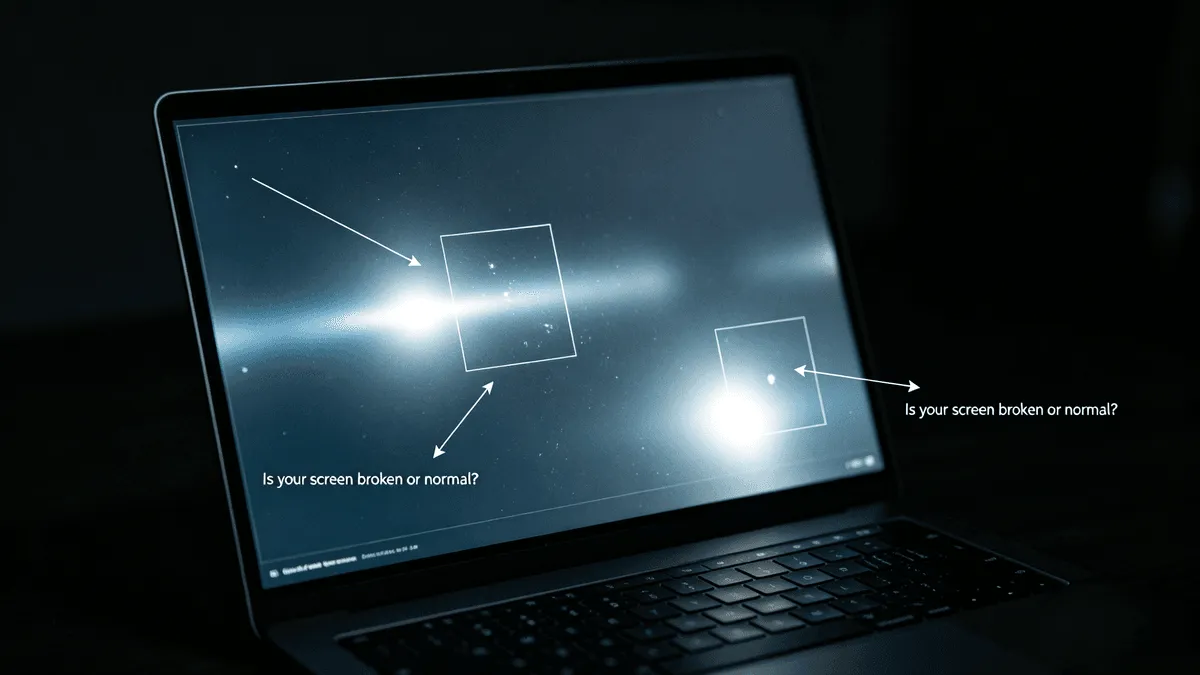
Tote-Pixel-Linie ist nicht dasselbe Thema
Suchanfragen wie tote Pixelreihe, Linie toter Pixel auf Monitor und horizontale tote Pixelreihe beschreiben einen Streifen ausgefallener Zellen — meist ein Gate-/Source-Treiber, Flexkabel oder Spaltenfehler. Das ist ein Linienfehler in toter-Pixel-Sprache. Wenn Ihr Defekt ein durchgehender vertikaler oder horizontaler Streifen ist, springen Sie zu schwarze Linie oder Laptop-Bildschirmlinien, statt ihn als Dutzende unabhängiger toter Pixel zu behandeln.
Tote Pixel in etwa 60 Sekunden erkennen
Tote Pixel erkennen ist nach der Definitionsfrage die wichtigste praktische Absicht. Sie brauchen kein Werkzeug aus dem Fachhandel.
- Dimmen Sie den Raum und reinigen Sie das Glas, damit Staub keinen Defekt vortäuscht.
- Öffnen Sie ein Vollbild mit Vollton-Weiß. Scannen Sie langsam nach schwarzen Stecknadelstichen.
- Wechseln Sie zu Rot, Grün und Blau. Ein wirklich toter Pixel bleibt auf allen dunkel.
- Öffnen Sie Vollton-Schwarz. Tote Pixel verschwinden; hängende und heiße Pixel leuchten auf.
- Notieren Sie die Position (z. B. „oberes Drittel, links von der Mitte") und fotografieren Sie das Panel mit der Volltonfarbe — Screenshots erfassen keinen reinen Panel-Defekt.
Das Bildschirmtest-Tool zeigt diese Vollbildfarben in jedem modernen Browser. Nutzen Sie es am Tag der Auslieferung bei einem neuen Laptop: Ansprüche zu toten Pixeln auf dem Laptop und totem Pixel auf dem Laptop-Bildschirm sind im Rückgabefenster des Händlers viel einfacher als sechs Monate später unter Hersteller-ISO-Grenzwerten. Eine Lupe ist optional; Garantierichtlinien zählen meist Defekte in normalem Betrachtungsabstand, nicht mikroskopische Anomalien unter Vergrößerung.
Schnellauswertung
| Beobachtung | Wahrscheinliche Einordnung | Nächster Schritt |
|---|---|---|
| Schwarzer Punkt auf Weiß; auf Schwarz weg | Toter Pixel | Dokumentieren; Richtlinie prüfen |
| Farbiger Punkt auf Schwarz | Hängender Pixel | Optional Farbwechsel; dann Richtlinie |
| Weißer Punkt auf Schwarz | Heißer Pixel | Dokumentieren — oft strengere Garantieregeln |
| Weiche leuchtende Fläche | Heller Fleck / Druck | Fleck-Schaden-Leitfäden |
| Durchgehender dunkler Streifen | Linien-/Treiberfehler | Linien-Leitfäden |
Ist ein toter Pixel normal — und was ist mit Clustern?
Ist ein toter Pixel normal? Bei vielen Consumer-Panels kann ein einzelner dunkler Pixel innerhalb des vom Hersteller erlaubten ISO-ähnlichen Fehlerbudgets liegen. Ältere ISO-13406-2-Sprache und die heutigen ISO-9241-307-Pixelfehler-Klassen prägen noch, wie Marken ihre Richtlinien formulieren. In einfachen Worten: Klasse-II-Panels — in der Praxis noch verbreitet — dürfen eine kleine Anzahl immer-an-Pixel (Typ 1 / heiß), immer-aus-Pixel (Typ 2 / tot) und Subpixel-Fehler (Typ 3) pro Million Pixel haben, bevor das Gerät als außerhalb der Toleranz gilt. Exakte Grenzwerte variieren je nach Normausgabe und Markentabelle; nehmen Sie nicht an, dass „ein schwarzer Punkt immer kostenlosen Austausch bedeutet".
Ein Cluster toter Pixel oder toter Pixel-Cluster ist etwas anderes. Normen und Garantieabteilungen behandeln mehrere Defekte in einem kleinen Bereich ernster als dieselbe Anzahl über das Panel verstreut, weil Cluster im Alltag offensichtlich sind. Wenn Sie eine dichte Gruppe schwarzer Punkte sehen, zählen Sie sorgfältig, fotografieren Sie den Cluster auf Weiß und lesen Sie die Cluster-Formulierung Ihrer Marke, bevor Sie „Klasse II erlaubt zwei dunkle Pixel" als die ganze Antwort akzeptieren.
Premium-Linien werben manchmal mit Null-Toleranz für helle Pixel (Dells Premium Panel Exchange ist ein bekanntes Beispiel für eine strengere Haltung bei hellen Pixeln). Regeln für dunkle Pixel sind oft lockerer. Öffnen Sie immer das PDF oder den Support-Artikel für Ihr Modell — Laptop- und Monitor-Tabellen sind nicht austauschbar.
Illustratives Klasse-II-Denken (Grenzwerte pro Million variieren je nach Dokument — gegen Ihre Marke prüfen):
| Fehlertyp | Alltagsname | Warum Richtlinien darauf achten |
|---|---|---|
| Typ 1 immer hell | Heißer Pixel | Sehr sichtbar bei dunklem Video |
| Typ 2 immer dunkel | Toter Pixel | Sichtbar auf Weiß / heller UI |
| Typ 3 Subpixel | Hängendes oder totes Subpixel | Am häufigsten; Zählregeln unterschiedlich |
| Cluster | Mehrere Fehler dicht beieinander | Oft strenger als verstreute Einzelpixel |
Was verursacht einen toten Pixel
Hersteller veröffentlichen selten Ausfallraten, aber Feldmeldungen und Reparaturliteratur stimmen bei denselben Mechanismen überein.
Fertigung und frühe TFT-Fehler
Verunreinigungen, Abscheidungsfehler oder Füllfehler in der Fertigung können einen Transistor hinterlassen, der nie korrekt schaltet. Diese Pixel sind oft schon beim ersten Einschalten da — ein weiterer Grund, einen Weißfeld-Test vor Ablauf des Rückgabefensters zu machen. Die Werksprüfung findet viele Defekte, aber nicht alle; eine einzelne dunkle Zelle auf einem 2-Millionen-Pixel-Full-HD-Panel lässt sich bei einer schnellen Linienprüfung leicht übersehen.
Schwellenspannungs-Drift und Hitze
Die TFT-Schwellenspannung kann durch Hitze und hohe Helligkeit driften. Nach Jahren mit maximaler Hintergrundbeleuchtung kann eine Zelle, die früher sauber schaltete, aus bleiben. Deshalb kann ein Panel „wachsende" tote Pixel ohne Sturz oder Flüssigkeitsschaden entwickeln. Ein Laptop oder Monitor dauerhaft auf 100 % Helligkeit zu lassen, tötet Pixel nicht garantiert, aber es ist das Belastungsmuster, das Reparaturtechniker mit späten dunklen Zellen verbinden.
Druck und Stoß
Ein Laptop mit einem Stift zuklappen, den Deckel in der Tasche quetschen oder ein scharfer Stoß kann das Transistor-Gitter beschädigen. Druckschaden erzeugt eher Cluster oder weiche helle Flecken als einen perfekten einzelnen schwarzen Stecknadelstich — beides kommt in der Praxis vor. Wenn der Punkt am Tag erschien, an dem Sie den Deckel eingeklemmt haben, fotografieren Sie alles, bevor Sie das Glas reinigen; Druckmarken und echte tote Pixel brauchen unterschiedliche Garantiegeschichten.
OLED-Emitter-Tod vs. LCD-Transistor-Tod
Beim LCD ist die klassische Geschichte ein ausgefallener TFT, der die Flüssigkristallzelle das Hintergrundlicht blockieren lässt. Bei OLED zeigt allmählicher Emitter-Verschleiß meist zuerst Helligkeitsverlust oder Farbverschiebung; ein plötzlich wirklich schwarzer toter Pixel ist eher lokaler Schaden. Optisch wirken beide wie „schwarzer Punkt", daher entscheidet der Volltonfarben-Test noch vor der Physik-Debatte über die Bezeichnung. Ein LCD-toter Pixel und ein OLED-toter Pixel teilen die nutzerseitige Definition, auch wenn der mikroskopische Ausfall unterschiedlich ist.
Tote Pixel auf Laptop-Bildschirmen
Tote Pixel auf dem Laptop, Laptop toter Pixel und was verursacht tote Pixel auf dem Laptop sind die Geräte-Variante derselben Definition. Der Test ist identisch, aber die Konsequenzen unterscheiden sich:
- Der Vergleich mit einem externen Monitor widerlegt keinen Laptop-toten Pixel — der Defekt sitzt im eingebauten Panel, daher zeigt ihn nur dieses Panel.
- Deckeldruck und Scharnier-Flexion bedeuten mehr mechanisches Risiko als bei einem Tischmonitor.
- Garantietabellen für Notebooks listen oft separate Grenzwerte für helle vs. dunkle Subpixel je Auflösung (HD vs. FHD vs. QHD skaliert mit der Pixelgesamtzahl).
Wenn der Laptop eine Linie schwarzer Zellen zeigt, die sich mit dem Deckelwinkel verschiebt, behandeln Sie das als Kabel-/Linienfehler (Laptop-Bildschirmlinien), nicht als eine Handvoll unabhängiger toter Pixel. Suchanfragen wie tote Pixelreihe auf Laptop-Bildschirm sollten diesen Weg folgen.
Können tote Pixel repariert werden?
Sind tote Pixel reparierbar? Bei einem bestätigten toten Pixel — schwarz auf jeder Volltonfarbe — sind Software-Pixel-Reparatoren das falsche Werkzeug. Diese Apps wechseln schnell Farben, um einen hängenden Flüssigkristall-Zustand anzustoßen; sie können keinen ausgefallenen Transistor oder einen toten OLED-Emitter reparieren. Wer stundenlang „Pixel Fixer“-Videos laufen lässt und danach denselben schwarzen Punkt auf Weiß sieht, hat Zeit verloren, nicht Hardware gerettet.
Gehen tote Pixel weg? Manchmal war ein Defekt, der tot aussah, eigentlich ein hartnäckiger hängender Pixel und erholt sich nach Stunden Farbwechsel oder ein paar Stromzyklen. Wenn sich nach sorgfältiger Volltonfarben-Bestätigung über ein paar Tage nichts ändert, planen Sie, dass er dauerhaft ist. Ein einzelner dunkler Punkt in einer Ecke kann im Alltag kaum stören; ein Cluster in der Bildmitte rechtfertigt eher Umtausch oder Panelwechsel.
Optionen, die die Hardware-Wirklichkeit tatsächlich ändern:
- Händler-Rückgabe / Umtausch innerhalb des Kaufzeitraums (stärkster Weg).
- Herstellergarantie, wenn Anzahl, Typ und Cluster-Status Ihre veröffentlichte Tabelle überschreiten.
- Bezahlter Panel-Austausch außerhalb der Richtlinie, wenn der Punkt Sie genug stört.
Grobe Kosteneinschätzung (Arbeit und Teile variieren stark nach Region und Modell):
| Gerät | Typischer Weg | Grobe Orientierung bei Eigenzahlung |
|---|---|---|
| Neuer Monitor / Laptop im Rückgabefenster | Umtausch | 0 € wenn akzeptiert |
| Garantie-Panel innerhalb der Richtlinie | Hersteller-Reparatur/Austausch | 0 €–Selbstbeteiligung |
| Laptop-Panel außerhalb der Garantie | Werkstatt-Austausch | Oft großer Teil des Gerätewerts |
| Desktop-Monitor außerhalb der Garantie | Panel oder ganzes Gerät | Häufig „Monitor ersetzen" |
Massage-Tricks und „über den Bildschirm reiben"-Volksweisheit riskieren weiteren Druckschaden. Überspringen Sie sie auf modernen glänzenden Panels. Notieren Sie vor jedem Werkstattbesuch, dass der Defekt auf Volltonfarben sichtbar und in Screenshots unsichtbar ist — das spart Fehldiagnosen Richtung „Grafiktreiber“.
Tote Pixel für Garantie oder Rückgabe dokumentieren
- Vollbild-Weiß / RGB / Schwarz durchlaufen und Typen zählen (tot, hängend, heiß, Cluster ja/nein).
- Das Panel fotografieren (kein Screenshot), mit der aufdeckenden Farbe im Bild; ein zweites weiteres Foto, das zeigt, wo der Punkt am Rahmen sitzt.
- Modell, Seriennummer, Kaufdatum und den genauen Richtlinienabsatz notieren, der Ihrer Meinung nach gilt.
- Zuerst den Händler kontaktieren, wenn noch im Fenster; danach den Hersteller.
Eine klare Bestandsaufnahme („ein Typ-2-toter Pixel oben links; kein Cluster") wirkt besser als „mein Bildschirm hat Punkte". Bewahren Sie Kopien der Fotos und des zitierten Richtlinien-PDFs — Support-Chats verlieren ständig den Kontext. Wenn der Support nach „normalen Betrachtungsabstand“ fragt, meinen die meisten Marken etwa Armlänge ohne Lupe; winzige Subpixel-Anomalien unter Vergrößerung zählen oft nicht.
Neues Gerät am ersten Tag testen
Bevor Sie Sticker ankleben und Folien beiläufig abziehen, verbringen Sie zwei Minuten mit Vollton-Weiß und Vollton-Schwarz. Einen Cluster toter Pixel oder einen hellen heißen Pixel im no-questions-Rückgabefenster des Händlers zu erwischen, ist mehr wert als jedes spätere Essay über ISO Klasse II. Abziehbare Schutzfolien können Marken verbergen oder vorübergehend erzeugen — testen Sie erneut, nachdem die Folie ab ist, wenn etwas falsch aussieht.
Präventionstipps
Sie können null Defekte nicht garantieren, aber vermeidbaren Schaden reduzieren:
- Legen Sie keine Stifte, Ohrhörer oder Büroklammern zwischen Tastatur und Display.
- Vermeiden Sie extreme Deckelwinkel und einhändiges Verdrehen beim Öffnen.
- Halten Sie die Spitzenhelligkeit bei langen Leerlaufphasen im vernünftigen Bereich.
- Prüfen Sie nach jedem Sturz oder Taschen-Quetschen mit einem Weißfeld, bevor Sie annehmen „es ist in Ordnung".
- Führen Sie nach längeren Reisen das Bildschirmtest-Tool erneut aus, wenn der Laptop unten im Rucksack lag.
Staub und Mikrofasern imitieren oft einen toten Pixel. Wischen Sie mit einem sauberen, trockenen Mikrofasertuch und prüfen Sie erneut — erst wenn der Punkt nach Reinigung auf Weiß bleibt und auf Schwarz verschwindet, behandeln Sie ihn als Paneldefekt.
Was Suchdaten über tote-Pixel-Intention zeigen
Auf der screenissues.com-URL /en/dead-pixel sind aktuelle Search-Console-Zeilen (28-Tage-Enddaten) extrem kopflastig:
| Thema | Beispiel-Suchanfragen | Worauf optimieren |
|---|---|---|
| Definition | what is a dead pixel (~1387 Impressionen auf dieser URL) | Klare Definition in Titel, H1, Einleitung, FAQ #1 |
| Subpixel / Cluster | dead subpixel, cluster of dead pixels, dead pixel cluster | Explizite Unterabschnitte + FAQ |
| Erkennung / Test | how to spot dead pixels, lcd deadpixel test | 60-Sekunden-Verfahren + Bildschirmtest-CTA |
| Normal / reparierbar | is dead pixel normal, are dead pixels fixable, do dead pixels go away | Ehrliche Richtlinien + keine falsche Software-Hoffnung |
| Laptop | dead pixels on laptop, laptop dead pixel | Geräte-Variante ohne die Definition zu verwässern |
Siteweit tragen tote Pixelreihe-Varianten bedeutende Impressionen, hängen aber meist an Linien-Seiten. Diese Überarbeitung behält eine kurze Abgrenzung und verweist diese Leser weiter, damit die tote-Pixel-Seite die Definitionsanfrage gewinnt, ohne ein Linien-Reparatur-Leitfaden zu sein. Die CTR auf what is a dead pixel lag bei nahe null bei etwa Position 10 — klassisch „gerankt ohne passendes Snippet", weshalb der erste Satz die Definition nennt, bevor irgendein Reparatur-Pitch kommt. Snippet-klare Definitionen helfen auch Menschen: Wer über diese Suche landet, sollte die Regel „schwarz auf jeder Farbe“ schon im ersten Bildschirmabschnitt sehen.
Verwandte Leitfäden
- Schwarze Linie auf dem Bildschirm — wenn dunkle Defekte einen Streifen bilden
- Laptop-Bildschirmlinien — Scharnier- und Spaltenfehler bei Notebooks
- Display-Flecken — fleckenförmige Defekte über einzelne Pixel hinaus
- Schwarzer Fleck — größere dunkle Bereiche
- Bildschirmtest-Tool — Vollbild-Volltonfarben zum Erkennen von Defekten
Fazit
Was ist ein toter Pixel? Ein dauerhaft dunkler Punkt durch einen ausgefallenen Ansteuerpfad oder Emitter — schwarz auf jeder Volltonfarbe, in Screenshots unsichtbar, von Apps fast nie wiederbelebt. Erkennen Sie ihn mit Weiß- und RGB-Feldern, benennen Sie hängende und heiße Pixel korrekt, nehmen Sie Cluster und Garantietabellen ernst, und schicken Sie linienförmige „toter Pixel"-Suchanfragen an die Linien-Leitfäden. Wenn Sie fertig gelesen haben, starten Sie den Online-Bildschirmtest mit Vollton-Weiß und Vollton-Schwarz, damit Sie wissen, ob der Punkt tot, hängend, heiß ist — oder nur Staub. Zwei Minuten Test am ersten Tag nach dem Auspacken sparen oft Wochen später den Streit um ISO-Klassen. Bewahren Sie die Testfotos, falls der Support später denselben Punkt als „nicht sichtbar“ abweist. Eine klare Dokumentation hilft bei Garantie und Umtausch.