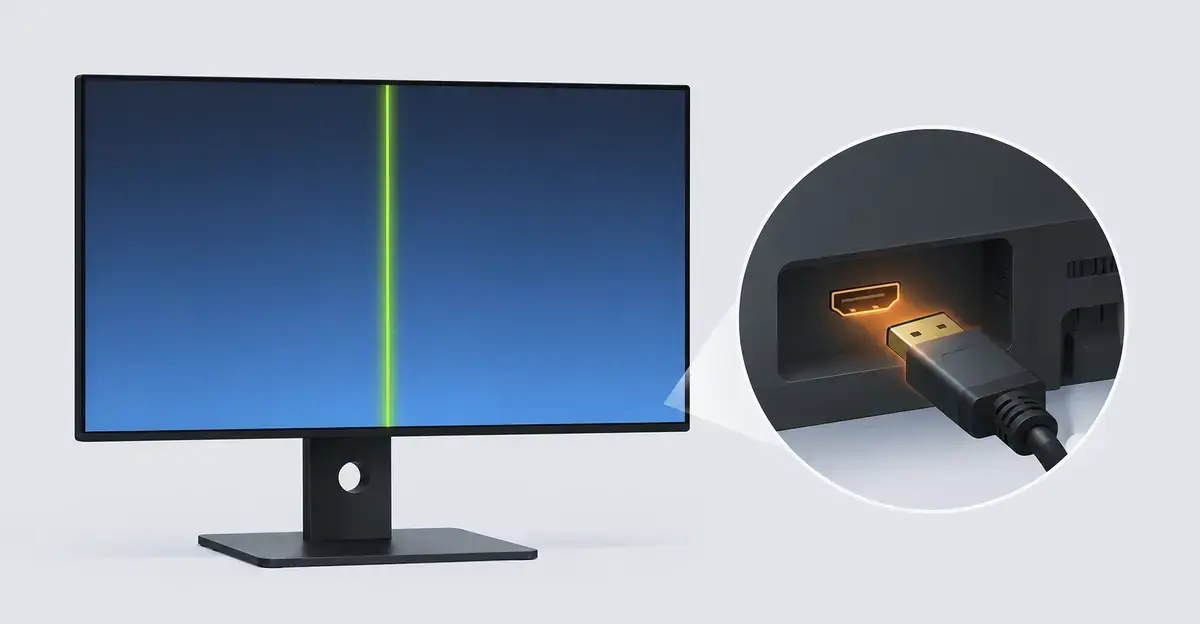
Eine grüne Linie auf dem Bildschirm ist ein visueller Defekt, bei dem eine Reihe von Pixeln dauerhaft grün anzeigt. In vielen Fällen kann sie behoben werden — die Lösung hängt vollständig von der Ursache ab. Diese Anleitung führt Sie durch die Diagnose und Reparatur für grüne Linien sowohl bei Laptops als auch bei externen Monitoren.
Warum Ihre Bildschirm Jetzt Eine Grüne Linie Hat
Eine grüne Linie auf dem Bildschirm ist ein vertikaler oder horizontaler Streifen von Pixeln, die konstant grün anzeigen, unabhängig vom angezeigten Bild. Die Linie kann ein Pixel breit oder mehrere Millimeter dick sein und kann überall auf dem Bildschirm erscheinen — oben, unten, in der Mitte oder an den Seiten.
Der entscheidende Unterschied ist, dass diese Pixel nicht tot sind — sie sind auf grün festgeklebt. Das bedeutet, dass der grüne Subpixel ein dauerhaftes Signal erhält, während die roten und blauen Subpixel ausgeschaltet bleiben. In manchen Fällen kann die Linie leicht flackern oder sich verschieben, was auf eine lose Verbindung und nicht auf einen harten Ausfall hindeutet.
Bevor Sie sich in diese Anleitung vertiefen, vergewissern Sie sich, dass Sie es mit einer echten grünen Linie und nicht mit einem grünen Farbstich zu tun haben:
| Symptom | Wahrscheinliche Ursache | Mehr erfahren |
|---|---|---|
| Ein oder mehrere dünne vertikale grüne Streifen | Feststeckende grüne Subpixel-Reihe oder -Spalte | Sie sind hier richtig |
| Der gesamte Bildschirm hat einen grünlichen Farbstich | Grafikkarten-Problem oder fehlerhafte Farbprofileinstellung | GPU-Treiber prüfen |
| Grüne Pixel über den Bildschirm verstreut | Einzelne feststeckende Pixel (grüner Subpixel-Ausfall) | Tote Pixel Anleitung |
| Schwarzer vertikaler Streifen über den Bildschirm | Tote Pixel-Linie | Schwarze Linie Anleitung |
Diese Seite konzentriert sich auf feste grüne Linien — dauerhafte Streifen, die unabhängig vom Inhalt an derselben Position bleiben.
Feststeckender Grüner Subpixel vs. Kabelbruch — Was Liegt Bei Ihnen Vor?
Bevor Sie einen Reparaturansatz wählen, müssen Sie die Grundursache identifizieren. Die zwei häufigsten Gründe für grüne Linien sind feststeckende grüne Subpixel-Spalten und Kabelbruch — und sie erfordern völlig unterschiedliche Reparaturen. Die richtige Diagnose spart Ihnen Zeit, Geld und den Austausch von Komponenten, die nicht die eigentliche Fehlerursache sind.
Feststeckende grüne Subpixel-Spalte bedeutet, dass der interne Transistor des LCD-Panels, der den grünen Kanal für eine gesamte Pixel-Spalte steuert, ausgefallen ist. Die grünen Subpixel in dieser Spalte sind dauerhaft in der Position „ein" festgeklebt. Dies ist ein Panelausfall — das Panel selbst muss ersetzt werden. Software-Reparaturen, Treiber-Updates oder das Erneuern von Kabeln können diesen Defekt nicht beheben, da die Fehlerursache in der Panel-Hardware selbst liegt.
Kabelbruch bedeutet, dass das Signal, das von der Hauptplatine zum Panel reist, auf dem Weg beschädigt wird. Dies kann das interne Flexkabel in einem Laptop (am Scharnier) oder das Flachbandkabel in einem externen Monitor sein, das mit der T-Con-Platine verbunden ist. Kabelbrüche sind oft durch erneutes Anschließen oder Ersetzen des Kabels behebbar — kein Panel-Austausch nötig. Achten Sie besonders auf Anzeichen, dass die Linie sich beim Bewegen des Geräts verändert.
Schnelltest: Öffnen und schließen Sie den Laptop-Deckel langsam, während Sie einen weißen Bildschirm betrachten. Wenn die grüne Linie flackert, sich verschiebt oder bei bestimmten Winkeln verschwindet, ist das Flexkabel die Ursache. Wenn die Linie unabhängig von der Deckelposition perfekt fixiert bleibt, haben Sie wahrscheinlich eine feststeckende Subpixel-Spalte oder einen Panelausfall. Bei externen Monitoren können Sie stattdessen vorsichtig am Bildschirmrahmen oder am Signalkabel wackeln, um zu prüfen, ob sich die Linie verändert.
Das Flexkabel-Problem Am Scharnier (Warum Laptops Hier Brechen)
Laptop-Bildschirme sind besonders anfällig für grüne Linien, da das Display-Flexkabel durch das Scharnier verläuft und ständiger mechanischer Beanspruchung ausgesetzt ist, jedes Mal wenn Sie den Deckel öffnen und schließen.
Das Flexkabel transportiert alle Display-Signale — Daten für jede Pixel-Spalte — von der Hauptplatine zum Bildschirm-Panel. Im Laufe der Zeit entwickeln die internen Leiterbahnen im Flexkabel Mikrorisse durch wiederholtes Biegen. Wenn bestimmte Leiterbahnen ausfallen, wird das Signal an entsprechende Pixel-Spalten beschädigt. Da der grüne Farbkanal auf bestimmten Leiterbahnen transportiert wird, verursacht die Beschädigung dieser Leiterbahnen, dass der grüne Kanal dominiert — was eine grüne Linie erzeugt.
Typische Anzeichen dafür, dass Ihr Laptop eine durch Flexkabel-Verschleiß verursachte grüne Linie hat:
- Die grüne Linie erscheint nahe dem oberen oder unteren Rand des Bildschirms
- Sie flackert beim Öffnen oder Schließen des Deckels
- Die Linie kann verschwinden, wenn der Laptop sanft am Scharnier gedrückt wird
- Das Problem verschlechtert sich im Laufe der Zeit, da sich das Kabel verschlechtert
Bevor Sie eine Reparatur suchen: Schließen Sie Ihren Laptop an einen externen Monitor an. Wenn der externe Monitor keine grüne Linie zeigt, sind das interne Display-Panel oder das Flexkabel des Laptops die Ursache. Wenn die Linie auch auf dem externen Monitor erscheint, ist wahrscheinlich die GPU die Ursache.
Flexkabel-Ersatz ist relativ günstig — typischerweise 10–30 € für das Teil — und ist eine der häufigsten DIY-Laptop-Reparaturen.
Externe Monitore: T-Con-Board-Ausfall — Die Häufigste Ursache
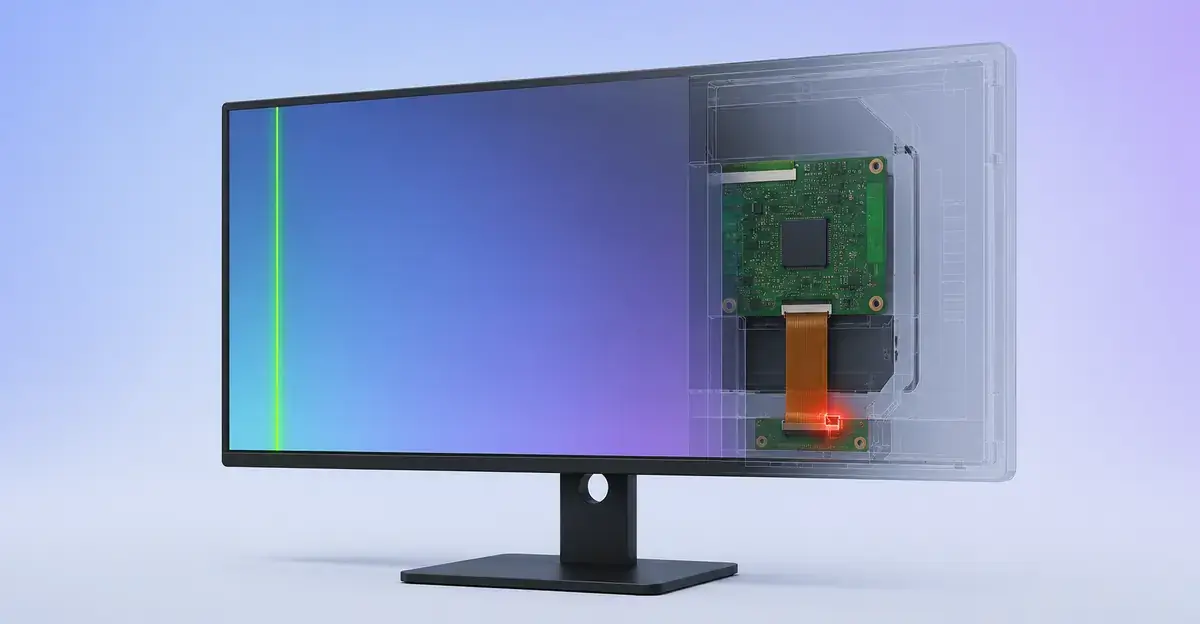
Grüne Linien auf externen Monitoren werden am häufigsten durch T-Con-Board-Ausfall verursacht. Die T-Con-Platine (Timing-Controller) übersetzt das Eingangsvideosignal von Ihrem Computer in die korrekten Spannungssignale für jeden Subpixel auf dem LCD-Panel. Wenn die T-Con-Platine Fehler entwickelt — insbesondere in der Spalten-Treiber-Schaltung — sendet sie falsche grüne Kanalsignale an bestimmte Pixel-Spalten, was eine dauerhafte grüne Linie erzeugt.
T-Con-Ausfälle treten besonders häufig bei Monitoren auf, die älter als zwei bis drei Jahre sind. Die Symptome sind deutlich:
- Die grüne Linie ist perfekt gerade und bleibt an derselben Position
- Die Linie ist auf allen Eingängen sichtbar (HDMI, DisplayPort, USB-C)
- Die Linie flackert nicht oder verschiebt sich nicht, wenn Sie den Monitor bewegen
- Ein anderer Computer zeigt dieselbe grüne Linie
Versuchen Sie bei externen Monitoren diese Schritte, bevor Sie von einem Hardware-Ausfall ausgehen:
- Schließen Sie das Display-Kabel (HDMI, DisplayPort oder VGA) an beiden Enden erneut an
- Versuchen Sie einen anderen Kabeltyp — wechseln Sie zum Beispiel von HDMI zu DisplayPort
- Testen Sie den Monitor mit einem anderen Computer, um die Quellgerät auszuschließen
- Wenn die Linie bestehen bleibt, muss die interne Hardware des Monitors gewartet werden
T-Con-Board-Ersatz ist eine kosteneffektive Lösung — Ersatzplatinen kosten typischerweise 15–50 € je nach Monitor-Modell, und die Reparatur ist unkompliziert für jeden, der sich traut, das Monitorgehäuse zu öffnen.
Schritt-für-Schritt-Reparatur (Nach Diagnose-Ergebnis)
Folgen Sie dieser Reihenfolge basierend auf dem, was Sie bei Ihrer Diagnose beobachtet haben:
Wenn die Linie bei Deckelbewegung flackert (Laptop — Flexkabel-Problem):
- Aktualisieren oder setzen Sie Ihre Grafiktreiber zurück, um eine Software-Ursache auszuschließen
- Öffnen und schließen Sie den Deckel mehrmals sanft, während Sie die Linie beobachten — wenn sie sich verschiebt, ist Flexkabel bestätigt
- Demontieren Sie die Bildschirmblende und schließen Sie das Display-Flachbandkabel am Scharnier wieder an
- Wenn erneutes Anschließen nicht hilft, ersetzen Sie das Flexkabel (10–30 € für die meisten Modelle)
- Wenn die Linie nach Kabelersatz bestehen bleibt, kann das Panel beschädigt sein
Wenn die Linie fixiert bleibt (Laptop oder Monitor — Panel- oder T-Con-Problem):
- Schließen Sie das Gerät an einen anderen Computer oder Monitor an, um auszuschließen, dass es nicht die GPU ist
- Aktualisieren Sie Grafiktreiber und starten Sie neu
- Bei externen Monitoren: ersetzen Sie die T-Con-Platine (15–50 €)
- Wenn T-Con-Ersatz es nicht löst, ist das LCD-Panel selbst ausfallend — Ersatz ist die einzige Option
Wenn die Linie unvorhersehbar erscheint und verschwindet (GPU-Problem):
- Aktualisieren Sie Ihre Grafiktreiber auf die neueste Version
- Wenn das Problem nach einem Treiber-Update begonnen hat, setzen Sie auf die vorherige Version zurück
- Überwachen Sie GPU-Temperaturen — Überhitzung kann Farbfehler verursachen
- Wenn die Linie bestehen bleibt und sich während Spielen oder GPU-intensiver Aufgaben verschlechtert, könnte die GPU ausfallen
Was nicht funktioniert:
- Pixel-Reparatur-Apps und -Videos — entwickelt für einzelne feststeckende Pixel, nicht für ganze Linien
- Bildschirmmassage — keine wissenschaftlichen Belege dafür, dass es feststeckende Pixel-Linien repariert
- Software-Updates — Hardware-Fehler werden nicht durch Betriebssystem- oder Treiber-Updates behoben
- Neustart oder Zurücksetzen — kann das Problem vorübergehend verbergen, aber es kehrt immer zurück
Realfall: Wie Ein Dell U2720Q-Besitzer Eine Grüne Linie Für 15€ Behob
Ein Dell U2720Q-Besitzer berichtete von einer dünnen vertikalen grünen Linie in der Mitte des Bildschirms, die nach dem Bewegen des Monitors plötzlich auftrat. Die Linie war genau 1 Pixel breit und blieb in Position, unabhängig davon, was angezeigt wurde.
Diagnose: Gerade, fixierte vertikale Linie auf allen Eingängen wies auf entweder das interne Flachbandkabel oder die T-Con-Platine hin. Da der Monitor kürzlich bewegt worden war, schien eine lose Kabelverbindung am wahrscheinlichsten.
Durchgeführte Schritte:
- Der Besitzer öffnete das Monitorgehäuse (Dell U-Serien-Monitore haben zugängliche rückwärtige Abdeckungen)
- Fand das Flachbandkabel, das das Panel mit der T-Con-Platine verbindet, war teilweise gelöst
- Schloss das Kabel fest wieder an und baute den Monitor wieder zusammen
- Die grüne Linie verschwand vollständig
Gesamtkosten: 0 € — keine Teile nötig, nur sorgfältiges erneutes Anschließen des Kabels.
Wichtigste Erkenntnis: Bevor Sie 30–50 € für eine Ersatz-T-Con-Platine ausgeben, überprüfen Sie, ob alle internen Kabel fest angeschlossen sind. Das Bewegen eines Monitors kann Verbindungen lockern.
MacBook Pro 2020 Besitzer — AMD GPU-Ausfall-Muster, Das Sie Kennen Müssen
MacBook Pro-Modelle von 2018–2020 mit der AMD Radeon Pro 5500M oder 5300M GPU haben eine dokumentierte Geschichte von grünen Linien, violetten Linien und Farbfehlern. Dies ist ein bekanntes Hardware-Ausfall-Muster — kein Software-Problem.
So identifizieren Sie dieses Muster:
- Grüne oder violette Linien erscheinen und verschieben ihre Position auf dem Bildschirm
- Die Linien sind nicht in einer fixierten Spalte — sie können sich bewegen oder flackern
- Das Problem tritt unabhängig von der laufenden Anwendung auf
- Das Anschließen eines externen Monitors zeigt dieselben Linien (bestätigt GPU-Beteiligung)
- Das Problem kann intermittierend beginnen und sich im Laufe der Zeit verschlechtern
Wenn Sie ein MacBook Pro 2018–2020 mit diesen Symptomen haben:
- Apple bot ein kostenloses Reparaturprogramm für betroffene Modelle an — prüfen Sie, ob Ihre Seriennummer qualifiziert ist
- Versuchen Sie als ersten Schritt das Zurücksetzen des SMC (System Management Controller) und NVRAM
- Wenn die Linien bestehen bleiben, fällt die GPU aus und die Hauptplatine muss repariert oder ersetzt werden
- Drittanbieter-GPU-Reparaturdienste können manchmal die GPU-Chip neuverlöten oder nachfließen als Alternative zum vollständigen Plattenersatz
Wichtig: Ignorieren Sie dieses Muster nicht. Bei diesen MacBook-Modellen werden grüne Linien durch GPU-Ausfall typischerweise im Laufe der Zeit schlimmer und können schließlich verhindern, dass das MacBook überhaupt ein Bild anzeigt.
Wann Das Panel Ersetzen (Vs. Das Kabel Reparieren)
Die Entscheidung zwischen Kabelreparatur und Panel-Ersatz hängt von drei Faktoren ab: Kosten, Ursache und Gerätetyp.
Das Flexkabel ersetzen (DIY-freundlich, 10–30 €):
- Grüne Linie flackert bei Deckelbewegung auf einem Laptop
- Linie erschien allmählich über Wochen oder Monate
- Sie fühlen sich wohl dabei, die Laptop-Blende zu öffnen
- Der Rest des Bildschirms sieht gesund aus
Die T-Con-Platine ersetzen (15–50 €, moderates DIY):
- Fixierte vertikale grüne Linie auf einem externen Monitor
- Monitor ist 2+ Jahre alt
- Linie erschien plötzlich nach dem Bewegen des Monitors
- Ein anderer Computer zeigt dieselbe Linie
Das Panel ersetzen (100–400 €, professionelle Empfehlung):
- Feststeckende grüne Subpixel-Spalte bestätigt (Linie bleibt auf allen Hintergründen fixiert)
- Physikalische Schäden am Bildschirm (Druckstellen, Risse)
- Mehrere Linien erscheinen oder die Linie wächst
- Reparaturkosten nähern sich oder überschreiten 50% des Wiederbeschaffungswerts des Geräts
- MacBook oder Premium-Laptop, wo Panel-Ersatz komplex ist
Garantieprüfung: Wenn Ihr Gerät noch unter Herstellergarantie steht, verfolgen Sie immer zuerst die Garantie-Reparatur — Panel-Ersatz ist kostenlos, wenn der Hersteller es abdeckt.
Erwägen Sie eine professionelle Reparatur oder einen Ersatz, wenn:
- Die grüne Linie sich in Ihrem primären Sichtbereich befindet und Ihre Produktivität beeinträchtigt
- Die Linie wächst oder neue Linien im Laufe der Zeit erscheinen
- Die Linie bei Deckelbewegung flackert oder sich verschiebt — Flexkabel-Reparatur erfordert Demontage
- Ihr Gerät noch unter Garantie steht — Herstellerreparaturen können kostenlos sein
- Die Reparaturkosten weniger als 50% des Wiederbeschaffungswerts des Geräts betragen
- Sie ein MacBook oder Premium-Laptop haben, wo der Panel-Ersatz komplex ist
Verwandte Bildschirmprobleme
Grüne Linien stehen in engem Zusammenhang mit anderen Anzeigedefekten. Das Verständnis der Verbindungen hilft Ihnen, die richtige Lösung zu finden:
- Tote Pixel: Einzelne permanent dunkle oder verfärbte Pixel — unterscheiden sich von grünen Linien
- Tote Pixel-Linie: Eine gesamte Linie von toten Pixeln — direkt relevant, wenn sich Ihre grüne Linie ausbreitet
- Schwarze Linie: Permanent dunkle Linien über den Bildschirm — paralleles Problem zum Vergleich
- Horizontale LCD-Linien: Eine Zeile, die über das Panel hell oder dunkel bleibt
- Vertikale LCD-Linien: Ein Spaltenausfall von oben nach unten
- LCD Helle Flecken: Hell leuchtende Bereiche — das Gegenteil von Linien in gewisser Weise
- Bildschirmtest-Tool: Testen Sie Ihren Bildschirm, um grüne Linien zu diagnostizieren und zu verfolgen
- LCD-Fleckenschaden: Physikalische Schäden am Display-Panel, die Linien verursachen können
Siehe auch: Blaue Flecken auf dem Bildschirm — blau getönte Flecken und Linien, verursacht durch Subpixel-Transistor-Ausfall, ein weniger bekannter Anzeigedefekt, der mit derselben Art von Panelausfall zusammenhängt, die grüne Linien verursachen kann.
- Oranger Bildschirm auf Laptop: Anhaltende orange Verfärbung Ihres Displays — Kabel-, Kalibrierungs- oder Hardware-Problem
Siehe auch: Bildschirmflackern: Bildschirmflackern und grüne Linien teilen oft dieselben Grundursachen — Flachbandkabel-Schäden und GPU-Probleme können sich als beides manifestieren.
Siehe auch: Weiße Linie auf dem Bildschirm: Anhaltende weiße Linien über Ihren Bildschirm — dieselben Flexkabel-Schäden und T-Con-Ausfälle, die grüne Linien verursachen, können auch weiße Linien erzeugen, abhängig davon, welcher Schaltkreis-Pfad ausfällt.
Siehe auch: Roter Bildschirm: Anhaltende rote Verfärbung Ihres Displays — Kabel-, Kalibrierungs- oder Hardware-Problem, das verursacht, dass der blaue Farbkanal verloren geht.
Siehe auch: Rosa Bildschirm: Eine anhaltende rosa oder violette Verfärbung Ihres Displays — wie rote und orangefarbene Bildschirme zeigt dies einen fehlenden oder reduzierten blauen Farbkanal an, der dieselben Kabel-, Kalibrierungs- und hardwarebedingten Grundursachen teilt.
Technische Vertiefung: Wie T-Con-Board-Ausfälle Grüne Linien Erzeugen
Das Verständnis der internen Mechanik, wie ein T-Con-Board-Ausfall eine grüne Linie erzeugt, hilft Ihnen, bessere Reparaturentscheidungen zu treffen und effektiv mit Reparaturtechnikern zu kommunizieren.
Die Rolle der T-Con-Platine in Ihrem Display
Die Timing-Controller- (T-Con-) Platine ist das Gehirn Ihres Monitor-Displaysystems. Sie empfängt das Videosignal von Ihrem Computer über HDMI, DisplayPort oder USB-C und übersetzt es in die spezifischen Spannungssignale, die zur Steuerung jedes Subpixels auf dem LCD-Panel benötigt werden.
Stellen Sie es sich als Übersetzer vor: Ihr Computer sendet digitale Bilddaten in einem standardisierten Format. Die T-Con-Platine konvertiert diese Daten in analoge Spannungssignale, die jedem Subpixel genau mitteilen, wie viel Licht durchgelassen werden soll. Für einen 1920x1080-Monitor bedeutet das, dass die T-Con-Platine über 6 Millionen Subpixel einzeln steuern muss — etwa 2 Millionen rot, 2 Millionen grün und 2 Millionen blau.
Die Platine enthält mehrere Schlüsselkomponenten:
- Eingangsempfänger — Schaltungen, die das eingehende HDMI/DisplayPort-Signal lesen
- Skalierer und Bildprozessoren — Schaltungen, die das Bild für die native Auflösung des Panels anpassen
- Zeilentreiber (Gate-Treiber) — Schaltungen, die jede horizontale Pixelreihe sequentiell aktivieren
- Spaltentreiber (Source-Treiber) — Schaltungen, die das Farbspannungssignal an jede vertikale Pixelspalte liefern
- Timingschaltungen — Oszillatoren und Taktschaltungen, die alles synchronisieren
Warum Spaltentreiber Zuerst Ausfallen
Grüne Linien weisen spezifisch auf Spaltentreiber-Ausfall hin. Die Spaltentreiber-Schaltungen auf der T-Con-Platine senden Farbspannungssignale an jede vertikale Spalte von Subpixeln. Jeder Spaltentreiber steuert einen Farbkanal (rot, grün oder blau) für seine gesamte Spalte.
Wenn ein Spaltentreiber für den grünen Kanal ausfällt, empfängt jedes Pixel in dieser Spalte ein konstantes grünes Signal — unabhängig davon, was die Bilddaten sagen. Das Ergebnis ist eine vertikale grüne Linie, die in derselben Position bleibt.
Warum speziell grün? In den meisten LCD-Panels sind grüne Subpixel am empfindlichsten gegenüber Spannungsunregelmäßigkeiten. Grün liegt in der Mitte des sichtbaren Spektrums und erfordert die präziseste Spannungssteuerung zur korrekten Anzeige. Dies macht den grünen Kanal anfälliger für Artefakte, wenn der Spaltentreiber zu degradieren beginnt.
Stadien des T-Con-Board-Ausfalls
T-Con-Ausfälle verlaufen typischerweise durch Stadien:
Stadium 1 — Intermittierende Symptome: Die grüne Linie erscheint möglicherweise nur bei bestimmten Auflösungen, Bildwiederholraten oder nachdem der Monitor eine Weile gelaufen ist. Sie bemerken vielleicht, dass die Linie erscheint, nachdem der Monitor warm wird oder beim Wechseln der Eingänge.
Stadium 2 — Konsistente Symptome: Die grüne Linie erscheint jetzt regelmäßig, verschwindet aber möglicherweise noch bei bestimmtem Bildschirminhalt. Die Linie könnte auf dunklen Hintergründen leicht verblassen und auf hellen Hintergründen deutlicher hervortreten.
Stadium 3 — Permanenter Ausfall: Die grüne Linie ist auf allen Inhalten, allen Eingängen und allen Auflösungen sichtbar. In diesem Stadium ist die Spaltentreiber-Schaltung vollständig ausgefallen und die Platine muss ersetzt werden.
Das Erkennen eines T-Con-Ausfalls in Stadium 1 oder 2 und der Ersatz der Platine kann manchmal einen vollständigen Ausfall verhindern, aber die meisten Benutzer bemerken das Problem erst, wenn es Stadium 3 erreicht.
T-Con-Board-Identifikation und Bestellung
Das Finden des korrekten Ersatz-T-Con-Boards ist unkompliziert:
- Schalten Sie den Monitor aus und trennen Sie alle Kabel
- Öffnen Sie das Monitorgehäuse — die meisten Monitore haben versteckte Schrauben unter Ständern und hinteren Etiketten
- Finden Sie die T-Con-Platine — sie ist eine kleine Platine typischerweise nahe der Mitte des Monitors, verbunden mit dem Panel über Flachbandkabel
- Notieren Sie die Modellnummer — sie ist auf einem weißen Etikett auf der Platine aufgedruckt (z.B. „T370HGB02.0" oder „M350XVN02.0")
- Suchen Sie auf eBay und Amazon mit dieser genauen Modellnummer
Warnung: T-Con-Platinen sind panelspezifisch. Eine Platine von einem anderen Monitor-Modell, selbst wenn sie physisch ähnlich aussieht, wird nicht korrekt funktionieren. Die Firmware auf der Platine ist für die spezifische Auflösung, Bildwiederholrate und Spannungsanforderungen des Panels programmiert.
Wenn Sie das exakte Modell nicht finden können, versuchen Sie, nach „T-Con-Platine [Ihre Monitor-Marke und Modell]" zu suchen — Verkäufer listen oft Kompatibilitätsinformationen.
GPU-Ursachen: Wenn Ihre Grafikkarte Der Schuldige Ist
Während Kabel- und T-Con-Probleme die meisten grünen Linien verursachen, kann auch Ihre Grafikeinheit (GPU) dieses Symptom erzeugen. Zu verstehen, wann die GPU schuld ist, erspart Ihnen das unnötige Ersetzen von Monitorkomponenten.
So Erkennen Sie, Ob Ihre GPU Grüne Linien Verursacht
Schlüsselindikator: Die grüne Linie erscheint auf Ihrem externen Monitor, aber nicht auf dem eingebauten Bildschirm Ihres Laptops (oder umgekehrt). Wenn Ihr Laptop eine dedizierte GPU hat und die Linie nur auf dem externen Monitor erscheint, sendet die GPU fehlerhafte Farbdaten.
Testsequenz:
- Schließen Sie Ihren Monitor an einen anderen Computer oder Laptop mit demselben Kabel an
- Wenn die Linie auf dem zweiten Gerät bestehen bleibt, ist wahrscheinlich Ihre ursprüngliche GPU schuld
- Wenn die Linie auf dem zweiten Gerät verschwindet, sind Monitor oder Kabel das Problem
Sekundäre Indikatoren:
- Die grüne Linie ändert Position oder Form, wenn Sie GPU-intensive Anwendungen ausführen
- Die Linie erscheint an derselben Stelle, unabhängig davon, welcher Monitor angeschlossen ist
- Das Aktualisieren oder Zurücksetzen Ihrer Grafiktreiber behebt das Problem vorübergehend
- Die Linie flackert oder verschiebt sich während Systemstress (Spielen, Videorendering)
Welche GPUs Am Wahrscheinlichsten Grüne Linien Verursachen
Dedizierte GPUs (diskrete Grafik):
- NVIDIA GeForce GTX und RTX Serie — bekannt für treiberbedingte Farbartefakte
- AMD Radeon RX Serie — kann Farblinien erzeugen, wenn Treiber mit Panel-EDID-Daten konfligieren
- Mobile GPUs in Gaming-Laptops — anfällig für Überhitzung, die Signalbeschädigung verursacht
Integrierte GPUs (iGPU):
- Intel HD und UHD Graphics — selten aber möglich, zeigt meistens eine ausfallende CPU an
- Apple M1/M2/M3 — extrem selten; wenn es passiert, ist es meist ein Hardwarefehler
Treiber- vs. Hardware-GPU-Ausfall
Das Unterscheiden zwischen einem Treiberproblem und tatsächlichem GPU-Hardwareausfall ist kritisch:
Wahrscheinliches Treiberproblem:
- Das Problem begann nach einem Treiber-Update
- Das Zurücksetzen auf die vorherige Treiberversion eliminiert die Linie
- Die Linie erscheint an derselben Position auf allen angeschlossenen Monitoren
- Die Linie flackert oder verschiebt sich zufällig
Wahrscheinlicher Hardwareausfall:
- Das Problem begann ohne Softwareänderungen
- Die Linie verschlechtert sich im Laufe der Zeit, unabhängig von der Treiberversion
- Die GPU läuft ungewöhnlich heiß (mit Überwachungssoftware prüfen)
- Andere GPU-Funktionen sind betroffen (langsame Leistung, Abstürze, Artefakte anderswo)
Wenn Ihre GPU ausfällt:
- Für Desktop-PCs kann die GPU relativ einfach ersetzt werden
- Für Laptops bedeutet GPU-Ersatz meist das Ersetzen der gesamten Hauptplatine
- Einige Drittanbieter-Reparaturdienste können einen ausfallenden GPU-Chip als Übergangslösung neuverlöten oder nachfließen
Vorbeugung: Schützen Sie Ihren Bildschirm Vor Grünen Linien
Während nicht alle grünen Linien verhindert werden können, hilft das Verständnis der häufigsten Auslöser, Ihr Risiko zu reduzieren.
Für Laptop-Benutzer
Das Scharnierstress-Problem ist der primäre Risikofaktor. Jeder Öffnungs- und Schließungszyklus belastet das Flexkabel. Sie können diesen Stress nicht eliminieren, aber Sie können ihn reduzieren:
- Öffnen und schließen Sie den Deckel in der Mitte anstatt an den Ecken — dies verteilt den Stress gleichmäßiger auf das Flexkabel
- Vermeiden Sie es, den Laptop am Deckel zu tragen — dies belastet den Scharnierbereich extrem
- Halten Sie Fremdkörper vom Keyboard fern, bevor Sie schließen — Ohrstöpsel, Stifte und Schmutz können durch das Keyboard auf den Bildschirm drücken
- Verwenden Sie eine Schutzhülle beim Transport — verhindert Aufprallschäden am Bildschirm
- Vermeiden Sie extreme Temperaturen — Hitze beschleunigt die Degradation von Flexkabel-Leiterbahnen
Display-Schutzfolie-Überlegung: Eine gehärtete Glasschutzfolie fügt eine physische Schutzschicht hinzu, die Aufprallschäden verhindern kann, die interne Displayfehler verursachen.
Für Externe Monitor-Benutzer
Kabelmanagement ist wichtig:
- Vermeiden Sie enge Biegungen bei Displaykabeln — dies belastet die inneren Leiter
- Verlegen Sie Kabel nicht durch Bereiche, wo sie getreten oder gezogen werden können
- Verwenden Sie Kabelhalteclips, wenn Ihr Monitor diese hat
Umgebungsfaktoren:
- Vermeiden Sie direktes Sonnenlicht — UV-Licht degradiert Plastikkomponenten einschließlich Flachbandkabel-Isolatoren
- Sorgen Sie für ausreichende Belüftung — Monitore erzeugen Wärme, und übermäßige Hitze beschleunigt Komponentenausfall
- Vermeiden Sie Bereiche mit hoher Luftfeuchtigkeit — Feuchtigkeit kann interne Leiterplattenverbindungen korrodieren
Bewegung und Transport:
- Schalten Sie den Monitor aus, bevor Sie ihn bewegen — elektrische Signale während der Bewegung erhöhen die Wahrscheinlichkeit von Kabelverschiebungen
- Verwenden Sie die Originalverpackung beim Transport — Schaumstoffeinlagen schützen vor Aufprall
- Befestigen Sie den Ständer oder die Halterung sicher — ein wackeliger Monitor fällt oder angestoßen werden
Langzeitüberwachung
Kennen Sie Ihre Basislinie:
- Führen Sie monatlich einen Bildschirmtest durch und notieren Sie Änderungen
- Fotografieren Sie Ihren Bildschirm unter einheitlichen Farbhintergründen — dies macht subtile Änderungen leichter erkennbar
- Führen Sie Aufzeichnungen darüber, wann Defekte zum ersten Mal auftraten — dies hilft, Muster und Garantieberechtigung zu identifizieren
Frühes Eingreifen:
- Wenn Sie ein einzelnes feststeckendes Pixel oder eine schwache Linie bemerken, die vorher nicht da war, kann der zugrundeliegende Fehler noch intermittierend sein
- Überprüfen Sie Kabelverbindungen und schließen Sie sie proaktiv wieder an
- Überwachen Sie auf Verschlechterung — eine Linie, die plötzlich erschien und blieb, ist wahrscheinlicher ein harter Ausfall als eine lose Verbindung
Grüne Linie Unterthemen
Für spezifischere Probleme mit grünen Linien sehen Sie diese spezialisierten Anleitungen:
- Grüne Linie auf Laptop-Bildschirm: Umfassender Leitfaden für Laptop-spezifische grüne Linien-Probleme
- Grüne Linie am unteren Rand: Reparatur-Anleitung für grüne Linien am unteren Rand
- Grüne Linien auf dem Monitor: Externe Monitor-Problemlösung
- Grüne horizontale Linie auf Laptop: Reparatur-Anleitung für horizontale grüne Linien
- Rosa und Grüne Linien auf Laptop: Wenn Farblinien zusammen erscheinen
- Windows 10 Grüne Linien: Windows 10-spezifische Lösungen
Fazit
Grüne Linien auf dem Bildschirm werden am häufigsten durch feststeckende grüne Subpixel-Reihen oder -Spalten, Flexkabel-Schäden bei Laptops oder T-Con-Board-Ausfälle bei externen Monitoren verursacht. Software-Fixes sind unwirksam — die einzigen echten Lösungen sind Hardware-Reparatur oder -Ersatz. Verwenden Sie das Bildschirmtest-Tool, um die Art des Defekts zu bestätigen, prüfen Sie die Gerätegarantie, bevor Sie für Reparaturen bezahlen, und überlegen Sie, ob die Reparaturkosten im Verhältnis zum Gerätewert gerechtfertigt sind. Bei Laptops ist Flexkabel-Erneutes Anschließen oft eine praktikable DIY-Reparatur. Bei externen Monitoren ist T-Con-Board-Ersatz die kosteneffektivste Lösung für alternde Displays.