Weisse Linien und statische Linien auf einem Monitor signalisieren grundlegend verschiedene Hardware-Probleme. Weisse Linien weisen auf Anzeige-Elemente hin, die im "Ein"-Zustand klemmen — ein Transistor, der sich nicht ausschalten lässt. Statische Linien weisen auf Signal-Korruption hin — Daten, die irgendwo zwischen Ihrer Grafikkarte und dem Panel verschlüsselt werden. Die beiden zu verwechseln führt zu falschen Fixes: Sie könnten ein Kabel ersetzen, wenn die T-Con-Platine versagt, oder einen neuen Monitor kaufen, wenn ein 15 € DisplayPort-Kabel das Problem lösen würde. Dieser Leitfaden behandelt die vier technischen Ursachen weisser Linien auf LCD-Monitoren, die Diagnosetests, die Signal-Probleme von Anzeigefehlern trennen, und das Reparatur-versus-Ersetzen-Entscheidungsrahmenwerk basierend auf echten Kostendaten.
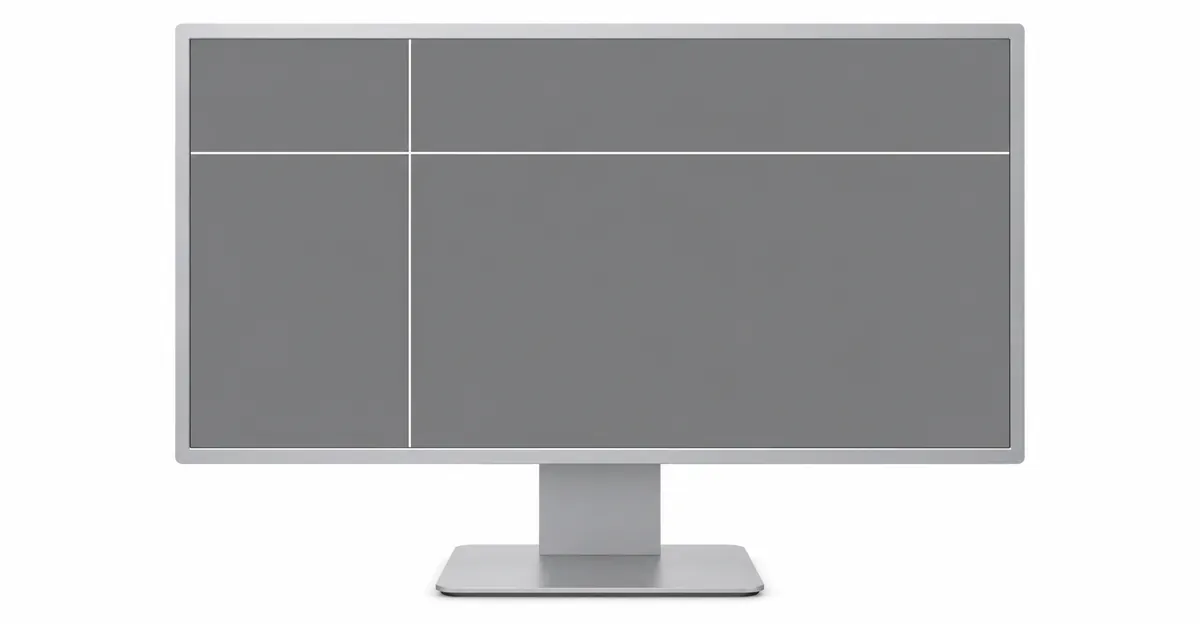
Weisse Linien vs. Statische Linien: Die kritische Unterscheidung
Diese beiden Probleme sehen auf den ersten Blick ähnlich aus, entstehen jedoch aus entgegengesetzten technischen Fehlern. Weisse Linien sind Pixel oder ganze Spalten/Reihen, die dauerhaft weiss anzeigen. Der diese Pixel steuernde Schaltkreis ist physisch in der "Ein"-Position blockiert — stellen Sie sich einen Lichtschalter vor, der in der oberen Position verschweisst ist. Statische Linien hingegen sind das Ergebnis verfälschter Video-Daten. Die Pixel selbst können in Ordnung sein, aber das Signal, das ihnen sagt, welche Farbe sie anzeigen sollen, wurde während der Übertragung verschlüsselt, was ein rauschartiges flimmerndes Muster statt einer festen Farbe erzeugt.
Die Unterscheidung ist wichtig, weil sie Ihren nächsten Schritt bestimmt. Weisse Linien deuten auf einen Hardware-Fehler im Monitor hin — klemmende Sub-Pixel-Transistoren, eine versagende T-Con-Platine oder degradierte Flex-Kabel, die den Timing-Controller mit dem LCD-Panel verbinden. Statische Linien deuten auf ein Problem in der Signalkette hin: ein beschädigtes HDMI- oder DisplayPort-Kabel, elektromagnetische Störungen oder eine T-Con-Platine, die die Timing-Signale, die sie erzeugt, verfälscht.
Der 30-Sekunden-Test: Beobachten Sie die Linie 30 Sekunden lang. Wenn sie perfekt stabil bleibt — dieselbe weisse Farbe, dieselbe Position, kein Flimmern — ist es eine weisse Linie, verursacht durch einen klemmenden Schaltkreis. Wenn die Linie flimmert, das Muster ändert oder eine körnige Textur zeigt, ist es eine statische Linie, verursacht durch Signal-Korruption. Diese einfache Beobachtung sagt Ihnen, ob Sie sich auf Kabel und Signal-Integrität konzentrieren sollen oder auf interne Monitor-Hardware.
Ein weiterer diagnostischer Hinweis: wo die Linie erscheint. Weisse Linien, die durch klemmende Transistoren verursacht werden, sind im OSD-Menü (On-Screen-Display) des Monitors selbst vorhanden — sie sind in den Anzeigepfad selbst eingebrannt. Statische Linien, die durch externe Signal-Korruption verursacht werden, erscheinen nicht im OSD-Menü, weil das Menü intern von der Firmware des Monitors generiert wird und den externen Video-Eingang vollständig umgeht.
Das Verständnis dieser Unterscheidung verhindert verschwendete Fehlersuche. Wenn Sie Linien im OSD-Menü sehen, hilft kein Kabeltausch oder Treiber-Update — der Fehler liegt im Monitor. Wenn Linien im OSD-Menü verschwinden, ist das Panel des Monitors wahrscheinlich in Ordnung, und Sie sollten sich auf den Signalpfad konzentrieren: Kabel, Ports, Grafikkarten-Ausgabe und Bildwiederholraten-Einstellungen.
Weisse Linien über den Computerbildschirm: Die vier Grundursachen
1. Sub-Pixel-Transistoren im Ein-Zustand klemmend
Jedes Sub-Pixel in einem LCD hat seinen eigenen Dünnfilm-Transistor (TFT). Wenn einer in der "Ein"-Position ausfällt, aktiviert er kontinuierlich sein Sub-Pixel. Wenn alle drei Sub-Pixel in einem Pixel im Ein-Zustand klemmen, ist das Ergebnis ein weisser Punkt. Wenn eine ganze Spalte oder Reihe von Sub-Pixeln im Ein-Zustand klemmt, ist das Ergebnis eine weisse Linie.
Anzeichen: Einzelne dünne weisse Linie, perfekt stabil, kein Flimmern, plötzlich oder nach physischer Einwirkung aufgetreten.
2. T-Con Timing-Signal-Fehler
Die T-Con-Platine erzeugt präzise Signale, die jedem Pixel sagen, wann es aktualisieren soll. Wenn sie fehlfunktioniert, kann sie falsche Signale erzeugen, die bestimmte Pixel dauerhaft auf weiss halten.
Anzeichen: Mehrere weisse Linien, Linien begleitet von anderen Artefakten, Linien, die nur in bestimmten Bildschirmbereichen erscheinen.
3. Statische Entladungs-Schäden (ESD)
Elektrostatische Entladung — den Bildschirm berühren, alkoholbasierte Reiniger in der Nähe des Bildschirms verwenden oder am Monitor ohne Erdung arbeiten — kann physisch die Fähigkeit eines Transistors zerstören, sich auszuschalten.
Anzeichen: Weisse Linie trat auf, nachdem der Bildschirm berührt, in der Nähe gereinigt wurde oder während eines Stromereignisses. Oft in dem genauen Bereich lokalisiert, wo die Entladung auftrat.
4. LCD-Panel-Alterung
Wenn Panels altern, verschlechtert sich die Flüssigkristall-Ausrichtung in bestimmten Bereichen. Pixel beginnen, heller als ihre Nachbarn anzuzeigen.
Anzeichen: Schwache weisse Linie, die über Monate oder Jahre allmählich sichtbarer wurde. Panel ist 5+ Jahre alt.
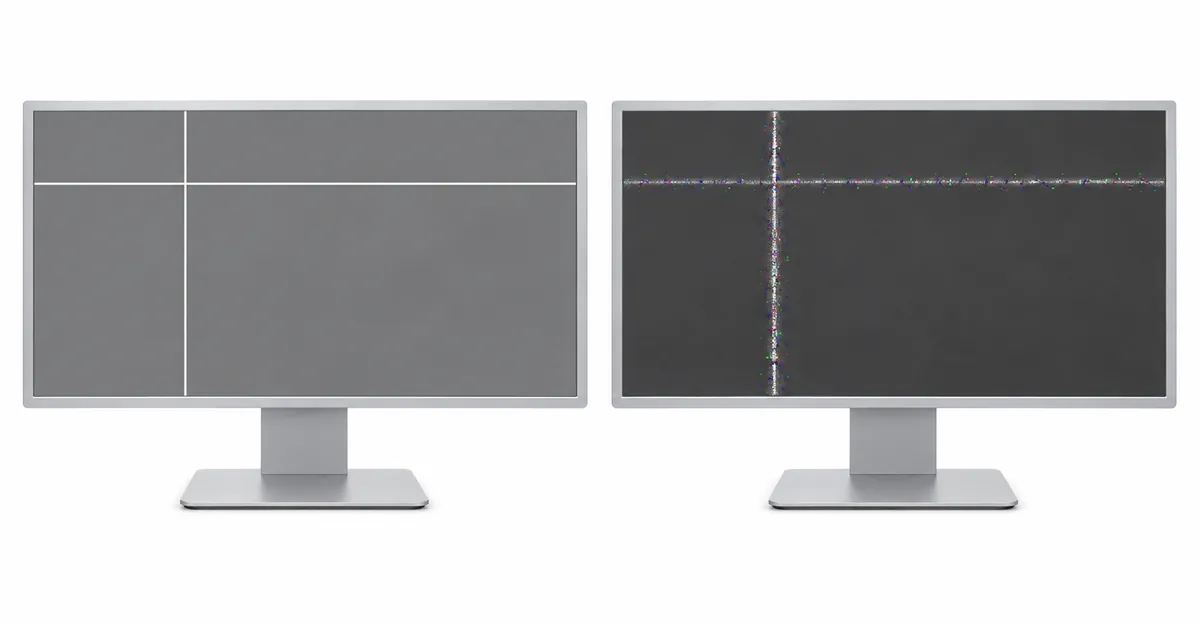
Schwache weisse Linien auf dem Monitor: Frühwarnzeichen
Schwache weisse Linien gehen oft einem kompletten Elektroden-Ausfall voraus. Eine Linie, die kaum sichtbar beginnt und über Wochen oder Monate allmählich heller wird, zeigt progressive Degradation an — entweder in der Flüssigkristall-Ausrichtung des Panels oder in den Flex-Kabel-Verbindungen zwischen der T-Con-Platine und dem LCD-Panel.
Die Schlüssel-Diagnosefrage: Wird die schwache Linie heller, wenn sich der Monitor erwärmt? Dieser "Aufwärm-Effekt" ist ein starker Indikator für Flex-Kabel-Degradation. Die Wärme des normalen Betriebs lässt Mikrofrakturen in den ultra-dünnen Kabelleitern sich leicht ausdehnen, verbessert den Kontakt und macht die Linie weniger sichtbar. Wenn der Monitor abkühlt, schliessen sich die Frakturen wieder und die Linie kehrt zurück. Dieses Muster ist durch Kabel-Wiedereinsetzen oder -Ersatz reparierbar, aber nur wenn es früh erkannt wird.
Ein weiteres Frühwarnzeichen ist Linien-Sichtbarkeit, die sich mit Bildschirminhalt ändert. Eine schwache Linie, die nur auf weissen Hintergründen prominent wird, aber auf schwarzen Hintergründen verschwindet, deutet auf eine marginale Verbindung hin — das Signal ist stark genug für niederamplitudige (dunkle) Pixeldaten, fällt aber für hochamplitudige (helle) Pixeldaten aus. Dies ist mit Kabel- oder T-Con-Service behebbar, bevor es zu einem dauerhaften Ausfall fortschreitet.
Schwache Linien, die auftreten, nachdem der Monitor bewegt, geneigt oder Vibrationen ausgesetzt wurde, weisen auf mechanische Belastung interner Flachbandkabel hin, nicht auf allmähliche elektronische Degradation. Desktop-Monitore verwenden Flachbandkabel, die in die T-Con-Platine und das LCD-Panel eingesteckt werden; diese Steckverbinder können sich mit der Zeit lockern. Das Wiedereinsetzen dieser Kabel — Entfernen und festes Wiederanschliessen — stellt oft saubere Signalübertragung wieder her.
Nicht alle schwachen Linien sind Frühwarnungen. Einige zeigen Degradation am Ende der Lebensdauer des Panels an, die nicht auf Kabel-Service oder T-Con-Ersatz reagiert. Wenn die schwache Linie seit dem Neuzustand des Monitors vorhanden war oder nach einem bekannten Aufprall-Ereignis auftrat, liegt der Fehler wahrscheinlich im Panel selbst statt in der Signalkette. Ersetzen ist in diesen Fällen der einzige dauerhafte Fix.
Schwarzer Bildschirm mit weissen Linien: Signal vs. Anzeigefehler
Wenn ein Monitor während des Bootens einen schwarzen Bildschirm mit einer oder mehreren weissen Linien anzeigt, teilt sich der Diagnosepfad basierend auf dem Timing. Linien, die vor dem Laden des Betriebssystems erscheinen, weisen auf Hardware-Fehler hin — entweder im Monitor oder in der Low-Level-Ausgabe der Grafikkarte. Linien, die nur erscheinen, nachdem Windows oder macOS geladen wurde, weisen auf Treiber- oder Betriebssystem-Probleme hin.
Weisse Linien beim Booten (sichtbar während BIOS, Hersteller-Logo oder "Kein Signal"-Bildschirm): Testen Sie, indem Sie das OSD-Menü des Monitors aufrufen. Wenn die Linien im Menü vorhanden sind, liegt der Fehler im Monitor — T-Con-Platine, Panel oder Flachbandkabel. Wenn Linien im OSD-Menü verschwinden, sendet die Grafikkarte selbst auf BIOS-Ebene verfälschte Ausgabe, was typischerweise auf versagende GPU-Hardware oder eine marginale Verbindung zwischen GPU und Motherboard hinweist.
Weisse Linien nach dem Booten (schwarzer Bildschirm während Windows-Start, dann Desktop erscheint mit Linien): Dieses Muster deutet auf Treiber-Initialisierungsfehler oder Windows-Update-Konflikte hin. Booten Sie in den abgesicherten Modus. Wenn Linien im abgesicherten Modus verschwinden, führen Sie eine saubere GPU-Treiber-Neuinstallation mit DDU (Display Driver Uninstaller) durch. Wenn Linien im abgesicherten Modus bestehen bleiben, ist der Fehler Hardware.
Ein spezifischer Edge-Case, der von mehreren Benutzern berichtet wurde: schwarzer Bildschirm mit einer einzelnen dünnen weissen Linie in der Ecke, System reagiert nicht auf Tastatureingabe. Der Fix in verifizierten Fällen: Drücken Sie wiederholt Entf oder F2 während des Einschaltens, um BIOS-Eintritt zu erzwingen, warten Sie 5 Minuten, bis das BIOS vollständig initialisiert ist, dann verlassen Sie das BIOS. Windows wird fortgesetzt und wendet ausstehende Updates an. Dies löst das Problem in Systemen, in denen Windows Update einen Boot-Zeit-Konflikt erstellt hat, der die Anzeige-Initialisierung einfrieren liess.
Das Schlüssel-Diagnose-Werkzeug für Schwarzer-Bildschirm-Szenarien ist das OSD-Menü des Monitors. Es wird vollständig im Monitor generiert, unabhängig von jedem externen Video-Signal. Wenn Ihr Schwarzer-Bildschirm-mit-Linien-Zustand Sie daran hindert, das OSD-Menü klar zu sehen, ist der Monitor selbst ausgefallen. Wenn das OSD-Menü sauber ohne Linien anzeigt, liegt das Problem im Computer oder Video-Signalpfad.
Computer-Monitor statische Linien: Warum sie flimmern
Statische Linien bedeuten, dass das Video-Signal irgendwo zwischen Grafikkarte und Panel verfälscht wird. Die Pixel selbst können in Ordnung sein — aber die Daten, die sie empfangen, sind Müll. Anders als weisse Linien (klemmende Schaltkreise, die eine feste Farbe anzeigen), ändern sich statische Linien ständig — sie flimmern zwischen verschiedenen Mustern, Farben oder Helligkeitsstufen.
Die Signalkette: Grafikkarte → Videokabel → T-Con-Platine des Monitors → Flachbandkabel → LCD-Panel.
Wo Korruption auftritt:
- Videokabel: Beschädigte Leiter verursachen intermittierenden Signalverlust. HDMI- und DisplayPort-Kabel degradieren mit der Zeit; physischer Schaden durch Biegen oder Quetschen kann einzelne Drahtleiter brechen, während andere überleben.
- T-Con-Platine: Versagende Timing-Schaltkreise verfälschen die Daten, die sie sauber zum Panel weiterleiten sollen.
- Flachbandkabel: Teilbrüche in einzelnen Leitern verursachen, dass einige Spalten oder Reihen Müll-Daten empfangen, während benachbarte Bereiche korrekt anzeigen.
Warum Kabel versagen: Lange Kabelstrecken ohne ordnungsgemässe Abschirmung sind anfällig für elektromagnetische Störungen von nahegelegenen Netzteilen, USB-Hubs oder WLAN-Routern. Hohe Bildwiederholraten (144Hz, 165Hz) drücken mehr Daten durch das Kabel als 60Hz-Modi und legen marginale Kabel offen, die bei niedrigerer Bandbreite in Ordnung zu sein schienen.
Echter Fall: HP 27er Monitor statische Linien Rätsel
Ein HP 27er-Besitzer berichtete über horizontale statisch-ähnliche Linien, die zeitweise über den Bildschirm erschienen. Anfängliche Annahme: Panel-Fehler.
Untersuchung:
- Versuchte drei verschiedene HDMI-Kabel — Linien bestanden
- Verband mit verschiedenen Computern — Linien bestanden
- Bootete ins BIOS — Linien NICHT vorhanden
- Aktualisierte Grafiktreiber — Linien bestanden
Tatsächliche Ursache: Die Grafikkarte auf dem spezifischen Computer hatte einen Timing-Ausgabe-Fehler entwickelt. Die Karte funktionierte für normale Nutzung einwandfrei, produzierte aber zeitweise Signal-Korruption, die sich als statische Linien manifestierte. Der Schlüssel-Hinweis: Linien verschwanden im BIOS (das einen anderen, einfacheren Video-Modus verwendet), kehrten aber in Windows zurück.
Lösung: Verband den Monitor mit einem anderen Computer. Keine Linien. Der Monitor war nie das Problem.
Lektion: Testen Sie immer im BIOS und an einem anderen Computer, bevor Sie Monitor-Hardware-Fehler annehmen. Statische Linien, die im BIOS oder auf einem anderen Quellgerät verschwinden, weisen auf die Grafikausgabe des Computers hin, nicht auf den Monitor.
Wie man weisse Linien auf dem Monitor behebt
Die Fix-Priorität hängt davon ab, ob Sie weisse Linien (klemmende Schaltkreise) oder statische Linien (Signal-Korruption) behandeln. Beginnen Sie mit den am wenigsten invasiven, kostengünstigsten Optionen und schreiten Sie erst zum Komponenten-Ersatz fort, nachdem Sie einfache Ursachen ausgeschlossen haben.
Für weisse Linien (feste, stabile Farbe):
-
Stromkreislauf (kostenlos, 2 Minuten): Ziehen Sie das Netzkabel des Monitors ab. Halten Sie den Netzschalter 30 Sekunden lang gedrückt, um Reststrom zu entladen. Warten Sie 60 Sekunden, verbinden Sie dann wieder und schalten Sie ein. Dies setzt den internen Zustand der T-Con-Platine zurück und kann temporäre Timing-Fehler löschen.
-
Pixel-Reparatur-Software (kostenlos, 20 Minuten): Für dünne Einzel-Linien versuchen Sie JScreenFix oder PixelHealer. Diese Tools durchlaufen die betroffenen Pixel schnell mit allen Farben mit hoher Geschwindigkeit, was manchmal einen Transistor, der marginal klemmt, lösen kann. Erfolgsquote: ~15 % für neue Linien, <5 % für Linien älter als 6 Monate.
-
Treiber- und Kabel-Test (kostenlos bis 15 €): Aktualisieren oder rollbacken Sie GPU-Treiber. Versuchen Sie ein anderes Videokabel (HDMI, DisplayPort oder USB-C). Testen Sie bei 60Hz Bildwiederholrate, auch wenn Ihr Monitor 144Hz unterstützt. Wenn die Linie bei 60Hz verschwindet, haben Sie ein Bandbreiten-/Kabelqualitäts-Problem gefunden.
-
T-Con-Ersatz (25-80 € Teile + Arbeit): Wenn die Linie plötzlich auftrat, von anderen Artefakten begleitet wird oder mehrere Zeilen/Spalten betrifft, ist die T-Con-Platine der wahrscheinliche Übeltäter. Ersatz ist realistisch für Monitore unter 3 Jahren, bei denen Ersatz-Platinen noch verfügbar sind. DIY-Schwierigkeit: mittel (erfordert Demontage und Flachbandkabel-Handhabung).
-
Panel-Ersatz (100-300 €): Nur rentabel für hochwertige Monitore (Ultrawides, professionelle farbkalibrierte Panels), bei denen das Panel selbst beschafft werden kann. Für Standard-24-27"-Monitore kostet Panel-Ersatz typischerweise 60-85 % des Preises eines neuen Monitors — wirtschaftlich nicht lohnend.
Für statische Linien (flimmernd, sich änderndes Muster):
-
Anderes Kabel (5-15 €, sofort): Ersetzen Sie das Videokabel durch ein zertifiziertes HDMI 2.1- oder DisplayPort 1.4-Kabel. Verwenden Sie die kürzeste praktische Länge; jeder Meter fügt Signal-Degradation hinzu.
-
Anderer Port und Computer (kostenlos, 10 Minuten): Versuchen Sie einen anderen Video-Port sowohl am Monitor als auch an der Grafikkarte. Testen Sie den Monitor an einem völlig anderen Computer oder einer Spielekonsole. Statische Linien, die dem Monitor folgen, zeigen internen Fehler an; Linien, die beim Original-Computer bleiben, zeigen Grafikkarten-Probleme an.
-
Bildwiederholraten-Anpassung (kostenlos, 1 Minute): In den Windows-Anzeigeeinstellungen oder macOS-Systemeinstellungen senken Sie die Bildwiederholrate von 144Hz auf 120Hz, dann 60Hz. Wenn statische Linien bei niedrigerer Bildwiederholrate verschwinden, können Ihr Kabel oder Ihre T-Con-Platine die höhere Bandbreite nicht zuverlässig handhaben.
-
T-Con-Ersatz (25-80 €): Für statische Linien, die bei mehreren Kabeln bestehen bleiben und im OSD-Menü des Monitors erscheinen, versagt die T-Con-Platine. Ersatz löst die meisten Probleme mit statischen Linien, wenn er im ersten Jahr der Symptome durchgeführt wird.
-
Panel-Ersatz (100-300 €): Nur notwendig, wenn das Flachbandkabel zwischen T-Con und Panel versagt hat oder die internen Timing-Schaltkreise des Panels degradiert sind. Selten für statische Linien; häufiger für weisse Linien.
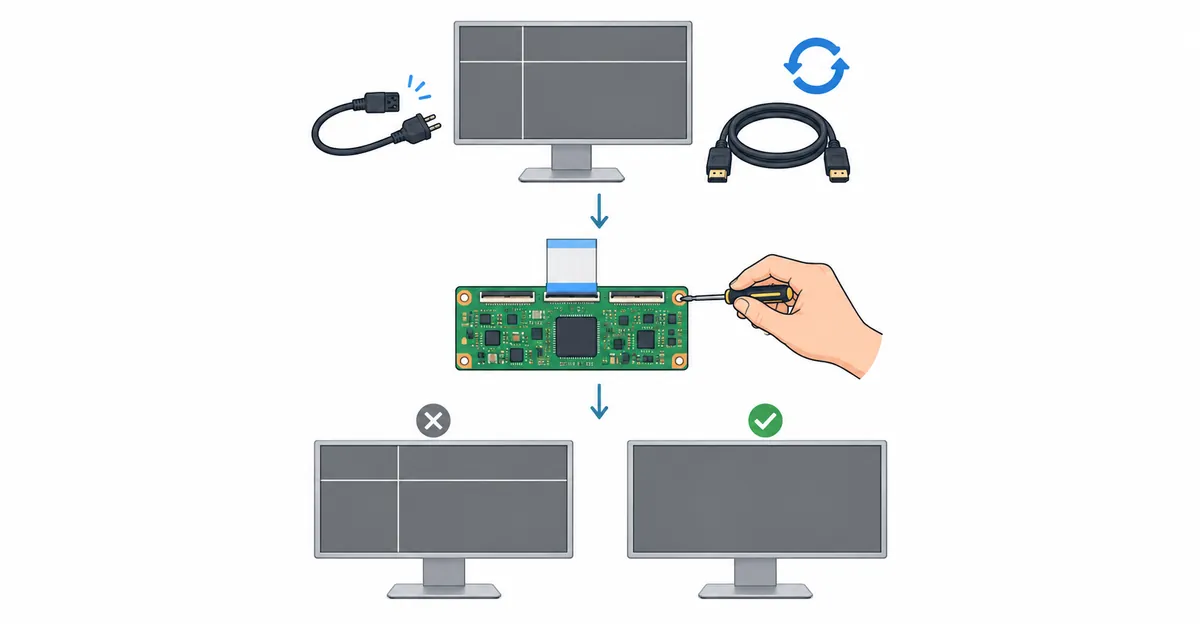
Der hintergrundabhängige Linien-Test
Einige Linien erscheinen nur auf bestimmten Hintergründen. Dies ist eines der nützlichsten diagnostischen Muster, weil es die genaue Natur des Signal-Fehlers offenbart.
Warum Linien auf weiss, aber nicht schwarz erscheinen: Ein Kabel oder eine Flachbandverbindung mit marginaler Signal-Integrität überträgt erfolgreich niederamplitudige Signale (dunkle Pixeldaten), versagt aber bei hochamplitudigen Signalen (helle Pixeldaten). Auf einem schwarzen Hintergrund liegt die Signalspannung nahe Null — selbst ein degradiertes Kabel kann sie tragen. Auf einem weissen Hintergrund muss das Signal auf seine maximale Spannung schwingen — ein beschädigtes Kabel verliert Daten bei dieser Amplitude.
Die Physik: Die Helligkeit jedes Pixels wird durch eine Spannung gesteuert, die an seine Flüssigkristall-Schicht angelegt wird. Schwarz = Mindestspannung (~0V). Weiss = Maximalspannung (~5-7V je nach Panel-Design). Ein Kabel mit erhöhtem Widerstand aufgrund eines gebrochenen Leiters oder korrodierten Kontakts wird bei höheren Strömen mehr Spannung abfallen, die helleren Pixeln entsprechen.
Was Ihnen das sagt: Hintergrundabhängige Linien weisen stark auf Signalketten-Probleme hin — Kabel, T-Con-Ausgangsstufe oder Flachbandkabel-Verbindung — nicht auf Panel-Elektroden-Fehler. Ein klemmender Transistor oder eine tote Elektrode erzeugt eine Linie, die auf allen Hintergründen gleich sichtbar ist, weil es ein binärer Ausfall ist (vollständig eingeschaltet oder vollständig ausgeschaltet klemmend), keine allmähliche Signal-Degradation.
Wie zu testen: Öffnen Sie ein Vollfarben-Testmuster. Verwenden Sie das /screen-test-Tool und durchlaufen Sie rein weisse, 50 % graue und rein schwarze Hintergründe. Beobachten Sie, ob sich die Sichtbarkeit der Linie ändert. Eine Linie, die auf weiss prominent, auf grau schwach und auf schwarz unsichtbar ist, bestätigt Signalketten-Degradation. Dieses Muster ist in ~70 % der Fälle durch Kabel-Ersatz behebbar, wenn es früh erkannt wird.
Dieser Test unterscheidet auch zwischen externen Kabel-Problemen und internen Flachbandkabel-Problemen. Führen Sie den Test durch, während Sie das OSD-Menü des Monitors anzeigen (das den externen Video-Eingang umgeht). Wenn das hintergrundabhängige Verhalten im OSD-Menü bestehen bleibt, liegt der Fehler im internen Flachbandkabel oder in der T-Con-Ausgangsstufe. Wenn die Linie im OSD-Menü gleichförmig sichtbar (oder gleichförmig unsichtbar) wird, ist das externe Videokabel der Übeltäter.
Prävention: ESD und Kabel-Pflege
Die meisten Ausfälle mit weissen und statischen Linien sind mit grundlegender Handhabungs-Disziplin und Umweltbewusstsein vermeidbar.
Elektrostatische Entladung (ESD)-Prävention: Erden Sie sich, bevor Sie Monitor-Innenkomponenten oder die Bildschirmoberfläche berühren. Verwenden Sie ein Antistatik-Armband beim Demontieren eines Monitors zur Reinigung oder Reparatur. Vermeiden Sie es, den Bildschirm in Umgebungen mit niedriger Luftfeuchtigkeit (unter 30 % relative Luftfeuchtigkeit) mit blossen Händen zu berühren, wo statische Aufladung am höchsten ist. Verwenden Sie niemals Druckluft oder alkoholbasierte Reiniger in der Nähe der Bildschirmkanten, während der Monitor eingeschaltet ist — der Spray kann lokalisierte statische Ladungen erzeugen, die stark genug sind, Transistoren zu beschädigen.
Kabel-Handhabung: Vermeiden Sie scharfe Biegungen innerhalb von 15 cm von Kabel-Steckverbindern. Die Leiter in HDMI- und DisplayPort-Kabeln sind feine Kupferstränge — scharfe Biegungen erzeugen Spannungspunkte, wo Stränge mit der Zeit brechen. Sichern Sie Kabel mit Zugentlastungs-Clips oder Kabelbindern, die Spannung verteilen, nicht mit Klebeband, das harte Kanten erzeugt. Für lange Kabelstrecken (über 1,8 m) verwenden Sie aktiv versorgte Kabel oder Glasfaser-HDMI/DisplayPort-Kabel, die immun gegen elektromagnetische Störungen sind.
Strom-Disziplin: Verwenden Sie einen Überspannungsschutz, der für Datenleitungsschutz ausgelegt ist, nicht nur für Stromleitungsschutz. Viele Verbraucher-Überspannungsschütze schützen den Wechselstromeingang, lassen aber HDMI/DisplayPort/USB-Ports ungeschützt. Ein Spannungsspitzen, der durch einen ungeschützten Video-Port eintritt, kann die Eingangsstufe der T-Con-Platine zerstören. Für kritische Monitore erwägen Sie eine USV (unterbrechungsfreie Stromversorgung), die Strom konditioniert und Batterie-Backup bietet.
Umgebung: Staubansammlung auf internen Kühlkörpern beschleunigt den Ausfall der T-Con-Platine. Monitor-Lüftungsschlitze (normalerweise an der Unter- oder Hinterkante) sollten frei sein. Erhöhte Betriebstemperaturen (über 35 °C Umgebung) verkürzen die Lebensdauer der Flüssigkristall-Schicht des LCD-Panels und der Timing-Schaltkreise der T-Con-Platine. Vermeiden Sie es, Monitore in direktes Sonnenlicht oder in die Nähe von Wärmequellen wie Heizkörper oder PC-Abluftöffnungen zu platzieren.
Verwandte Anleitungen
- Monitor-Linien: Vertikale, horizontale und farbige Linien
- Weiße Linie auf schwarzem Bildschirm: Heller Streifen auf dunklem Feld
- Weiße Linie auf dem Bildschirm: Weiße Linien auf Laptop, Monitor und Handy
- Weiße Monitorlinien: Externe LCD-Reparatur
- Schwarze Linie: Der gegenteilige fest-aus-Defekt
Fazit
Weisse Linien und statische Linien auf einem Monitor sind grundlegend verschiedene Probleme mit verschiedenen Ursachen und Lösungen. Weisse Linien zeigen Anzeige-Elemente an, die dauerhaft eingeschaltet klemmen — verursacht durch versagende Sub-Pixel-Transistoren, T-Con-Timing-Fehler, ESD-Schaden oder Panel-Alterung. Statische Linien zeigen Signal-Korruption an — verursacht durch beschädigte Kabel, versagende T-Con-Platinen oder degradierte interne Flachbandverbindungen.
Der 30-Sekunden-Beobachtungstest unterscheidet sie: stabile Farbe = weisse Linie (Hardware-Fehler), flimmerndes Muster = statische Linie (Signal-Fehler). Der OSD-Menü-Test lokalisiert den Fehler: Linien im OSD vorhanden = interner Monitor-Fehler, Linien im OSD abwesend = externes Signal-Problem.
Beginnen Sie mit den einfachsten Fixes — Kabel-Ersatz, Stromkreislauf, Bildwiederholraten-Anpassung — bevor Sie sich zu T-Con- oder Panel-Ersatz verpflichten. Hintergrundabhängiges Linien-Verhalten weist auf reparable Signalketten-Probleme statt auf dauerhafte Panel-Schäden hin. Verwenden Sie das Bildschirmtest-Tool, um Linien-Verhalten auf mehreren Hintergründen zu beobachten und den Fehlermodus zu isolieren.
Verwandte Ressourcen: Monitor-Linien-Problem-Hub für alle Linientypen, Vertikale schwarze Linien für dunkle Linien-Probleme, Farbige Linien für Nicht-Weiss-Artefakte und Horizontale Linien für Scan-Linien-Probleme.