Kostenloses Bildschirm-Test-Tool
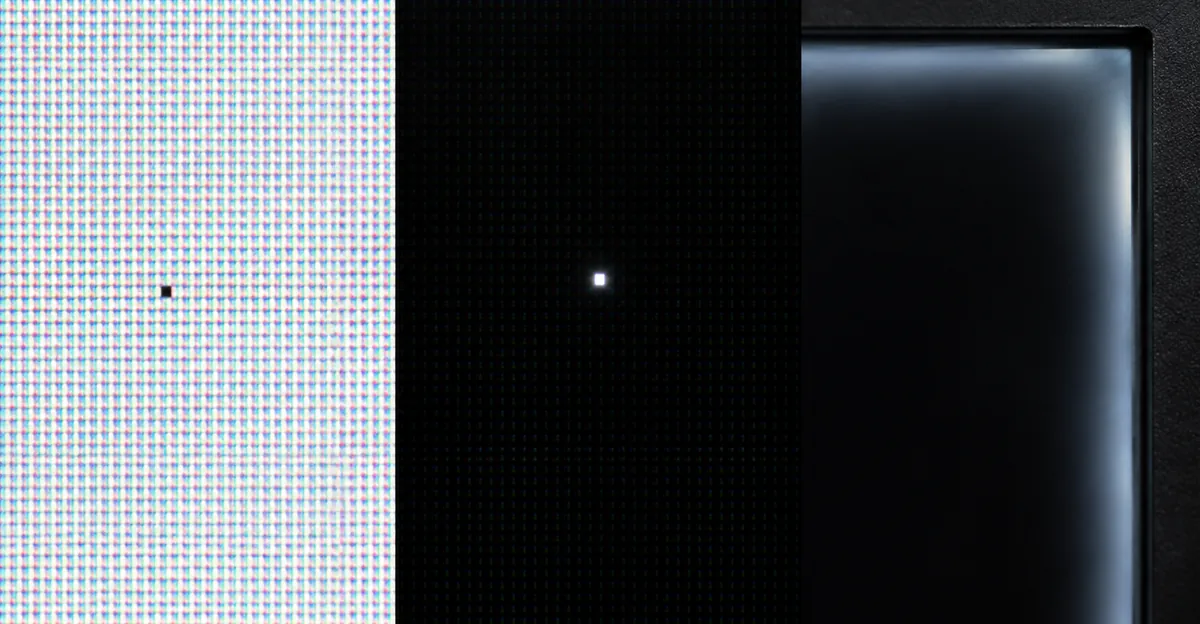
Ein totes Pixel ist ein Pixel auf Ihrem Bildschirm, das aufgehört hat zu funktionieren und dauerhaft dunkel bleibt. Ein heller Fleck hingegen leuchtet auf, selbst wenn es eigentlich schwarz sein sollte. Backlight-Bleeding ist ein Lichtaustritt an den Rändern eines LCD-Bildschirms, während Screen-Burn-In Geisterbilder auf dem Display hinterlässt. Dieses kostenlose Bildschirm-Test-Tool hilft Ihnen, all diese Probleme in einem einzigen Testdurchlauf zu erkennen: reine Volltonfarben (Weiss, Schwarz, Rot, Grün, Blau und Grau) zur Erkennung von toten Pixeln und hellen Flecken; Farbverläufe (Rot, Grün und Blau) zur Aufdeckung von Farbbanding, Farbstichen und Gleichmässigkeitsproblemen; Testmuster (horizontale Linien, vertikale Linien, Gitter, Schachbrett und RGB-Streifen) zur Lokalisierung von Pixelreihen, Spalten oder Subpixel-Ausfällen; sowie ein Bewegungstest zur Bewertung der Reaktionszeit Ihres Displays. Indem Sie jeden Test durchlaufen, können Sie schnell feststellen, ob Ihr Display irgendwelche Mängel aufweist. Verwenden Sie dieses Tool auf Laptops, Monitoren, Tablets oder Smartphones, um einen klaren Überblick über den Zustand Ihres Bildschirms zu erhalten. Tippen Sie auf die Vorschaukarte, um automatisch alle Tests zu durchlaufen, sodass Sie zurücktreten und Ihren Bildschirm aus der Ferne überprüfen können. Ob Sie gerade ein neues Gerät gekauft haben oder ein bestehendes vor der Rückgabe überprüfen möchten — dieses Tool liefert Ihnen eine sofortige und zuverlässige Diagnose.
So verwenden Sie dieses Tool
- 1
Tippen Sie auf die Vorschaukarte, um einen Vollbild-Auto-Zyklus durch alle Tests zu starten. Schliessen Sie alle Anwendungen oder Fenster, die während des Tests nicht sichtbar sein sollen.
- 2
Verwenden Sie die Schaltflächen "Weiter" und "Zurück" oder die Pfeiltasten auf Ihrer Tastatur, um die Farben durchzublättern. Drücken Sie die Leertaste, um einen Schritt weiterzugehen.
- 3
Achten Sie sorgfältig auf jedem Vollton-Bildschirm auf dunkle Flecken, helle Flecken, Linien, Farbstiche oder ungleichmässige Helligkeit. Überspringen Sie keine Farbe — betrachten Sie jede für einige Sekunden.
- 4
Verwenden Sie den Regler für die Testbild-Helligkeit am unteren Rand der Vollbildansicht, um das Testbild auf der Seite gegen Schwarz abzudunkeln. Damit ändern Sie nur das Testbild der Webseite, nicht die Hardware-Helligkeit Ihres Geräts. Bei niedrigerer Testbild-Helligkeit werden Backlight-Bleeding und Gleichmässigkeitsprobleme viel deutlicher sichtbar.
Volltonfarben
Weiss
Suchen Sie nach dunklen Flecken, Linien oder ungleichmässiger Helligkeit auf einem reinen Weiss.
← → Pfeiltasten zum Navigieren | Leertaste zum Weiter | ESC zum Beenden
Worauf Sie bei jeder Farbe achten sollten
Jede Testfarbe deckt einen anderen Typ von Bildschirmfehler auf. Wenn Sie wissen, was jede Farbe enthüllt, können Sie das genaue Problem mit Ihrem Display eingrenzen.
Volltonfarben
Weiss
Suchen Sie nach dunklen Flecken, Linien oder ungleichmässiger Helligkeit auf einem reinen Weiss.
Schwarz
Prüfen Sie auf helle Flecken, feststeckende Pixel oder Lichtundichtigkeit.
Rot
Tote Pixel erscheinen als winzige dunkle Punkte auf dem roten Hintergrund.
Grün
Untersuchen Sie den gesamten Bildschirm auf abnormale helle oder dunkle Bereiche.
Blau
Blau hilft, Ungleichmässigkeiten der Hintergrundbeleuchtung und Farbuniformität aufzudecken.
Grau
Grau testet subtiles Banding, Uniformitätsprobleme und schwache helle Flecken.
Verläufe
Rot-Verlauf
Rot-Verlauf von dunkel nach hell zeigt Farbfilterdefekte und Gleichmässigkeitsprobleme.
Grün-Verlauf
Grün-Verlauf deckt Panel-Ungleichmässigkeit und Subpixel-Degradation auf.
Blau-Verlauf
Blau-Verlauf zeigt Hintergrundbeleuchtungs-Ungleichmässigkeit klarer als Weiss.
Muster
Horizontale Linien
Horizontale Linien erkennen tote Pixelzeilen und ungleichmässige Hintergrundbeleuchtung.
Vertikale Linien
Vertikale Linien zeigen tote Pixelspalten und Gate-Treiber-Probleme.
Gitter
Das Gitter kombiniert horizontale und vertikale Linien, um alle Linienfehler zu erkennen.
Schachbrett
Schachbrett wechselt Schwarz und Weiss — suchen Sie nach feststeckenden oder fehlenden Pixeln.
RGB-Streifen
RGB-Streifen decken Subpixel-Ausfälle und Farbfilterfehler in einzelnen Farbkanälen auf.
Bewegungstest
Bewegungsunschärfe-Test
Beobachten Sie den bewegten Block — Geisterbilder oder Schatten weisen auf langsame Pixelreaktion hin. Ideale Panels zeigen einen scharfen Block ohne Schlieren.
Typische Bildschirmfehler
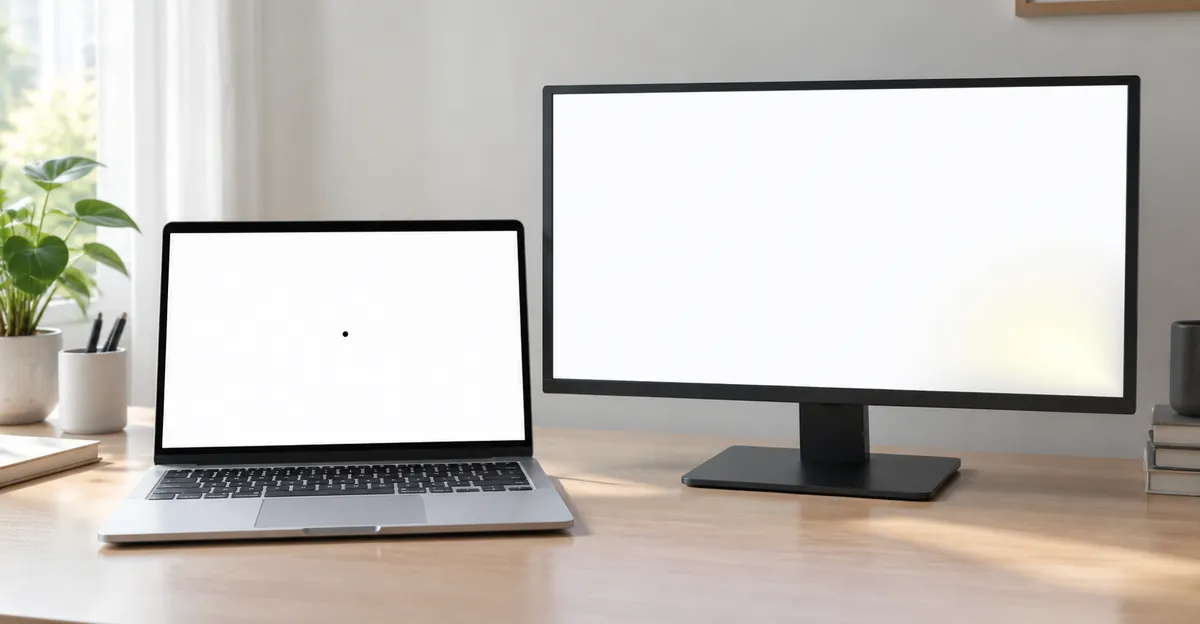
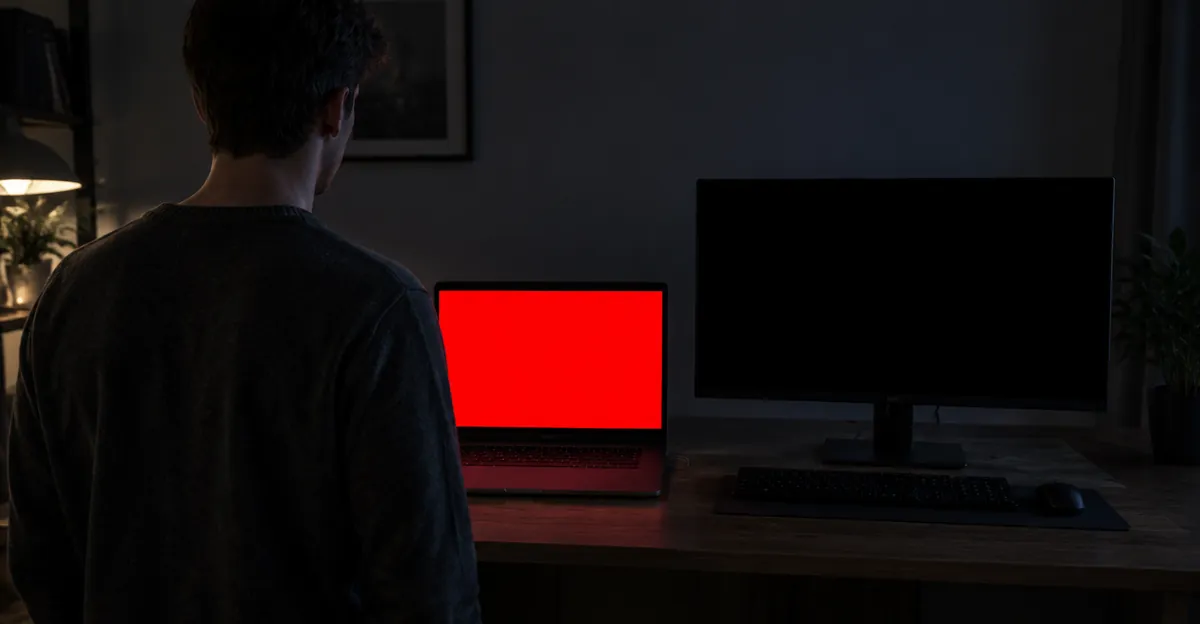
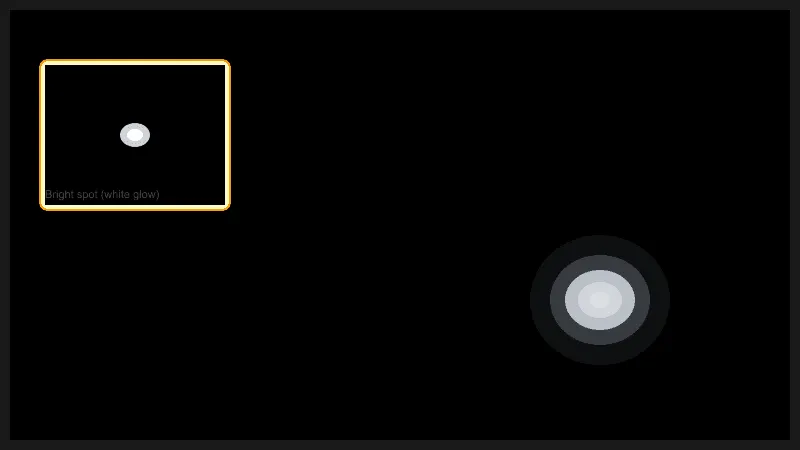
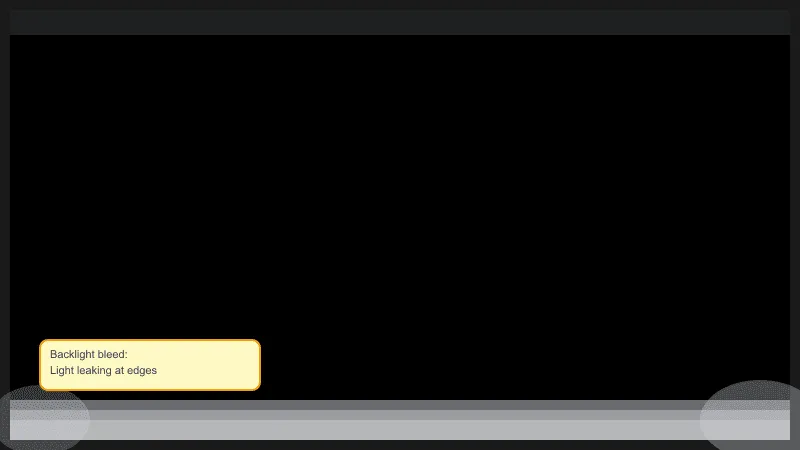
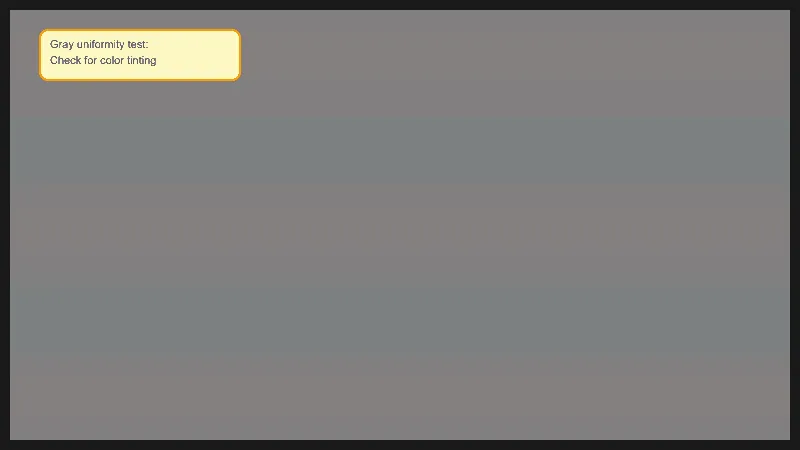
Diese Beispielbilder zeigen, wie verschiedene Defekte auf Ihrem Bildschirm aussehen.
Häufig gestellte Fragen
Woher weiss ich, ob ich ein totes Pixel habe?
Was ist der Unterschied zwischen einem toten Pixel und einem hellen Fleck?
Kann ein totes Pixel repariert werden?
Was verursacht Backlight-Bleeding und wie erkenne ich es?
Wie viele tote Pixel sind auf einem neuen Bildschirm akzeptabel?
Was verursacht schwarze oder grüne Linien auf meinem Bildschirm?
Warum zeigt mein Bildschirm eine orange oder verfärbte Farbe?
Was ist der Unterschied zwischen Screen-Burn-In und Bildnachwirkung?
Verwandte Artikel
Find screen issues? Learn how to fix them.
Zurück zum Artikel