Bildschirmflackern ist eines der am besten reparierbaren Display-Probleme. Die überwiegende Mehrheit der Fälle wird durch veraltete Treiber, falsche Einstellungen oder lose Kabel verursacht – alles in Minuten ohne professionelle Hilfe lösbar.
Bildschirmflackern beheben: Ursachen & Lösungen (2026)
Die Fünf-Minuten-Checkliste
Bevor du einen Hardware-Ausfall annimmst, versuche diese kostenlosen Lösungen in dieser Reihenfolge:
- Bildwiederholrate ändern (30 Sekunden): Rechtsklick auf Desktop → Anzeigeeinstellungen → Erweiterte Anzeige → versuche 60 Hz oder 144 Hz
- Grafiktreiber aktualisieren (5 Minuten): Lade von den offiziellen Seiten von NVIDIA/AMD/Intel herunter
- Display-Kabel neu positionieren (1 Minute): Trenne und verbinde an beiden Enden erneut
- Auf externem Monitor testen (2 Minuten): Schließt Grafikkarten-Probleme aus
- In abgesicherten Modus booten (2 Minuten): Schließt Softwarekonflikte aus
Diese fünf Schritte lösen ungefähr 80 % der Bildschirmflacker-Fälle.
Der Microsoft-Task-Manager-Test
Der offizielle Windows-Fehlerbehebungs-Leitfaden von Microsoft ergänzt die Standard-Checkliste um einen schnellen Test: öffne den Task-Manager mit Strg + Umschalt + Esc und beobachte, ob er zusammen mit dem Rest des Bildschirms flackert (Microsoft Support — Troubleshoot screen flickering in Windows).
- Wenn der Task-Manager mitflackert, liegt die Ursache fast immer im Display-Treiber. Microsoft empfiehlt, den Treiber über den Geräte-Manager zu aktualisieren, zurückzurollen oder zu deinstallieren.
- Wenn der Task-Manager ruhig bleibt, während der Rest des Bildschirms flackert, ist eine inkompatible App der Übeltäter – am häufigsten eine Sicherheits-Suite (Norton, McAfee, iCloud), ein Browser (Chrome, Edge) oder eine Office-App, die Hardware-Beschleunigung erzwingt (RescuePC — Fix Screen Flickering on Windows).
Dieser Test dauert 10 Sekunden und entscheidet die Frage „Hardware oder Software?" schneller als jede andere Diagnose.
BIOS-Test: Eine sichere Hardware-Abkürzung
Wenn das Flackern in den ersten Sekunden des Bootens sichtbar ist – bevor Windows oder macOS geladen wird – liegt das Problem mit hoher Wahrscheinlichkeit an der Hardware. Um das zu bestätigen, rufe beim Start den BIOS/UEFI-Setup-Bildschirm auf:
- Dell / HP / Lenovo: drücke beim Einschalten wiederholt F2
- ASUS / Acer: drücke F2 oder Entf
- Microsoft Surface: halte die Lauter-Taste gedrückt, während du den Power-Knopf drückst, und lasse los, sobald das UEFI erscheint
- Apple Mac: halte beim Start Wahltaste (Option) gedrückt, um in die macOS-Wiederherstellung zu gelangen, oder starte Apple Diagnostics, indem du auf Intel-Macs D gedrückt hältst
Wenn der Bildschirm in dieser Pre-Boot-Umgebung flackert – in der kein OS und kein Drittanbieter-Treiber geladen ist – sind Panel, Kabel oder GPU-Hardware schuld (rebootdoctor — Laptop Screen Flickering). Software-Lösungen helfen dann nicht.
Hardware vs. Software: Die Schlüsseldiagnose
Die Lösung hängt vollständig davon ab, ob das Flackern ein Hardware- oder Softwareproblem ist:
|| Test | Was es dir verrät | ||---|---| || Flackern verschwindet im abgesicherten Modus | Software-/Treiberproblem | || Externer Monitor flackert auch | Grafikkarten-Problem | || Flackern ändert sich mit dem Winkel des Bildschirms | Flexkabel lose | || Flackern nur auf Vollfarben | Panel-Hardware-Problem | || Flackern trat nach Treiber-Update auf | Inkompatibler Treiber |
Warum Bildwiederholrate Flackern verursacht
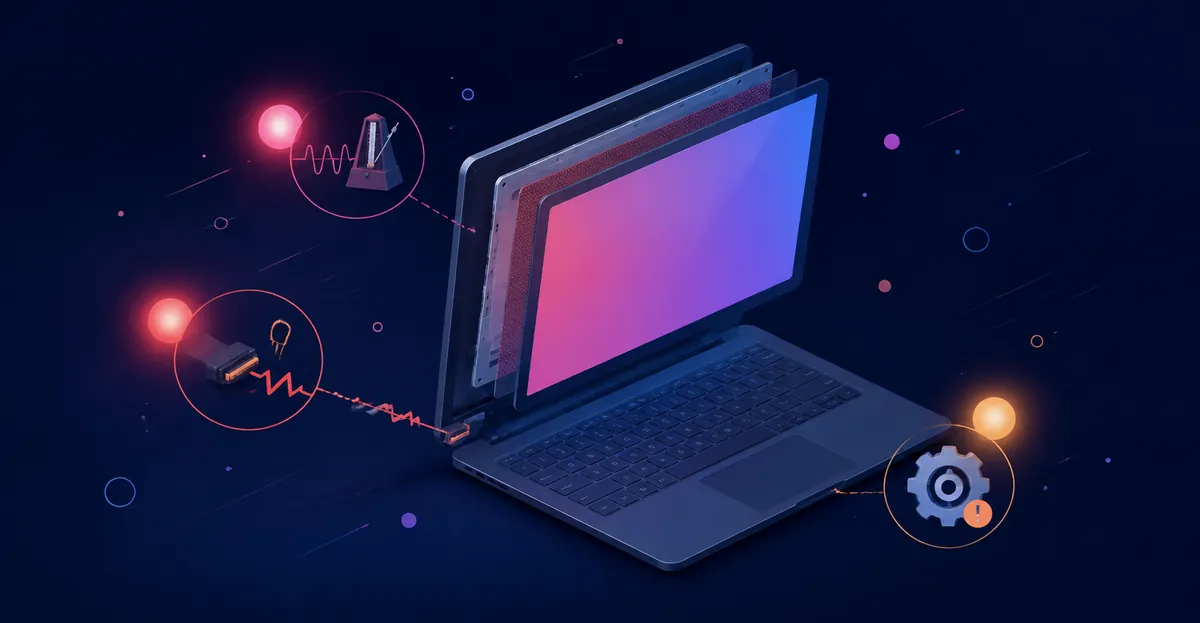
Die Bildwiederholrate (Hz) bestimmt, wie oft pro Sekunde der Bildschirm aktualisiert wird. Die meisten LCD-Monitore laufen nativ mit 60 Hz.
Warum Nichtübereinstimmungen Flackern verursachen: Wenn dein Display 60 Hz erwartet, aber 50 Hz erhält, oder wenn deine GPU 144 Hz ausgibt, aber dein Display 60 Hz erwartet, erzeugt die Timing-Nichtübereinstimmung sichtbares Flackern.
Die Lösung: Stelle dein Display auf seine native Bildwiederholrate ein. Die meisten LCD-Panels sind für 60 Hz ausgelegt. Höhere Bildwiederholraten (120 Hz, 144 Hz) funktionieren nur, wenn dein Monitor diese spezifisch unterstützt.
Das Kabel-Problem: Warum sich Flackern mit Bewegung ändert
Wenn sich das Flackern ändert, wenn du das Kabel bewegst oder den Winkel des Bildschirms anpasst, ist das Kabel lose oder beschädigt.
Desktop-Monitore: Trenne das HDMI/DisplayPort-Kabel an beiden Enden und verbinde es fest erneut. Versuche ein anderes Kabel. Alte oder beschädigte Kabel sind eine überraschend häufige Ursache für Flackern.
Laptops: Das interne Flexkabel verläuft durch die Scharniere. Mit der Zeit brechen die Leiter durch wiederholtes Biegen. Wenn sich das Flackern beim Öffnen/Schließen des Bildschirms ändert, ist das Flexkabel lose.
Software-Ursachen für Bildschirmflackern
Software- und Treiber-Probleme sind für einen großen Teil der Bildschirmflacker-Fälle verantwortlich. Die unten aufgeführten Auslöser werden am häufigsten in Hersteller-Support-Foren, iFixit und Community-Diskussionen gemeldet.
Veraltete oder beschädigte Grafiktreiber
Grafiktreiber übersetzen Betriebssystem-Anweisungen in die tatsächlichen Signale, die an das Display-Panel gesendet werden. Wenn Treiber veraltet oder beschädigt werden, kann das Timing oder der Inhalt dieser Signale abdriften – was sichtbares Flackern erzeugt. Dies ist besonders häufig nach großen Betriebssystem-Updates, die vor aktualisierten Treibern ausgeliefert werden.
Die Lösung: Lade den neuesten Treiber direkt von NVIDIA, AMD oder Intel herunter. Wenn das Flackern unmittelbar nach einem Treiber-Update begann, rolle zur vorherigen Version zurück. Verwende Display Driver Uninstaller (DDU), um eine saubere Neuinstallation durchzuführen, wenn du den GPU-Hersteller wechselst oder dich von einem schlechten Treiber-Zustand erholst.
Falsche Bildwiederholrate-Einstellungen
Moderne Displays unterstützen eine Reihe von Bildwiederholraten (60 Hz, 75 Hz, 120 Hz, 144 Hz, 240 Hz). Das Display-Panel hat eine native Bildwiederholrate, für die es ausgelegt ist. Die Einstellung des Displays auf eine Bildwiederholrate, die es nicht unterstützt, verursacht Flackern, verlorene Frames oder einen leeren Bildschirm.
Die Lösung: Öffne Anzeigeeinstellungen → Erweiterte Anzeige → stelle die Bildwiederholrate auf den als „Empfohlen" aufgeführten Wert ein. Im Zweifelsfall beginne mit 60 Hz – die meisten LCD-Panels arbeiten nativ mit dieser Rate.
Inkompatible Apps
Einige Anwendungen erzwingen ihre eigenen Rendering-Einstellungen, die mit dem System oder dem Grafiktreiber in Konflikt stehen. Browser-Zoomstufen über 100 %, bestimmte Barrierefreiheits-Tools und Bildschirmaufnahme-Apps sind häufige Übeltäter.
Die Lösung: Boote in den abgesicherten Modus (der nur wesentliche Treiber und Dienste lädt). Wenn das Flackern im abgesicherten Modus aufhört, ist wahrscheinlich eine Drittanbieter-App die Ursache. Deaktiviere Startprogramme einzeln, um den Übeltäter zu identifizieren.
Windows-Skalierungsprobleme
Die Windows-Anzeigeskalierung ermöglicht es dir, Text und UI-Elemente auf hochauflösenden Displays größer zu machen. Wenn die Skalierung auf einen Wert eingestellt ist, den die Anwendung nicht unterstützt, rendert die Anwendung möglicherweise fehlerhaft – manchmal mit Flackern auf bestimmten UI-Elementen.
Die Lösung: Stelle die Skalierung auf 100 % ein (die empfohlene Einstellung für die meisten Displays) oder auf einen Wert, den die Anwendung unterstützt. Rechtsklick auf die Verknüpfung der Anwendung → Eigenschaften → Kompatibilität → ändere die Hohe DPI-Skalierung überschreiben auf „System" oder „System (Erweitert)".
Energieverwaltungs-Konflikte
Die Laptop-Energieverwaltung kann zwischen integrierter und diskreter Grafik wechseln oder die Bildwiederholrate ändern, um Akku zu sparen. Wenn diese Wechsel schnell oder mitten in einer Aufgabe erfolgen, kann Flackern auftreten.
Die Lösung: Öffne die Energieverwaltungssoftware des Herstellers (Lenovo Vantage, HP Support Assistant, Dell Power Manager) und deaktiviere den automatischen Grafikwechsel. In Windows-Einstellungen → Anzeige → Grafik, lege bestimmte Apps explizit auf integrierte oder diskrete Grafik fest.
Beschädigtes Windows- oder macOS-Update
Große Betriebssystem-Updates führen gelegentlich Bugs ein, die das Display-Rendering beeinträchtigen. Symptome treten typischerweise innerhalb von Tagen nach einem Update auf und können sich in nachfolgenden Patches von selbst auflösen.
Die Lösung: Suche nach zusätzlichen Updates – sowohl Microsoft als auch Apple liefern häufig display-bezogene Fixes. Wenn das Flackern unmittelbar nach einem Update begann und länger als zwei Wochen anhält, erwäge, das Update zurückzurollen (Windows) oder macOS neu zu installieren.
Surface Pro 4
Dieses Modell hatte ein dokumentiertes Rückrufprogramm von Microsoft für flackernde Bildschirme. Bevor du für eine Reparatur bezahlst:
- Aktualisiere alle Surface-Firmware über Windows Update
- Versuche, den Display-Anschluss neu zu positionieren
- Kontaktiere Microsoft Support, um die Rückrufberechtigung zu prüfen
MacBook Pro 2020 (AMD GPU)
Das 2020 MacBook Pro 13" und 16" mit AMD Radeon Pro 5600M hatte ein dokumentiertes GPU-Qualitätsprogramm. Wenn Flackern neben anderen GPU-Problemen auftritt, prüfe Apples Reparaturprogramm.
Acer Laptops
Acer-Laptops werden häufig mit veralteten Intel HD Graphics-Treibern ausgeliefert. Lade die neuesten Treiber direkt von Intels Support-Seite (nicht von Acer) herunter – Intel veröffentlicht häufig Treiber-Updates, die Acer nicht ausliefert.
HP Pavilion
HP Pavilion-Modelle sind anfällig für Display-Flexkabel-Probleme am Scharnier. Wenn sich das Flackern mit dem Winkel des Bildschirms ändert, behebt ein Flexkabel-Austausch (15-40 €) das Problem oft.
Dell XPS und Inspiron
Dell XPS-Modelle haben eine langjährige Geschichte von Display-Kabel-Problemen. Die dünnen Ränder und die enge Gehäuseverlegung bieten wenig Dehnungsentlastung für das Flexkabel. Inspiron-Modelle ab Mitte der 2010er berichten ebenfalls von Flexkabel-Ausfällen, insbesondere bei Modellen, die mit einer Hand am Bildschirmrand getragen wurden. Dells Standardgarantie beträgt ein Jahr; Premium Support und ProSupport erweitern die Abdeckung mit Vor-Ort-Service-Optionen.
Lenovo ThinkPad und IdeaPad
Lenovo ThinkPads haben einen guten Ruf für Verarbeitungsqualität, aber das Scharnierkabel bei T- und X-Serien-Modellen verschleißt nach 3-5 Jahren typischer Nutzung. IdeaPad-Consumer-Modelle berichten von ähnlichen Problemen, mit dem zusätzlichen Faktor, dass einige IdeaPad-Modelle das Kabel durch beide Scharniere führen (eine komplexere Reparatur). Lenovos Standardgarantie beträgt ein Jahr bei Consumer-Modellen und bis zu drei Jahre bei ThinkPad-Linien; Accidental Damage Protection kann hinzugefügt werden.
Hardware-Ursachen für Bildschirmflackern
Wenn Software-Lösungen das Flackern nicht beheben, ist die Ursache fast immer Hardware. Die unten aufgeführten Kategorien decken die häufigsten Hardware-Auslöser ab, die in Hersteller-Support, iFixit-Teardowns und Community-Foren gemeldet werden.
Loses oder beschädigtes Display-Kabel
Jede Display-Verbindung – ob intern (Laptop-Flexkabel) oder extern (HDMI, DisplayPort, VGA, DVI) – ist ein potenzieller Fehlerpunkt. Kabel, die teilweise getrennt, geknickt sind oder beschädigte Leiter haben, erzeugen intermittierende Signalunterbrechungen, die als Flackern erscheinen. Externe Kabel lassen sich leicht austauschen und testen. Interne Laptop-Flexkabel erfordern das Öffnen des Gehäuses.
Diagnose: Versuche bei externen Monitoren ein anderes Kabel und einen anderen Anschluss. Öffne und schließe bei Laptops langsam den Bildschirm und beobachte dabei Veränderungen im Flackermuster.
Die Lösung: Ersetze das Kabel. Externe Kabel kosten 5-25 €. Interne Laptop-Flexkabel kosten 15-40 € als Teile und erfordern 30-90 Minuten Demontage, je nach Modell.
Ausfallende Hintergrundbeleuchtung oder Inverter
Ältere LCD-Monitore (besonders solche mit CCFL-Hintergrundbeleuchtung statt LED) verwenden einen Inverter, um Gleichstrom in die hochvoltige Wechselspannung umzuwandeln, die die Hintergrundbeleuchtung benötigt. Wenn der Inverter altert, erzeugt er inkonsistente Ausgabe – sichtbar als Flackern oder Dimmen.
Diagnose: Ältere CCFL-Monitore mit intermittierendem Flackern, das sich verschlimmert, wenn der Monitor warm wird, haben typischerweise einen Inverter-Ausfall. LED-hintergrundbeleuchtete Monitore und Laptops haben keine Inverter und sind von diesem Problem nicht betroffen.
Die Lösung: Ersetze den Inverter (10-30 € Teil) oder ersetze den gesamten Monitor, wenn die Kosten nicht gerechtfertigt sind.
Ausfallende Grafikkarte (GPU)
Eine Grafikkarte mit ausfallendem Speicher oder Verarbeitungs-Hardware kann Flackern, Artefakte und letztendlich kompletten Ausfall erzeugen. GPU-Ausfälle sind am häufigsten bei älterer Hardware, Gaming-Laptops, die bei hohen Temperaturen betrieben wurden, und Karten, die Stromspitzen erlebt haben.
Diagnose: Teste auf einem externen Monitor oder boote in den abgesicherten Modus. Wenn Flackern auf dem externen Monitor oder im abgesicherten Modus auftritt, ist wahrscheinlich die GPU schuld. Führe einen GPU-Stresstest (FurMark, 3DMark) durch, um zu bestätigen.
Die Lösung: Professionelle GPU-Reparatur ist bei integrierter Grafik selten wirtschaftlich. Bei diskreten GPUs in Laptops muss typischerweise das gesamte Motherboard ersetzt werden (300-800 €). Externe GPUs (eGPUs) können als eigenständige Einheiten ersetzt werden.
Ausfallendes Display-Panel
Wenn alle anderen Ursachen ausgeschlossen wurden, kann das Display-Panel selbst ausfallen. Panel-Ausfälle erzeugen Flackern, das über alle Eingänge, Software-Änderungen und Kabel-Wechsel hinweg bestehen bleibt.
Diagnose: Verbinde mit einem externen Monitor. Wenn der externe Monitor perfekt funktioniert, ist das Panel das Problem. Wenn beide flackern, ist GPU oder Kabel wahrscheinlicher.
Die Lösung: Ersetze das Display-Panel. Laptop-Panel-Austausch kostet typischerweise 100-300 € an Teilen plus Arbeit. Externer Monitor-Austausch ist normalerweise wirtschaftlicher als Panel-Reparatur.
Stromversorgungsprobleme (Desktop-Monitore)
Desktop-Monitore mit unzureichender oder instabiler Stromversorgung können flackern. Dies ist am häufigsten bei Monitoren, die an unterdimensionierten USV-Systemen, Mehrfach-Steckdosenleisten mit Hochstrom-Geräten (Laserdrucker, Heizlüfter) oder ausfallenden Netzteilen angeschlossen sind.
Diagnose: Verbinde den Monitor direkt mit einer Steckdose statt mit einer Steckerleiste. Versuche eine andere Steckdose an einem anderen Stromkreis. Wenn das Flackern aufhört, ist die Stromversorgungskette das Problem.
Die Lösung: Ersetze die Steckerleiste oder USV, bewege den Monitor zu einer andere Steckdose, oder ersetze die interne Netzteilplatine des Monitors.
Wann professionelle Hilfe in Anspruch nehmen
Erwäge professionelle Reparatur oder Bildschirmaustausch, wenn:
- Die Fünf-Minuten-Checkliste (Bildwiederholrate, Treiber, Kabel neu positionieren, externer Monitor, abgesicherter Modus) das Flackern nicht behebt
- Flackern ändert sich mit dem Bildschirmwinkel bei einem Laptop – was auf einen Flexkabel-Ausfall hindeutet, der Gehäusedemontage erfordert
- Flackern erscheint sowohl auf dem eingebauten Display als auch auf einem externen Monitor – was auf ein GPU- oder Treiberproblem hindeutet, das möglicherweise Motherboard-Austausch erfordert
- Flackern wird von anderen Symptomen begleitet (Linien, tote Pixel, Farbverzerrung) – was auf Panel-Ausfall hindeutet
- Das Gerät ist noch unter Herstellergarantie und könnte für eine kostenlose Reparatur in Frage kommen
Die Reparaturkosten variieren stark je nach Gerät und Ursache. Treiber- und Software-Probleme sind kostenlos zu beheben. Kabel-Austausch kostet typischerweise 15-40 € an Teilen. Panel-Austausch kostet typischerweise 100-400 € je nach Gerät. GPU- oder Motherboard-Austausch ist die teuerste Reparatur, manchmal nahe an den Kosten eines Ersatzgeräts.
Präventionstipps für Bildschirmflackern
Die meisten Flacker-Probleme können mit wenigen konsequenten Gewohnheiten verhindert werden:
- Grafiktreiber regelmäßig aktualisieren. Treiber-Updates beheben Rendering-Bugs, die Flackern verursachen können. Abonniere Treiber-Update-Benachrichtigungen von NVIDIA, AMD oder Intel.
- Hochwertige Kabel verwenden. Billige HDMI- oder DisplayPort-Kabel fallen häufiger intermittierend aus. Investiere in zertifizierte Kabel von seriösen Marken.
- Display-Kabel nicht knicken oder biegen. Interne Laptop-Flexkabel sind am Scharnier am stärksten beansprucht; sanftes Öffnen des Bildschirms verlängert die Kabel-Lebensdauer.
- Laptops kühl halten. Hitze verkürzt die Lebensdauer von Grafik-Hardware und Display-Panels. Verwende ein Kühlpad für Gaming-Laptops, reinige regelmäßig Staub aus den Lüftungsschlitzen und vermeide es, Laptops auf weichen Oberflächen zu verwenden, die den Luftstrom blockieren.
- Verwende einen Überspannungsschutz. Stromspitzen können Grafikkarten und Monitor-Netzteile beschädigen. Ein qualitativ hochwertiger Überspannungsschutz kostet 20-40 € und schützt viel teurere Hardware.
- Plane regelmäßige Bildschirmtests. Verwende das Bildschirmtest-Tool alle 3-6 Monate, um frühe Anzeichen von Display-Problemen zu erkennen, bevor sie schwerwiegend werden.
- Vermeide es, Laptops am Bildschirm oder Bildschirmrand zu tragen. Trage sie immer von unten oder an einem dedizierten Griff, um die Scharnierbelastung zu reduzieren.
- Betreibe Displays mit ihrer nativen Auflösung und Bildwiederholrate. Dies vermeidet GPU-Rendering-Overhead, der timing-bezogenes Flackern erzeugen kann.
Wie man Bildschirmflackern behebt
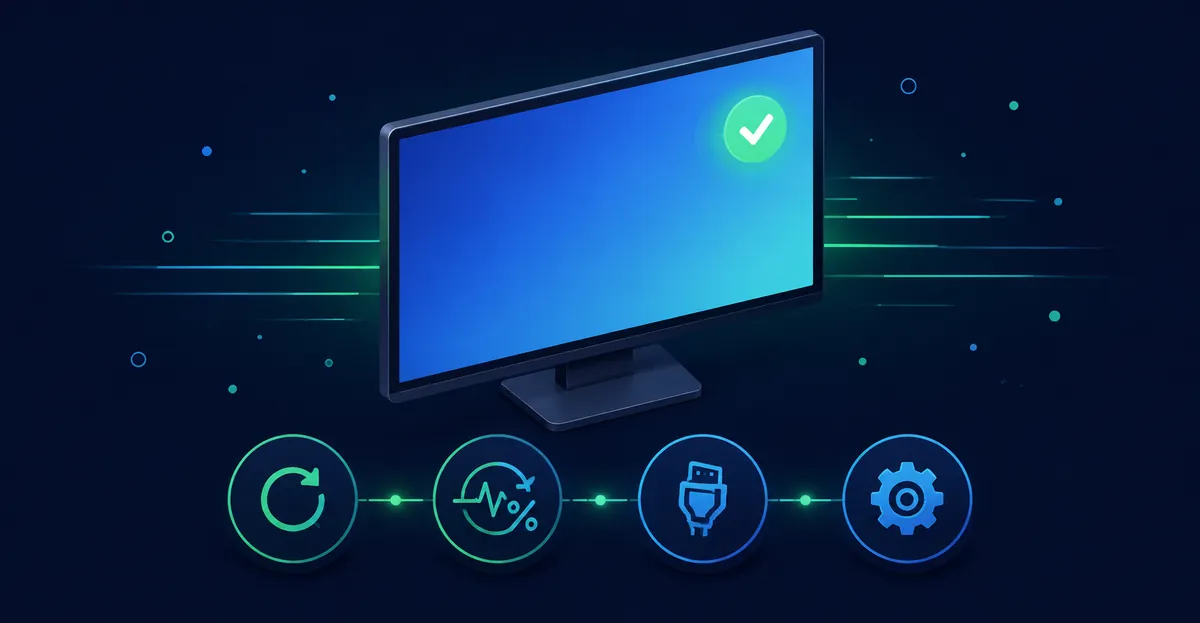
Schritt 1: Grafiktreiber aktualisieren
- Gehe zu den Support-Seiten von NVIDIA.com, AMD.com oder Intel.com
- Lade den neuesten Treiber für dein GPU-Modell herunter
- Wenn Flackern nach einem kürzlichen Update auftrat: rolle zur vorherigen Version zurück
- Verwende DDU (Display Driver Uninstaller) für eine saubere Neuinstallation
Schritt 2: Bildwiederholrate anpassen
Windows: Einstellungen → Anzeige → Erweiterte Anzeige → wähle 60 Hz (oder die native Rate deines Monitors)
Schritt 3: Kabel neu positionieren
Desktop: Trenne das HDMI/DisplayPort-Kabel an beiden Enden und verbinde es fest erneut. Versuche ein anderes Kabel.
Laptop: Wenn du dich wohl fühlst, das Gehäuse zu öffnen, positioniere das interne Flexkabel neu. Folge iFixit-Anleitungen für dein Modell.
Schritt 4: Firmware aktualisieren
Surface: Installiere alle verfügbaren Updates von Windows Update einschließlich Surface-Firmware.
MacBook: Aktualisiere macOS. Setze NVRAM zurück (halte Option+Befehl+P+R beim Start gedrückt).
Schritt 5: Professionelle Reparatur
Wenn alle Software-Lösungen fehlschlagen, könnte die Ursache sein:
- Ausfallendes Flexkabel (15-40 € Ersatz)
- Ausfallende Grafikkarte (professionelle Reparatur oder GPU-Garantieanspruch)
- Ausfallendes Display-Panel (Panel-Austausch)
Verwandte Bildschirmprobleme
- Grüne Linie auf dem Bildschirm: Teilt Flexkabel- und GPU-Grundursachen
- Roter Bildschirm: Kabel- und Treiberprobleme gemeinsam
- Bildschirmtest-Tool: Teste dein Display
Reparaturkosten nach Gerätetyp
Die Reparaturkosten variieren je nach Gerät und Grundursache erheblich. Die folgenden Zahlen stammen aus unabhängigen Reparaturwerkstätten, Hersteller-Serviceprogrammen und Kundenberichten aus den Jahren 2025 und 2026 – Hersteller veröffentlichen keine offiziellen Preislisten für Reparaturen außerhalb der Garantie, daher handelt es sich um reale Angebote, nicht um Listenpreise.
| Gerät / Ursache | Üblicher Kostenbereich | Quelle |
|---|---|---|
| Externes HDMI- / DisplayPort-Kabel (Ersatz) | 5 – 25 $ | Allgemeiner Einzelhandel |
| Internes Laptop-Flexkabel (nur Teile) | 15 – 40 $ | iFixit-Teileshop |
| CCFL-Hintergrundbeleuchtungs-Inverter (ältere Monitore) | 10 – 30 $ | iFixit-Teileshop |
| Dell XPS 13 / 15 Scharnier + Kabel kombiniert (Drittanbieter) | 620 – 740 AUD | The PC Doctor — Dell XPS Hinge Repair |
| Dell-Scharnierreparatur (generisch, alle Modelle) | 200 – 600 $ | Cost Insider — Dell Hinge Repair |
| Dell-Bildschirmaustausch (Inspiron 1080p Basis) | ab 150 $ | BreakFixNow — Dell Screen Replacement |
| Dell XPS OLED / Precision 4K Display-Einheit | 300 – 600+ $ | Phone Repair Point — Laptop Screen Replacement Cost 2026 |
| MacBook Pro 2016-2018 Flexgate Drittanbieter-Mikrolöten (UK) | 149 – 449 £ | celltech — MacBook Flexgate Repair Guide |
| MacBook komplette Display-Einheit (Apple Store, außerhalb Garantie) | 455 – 900+ $ | Absolute Circuits — Flexgate Repair |
| MacBook Logic-Board-Austausch (defekte dGPU, Intel 15" 2016-2019) | 400 – 700 £ Drittanbieter; 1.200+ £ bei Apple | Hark Tech — MacBook Flickering Diagnosis |
| Generischer Laptop-Bildschirmaustausch (jede Marke) | 100 – 800 $ | SureBright — Laptop Warranties 2025 |
Diese Bereiche spiegeln Teile plus Arbeit wider. Treiber- und Software-Fixes bleiben kostenlos. Kabel und Inverter sind die günstigsten Hardware-Reparaturen; komplette Display-Einheiten und Logic-Boards liegen am oberen Ende des Bereichs und können sich bei älterer Hardware den Kosten eines Ersatzgeräts annähern.
Wie Hersteller Defektschwellen definieren
Hersteller veröffentlichen keine genauen Fehlerquoten für Flackern oder Display-Degradation. Was sie veröffentlichen – oder historisch befolgt haben – sind Pixel-Defekt-Toleranzklassen. Der am häufigsten zitierte Bezug ist ISO 13406-2:2001, das Flachbildschirme in vier Pixel-Fehlerklassen einteilte, basierend auf der maximalen Anzahl defekter Pixel pro Million (Wikipedia — ISO 13406-2):
| Klasse | Typ 1 (heiß) | Typ 2 (tot) | Typ 3 (hängender Subpixel) |
|---|---|---|---|
| I | 0 | 0 | 0 |
| II | 2 | 2 | 5 |
| III | 5 | 15 | 50 |
| IV | 50 | 150 | 500 |
Die meisten Consumer-Monitore und Laptops wurden historisch auf Klasse II ausgeliefert. Der Standard wurde im November 2008 zurückgezogen und durch die ISO 9241-307:2008-Reihe ersetzt (iso.org — ISO 13406-2:2001), die von starren Defektschwellen zu ergonomischen Akzeptanzkriterien wechselte – wodurch jeder Hersteller im Wesentlichen seine eigene Toleranz festlegen kann, solange er sie in den Produktspezifikationen offenlegt.
Für Flackern im Speziellen existiert kein entsprechender numerischer Standard. Apple, Dell, HP und Lenovo definieren jeweils ihr eigenes akzeptables Verhalten in internen QA-Spezifikationen, die nicht veröffentlicht werden. Die praktische Schwelle, die unabhängige Reparaturwerkstätten verwenden: Wenn der Benutzer das Flackern unter normaler Beleuchtung ohne Anstrengung sehen kann, ist es ein Defekt – unabhängig von der Klasse.
Apple betrieb von Mai 2019 bis Mai 2022 ein kostenloses Reparaturprogramm für MacBook Pro 13" (2016) Flexgate- / Display-Hintergrundbeleuchtungs-Probleme (Apple Support — 13-inch MacBook Pro Display Backlight Service). Das Programm ist beendet und nicht mehr aktiv. Die 15"-Modelle mit identischen Symptomen wurden offiziell nie abgedeckt.
Dell Standardgarantie beträgt ein Jahr; Premium Support und ProSupport verlängern die Abdeckung und bieten Vor-Ort-Service. Scharnier-Verschleiß gilt nach dem ersten Jahr im Allgemeinen als „Verschleiß" und wird selten abgedeckt, es sei denn, das Gerät befindet sich noch im ursprünglichen Garantiefenster.
Lenovo ThinkPad-Linien werden mit einer einjährigen Basis-Garantie ausgeliefert, die Herstellungsfehler abdeckt. Accidental Damage Protection kann beim Kauf hinzugefügt werden; Scharnier- und Kabel-Verschleiß bei normalem Gebrauch liegt in einer Grauzone – abgedeckt, wenn ein Defekt den Ausfall verursacht hat, aus eigener Tasche, wenn er als Verschleiß eingestuft wird (Lenovo — Warranty Entitlement FAQ).
Die Erkenntnis: Im Zweifelsfall führe zuerst die Fünf-Minuten-Checkliste durch, dann den BIOS-Test, bevor du für eine Hardware-Reparatur bezahlst. Software-Fixes sind kostenlos; Hardware-Fixes bei Geräten außerhalb der Garantie kosten routinemäßig 100 – 800 $, je nach Teil.
Fazit
Bildschirmflackern ist in den meisten Fällen reparierbar. Arbeite die Fünf-Minuten-Checkliste durch: Bildwiederholrate, Treiber-Update, Kabel neu positionieren, externer Monitor-Test, abgesicherter Modus. Diese Schritte lösen ungefähr 80 % der Fälle ohne Hardware-Reparatur. Wenn das Flackern bestehen bleibt, ist die Ursache wahrscheinlich Flexkabel, GPU oder Panel-Ausfall – und der externe Monitor-Test verrät dir, welcher.
Führe den vollständigen Bildschirmtest durch, um den Zustand deines Displays zu bestätigen.