Vertikale Linien auf einem Monitor gehören zu den häufigsten Anzeigedefekten. Eine dünne schwarze (oder farbige) Linie, die von oben nach unten über Ihren Bildschirm verläuft, ist alarmierend, aber Ursache und Lösung hängen stark von der Quelle ab. Die meisten Fälle sind ohne Panel-Austausch behebbar.
Vertikale Linien auf dem Monitor beheben: Ursachen & Lösungen (2026)
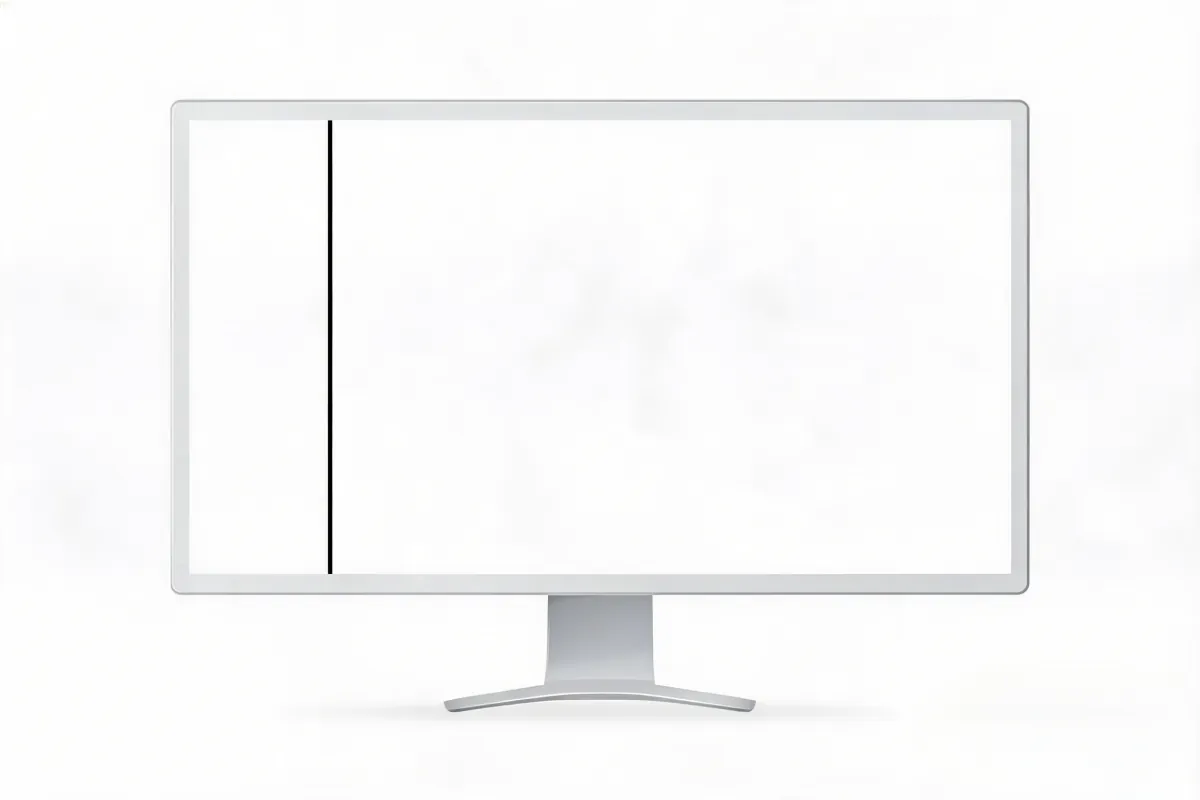
Was vertikale Linien bedeuten
Vertikale Linien verlaufen von oben nach unten auf dem Bildschirm. Sie können dünne Einzel-Pixel-Linien oder breite Streifen, schwarz, weiß oder farbig sein. Das Schlüsselmerkmal: sie erstrecken sich über die volle Höhe der Anzeige.
Der Mechanismus: Vertikale Linien zeigen Ausfälle in den Spaltenelektroden an — die vertikalen Signalwege, die Daten zu jeder Pixelspalte transportieren. Wenn eine Spaltenelektrode ausfällt, zeigt jede Pixel in dieser Spalte denselben falschen Wert.
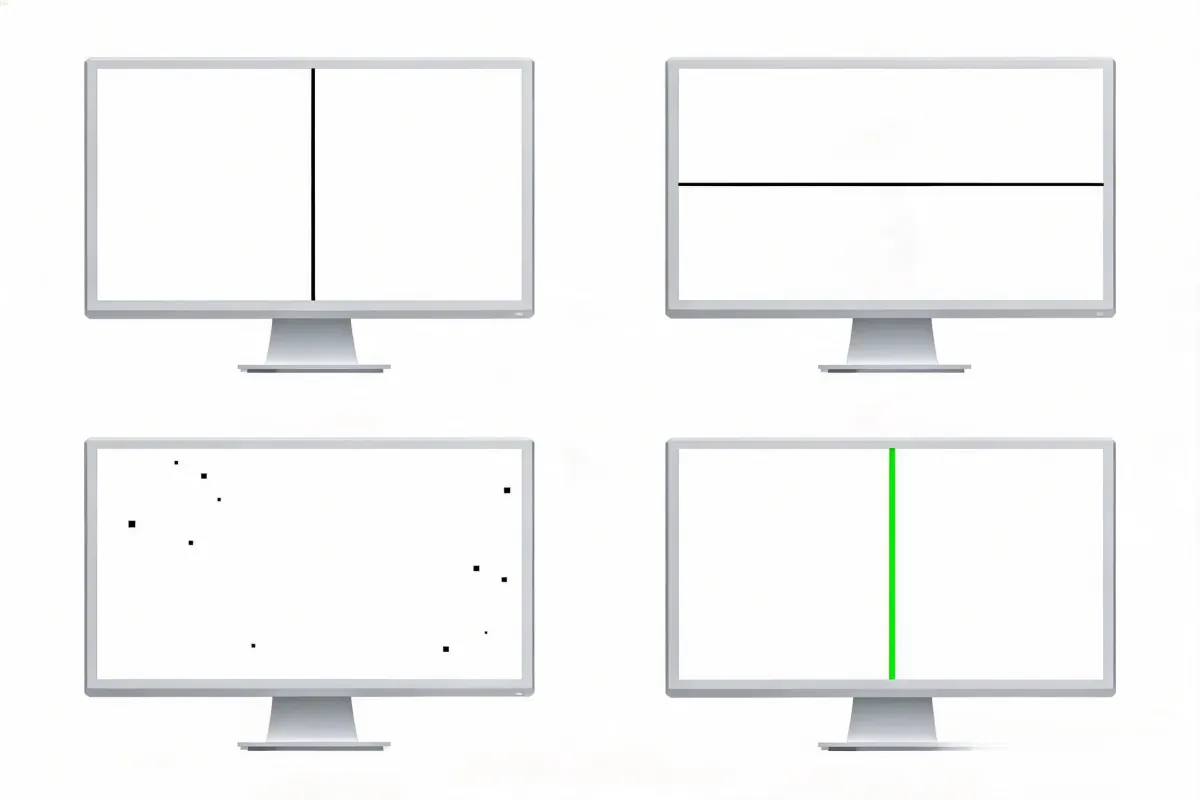
Vertikal vs. andere Defekte:
- Vertikale Linien: Spaltenelektroden-Ausfall (dieser Leitfaden)
- Horizontale Linien: Reihenelektroden-Ausfall (andere Ursache)
- Tote Pixel: Individuelle Pixel-Ausfälle (keine vollbreiten Linien)
- Farbige Linien: Farbkanal-Ausfälle (siehe Leitfaden für farbige Linien)
Die drei häufigsten Ursachen
1. Flachbandkabel-Probleme (häufigste)
Das Flachbandkabel, das die T-Con-Platine mit dem LCD-Panel verbindet, transportiert Spaltenelektroden-Daten. Wenn einzelne Leiter in diesem Kabel brechen oder degradieren, verlieren bestimmte Spalten ihr Signal — was vertikale Linien erzeugt.
Warum Kabel ausfallen:
- Wiederholtes Öffnen/Schließen der Laptop-Deckel belastet das Kabel am Scharnier
- Hitze beschleunigt Leitendegradation über die Zeit
- Physische Bewegung während des Transports kann Leiter brechen
- Schlechte Kabelverlegung kann chronische Stresspunkte verursachen
Die gute Nachricht: Kabelaustausch ist die günstigste Lösung (15-40 € für Laptops).
2. T-Con-Platinen-Ausfälle
Die Timing-Controller-Platine (T-Con) erzeugt die präzisen Signale, die jede Spaltenelektrode ansteuern. Wenn die T-Con fehlfunktioniert, erhalten bestimmte Spalten falsche Timing-Signale — was sich als vertikale Linien manifestiert.
Anzeichen für T-Con-Ursache:
- Linien erschienen plötzlich ohne physischen Auslöser
- Linien werden von Flackern oder rollenden Artefakten begleitet
- Mehrere Linien erscheinen gleichzeitig
- Problem erschien nach Stromstoß oder Hitzevorfall
Die Lösung: T-Con-Platinen-Austausch (25-80 €) ist eine etablierte Reparatur.
3. Spaltenelektroden-Ausfall (Panel-level)
Die Spaltenelektroden sind im LCD-Glas selbst eingebettet. Wenn diese Leiterbahnen degradieren oder brechen, ist das Ergebnis eine permanente vertikale Linie, die kein Kabel- oder T-Con-Austausch beheben kann.
Anzeichen für Panel-level-Ursache:
- Linien sind perfekt stabil (kein Flackern)
- Linien erschienen graduell über Monate
- Linien ändern sich nicht durch Kabel-Reset oder T-Con-Austausch
- Panel ist älter als 5 Jahre
Die Lösung: Panel-Austausch (100-400 €) ist die einzige Option.
Das Laptop-Scharnierkabel-Problem
Laptops sind besonders anfällig für vertikale Linien durch Kabelausfall. Das Anzeigekabel verläuft durch die Scharniere und erlebt Tausende von Biegezyklen über die Lebensdauer des Geräts.
Die Kabelroute: Hauptplatine → Flachbandkabel durch Scharnier → Anzeigepanel
Warum Scharnierkabel ausfallen: Jedes Mal, wenn Sie den Deckel öffnen oder schließen, biegt sich das Kabel leicht. Über Jahre der Nutzung ermüden Leiter und bilden schließlich Risse. Die Risse können klein beginnen (was intermittierende Linien verursacht) und sich mit der Zeit verschlechtern.
Der Biegetest: Öffnen und schließen Sie Ihren Laptop-Deckel langsam, während Sie auf den Bildschirm achten. Wenn sich die vertikalen Linien in der Intensität ändern, erscheinen/verschwinden oder ihre Position während des Biegens verschieben — das Kabel ist lose, nicht das Panel.
So diagnostizieren Sie vertikale Linien
Schritt 1: Linientyp identifizieren
- Schwarze Linie: Spaltenelektrode vollständig ausgefallen
- Weiße Linie: Spaltenelektrode permanent aktiviert
- Farbige Linie: Farbkanal-Ausfall (siehe Leitfaden für farbige Linien)
- Flackernde Linie: Intermittierende Verbindung (normalerweise behebbar)
- Stabile Linie: Permanenter Ausfall (Panel-Austausch kann nötig sein)
Schritt 2: Auf verschiedenen Geräten testen Verbinden Sie den Monitor mit einem anderen Computer mit einem anderen Kabel. Wenn Linien bestehen: Monitor-Hardware. Wenn Linien verschwinden: Grafikkarte oder originales Kabel.
Schritt 3: Kabel-Reset-Test (Laptops) Öffnen Sie den Laptop und schließen Sie das Anzeige-Flachbandkabel fest an beiden Enden wieder an. Wenn sich Linien ändern oder verschwinden: Kabel war lose.
Schritt 4: Der Deckel-Biegetest Öffnen und schließen Sie den Deckel langsam, während Sie die Linien beobachten. Wenn sie auf Bewegung reagieren: Kabelproblem. Wenn perfekt stabil unabhängig von Bewegung: Panel-Problem.
Lösungspriorität
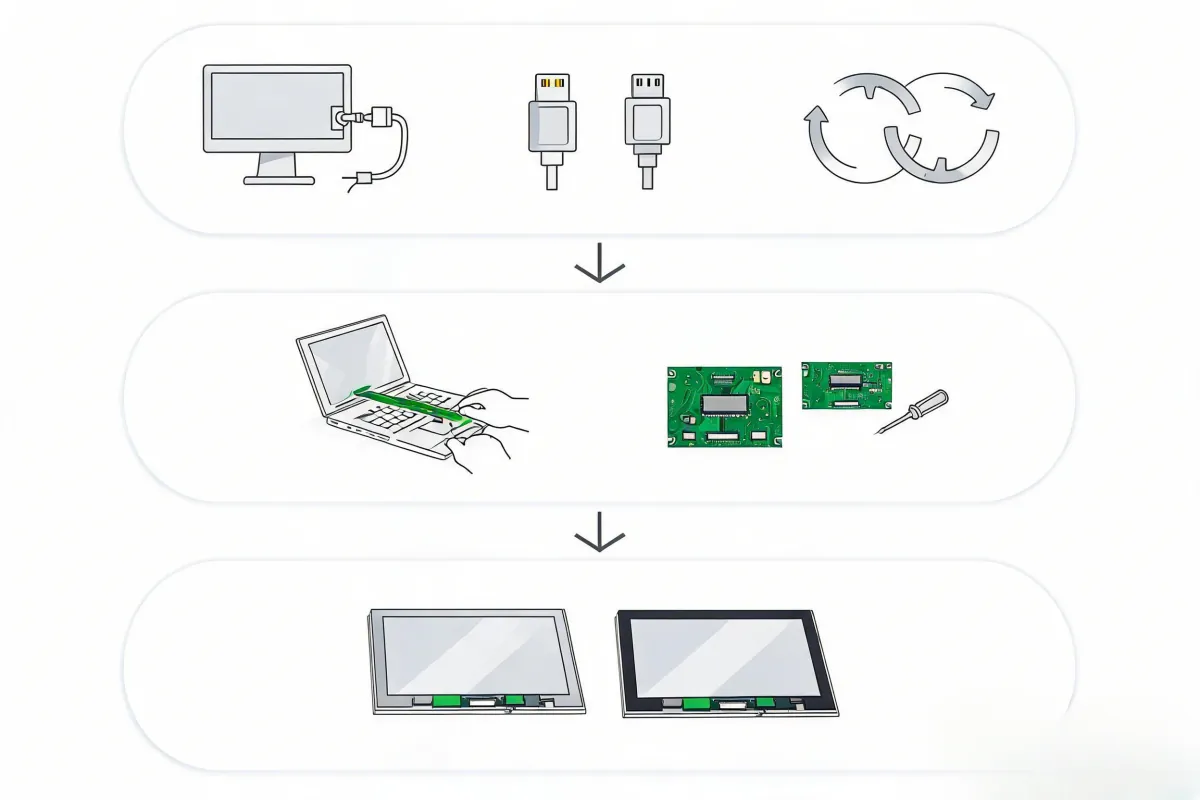
Arbeiten Sie durch Lösungen in der Reihenfolge der Kosten:
Kostenlose Lösungen:
- Monitor einschalten (60 Sekunden vom Strom trennen)
- Ein anderes Anzeigekabel probieren
- Grafiktreiber aktualisieren oder zurücksetzen
- Bildwiederholrate ändern (60Hz, 75Hz, 144Hz probieren)
Günstige Lösungen (15-80 €): 5. Interne Flachbandkabel reseaten oder ersetzen 6. T-Con-Platine ersetzen
Teure Lösung (100-400 €): 7. Das Anzeigepanel ersetzen
Regel: Bezahlen Sie niemals für Panel-Austausch, bis Sie Kabel und T-Con ausgeschlossen haben.
Felderfahrungen: Dell U2720Q vertikale Linie
Ein Dell U2720Q-Monitor entwickelte nach 18 Monaten Nutzung eine einzelne dünne schwarze vertikale Linie.
Diagnose: Die Linie war perfekt stabil (kein Flackern), was anfänglich auf Panel-Ausfall hindeutete. however, der Dell U2720Q hatte ein bekanntes Problem mit seiner internen Flachbandkabel-Degradation an der Panel-Anschlussstelle.
Lösung: Ein 35 € Flachbandkabel-Austausch löste das Problem vollständig. Die Linie war nicht Panel-level — es war ein Kabelleiter-Ausfall, der einen Panel-Ausfall mimte.
Lektion: Recherchieren Sie Ihr spezifisches Monitormodell auf bekannte Probleme, bevor Sie Panel-Ausfall annehmen. Beliebte Monitormodelle haben oft dokumentierte Kabelprobleme mit etablierten günstigen Lösungen.
Felderfahrungen: MacBook Pro 13" 2017 (A1708) Flexgate
Ein MacBook Pro 13" aus 2017 ohne Touch Bar (Modellkennung A1708) entwickelte intermittierende vertikale Bänder am unteren Bildschirmrand, dann einen vollständigen Schwarzschirm, wenn der Deckel über etwa 40 Grad geöffnet wurde.
Diagnose: Dies entsprach dem gut dokumentierten „Flexgate"-Defekt, wie von iFixit 2019 beschrieben. Das Flachbandkabel, das sowohl Displaydaten als auch Hintergrundbeleuchtungsstrom führt, wurde von Apple mit etwa 2 mm zu wenig bemessen. Nach ungefähr 10.000 bis 20.000 Deckel-Öffnungs/Schließungszyklen ermüden die Kupferspuren im Kabel und brechen direkt an der Biegestelle am unteren Rand der Displaybaugruppe. Die ersten Spuren, die ausfallen, sind die Hintergrundbeleuchtungsstromleitung und eine der LVDS-Datenleitungen — genau deshalb beginnt das Symptom als Artefakte am unteren Bildschirmrand („Bühnenlicht"-Effekt) und schreitet bei breiteren Öffnungswinkeln zum vollständigen Displayausfall fort.
Reparaturversuche, die nicht funktionierten: Kabel am T-Con-Platinenende neu ansetzen. Deckel über 90 Grad schließen. macOS aktualisieren. Der Fehler ist mechanische Ermüdung im Inneren des Kabels selbst, kein loser Stecker.
Lösung: Eine Mikrolöt-Reparatur durch einen Drittanbieter — ein Spleißen eines überarbeiteten, längeren Flexkabels (dasselbe Teil, das Apple stillschweigend in der Produktion ab Ende 2018 einführte). Die Kosten betrugen etwa ein Fünftel eines Apple-autorisierter Displaybaugruppen-Austauschs. Der unabhängige Techniker verwendete eine beheizte Platte, um die verklebte Displaybaugruppe zu trennen, entfernte das defekte Flex, löte das längere Kabel mit Zugentlastung ein und klebte die Baugruppe wieder zusammen. Die Reparatur hält seit Jahren.
Lektion: Für MacBook Pro Modelle 2016–2017 (A1706, A1707, A1708) ist Flexgate eine bekannte Fehlerklasse — keine Vermutung. Symptomform (Artefakte am unteren Rand bei bestimmten Winkeln) und bestätigte Modellnummer reichen aus, um Kabel-Reset zu überspringen und direkt zu einem Spezialisten zu gehen, der Flexkabelaustausch anbietet. Siehe iFixits Flexgate-Artikel für die vollständige technische Analyse.
Wie ein LCD-Panel tatsächlich aufgebaut ist
Vertikale Linien lassen sich leichter diagnostizieren, wenn man versteht, wie die Signale jede Pixelspalte erreichen.
Ein LCD-Modul ist in drei Bondschichten zwischen der T-Con-Platine und dem aktiven Displayglas aufgebaut. Diese drei Schichten bilden zusammen den vertikalen Datenpfad, der jedes Pixel der Reihe nach mit den richtigen Farbwerten versorgt.
1. Die T-Con (Timing-Controller-) Platine. Diese kleine Leiterplatte erzeugt die präzisen Spannungswellenformen, die jede Spalte des Panels ansteuern. Sie empfängt LVDS oder eDP von der GPU und gibt parallele Spaltensignale über ein oder zwei flache Flachbandkabel aus.
2. Die Chip-on-Flex- (COF-) Schicht. In modernen kantenbeleuchteten Panels werden Source-Driver-ICs auf einem flexiblen Polyimidfilm (TAB oder COF) montiert und dann am Glasrand bondiert. Die dominierenden COF-Montage-Lieferanten sind Chipbond Technology und Stemco (ehemals LG Innoteks COF-Abteilung). Die häufigsten Source-IC-Designer in Consumer-Monitoren sind Novatek Microelectronics (NT39530, NT39567, NT51809-Familie), Himax (S6C27A7, S6C2B91), Raydium (RM76320, RM76360) und Samsung System LSI.
3. Die Chip-on-Glass- (COG-) Schicht. Jede COF-Folie wird mit anisotrop leitfähiger Folie (ACF) an die Spaltenelektroden des Panels bondiert — eine Klebematrix mit mikroskopisch kleinen leitfähigen Kügelchen. Die T-Con, das COF-Flex und die ACF-Bondung bilden zusammen den vertikalen Datenpfad.
Wo vertikale Linien tatsächlich beginnen: Immer an derselben Stelle — in der ACF-Bondung oder den Kupferspuren, die sie berührt. Siehe den nächsten Abschnitt.
Drei Arten, wie der vertikale Datenpfad bricht
Wenn COG/ACF-Zuverlässigkeitsstudien Consumer-Monitor-Spaltenausfälle analysieren, fällt nahezu jeder Fall in einen von drei Fehlermodi.
1. ACF-Delaminierung an der Glasgrenzfläche. IEEE-Ausfallanalysen von LCD-Modulen zeigen, dass die ACF-zu-Glas-Grenzfläche unter wiederholter thermisch-mechanischer Zyklierung delaminiert. IC-Verwerfung während des Betriebs in Kombination mit dem natürlichen Wärmeausdehnungsunterschied zwischen Siliziumtreiber und Glas hebt die Bondung allmählich an. Wenn die leitfähigen Kügelchen den Kontakt mit der ITO-Elektrode am Glas verlieren, empfängt diese Spalte keine Daten mehr. Man sieht eine einzelne, sehr stabile schwarze oder farbige vertikale Linie.
2. Offene oder hochohmige Kupferspuren. Die 30–50 Mikrometer dicken Kupferspuren im COF-Flex oder im T-Con-zu-Panel-Flachbandkabel ermüden und brechen durch Wärme, Biegezyklen oder mechanische Einwirkung. Dies ist der Fehlermodus, den Kabelaustausch behebt. Er ist mit Abstand die häufigste reparierbare Ursache.
3. Verunreinigung während der ACF-Bondung. Werksdefekte, die den Einbrenntest überstehen, sind tendenziell kontaminationsbedingt. Silikonöl oder andere Oberflächenrückstände auf den Flexkontaktflächen verhindern, dass ACF-Partikel zuverlässigen Kontakt mit den Gold-Bumps herstellen. Diese Ausfälle können Monate nach der Herstellung auftreten, wenn Spalten intermittierend und dann dauerhaft ausfallen.
Erkenntnis für die Diagnose: Eine Linie, die perfekt stabil, an derselben Stelle und nach jedem Kabel-Reset vorhanden ist, weist fast immer entweder auf eine ACF/Glas-Bondung im Inneren des Panels oder auf eine gerissene Glasspur zurück. Beide sind Panel-level und können nicht repariert werden — nur ausgetauscht. Dies ist der Fall, bei dem die Reparaturkosten aufhören, eine Reparatur zu begünstigen.
Laptop-Scharnierkabel-Ermüdung — Die Technik
Laptop-Displaykabel sind die häufigste Quelle vertikaler Linien, weil der technische Spielraum dünn ist.
Warum das Kabel zuerst ausfällt: Ein Flachflexkabel (FFC) ist auf eine endliche Anzahl von Biegezyklen ausgelegt, bevor das Kupfer kaltverfestigt und bricht. Branchenreferenzierte Zahlen setzen die FFC-Lebensdauer im Consumer-Bereich bei etwa 10.000 bis 100.000 Zyklen, abhängig vom Biegeradius, wobei engere Biegungen schneller ausfallen.
Das Geometrieproblem: Der Biegeradius an einem Laptop-Scharnier liegt im Bereich von 2–4 mm — klein nach Kabelbaustandards. Apples Flexgate ist der Lehrbuchfall: Das Kabel wurde mit etwa 2 mm zu wenig bemessen, was einen engeren Biegeradius als ausgelegt erzwang, und die Hintergrundbeleuchtungs- + LVDS-Spuren fielen in 10.000 bis 20.000 Zyklen aus (Hark Techs Repair-Channel-Teardown). Der Dell XPS 13 9340 hat dieselbe Ursache — er erbte das XPS 13 Plus Design mit einem eng geführten Displaykabel durch das Scharnier (laut iFixits Geräteseite).
Wo die Risse entstehen: Immer am höchstbelasteten Punkt — typischerweise direkt dort, wo das Kabel vom beweglichen Deckel zum stationären Gehäuse übergeht, oder an einer Klemme/Halterungskante. Bei Flexgate ist dieser Punkt am unteren Rand der Displaybaugruppe. Bei der XPS-Linie ist er an der Scharnierhalterung.
Warum eine einzelne Linie zuerst erscheint: Jede Kupferspur transportiert die Daten einer Spalte. Die erste Spur, die vollständig bricht, tötet eine Spalte. Wenn mehr Spuren ermüden, sieht man mehr Linien — meistens breiter werdend über Wochen.
Warum externe Monitore gegen diesen spezifischen Ausfall immun sind: Keine Scharniere, keine Biegezyklen, keine Flex-Führung. Ihre vertikalen Linien stammen von T-Con-Fehlern, ACF-Delaminierung oder Panel-Aufprall — nicht von Kabelermüdung.
Vorbeugende Wartung
Vertikale Linien durch Kabelermüdung sind weitgehend vermeidbar. Der Ausfall ist mechanisch, nicht rätselhaft.
Öffnen Sie den Deckel mit beiden Händen oder zumindest mit Handfläche und Daumen einer Hand. Einhändiges Öffnen setzt das linke Scharnier und das dort durchgeführte Kabel asymmetrisch unter Spannung. Über Jahre biasiert die Asymmetrie die Ermüdung auf eine Seite.
Vermeiden Sie das Öffnen über 110–120 Grad, es sei denn, Sie brauchen es. Der Kabelbiegeradius verengt sich, wenn der Deckel sich vollständig öffnet. Halten Sie ihn für den normalen Schreibtischgebrauch im Bereich von 90–110 Grad.
Heben Sie den Laptop nicht am Deckel an. Ein häufiges Ausfallmuster ist, dass ein Kind oder Haustier den Bildschirm greift. Das kombinierte Gewicht des Deckels und der Aufprall an der Scharnierhalterung kann das Kabel in einem einzigen Ereignis ermüden lassen.
Lagern Sie den Laptop nicht offen im Rucksack. Vibration + offener Deckel = Tausende von Mikrobiegungen pro Reise.
Lassen Sie den Laptop schlafen, bevor Sie schließen. Ein heißlaufender Laptop, den Sie sofort schließen, hält Wärme gegen das Kabel. Wärme beschleunigt die Kupferkaltverfestigung.
Jährliche Kabel-Spannungsentlastungsprüfung: Öffnen Sie die Blende (Service-Handbuch-Zeit) und prüfen Sie das Kabel an der Scharnierhalterung auf jede Weißfärbung des Polyimids, Knicke oder sichtbare Falten. Ein ausfransendes Kabel, bevor es ausfällt, ist ein billiger vorbeugender Austausch.
Reparaturkosten-Tiers und DIY-Schwierigkeit
Nicht alle „Vertikale-Linien"-Reparaturen sind gleichermaßen zugänglich.
Tier 1 — Kostenlos bis 20 €: Kabel-Reset und Software.
- Monitor einschalten, Eingangskabel tauschen, Treiber aktualisieren, Bildwiederholrate ändern.
- DIY-Schwierigkeit: Null. Keine Werkzeuge.
Tier 2 — 15 bis 80 €: Austausch des internen Flachbandkabels.
- Gilt für die meisten Laptops und einige externe Monitore mit internen LVDS/eDP-Kabeln.
- DIY-Schwierigkeit: Mittel. Erfordert das Öffnen der Blende oder Bodenabdeckung, den Umgang mit empfindlichen ZIF-Steckverbindern und die genaue Übereinstimmung der Kabelteilenummer für Ihr Gerät. iFixit bietet kostenlose Demontage-Anleitungen für die meisten Mainstream-Laptops.
- Drittanbieter-Reparaturwerkstätten berechnen typischerweise 80–180 € inklusive.
Tier 3 — 25 bis 80 € Teil: Austausch der T-Con-Platine.
- Gilt für externe Monitore und einige Laptops mit diskreten T-Con-Platinen.
- DIY-Schwierigkeit: Mittel bis Hoch. Muss die exakte T-Con-Platinen-Teilenummer übereinstimmen (z.B. Samsung BN44-00192A), die LVDS/eDP-Steckverbinderanzahl und Pin-Steigung bestätigen und die Eingangsspannung verifizieren (5V vs. 12V). Falsche Spannung zerstört eine neue T-Con sofort. Überholte Platinen bei 22–36 € sind für klamme Reparaturen akzeptabel; neue OEM-Platinen kosten 45–65 €.
- Ein professioneller T-Con-Tausch mit 90-Tage-Garantie kostet typischerweise 150–220 € in Teilen und Arbeit.
Tier 4 — Spezialisiert: Flexgate-artige Kabechirurgie.
- Gilt für MacBook Pro 2016–2017 und ähnliche Designfehler, bei denen das Kabel in die Displaybaugruppe integriert ist.
- DIY-Schwierigkeit: Hoch. Erfordert beheizte Plattentrennung der verklebten Baugruppe, Mikrolöten eines Ersatz-Flexkabels und Zugentlastungsführung, um Wiederholungsausfall zu vermeiden.
- Dies ist kein 100-€-Job. Unabhängige Spezialisten bieten 250–450 € an; Apple würde die gesamte Displaybaugruppe für 600–800 € ersetzen.
Tier 5 — 100 bis 400 €: Austausch des LCD-Panels.
- Der letzte Ausweg. Das Panel selbst ist für ACF/Glasspuren-Ausfälle nicht reparierbar.
- DIY-Schwierigkeit: Hoch für Laptops (vollständige Demontage), mittel für externe Monitore (normalerweise 4 Schrauben).
- Wenn die Panel-Ersatzkosten mehr als 50–60 % eines vergleichbaren neuen Monitors betragen, ersetzen Sie den Monitor stattdessen.
Ehrliche Regel: Stoppen Sie bei Tier 3, es sei denn, das Gerät hat einen klaren Mehrwert jenseits der Panekosten (z.B. ein abgeglichenes professionelles farbkalibriertes Display oder ein Laptop außerhalb der Garantie ohne Panel-Reparaturweg).
Verwendung des Bildschirmtest-Tools für Garantieansprüche
Bevor Sie einen Monitor oder Laptop zur Garantiebetreuung einsenden, dokumentieren Sie den Defekt präzise. Hersteller-Supportmitarbeiter werten vage „es gibt eine Linie"-Beschwerden ab. Präzise, wiederholbare Belege beschleunigen Genehmigungen.
Das Bildschirmtest-Tool durchläuft Vollbild-Vollfarben (Rot, Grün, Blau, Weiß, Schwarz) in Ihrer gewählten Auflösung. Führen Sie es auf dem betroffenen Display aus und erfassen Sie jeden Farbbildschirm mit einer Handykamera, oder notieren Sie die genauen Pixelkoordinaten jedes Spaltendefekts.
Was für einen Garantieanspruch zu erfassen ist:
- Die genaue Modellnummer und Seriennummer des Monitors oder Laptops.
- Ein Foto auf jedem weißen, schwarzen, roten, grünen und blauen Hintergrund mit der/den Linie(n).
- Ob die Linienposition fix ist oder sich beim Flexen des Deckels (bei Laptops) oder sanften Drücken auf die Blende (bei Monitoren) verschiebt.
- Die Linienfarbe: Schwarz (Spalte tot), Weiß (Spalte permanent aktiviert) oder farbig (spezifischer Subpixel- oder Farbkanalausfall).
- Ungefähre Bildschirmbreite der Linie in Pixeln und ob sie die volle Höhe des Panels durchspannt.
Ein Defekt, der sich mit Flexen ändert, ist ein Kabel- oder T-Con-Problem und ist fast immer garantiepflichtig. Eine perfekt stabile Linie an derselben Stelle über alle Farbtests hinweg, ohne Reaktion auf Flexen, ist konsistent mit einem Panel-level ACF- oder Spaltenelektrodenausfall. Hersteller behandeln diese unterschiedlich — Panel-Ausfälle sind oft über das erste Jahr hinaus von der Standardgarantie ausgeschlossen, während T-Con- oder Kabelfehler üblicherweise als reparierbare Defekte abgedeckt sind. Das Bildschirmtest-Tool liefert Ihnen die Belege in jedem Fall.
Reparieren oder Ersetzen? Ein Entscheidungsrahmen
Wenn die Diagnose „Panel-level-Ausfall" sagt, stellt sich die Frage, ob überhaupt repariert werden soll.
Reparatur macht Sinn, wenn:
- Das Display ein abgeglichenes Multi-Monitor-Setup ist, bei dem ein Panel zu den anderen passen muss.
- Das Display ein kalibriertes Referenzmonitor ohne aktuellen Marktnachfolger ist.
- Der Laptop ansonsten in gutem Zustand ist und Panel-Nur-Austausch verfügbar ist.
- Die Reparaturkosten unter 50–60 % eines gleichwertigen Ersatzes liegen.
Ersatz macht Sinn, wenn:
- Das Panel älter als 5 Jahre ist (andere Komponenten altern ebenfalls).
- Das Reparaturangebot sich den Kosten einer neuen Einheit mit frischer Garantie nähert.
- Der Defekt ACF/Glasspuren-level ist, wobei das Ersatzpanel seine eigenen Zuverlässigkeitsunsicherheiten hat.
- Der Benutzer eine längere Garantie benötigt, als die Reparaturwerkstatt bietet.
Für die meisten Consumer-Monitore unter 400 € ist die Ersetzung der vernünftige Schritt, sobald die Diagnose einen Panel-level-Fehler bestätigt. Für Laptops und professionelle Monitore hängt die Berechnung stark vom jeweiligen Gerät ab.
Zusammenfassung
Der schnellste Weg von „Ich sehe eine vertikale Linie" zu einer echten Lösung ist eine kurze Diagnosefolge:
- Linientyp identifizieren — schwarz, weiß, farbig, flackernd, stabil. Stabile Linien sind Panel-level bis das Gegenteil bewiesen ist; flackernde Linien sind Kabel oder T-Con bis das Gegenteil bewiesen ist.
- Das Display an anderer Hardware und mit anderen Kabeln testen. Wenn die Linie verschwindet, stoppen — es war das Kabel oder die Quelle.
- Für Laptops den Deckel-Biegetest durchführen. Wenn die Linie auf Flexen reagiert, ist das Kabel die Ursache und ein Kabelaustausch für 15–50 € ist die realistische Lösung.
- Für externe Monitore das LVDS/eDP-Flachbandkabel zwischen T-Con und Panel neu ansetzen. Wenn die Linie verschwindet, war Oxidation oder ein loser Stecker die Ursache.
- Wenn nichts davon hilft, schauen Sie sich entweder einen ACF/Glasspuren-Ausfall im Inneren des Panels oder eine ausgefallene T-Con-IC an. Entscheiden Sie mit den Kosten-Tiers oben über Reparieren gegen Ersetzen.
- Bevor Sie das Gerät zur Wartung einsenden, führen Sie das Bildschirmtest-Tool über alle fünf Vollfarben aus und erfassen Sie die Linie. Senden Sie die Fotos mit dem Garantieanspruch.
Wenn die Linie stabil, an derselben Stelle über jede Vollfarbe und unbeeinflusst von Flexen oder Neuansetzen ist — ist das Panel selbst das Problem. Die meisten Consumer-Displays unter 5 Jahren sind noch vom Hersteller für T-Con- und Kabeldefekte abgedeckt, aber nicht für Panel-level-Ausfälle. Bestätigen Sie dies, bevor Sie für eine Reparatur außerhalb der Garantie bezahlen.
Fazit
Vertikale Linien auf einem Monitor sind hardwarebedingt. Die häufigsten Ursachen sind Flachbandkabel-Probleme (besonders bei Laptops), T-Con-Platinen-Ausfälle und Spaltenelektroden-Ausfälle im LCD-Panel. Beginnen Sie mit den kostenlosen Lösungen (Kabeltausch, Treiber-Update, Stromzyklus), dann arbeiten Sie sich zu Kabel-Reset und T-Con-Austausch vor. Panel-Austausch ist der letzte Ausweg und die teuerste Option. Bei Laptops führen Sie immer den Deckel-Biegetest durch, bevor Sie Panel-Ausfall annehmen — Kabelaustausch ist viel günstiger als Panel-Austausch. Verwenden Sie das Bildschirmtest-Tool, um die Eigenschaften der vertikalen Linie genau zu dokumentieren.
Verwandte Monitor-Linienprobleme
- Monitor-Linienproblem-Übersicht: Überblick über alle Linientypen
- Farbige Linien auf dem Monitor: Grüne, rote, violette und rosa Linien
- Horizontale Linien auf dem Monitor: Von links nach rechts verlaufende Linien
- Weiße und statische Linien auf dem Monitor: Weiße und flackernde Linien
- Schwarze Linie auf dem Bildschirm: Dünne schwarze Linien
- Tote Pixel-Linie: Eine Reihe toter Pixel