
Weiße Linien auf Ihrem Bildschirm können oft behoben werden — die meisten Fälle werden durch Flexkabel-Schäden, T-Con-Platinen-Ausfälle oder feststeckende Pixelreihen verursacht und sind zu Hause reparierbar. Diese Anleitung deckt genau ab, was weiße Linien verursacht, und gibt Ihnen einen schrittweisen Weg, sie zu beheben, egal ob auf Laptop, Monitor oder Handy.
Weiße Linie auf dem Bildschirm entfernen: Ursachen & Lösungen
Warum Sie Eine Weiße Linie Auf Ihrem Bildschirm Haben
Eine weiße Linie auf dem Bildschirm ist ein dauerhafter heller Streifen von Pixeln, der unabhängig vom angezeigten Inhalt leuchtet. Im Gegensatz zu toten Pixel-Linien (die schwarz erscheinen, weil diese Pixel kein Licht erzeugen), bedeutet eine weiße Linie, dass die Pixel in dieser Linie in der Position "ein" feststecken — entweder bei vollem Weiß oder bei maximaler Helligkeit für einen bestimmten Farbkanal.
Weiße Linien können erscheinen:
- Horizontal über die Mitte, oben oder unten des Bildschirms
- Vertikal an einer oder beiden Seiten
- Als einzelne dünne Linie oder mehrere parallele Linien
- Auf Laptops, Monitoren, Smartphones und Tablets
Das wichtigste Merkmal ist, dass die Linie nie verschwindet — sie bleibt auf allen Hintergründen und Inhalten sichtbar.
Die häufigsten Grundursachen sind feststeckende Subpixel-Reihen (Pixel sind eingeschaltet), Flexkabel-Schäden bei Laptops und T-Con-Platinen-Ausfall bei externen Monitoren. Jede hat einen anderen Reparaturweg.
Weiße Linie vs. Schwarze Linie vs. Grüne Linie — Was Ist der Unterschied
Bevor Sie tiefer einsteigen, hilft es, weiße Linien von anderen häufigen Linienfehlern zu unterscheiden:
| Linientyp | Aussehen | Ursache | Pixel-Zustand |
|---|---|---|---|
| Weiße Linie | Heller leuchtender Streifen | Feststeckende Subpixel-Reihe, T-Con-Ausfall, Flexkabel | Pixel eingeschaltet |
| Schwarze Linie | Dauerhafter dunkler Streifen | Tote Pixel-Reihe, Gate-Treiber-Ausfall | Pixel ausgeschaltet |
| Grüne Linie | Dauerhafter grüner Streifen | Feststeckende grüne Subpixel-Spalte | Grüne Pixel eingeschaltet |
| Farbige Linie | Dauerhafter Farbstreifen | Feststeckende Subpixel-Reihe für diesen Kanal | Einzelner Farbkanal eingeschaltet |
Weiße, schwarze und farbige Linien können alle dieselben Grundursachen teilen — Flachbandkabel-Schäden, T-Con-Ausfälle und Panelausfälle können sich als jede Art von Linie manifestieren, abhängig davon, welcher Schaltkreis-Pfad ausfällt.
Feststeckende Subpixel-Reihe: Die Häufigste Ursache
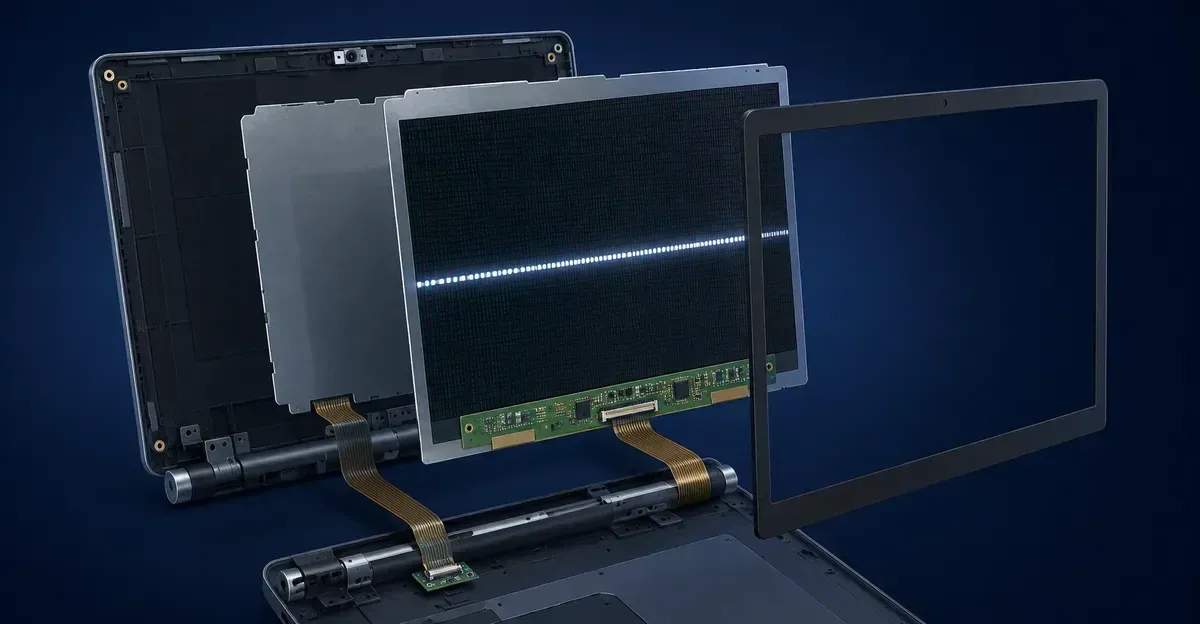
Die häufigste Ursache einer weißen Linie ist eine feststeckende Subpixel-Reihe — eine gesamte Reihe von Pixeln, wo alle Subpixel (Rot, Grün und Blau) in der Position "ein" bei maximaler Helligkeit feststecken. Wenn alle drei Subpixel-Kanäle eingeschaltet sind, ist das Ergebnis eine helle weiße Linie.
Wie es passiert: Jedes LCD-Pixel enthält drei Subpixel. Jedes Subpixel hat einen Transistor, der steuert, wie viel Licht durchgelassen wird. Wenn der Transistor, der eine gesamte Reihe von Pixeln steuert, in der "offenen" Position ausfällt, bleiben alle Subpixel in dieser Reihe dauerhaft beleuchtet — was eine weiße Linie erzeugt.
Warum eher Reihen als Spalten? Weiße Linien erscheinen eher horizontal, weil die Reihen-Treiber-Schaltkreise in den meisten LCD-Panels anfälliger für Ausfälle sind als Spalten-Treiber. Dies ist das Gegenteil von vertikalen Farblinien, die typischerweise auf Spalten-Treiber-Ausfälle hinweisen.
Das Scharnier-Problem: Warum Laptop-Flexkabel Hier Immer Zuerst Brechen
Laptop-Bildschirme sind besonders anfällig für weiße Linien, weil das Display-Flexkabel durch das Scharnier verläuft und konstanter mechanischer Beanspruchung ausgesetzt ist.
Jedes Mal, wenn Sie Ihren Laptop-Deckel öffnen und schließen, biegt sich das Flexkabel. Im Laufe von Monaten und Jahren entwickeln sich Mikrorisse in den internen Leiterbahnen, die Signale zu jeder Pixelreihe transportieren. Wenn bestimmte Leiterbahnen ausfallen, wird das Signal zu entsprechenden Pixelreihen beschädigt — was sich als weiße Linie manifestieren kann.
Das typische Anzeichen von Flexkabel-Schaden: Die weiße Linie flackert, verschiebt sich oder verschwindet, wenn Sie den Deckel bei verschiedenen Winkeln öffnen oder schließen. Dies ist der zuverlässigste Indikator dafür, dass Ihr Problem das Flexkabel ist und nicht das Panel selbst.
Warum weiße Linien durch Flexkabel-Schaden? Wenn eine Flexkabel-Leiterbahn ausfällt, betrifft es typischerweise den gesamten Signalweg für eine Reihe von Pixeln. Ohne die proper Farbsteuerungssignale, die diese Pixel erreichen, können sie auf maximale Helligkeit zurückfallen — was eine weiße Linie erzeugt.
Schritt-für-Schritt-Reparatur (Diagnose Zuerst, Dann Reparatur)
Folgen Sie dieser Sequenz basierend auf dem, was Sie beobachtet haben:
Schritt 1 — Software zuerst ausschließen:
- Aktualisieren oder setzen Sie Ihre Grafiktreiber zurück
- Starten Sie Ihren Computer neu und testen Sie erneut
- Wenn die Linie bestehen bleibt, zur Hardware-Diagnose übergehen
Schritt 2 — Laptop-Deckel-Biegetest:
- Öffnen und schließen Sie den Deckel langsam, während Sie einen weißen Hintergrund betrachten
- Wenn die Linie flackert, sich verschiebt oder ändert: Flexkabel-Problem → Kabel erneut anschließen oder ersetzen
- Wenn die Linie perfekt fixiert bleibt: Panel- oder T-Con-Problem → zu Schritt 3 übergehen
Schritt 3 — Externer Monitortest (nur Laptops):
- Schließen Sie Ihren Laptop an einen externen Monitor an
- Wenn der externe Monitor keine weiße Linie zeigt: internes Panel- oder Kabel-Problem
- Wenn der externe Monitor auch eine Linie zeigt: GPU- oder Treiber-Problem
Schritt 4 — Für fixierte weiße Linien (Panel oder T-Con):
- Externer Monitor: T-Con-Platine ersetzen (15–50 € für die meisten Modelle)
- Laptop: interne Flachbandkabel zuerst erneut anschließen, dann Flexkabel ersetzen, dann Panel wenn nötig

Externer Monitor-Reparatur: T-Con-Platinen-Ersatz für Unter 50€
Weiße Linien auf externen Monitoren weisen meistens auf T-Con-Platinen-Ausfall hin. Die T-Con-Platine (Timing-Controller) übersetzt das Eingangsvideosignal in die korrekten Spannungssignale für jede Pixelreihe auf dem LCD-Panel. Wenn die Reihen-Treiber-Schaltkreise auf der T-Con-Platine ausfallen, kann eine gesamte Reihe von Pixeln auf maximale Helligkeit zurückfallen — was eine weiße Linie erzeugt.
So identifizieren Sie T-Con-Ausfall bei externen Monitoren:
- Die weiße Linie ist perfekt gerade und horizontal
- Die Linie bleibt in genau derselben Position unabhängig davon, was angezeigt wird
- Die Linie flackert nicht oder ändert sich nicht, wenn Sie den Monitor bewegen
- Die Linie erscheint auf allen Eingängen (HDMI, DisplayPort, USB-C)
- Ein anderer Computer produziert dieselbe weiße Linie
Realfall: Ein HP Pavilion-Benutzer — 20€ Fix vs. 200€ Ersatz
Ein HP Pavilion-Besitzer berichtete von einer dünnen horizontalen weißen Linie über die Mitte des Bildschirms, die sich über drei Monate allmählich entwickelt hatte. Die Linie war auf allen Hintergründen sichtbar und flackerte nicht, wenn der Deckel bewegt wurde.
Anfängliche Annahme: Panel-Ausfall, der 150–200 € Ersatz erfordert.
Diagnoseschritte unternommen:
- Laptop an externen Monitor angeschlossen — externer Monitor zeigte keine Linie. Internes Panel- oder Kabel-Problem bestätigt.
- Deckel sanft bei verschiedenen Winkeln gebogen — Linie blieb perfekt fixiert. Flexkabel ausgeschlossen.
- Laptop-Blende geöffnet und interne Flachbandkabel inspiziert — fand ein Kabel, das teilweise vom Panel-Anschluss gelöst war.
- Kabel fest erneut angeschlossen, Laptop wieder zusammengebaut.
Ergebnis: Die weiße Linie verschwand vollständig.
Gesamtkosten: 0 € — die Reparatur war kostenlos, weil das Kabel einfach lose war.
Wann Eine Weiße Linie Bedeutet, Dass Ihr Panel Stirbt
Einige weiße Linien zeigen, dass das Displaypanel selbst ausfällt und nicht repariert werden kann — nur ersetzt. So unterscheiden Sie den Unterschied:
Anzeichen von Panel-Ausfall (Panel ersetzen):
- Die weiße Linie erschien plötzlich ohne jeglichen Auslöser (Deckelbewegung, Kabelbewegung)
- Die Linie ist perfekt gerade, dünn und in einer konsistenten Position
- Neue weiße Linien erscheinen oder die bestehende Linie wird breiter
- Die Linie ist auf allen Eingängen und allen Computern sichtbar
- Der Laptop-Bildschirm flackert oder wird intermittierend völlig dunkel
Anzeichen von Kabel- oder T-Con-Ausfall (reparieren, nicht ersetzen):
- Die Linie flackert bei Deckelbewegung oder Kabelmanipulation
- Die Linie ändert sich, wenn Sie den Bildschirm biegen
- Die Linie erschien nach dem Bewegen des Monitors oder Laptops
- Erneutes Anschließen der Kabel löst das Problem
Verwandte Bildschirmprobleme
Weiße Linien teilen Grundursachen mit mehreren anderen Anzeigedefekten:
- Tote Pixel: Einzelne permanent dunkle Pixel — unterscheiden sich von Linien
- Schwarzer Bildschirm mit weißer Linie: Wenn der Bildschirm schwarz wird und eine weiße Linie sichtbar ist — Diagnose für Laptop-Flexkabel, T-Con-Platine oder Treiber
- Weiße Linie auf schwarzem Bildschirm: Heller Streifen, den Sie noch gegen ein Bild sehen — Panelspalte vs Kabel vs Treiber
- Tote Pixel-Linie: Eine gesamte Linie von toten Pixeln — direkt relevant, wenn sich Ihre weiße Linie ausbreitet
- Schwarze Linie: Dauerhafte dunkle Linien über den Bildschirm — das Gegenteil von weißen Linien
- Grüne Linie: Dauerhafte grüne Linien über Ihren Bildschirm — ähnliche Grundursachen
- Horizontale LCD-Linien: Ein Zeilenelektroden-Ausfall — weiße Linien verlaufen oft so
- Vertikale LCD-Linien: Eine Spalte fest an oder aus von oben nach unten
- Helle LCD-Flecken: Hell leuchtende Bereiche — verwandt mit Hintergrundbeleuchtung und Panel-Problemen
- Bildschirmtest-Tool: Testen Sie Ihren Bildschirm, um weiße Linien zu diagnostizieren und zu verfolgen
Siehe auch: Roter Bildschirm: Anhaltende rote Verfärbung Ihres Displays — Kabel-, Kalibrierungs- oder Hardware-Problem.
Siehe auch: Oranger Bildschirm: Anhaltende orange Verfärbung Ihres Displays — Kabel-, Kalibrierungs- oder Hardware-Problem.
Siehe auch: Bildschirmflackern: Bildschirmflackern und weiße Linien teilen oft dieselben Grundursachen.
Siehe auch: Rosa Bildschirm: Ein anhaltender rosa oder violetter Farbstich auf Ihrem Display — wie rote und orangefarbene Bildschirme zeigt dies einen fehlenden oder reduzierten blauen Farbkanal an.
Technische Vertiefung: Zeilentreiber-Schaltkreise und Horizontale Linienfehler
Das Verständnis, warum weiße Linien horizontal und nicht vertikal erscheinen, erfordert einen Blick darauf, wie LCD-Panel-Zeilentreiber funktionieren.
Wie LCD-Zeilentreiber Funktionieren
Jeder LCD-Pixel befindet sich an der Schnittstelle einer Zeilenleitung und einer Spaltenleitung. Der Zeilentreiber (auch Gate-Treiber genannt) aktiviert jede horizontale Pixelreihe sequentiell, eine Reihe nach der anderen, tausende Male pro Sekunde.
Wenn der Zeilentreiber Reihe 100 aktiviert, empfängt jeder Pixel in Reihe 100 das Farbspannungssignal von seinem entsprechenden Spaltentreiber. Der Pixel zeigt dann die korrekte Farbe für diesen Bruchteil einer Sekunde an, bevor die nächste Reihe aktiviert wird.
Das Zeilentreiber-Ausfall-Szenario:
Wenn ein Zeilentreiber-Schaltkreis ausfällt, fällt er typischerweise auf eine Weise aus, die eine Reihe dauerhaft aktiviert lässt. Alle Subpixel in dieser Reihe empfangen maximale Spannung, was sie veranlasst, ihre maximale Helligkeit auszugeben. Da alle drei Subpixel-Kanäle (rot, grün, blau) auf Maximum sind, ist das Ergebnis eine helle weiße horizontale Linie.
Warum Horizontale Linien Häufiger Sind Als Vertikale
Horizontale weiße Linien sind häufiger als vertikale weiße Linien, weil:
- Zeilentreiber-Schaltkreise unter mehr mechanischem Stress stehen — sie verlaufen entlang der Panelränder, wo Flachbandkabel und Stecker befestigt sind
- Wärmekonzentration — Zeilentreiber-Schaltkreise erzeugen während des Betriebs Wärme, und Wärme sammelt sich an den Panelrändern an
- Physikalische Verwundbarkeit — die Ränder des Displays sind dort, wo das Panel am anfälligsten für Druckschäden ist
- Schaltkreis-Architektur — in den meisten LCD-Panels sind Zeilentreiber in das Panelglas selbst integriert (GIP - Gate in Panel-Technologie), was sie anfälliger für Herstellungsfehler macht
Der Unterschied Zwischen Zeilentreiber-Ausfall und Feststeckenden Subpixel-Reihen
Während beide horizontale weiße Linien erzeugen, unterscheidet sich die zugrundeliegende Ursache:
Zeilentreiber-Ausfall:
- Der gesamte Zeilentreiber-Schaltkreis für eine Reihe ist ausgefallen
- Alle Pixel in dieser Reihe sind auf maximaler Helligkeit feststeckend
- Die Linie ist genau eine Pixelreihe dick (kann aber aufgrund von Lichtstreuung breiter erscheinen)
- Dies ist ein Panelausfall, der Panel-Ersatz erfordert
Feststeckende Subpixel-Reihe:
- Die Transistoren für alle drei Subpixel in einer Reihe von Pixeln sind in der Position „ein" ausgefallen
- Die Linie kann genau eine Pixelreihe dick sein
- Dies kann manchmal durch Kabel- oder T-Con-Probleme verursacht werden, die eine einzelne Reihe betreffen
- Gezieltere Reparaturen können möglich sein
Diagnose: Zeilentreiber vs. T-Con vs. Kabelprobleme
| Symptom | Wahrscheinliche Ursache |
|---|---|
| Einzelne dünne weiße horizontale Linie, ändert sich nie | Zeilentreiber-Schaltkreis-Ausfall (Panel) |
| Mehrere horizontale Linien erscheinen zusammen | T-Con-Platinen-Ausfall |
| Linie flackert bei Deckelbewegung oder Kabelbewegung | Kabelverbindungsproblem |
| Linie ändert sich beim Wechseln der Auflösungen | T-Con oder Skalierer-Problem |
| Linie nur bei bestimmten Bildwiederholraten sichtbar | T-Con-Timing-Problem |
Realfall: Mehrere Weiße Linien auf Einem 5 Jahre Alten Gaming-Monitor
Ein Benutzer berichtete von drei parallelen horizontalen weißen Linien, die auf seinem ASUS Gaming-Monitor nach fünf Jahren täglicher Nutzung erschienen. Die Linien erschienen allmählich über sechs Monate.
Anfängliche Symptome:
- Erste Linie erschien nahe dem oberen Rand des Bildschirms
- Zweite Linie erschien in der Mitte nach zwei Monaten
- Dritte Linie erschien nahe dem unteren Rand nach vier Monaten
Diagnoseprozess:
- Mit verschiedenen Computern getestet — Linien bestanden auf allen Eingängen
- Mit verschiedenen Kabeln getestet — Linien erschienen noch
- Den Monitor geöffnet — T-Con-Platine zeigte sichtbare Schäden (Kondensatoren wölbten sich)
- Die T-Con-Platine ersetzt — alle drei Linien verschwanden
Grundursache: Die T-Con-Platine war über fünf Jahre gealtert. Mehrere Zeilentreiber-Schaltkreise auf der Platine waren sequentiell ausgefallen und produzierten die drei parallelen weißen Linien. Dies ist ein häufiges Ausfallmuster für alternde T-Con-Platinen — ein Ausfall bedeutet nicht immer, dass nur eine Linie erscheinen wird.
Kosten: 35 € für eine Ersatz-T-Con-Platine + 0 € Arbeitszeit (DIY-Reparatur)
Lektion: Wenn mehrere Linien auf einem älteren Monitor erscheinen, ist die T-Con-Platine normalerweise der Schuldige. Das Ersetzen der Platine kann alle Linien auf einmal eliminieren.
Vorbeugung: Schützen Sie Ihren Bildschirm Vor Weißen Linien
Während nicht alle weißen Linien verhindert werden können, reduzieren diese Praktiken Ihr Risiko.
Für Laptops: Scharnierstress Verwalten
Der Scharnierbereich ist die Hauptverwundbarkeit für Laptop-weiße Linien:
Öffnungs- und Schließungsgewohnheiten:
- Öffnen und schließen Sie in der Mitte der Klappe, nicht an den Ecken
- Zwingen Sie die Klappe nicht auf, wenn sie auf Widerstand stößt
- Vermeiden Sie extreme Öffnungswinkel über 135 Grad
- Verwenden Sie die Klappe nicht, um den Laptop zu tragen
Scharnierwartung:
- Halten Sie den Scharnierbereich sauber — Staub und Schmutz beschleunigen den Verschleiß
- Wenn das Scharnier steif erscheint, kann eine kleine Menge Schmiermittel (sparsam verwendet) helfen
- Achten Sie auf ungewöhnliche Geräusche vom Scharnier — Mahlen oder Knacken deutet auf Verschleiß hin
Transport-Schutz:
- Verwenden Sie immer eine gepolsterte Hülle oder Tasche
- Legen Sie keine schweren Gegenstände auf den Laptop
- Vermeiden Sie es, den Laptop am Bildschirm zu tragen
Für Externe Monitore: Umgebungspflege
Platzierung:
- Vermeiden Sie direktes Sonnenlicht — UV degradiert Plastikkomponenten und Flachbandkabel
- Sorgen Sie für ausreichende Luftzirkulation — blockieren Sie nicht die Lüftungsgitter
- Halten Sie Abstand von Wärmequellen (Heizungen, andere Elektronik)
- Vermeiden Sie Umgebungen mit hoher Luftfeuchtigkeit
Kabel:
- Verlegen Sie Kabel ohne enge Biegungen
- Vermeiden Sie Ziehen oder Spannen an Kabeln
- Verwenden Sie Kabelclips, um Verbindungen stabil zu halten
- Überprüfen Sie Kabelverbindungen periodisch
Stromversorgung:
- Verwenden Sie einen Überspannungsschutz — Stromstöße können interne Schaltkreise beschädigen
- Vermeiden Sie häufiges Ein- und Ausschalten — Stromkreislauf belastet Komponenten
- Lassen Sie den Monitor ruhen, wenn er ungewöhnlich heiß wird
Allgemeine Wartung
Regelmäßige Inspektion:
- Überprüfen Sie Ihren Bildschirm monatlich mit einem einheitlichen Farbtest
- Fotografieren Sie den Bildschirm unter weißen und dunklen Hintergründen für Vergleich
- Notieren Sie Änderungen in der Linienbreite oder -helligkeit
Frühes Eingreifen:
- Eine einzelne schwache Linie kann auf ein intermittierendes Problem hinweisen
- Schließen Sie proaktiv Kabel wieder an, wenn Sie Display-Instabilität bemerken
- Überwachen Sie Ausbreitung — das Erscheinen mehrerer Linien bedeutet, dass das zugrundeliegende Problem fortschreitet
Wenn Weiße Linien Auf Schwerwiegendere Probleme Hinweisen
Weiße Linien können manchmal auf umfassendere Systemprobleme hinweisen, die über das Display hinaus Aufmerksamkeit erfordern.
Intermittierende Linien und Systeminstabilität
Wenn weiße Linien unvorhersehbar erscheinen und verschwinden:
- Überprüfen Sie Ihre Grafiktreiber auf Konflikte
- Überwachen Sie GPU-Temperaturen — Überhitzung kann intermittierende Signalbeschädigung verursachen
- Testen Sie mit einer anderen GPU, wenn möglich
- Überprüfen Sie Netzteilspannungen — instabile Stromversorgung beeinflusst Anzeigesignale
Von Flackern Begleitete Linien
Weiße Linien kombiniert mit Bildschirmflackern deuten oft auf Folgendes hin:
- Ausfallende Kondensatoren auf der T-Con-Platine oder im Netzteil
- Lose Flachbandkabelverbindungen
- Degradierende Flexkabel-Leiterbahnen
- GPU-Signalbeschädigung
Diese Symptome rechtfertigen professionelle Diagnose, besonders bei externen Monitoren, wo Kondensatorausfall bei Nichtbeachtung ein Brandrisiko sein kann.
Warnsignale für Vollständigen Bildschirmausfall
Weiße Linien, die vollständigem Bildschirmausfall vorausgehen:
- Linien, die plötzlich multiplizieren oder sich schnell ausbreiten
- Bildschirmflackern vor dem Schwarzwerden
- Farbverschiebungen, die die weiße Linie begleiten
- Linien, die den Bildschirm vorübergehend vollständig dunkel machen
Wenn Sie diese Symptome erleben, sichern Sie Ihre Daten sofort und planen Sie Reparatur oder Ersatz.
Fazit
Weiße Linien auf dem Bildschirm werden am häufigsten durch feststeckende Subpixel-Reihen, Flexkabel-Schäden bei Laptops oder T-Con-Platinen-Ausfälle bei externen Monitoren verursacht. Beginnen Sie mit dem Deckel-Biegetest, um zu bestimmen, ob Ihr Problem kabelbedingt (oft kostenlos zu beheben) oder panelbedingt (kann Ersatz erfordern) ist. Schließen Sie Kabel immer erneut an, bevor Sie annehmen, dass das Panel tot ist. Verwenden Sie das Bildschirmtest-Tool, um den Linientyp zu bestätigen und zu verfolgen, ob er sich ausbreitet. Überprüfen Sie Ihre Garantie, bevor Sie für Panel-Ersatz bezahlen.