Grüne Linien auf einem Monitor können alarmierend sein, aber sie werden normalerweise durch etwas Einfaches verursacht - wie ein loses Kabel oder veralteten Treiber.
Grüne Linien auf dem Monitor: Ursachen und schnelle Lösungen
Schnellstart: Der Screenshot-Test
Auf Windows: Drücken Sie Windows + Shift + S für einen Screenshot.
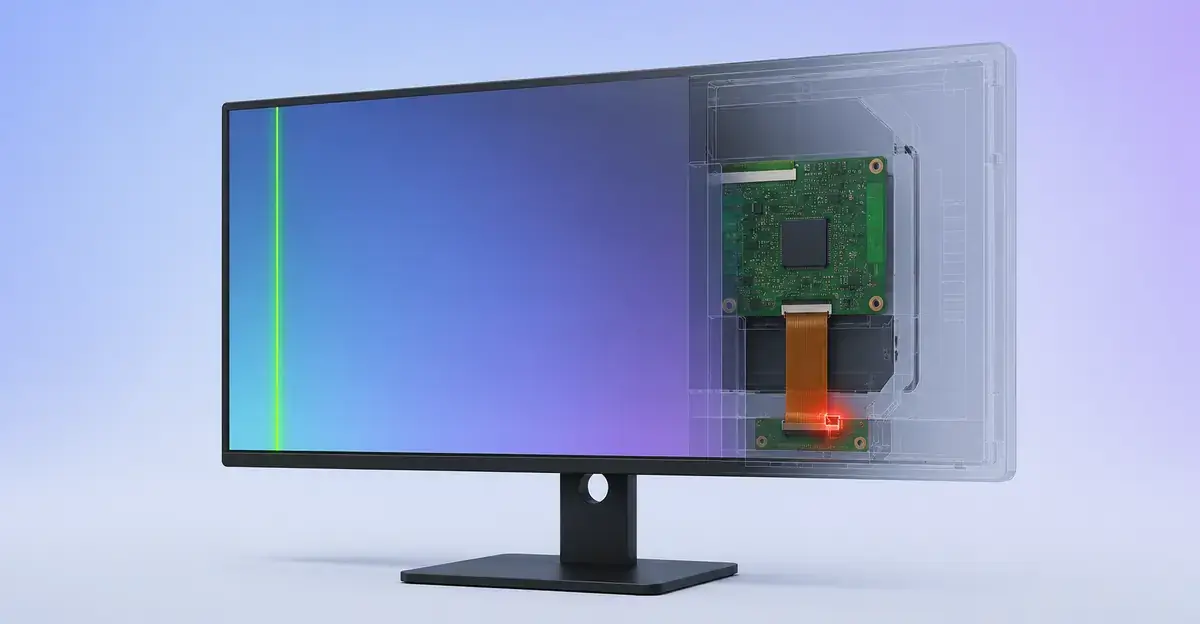
Ergebnis interpretieren:
- Linie im Screenshot sichtbar → Software- oder GPU-Problem
- Linie NICHT im Screenshot → Monitor-Hardware-Problem
Die 5 häufigsten Ursachen
Ursache 1: Lockeres oder beschädigtes Videokabel
Anzeichen:
- Linie erschien nach dem Bewegen des Monitors
- Linie flackert bei Berührung des Kabels
- Linie ändert sich bei Anpassung der Monitorposition
Reparatur:
- Computer und Monitor ausschalten
- Kabel an beiden Enden abziehen
- Auf verbogene Stifte oder Schmutz prüfen
- Fest wieder anschließen
- Wenn das Problem weiter besteht, anderes Kabel probieren
Ursache 2: Grafiktreiber-Probleme
Anzeichen:
- Linie erschien nach einem Windows- oder Treiber-Update
- Linie erscheint nur nach dem Aufwachen aus dem Ruhezustand
Reparatur:
- Geräte-Manager → Display-Adapter
- Rechtsklick auf Grafikkarte → Treiber aktualisieren
- Oder: Deinstallieren → Neustart
Ursache 3: Tote oder hängende Pixel
Anzeichen:
- Linie ist sehr dünn (1-3 Pixel breit)
- Linie bleibt an exakt der gleichen Position
Reparatur:
- Online-Pixel-Fixer-Tool für 10-20 Minuten laufen lassen
- Wenn es nicht funktioniert, ist das Panel physisch beschädigt
Ursache 4: Grafikkarten-Probleme
Anzeichen:
- Linie erscheint auf mehreren Monitoren
- Artefakte breiten sich aus oder verändern sich
- Zufällige Abstürze begleiten das Problem
Reparatur:
- GPU-Temperaturen prüfen (Überhitzung verursacht Artefakte)
- Staub von Karte und Lüftern entfernen
- Grafikkarte fest in ihrem Slot einsetzen
Ursache 5: Physischer Monitor-Schaden
Anzeichen:
- Linie erschien nach Fallenlassen oder Stoßen
- Linie ist dick und sehr prominent
Reparatur: Monitor-Ersatz
Schritt-für-Schritt-Fehlerbehebung
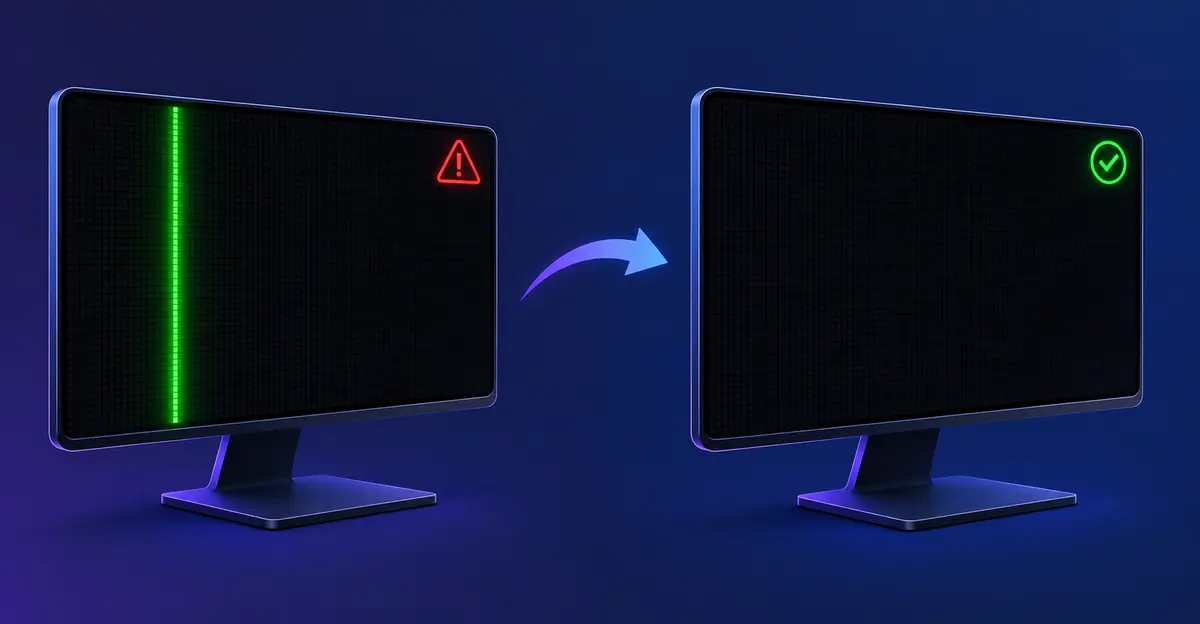
Schritt 1: Videokabel erneut anschließen (5 Minuten)
- Computer und Monitor ausschalten
- Videokabel an beiden Enden abziehen
- Auf verbogene Stifte prüfen
- Fest wieder anschließen
- Einschalten und testen
Schritt 2: Anderes Kabel probieren (5 Minuten)
Kabel versagen häufiger als Monitore. Wenn erneutes Anschließen nicht hilft:
- Verschiedenes Kabel desselben Typs verwenden
- Verschiedenen Kabeltyp probieren wenn möglich
Schritt 3: An anderem Gerät testen
- Monitor an anderen Computer oder Laptop anschließen
- Gleiches Kabel verwenden wenn möglich
- Wenn Linien bestehen → Monitor-Hardware-Problem
- Wenn Linien verschwinden → GPU oder Treiber des Original-Computers
Schritt 4: Grafiktreiber aktualisieren
- NVIDIA: nvidia.com/Download
- AMD: amd.com/support
- Intel: intel.com/support
Schritt 5: Kürzliche Updates zurücksetzen
Wenn Linien nach Treiber-Update erschienen:
- Geräte-Manager → Display-Adapter
- Rechtsklick → Treiber zurücksetzen
- Neustart
Schnellreferenz-Tabelle
| Symptom | Wahrscheinlichste Ursache | Schnelle Lösung |
|---|---|---|
| Linie flackert bei Kabelberührung | Lockeres Kabel | Kabel fest anschließen |
| Linie nach Treiber-Update | Treiber-Problem | Treiber zurücksetzen |
| Linie bei allen Inhalten sichtbar | Hängende Pixel-Reihe | Pixel-Fixer |
| Linie auf mehreren Monitoren | GPU-Problem | GPU prüfen/ersetzen |
| Linie dick und prominent | Panel-Schaden | Monitor ersetzen |
Verwandte Anleitungen
- Laptop-Bildschirmlinien reparieren - Linien auf Laptop vs. externem Monitor
- Monitor-Farbprobleme - Andere Monitor-Anzeigeprobleme
Fazit
Grüne Linien auf einem Monitor werden normalerweise durch lose Kabel oder Treiber-Probleme verursacht - beides schnelle und kostenlose Reparaturen. Starten Sie mit dem Screenshot-Test, um Ihre Kategorie zu identifizieren. Die meisten Monitor-Grünlinien werden ohne Reparaturkosten behoben.