Eine grüne Linie auf Ihrem Laptop-Bildschirm kann plötzlich oder allmählich auftreten, signalisiert aber immer, dass etwas mit der Bildanzeige nicht stimmt. Die gute Nachricht: Die meisten grünen Linien sind reparabel, und viele kosten überhaupt nichts.
Grüne Linie auf Laptop-Bildschirm: Ursachen und Reparatur (2026)
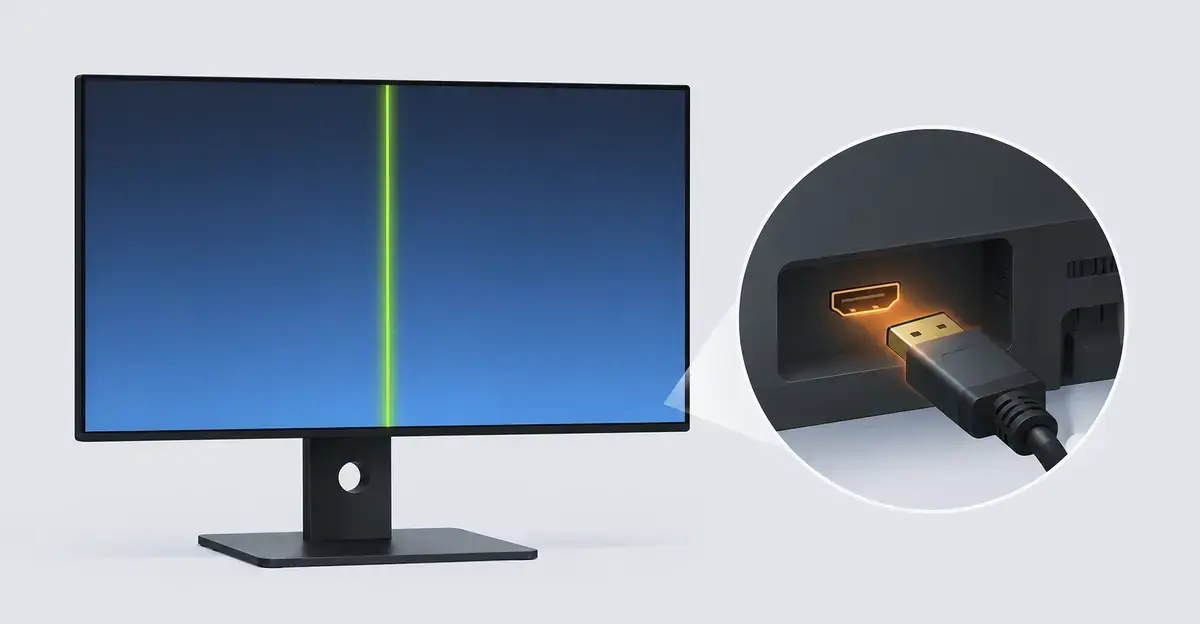
Warum erscheinen grüne Linien auf Laptop-Bildschirmen?
Grüne Linien auf Laptop-Bildschirmen fallen in zwei Kategorien: Software-Probleme und Hardware-Probleme. Die Identifizierung dauert Minuten und bestimmt Ihre gesamte Reparaturstrategie.
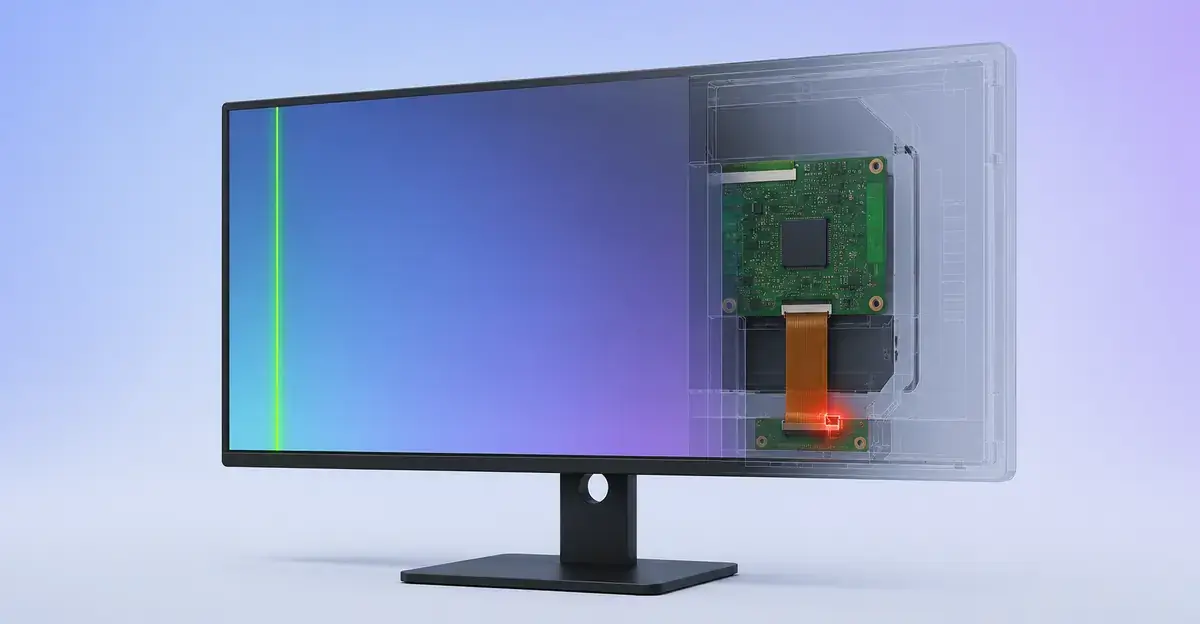
Zu verstehen, warum die Linie grün und nicht eine andere Farbe ist, liefert den ersten Hinweis. Jedes LCD-Pixel enthält drei unabhängige Subpixel - rot, grün und blau. Wenn die Transistoren der roten und blauen Subpixel in einer Pixelspalte versagen, zeigen nur die grünen Subpixel weiter ihre Farbe. Das sichtbare Ergebnis ist ein grüner Streifen (vertikal bei einem Spaltenausfall, horizontal bei einem Zeilenausfall). Diese Subpixel-Erklärung ist in Reparaturanleitungen von screenissues.com und screenproblems.com dokumentiert, die beide die grüne Farbe spezifisch auf das Versagen der roten und blauen Kanäle zurückführen.
Laptop-Displays sind einzigartig anfällig, weil das interne Displaykabel durch das Scharnier geführt werden muss und bei jedem Öffnen oder Schließen der Klappe gebogen wird. Desktop-Monitore entwickeln diesen Defekt selten, weil ihre internen Kabel fixiert sind. Die mechanische Belastung am Scharnier ist der Grund, warum laptopspezifische Reparaturen die Fehlerbehebung bei grünen Linien dominieren.
Hauptursachen für grüne Linien auf Laptops
1. Lockeres oder beschädigtes Display-Flexkabel
Das Flexkabel transportiert Videosignale vom Mainboard zum Display-Panel durch das Scharnier. Jeder Klappen-Öffnungs-/Schließ-Zyklus belastet dieses Kabel. Mit der Zeit entwickeln sich Mikrorisse in den internen Leiterbahnen, was Signalverfälschungen verursacht, die sich als grüne Linien zeigen. Jeder Farbkanal - rot, grün und blau - hat seine eigenen unabhängigen Leiter innerhalb des Kabels. Wenn die roten und blauen Leiter brechen, während der grüne Leiter überlebt, sehen Sie eine grüne Linie.
Kennzeichen: Die Linie flackert oder verschiebt sich, wenn Sie die Klappe bei verschiedenen Winkeln öffnen und schließen.
2. Defektes LCD-Panel
Wenn die internen Schaltkreise des Panels versagen - insbesondere die Spaltentreiber, die grüne Subpixel steuern - erscheint eine dauerhafte grüne Linie an fester Position. Physische Einwirkung, Druck oder Herstellungsfehler können Panel-Versagen verursachen. Auf OLED-Panels sind dauerhafte grüne Linien ein Indikator für Subpixel-Schäden und können nicht per Software repariert werden (UMA Technology).
Kennzeichen: Die Linie bleibt an genau der gleichen Position, unabhängig von der Klappenbewegung.
3. Grafiktreiber-Korruption
Ein veralteter, beschädigter oder inkompatibler Grafiktreiber kann dazu führen, dass die GPU bestimmte Display-Bereiche falsch rendert. Dies geschieht häufig nach Windows-Updates. Der deutlichste Indikator ist verhaltensbasiert: Wenn die Linie im BIOS-Setup verschwindet, aber innerhalb von Windows wieder auftaucht, ist der Grafiktreiber mit ziemlicher Sicherheit verantwortlich, wie screenproblems.com feststellt.
Kennzeichen: Die Linie erscheint erst nach Aufwachen aus dem Ruhezustand, Neustart oder nach einem System-Update.
4. GPU-Hardware-Ausfall
Eine versagende Grafikkarte kann korrupte Farbdaten an das Display senden. GPU-Ausfälle verschlimmern sich oft unter Last (Gaming, Videobearbeitung) und können von zufälligen Abstürzen oder Artefakten in anderen Anwendungen begleitet sein. Wenn die grüne Linie gleichzeitig auf dem eingebauten Bildschirm und einem externen Monitor erscheint, liegt der Fehler auf dem Mainboard oder der GPU, nicht in der Display-Baugruppe.
Kennzeichen: Grüne Linien erscheinen sowohl auf dem Laptop-Bildschirm ALS auch auf einem externen Monitor.
Schnell-Diagnose: Externer Monitor Test
Vor jeder Reparatur führen Sie diesen 2-Minuten-Test durch:
- Schließen Sie Ihren Laptop an einen externen Monitor an über HDMI oder DisplayPort
- Beobachten Sie den externen Bildschirm während er initialisiert
- Drücken Sie Windows + P und wählen Sie zunächst Duplizieren, dann Nur zweiter Bildschirm
- Interpretieren Sie die Ergebnisse:
| Externes Monitor-Ergebnis | Bedeutung |
|---|---|
| Grüne Linie erscheint auch extern | GPU- oder Mainboard-Problem |
| Externer Monitor einwandfrei | Problem liegt am Laptop-Bildschirm, Kabel oder Panel |
| Linie nicht extern, aber im Laptop | Display-Flexkabel oder LCD-Panel-Versagen |
Dieser eine Test eliminiert die Hälfte der möglichen Ursachen und zeigt direkt auf den richtigen Lösungsweg. Er ist die erste Prüfung, die sowohl von screenproblems.com als auch von UMA Technology empfohlen wird.
Ergänzende Tests, die Sie durchführen sollten
Screenshot-Test: Drücken Sie Windows + Druck, um den Bildschirm aufzunehmen. Öffnen Sie den Screenshot in Bilder > Bildschirmfotos. Wenn die grüne Linie im Screenshot erscheint, liegt das Problem an der Software (Treiber, GPU-Rendering oder Windows-Anzeigeeinstellungen). Wenn die Linie im Screenshot nicht erscheint, liegt das Problem am physischen Panel, Displaykabel oder Scharnierbereich. Diese Methode wird von UMA Technology als einer der schnellsten Wege dokumentiert, ein Windows-Problem von einem physischen Display-Fehler zu unterscheiden.
BIOS / UEFI-Test: Fahren Sie vollständig herunter, schalten Sie wieder ein und drücken Sie wiederholt F2, F10, F12, Esc oder Entf, um ins BIOS zu gelangen. Wenn die grüne Linie auf dem BIOS-Bildschirm sichtbar ist, ist das Problem Hardware (Panel, Kabel, GPU oder Mainboard). Wenn der BIOS-Bildschirm sauber ist und die Linie erst nach dem Laden von Windows erscheint, ist die Ursache Software.
Klappen-Biege-Test: Mit einer soliden weißen Browserseite geöffnet, öffnen und schließen Sie die Klappe langsam durch ihren gesamten Bewegungsbereich. Wenn die Linie die Position wechselt, flackert oder bei bestimmten Winkeln verschwindet, ist das Flexkabel am Scharnier der Übeltäter. Bleibt die Linie unabhängig vom Klappenwinkel perfekt fixiert, sind die internen Transistoren des Panels wahrscheinlich ausgefallen.
Software-Reparaturen (zuerst versuchen)
Beginnen Sie immer mit Software-Lösungen - sie sind kostenlos und dauern nur 15 Minuten.
1. Grafiktreiber aktualisieren
- NVIDIA-Laptops: Besuchen Sie nvidia.com/Download, wählen Sie Ihr GPU-Modell
- AMD-Laptops: Besuchen Sie amd.com/support
- Intel-Laptops: Besuchen Sie intel.com/support oder verwenden Sie den Intel Driver & Support Assistant
- Alle Windows: Rechtsklick auf Start → Geräte-Manager → Display-Adapter → Treiber aktualisieren
Für Laptops ist der sicherste Display-Treiber oft der vom Hersteller, da er möglicherweise benutzerdefinierte Strom-, Helligkeits-, Farb-, MUX-Switch- oder Hybrid-Grafikunterstützung enthält. Besuchen Sie die Support-Website Ihres Laptop-Herstellers (Dell, HP, Lenovo, ASUS, Acer, MSI, Samsung, Microsoft Surface, Razer) und suchen Sie nach Modell oder Seriennummer.
2. Grafiktreiber ohne Neustart neu starten
Drücken Sie Windows + Strg + Umschalt + B. Der Bildschirm wird für eine Sekunde schwarz und Sie hören möglicherweise einen Piepton. Das ist normal. Wenn die grüne Linie sofort verschwindet, war die Ursache ein vorübergehendes Grafik-Pipeline-Problem. Wenn sie zurückkommt, fahren Sie mit den nächsten Schritten fort.
3. Treiber zurücksetzen (Rollback)
Wenn die grüne Linie nach einem Windows-Update auftrat:
- Geräte-Manager öffnen
- Display-Adapter erweitern
- Rechtsklick auf Ihre Grafikkarte → Eigenschaften
- Treiber-Tab → Treiber zurücksetzen
- Laptop neu starten
Wenn die Schaltfläche Treiber zurücksetzen ausgegraut ist, hat Windows den vorherigen Treiber nicht gespeichert. Laden Sie einen älteren bewährten Treiber von der Support-Seite Ihres Laptop-Herstellers herunter und installieren Sie ihn manuell.
4. Windows-Anzeige-Fehlerbehebung prüfen
Windows enthält integrierte Diagnosewerkzeuge:
- Drücken Sie Win + I, um die Einstellungen zu öffnen
- Gehen Sie zu System → Problembehandlung → Andere Problembehandlungen
- Führen Sie die Anzeige-Problembehandlung aus
- Befolgen Sie alle Empfehlungen
5. Anzeigeeinstellungen anpassen
Manchmal verursachen falsche Auflösung, Bildwiederholfrequenz, HDR oder Skalierung Artefakte:
- Rechtsklick auf Desktop → Anzeigeeinstellungen
- Stellen Sie sicher, dass Auflösung auf Empfohlen eingestellt ist
- Versuchen Sie, die Bildwiederholfrequenz von 144Hz auf 60Hz zu ändern (oder umgekehrt) - hohe Bildwiederholfrequenzen können Panel-Timing-Probleme aufdecken, die bei 60Hz verschwinden
- Deaktivieren Sie HDR und adaptive Farbfunktionen, besonders bei OLED- und Mini-LED-Modellen
- Übernehmen und testen
6. Im abgesicherten Modus starten
Der abgesicherte Modus lädt Windows mit Basistreibern und minimalen Startprogrammen. Wenn die grüne Linie im abgesicherten Modus verschwindet, ist die Ursache ein Treiber, eine App, ein Overlay oder eine Grafikeinstellung und nicht die Hardware. Um in Windows 11 in den abgesicherten Modus zu gelangen: Einstellungen → System → Wiederherstellung → Erweiterter Start → Jetzt neu starten → Problembehandlung → Erweiterte Optionen → Starthilfe-Einstellungen → Neu starten, dann drücken Sie 4 oder F4.
7. Hardware-Beschleunigung in bestimmten Apps deaktivieren
Wenn die Linie nur in einem Browser, Videoplayer oder Designprogramm erscheint, könnte die Hardware-Beschleunigung die Ursache sein. In Chrome und Edge: Einstellungen → System und Leistung → deaktivieren Sie Hardware-Beschleunigung verwenden, wenn verfügbar. In Firefox: Einstellungen → Leistung → deaktivieren Sie Empfohlene Leistungseinstellungen verwenden und Hardware-Beschleunigung verwenden. In Teams, Zoom oder Discord suchen Sie nach Hardware-Beschleunigung oder GPU-Rendering Schaltern in den App-Einstellungen.
Hardware-Reparaturen: Wenn Software nicht funktioniert
Wenn Software-Reparaturen die grüne Linie nicht behoben haben, ist das Problem physisch. Hier ist die Reparaturabfolge, geordnet von am einfachsten bis am invasivsten:
Reparatur 1: Display-Flexkabel erneut anschließen
Zeit: 30-60 Minuten | Kosten: Kostenlos | Erfolgsrate: 65% (screenproblems.com)
Dies ist die Reparatur, die die meisten Anleitungen überspringen, aber sie behebt die Mehrheit der grünen Linien auf Laptop-Bildschirmen.
Schritte:
- Vollständig ausschalten und Ladegerät abziehen; falls zugänglich, Akku entfernen
- Bodenplatte entfernen (normalerweise 5-8 Kreuzschlitzschrauben; verwenden Sie ein Kunststoff-Hebelwerkzeug, niemals Metall in der Nähe der Blende)
- Display-Flachbandkabel finden - es verbindet nahe am Scharnier auf dem Mainboard
- Kabel vorsichtig trennen durch Anheben der Verriegelungslasche (ZIF-Steckverbinder) - nicht am Draht ziehen
- Stifte auf verbogene Kontakte oder Korrosion prüfen
- Fest wieder anschließen - drücken, bis der Clip einrastet
- Wiederholen am Panel-Ende, falls zugänglich
- Zusammenbauen und testen, bevor Sie alles schließen
Profi-Tipp: Während der Laptop geöffnet ist, biegen Sie die Klappe 10 Mal sanft auf und zu, während Sie die Displaykabel-Führung beobachten. Wenn sich die Linie während des Biegens ändert, muss die Kabelführung angepasst werden. Bei HP Pavilion und Lenovo IdeaPad-Modellen verläuft das Kabel direkt durch die Scharnierbaugruppe - Geduld ist erforderlich, um die Scharnierhalterung nicht zu beschädigen (screenproblems.com).
Reparatur 2: Display-Flexkabel ersetzen
Zeit: 30-60 Minuten | Kosten: 15-40 USD (Teile) | Erfolgsrate: 80%
Wenn das erneute Anschließen nicht funktioniert und Sie sichtbare Schäden (Risse, dunkle Markierungen am Scharnier) sehen, ersetzen Sie das Kabel. Laut dem screenissues.com Green-Line-Hub kostet der Ersatz des Flexkabels typischerweise 10-30 USD für das Teil und ist eine der häufigsten DIY-Laptop-Reparaturen.
Das richtige Kabel finden:
- Suchen Sie nach der genauen Laptop-Modellnummer (nicht der Serie)
- Stichworte: "Displaykabel", "LVDS-Kabel" oder "eDP-Kabel"
- Vergleichen Sie Steckerformen und Pin-Anzahl mit dem vorhandenen Kabel
Reparaturkontext: Bei den meisten modernen Laptops ist das Displaykabel in die Display-Baugruppe integriert. Die iFixit-Anleitungen für Lenovo IdeaPad Flex 5 zeigen, dass der Zugang zum Kabel die Entfernung der Rückabdeckung, das Lösen von vier ZIF-Steckverbindern und das Entfernen der Scharnierschrauben erfordert, bevor die Baugruppe von der Basis getrennt werden kann.
Reparatur 3: T-Con-Platine ersetzen
Zeit: 1-2 Stunden | Kosten: 30-80 USD | Erfolgsrate: 75%
Die T-Con-Platine (Timing-Controller) übersetzt Signale für das LCD-Panel. Bei einigen Laptops befindet sie sich in der Bildschirmblende. Ein teilweiser T-Con-Ausfall erzeugt konsistente Artefakte entlang einer bestimmten horizontalen Linie - die Linie erscheint an einer festen Position unabhängig von Bildschirmhelligkeit, Inhaltsfarbe oder Bildwiederholfrequenz, was sie von Druckschäden unterscheidet, die sich mit dem Anzeigewinkel leicht verschieben (screenproblems.com).
Die richtige Platine finden:
- Suchen Sie nach Laptop-Modell + "T-Con-Platine"
- Gleichen Sie die auf der vorhandenen Platine aufgedruckte Teilenummer ab
- Für externe Monitore kosten Ersatz-T-Con-Platinen je nach Modell 15-50 USD
Reparatur 4: LCD-Panel ersetzen
Zeit: 2-4 Stunden (professionell) | Kosten: 100-300 USD | Erfolgsrate: 95%
Der Panel-Austausch ist die letzte Option. Das LCD-Panel selbst ist ausgefallen.
Das richtige Panel finden:
- Bildschirmgröße diagonal messen (z.B. 15,6 Zoll)
- Auflösung notieren (1920x1080, 1366x768 usw.)
- Suchen Sie nach der Teilenummer auf dem Panel-Etikett (zuverlässigste Übereinstimmung)
- Bestätigen Sie vor dem Kauf, dass der Steckertyp übereinstimmt - nicht alle Panels sind mit allen Chassis-Versionen desselben Laptop-Modells kompatibel
Wie Hersteller akzeptable Defektschwellen definieren
Bevor Sie aus eigener Tasche zahlen, prüfen Sie, ob die Garantie Ihres Laptops die grüne Linie abdeckt. Die Pixel-Richtlinien der Hersteller variieren erheblich, und was wie ein Defekt aussieht, kann rechtlich innerhalb des "Akzeptablen" fallen.
Dell-Laptops (Dell Display Pixel Guidelines):
| Bildschirmauflösung | Erlaubte helle Pixel / Subpixel | Erlaubte dunkle Subpixel | Erlaubte Gesamtdefekte |
|---|---|---|---|
| HD+ (1600 × 900) und höher | 0 | Bis zu 5 | Bis zu 5 |
| HD (1366 × 768) und niedriger | Bis zu 2 | Bis zu 5 | Bis zu 5 |
Eine dauerhafte grüne Linie, die eine ganze Spalte oder Zeile abdeckt, liegt weit über diesen Schwellenwerten und ist keine "kleine Anzahl festsitzender Pixel" - sie qualifiziert sich als struktureller Defekt, der einen Ersatz rechtfertigt. Dells Premium Panel Exchange gilt für Dell Consumer-, Professional-, UltraSharp- und Gaming-Monitore (einschließlich Alienware) mit einer 3-jährigen Null-hellen-Pixel-Garantie. Sie gilt nicht für Laptop-LCD-Panels.
HP-Laptops (HP Support Community-Anleitung): Die interne Pixel-Richtlinie von HP gilt nicht für Notebook-Displays. Ein einzelnes festsitzendes Pixel auf einem Notebook wird im Allgemeinen nicht abgedeckt, es sei denn, es ist Teil eines größeren Defektmusters. HP regelt Notebook-Pixel-Defekte nicht direkt unter ISO 13406-2.
Apple-Laptops: Apple berechnet 300-600 USD für MacBook-Display-Reparaturen außerhalb der Garantie, je nach Modell (screenproblems.com). Wenn die grüne Linie innerhalb des AppleCare-Abdeckungszeitraums auftrat, ist die Reparatur kostenlos.
Praktischer Garantieanspruch-Ratgeber: Hersteller veröffentlichen keine genauen Ausfallraten, aber Reparatur-Communities wie iFixit und Reddit berichten häufig, dass Laptops unter drei Jahren mit Panel- oder Kabelfehlern routinemäßig unter den Standard-Garantiebedingungen anerkannt werden. Dokumentieren Sie das Problem mit klaren Fotos oder Videos, führen Sie die integrierten Diagnosen des Herstellers aus (Dell F12, HP Esc+F2, Lenovo Vantage) und erfassen Sie den Fehlercode - der Garantie-Support fragt oft danach.
OLED vs LCD grüne Linien: Unterschiede, die zählen
Das Verhalten grüner Linien unterscheidet sich deutlich zwischen OLED- und LCD-Panels:
LCD-Panels verwenden eine Hintergrundbeleuchtung, die durch Flüssigkristallschichten scheint. Vertikale oder horizontale Linien auf LCDs werden normalerweise verursacht durch:
- Ausgefallene Zeilen-/Spalten-Treibertransistoren
- Flexkabel-Schäden am Scharnier
- T-Con-Platinen-Fehlfunktionen
- Druckschäden, die das Glassubstrat reißen
LCD-Ausfälle sind oft durch Panel-Ersatz (80-180 USD laut screenproblems.com) oder Flexkabel-Austausch reparierbar.
OLED-Panels erzeugen Licht an jedem einzelnen Subpixel. Wenn OLED-Subpixel ausfallen, fallen sie eher aus (schwarz) als festgefahren auf (grün). Dauerhafte grüne Linien auf OLED-Bildschirmen weisen jedoch oft hin auf:
- Subpixel-Degradation durch Hitze oder Einbrennen
- Treiber-TFT (Dünnfilm-Transistor)-Ausfall im Panel-Backplane
- Physische Schäden durch Druck
OLED-Panel-Ersatz ist deutlich teurer als LCD - Panels mit hoher Bildwiederholfrequenz, OLED, Mini-LED, Touchscreen oder 2-in-1 können mehrere hundert Dollar mehr kosten als Standard-LCD-Panels. Software-Reparaturen sind bei OLED-grünen Linien normalerweise unwirksam.
Praktischer Tipp zur Unterscheidung: Wenn die grüne Linie auf einem OLED-Laptop nur in hellen Bildbereichen sichtbar wird und in dunklen Bildschirmbereichen verschwindet, deutet dies auf eine Teil-Degradation der OLED-Subpixel hin, nicht auf einen Kabel- oder Treiberdefekt. In diesem Fall ist ein Panel-Austausch die einzige dauerhafte Lösung.
Reparaturkostenbereiche nach Gerätetyp
Die Reparaturpreise für grüne Linien variieren stark. Die folgenden Zahlen spiegeln die US-Marktdurchschnitte im Jahr 2026 wider und stimmen mit der Reparaturumfrage von screenproblems.com überein, abgeglichen mit Community-Reparaturberichten.
| Gerätetyp | Wahrscheinliche Ursache | DIY-Kosten | Professionelle Kosten |
|---|---|---|---|
| Windows-Laptop (Dell, HP, Lenovo, ASUS) | Flexkabel am Scharnier | Kostenlos - 40 USD | 80 - 200 USD |
| MacBook (jedes Modell) | Flexkabel oder Display-Baugruppe | 50 - 150 USD (Teile) | 300 - 600 USD (Apple Store) |
| Gaming-Laptop (hohe Bildwiederholfrequenz / OLED) | Panel-Druckschaden | 100 - 250 USD (Panel) | 250 - 500 USD |
| Budget-Laptop unter 3 Jahren | Treiber oder Kabel | Kostenlos - 40 USD | 80 - 150 USD |
Reparatur-gegen-Ersatz-Schwelle: Bei Laptops über fünf Jahren, die derzeit unter 300 USD auf dem Wiederverkaufsmarkt wert sind, übersteigen die Reparaturkosten oft 60-70% des Gerätewerts (screenproblems.com). Ein generalüberholter Ersatzlaptop ist in diesem Szenario oft finanziell sinnvoller. Laptops unter drei Jahren mit Panel- oder Kabelfehlern sind fast immer reparaturwürdig.
So dokumentieren Sie den Defekt für einen Garantieanspruch
Eine starke Dokumentation ist der Unterschied zwischen einem erfolgreichen und abgelehnten Garantieanspruch. Befolgen Sie diese Sequenz, bevor Sie den Hersteller kontaktieren:
- Machen Sie klare Fotos und ein kurzes Video der grünen Linie vor mehreren Hintergründen - einfarbig Weiß, einfarbig Schwarz und ein typischer Desktop. Fotografieren Sie die Linie zu verschiedenen Tageszeiten an derselben Position, um zu beweisen, dass sie dauerhaft und kein Software-Glitch ist.
- Erfassen Sie Screenshots, die die Linie in Windows zeigen. Wenn die Linie in Screenshots erscheint, aber im BIOS unsichtbar ist, stützt das ein Software-/Treiber-Argument. Wenn sie in beiden erscheint, stützt das ein Hardware-Argument.
- Führen Sie die integrierten Diagnosen des Herstellers aus und erfassen Sie den Fehlercode:
- Dell: F12 beim Start → Diagnose
- HP: Esc beim Start → F2 für Systemdiagnose
- Lenovo: Lenovo Vantage in Windows oder Boot-Menü-Diagnose bei unterstützten Modellen
- Microsoft Surface: Surface-App und Windows Update
- Notieren Sie Seriennummer, exaktes Modell und Garantiestatus des Laptops. Kontaktieren Sie die Garantie-Hotline des Herstellers mit fertiger Dokumentation. Zerlegen Sie den Laptop nicht, bevor der Garantieanspruch bearbeitet wurde - das eigenständige Öffnen der Display-Baugruppe kann die Abdeckung ungültig machen.
- Notieren Sie alle kürzlichen Ereignisse (Sturz, Druck, Flüssigkeitseinwirkung, Scharnierschaden), die die Garantiebewertung erschweren könnten. Physische Schäden durch Stürze oder Druck sind nicht durch Standard-Garantien abgedeckt, auch nicht innerhalb der Garantiezeit.
Vorbeugung: Halten Sie Ihren Laptop-Bildschirm gesund
Nach der Behebung der grünen Linie schützen Sie Ihr Display:
- Öffnen und schließen Sie die Klappen sanft - vermeiden Sie Drehkräfte. Greifen Sie die Mitte der Klappe, nicht die Ecken - Eckengriffe belasten die Flexkabelführung durch das Scharnier.
- Schließen Sie Ihren Laptop niemals mit Gegenständen auf der Tastatur (Stifte, Ohrhörer, USB-Sticks)
- Stützen Sie den Bildschirm mit zwei Händen beim Bewegen
- Verwenden Sie eine gepolsterte Tasche beim Transport - tragen Sie den Laptop niemals mit schweren Gegenständen, die gegen den Deckel drücken
- Halten Sie Lüftungen sauber - Hitze beschleunigt Kabelabbau und Pixelreihen-Ausfälle bei LCD-Panels
- Stellen Sie den Laptop auf eine flache, stabile Oberfläche während des Gebrauchs - ungleichmäßiger Druck auf die Basis belastet den Panel-Rahmen
- Aktualisieren Sie GPU-Treiber alle 60-90 Tage, um zu verhindern, dass sich treiberbedingte Anzeigeartefakte ansammeln
- Vermeiden Sie es, den Laptop längere Zeit in direktem Sonnenlicht offen zu lassen - Hitze beschleunigt den Abbau von Pixelreihen
- Erwägen Sie einen externen Monitor für den stationären Gebrauch, besonders wenn Ihr Laptop über drei Jahre alt ist
Kostenvergleichstabelle
| Reparatur | Kosten | DIY? | Zeit |
|---|---|---|---|
| Treiber-Update | Kostenlos | Ja | 15 Min |
| Treiber-Rollback | Kostenlos | Ja | 10 Min |
| Grafiktreiber-Schnellneustart (Win+Strg+Umschalt+B) | Kostenlos | Ja | 5 Sek |
| Kabel erneut anschließen | Kostenlos | Ja | 30-60 Min |
| Kabel-Ersatz | 15-40 USD | Ja | 30-60 Min |
| T-Con-Ersatz | 30-80 USD | Moderat | 1-2 Std |
| Panel-Ersatz | 100-300 USD | Nein | 2-4 Std (Profi) |
| Apple Panel-Reparatur außerhalb der Garantie | 300-600 USD | Nein | 3-5 Tage |
Häufige Fehler, die Sie vermeiden sollten
- Auf den Bildschirm in der Nähe der Linie drücken oder massieren. Es kann den Schaden verschlimmern, das Panel zerbrechen oder weitere Linien verursachen. Wenn Druck die Linie ändert, ist das ein Beweis für ein physisches Verbindungs- oder Panel-Problem - keine sichere Reparaturmethode (UMA Technology).
- Das LCD-Panel ersetzen, bevor das Flexkabel neu angeschlossen wird. Das Kabel ist in vielen Fällen der eigentliche Fehler und kostet nichts, um es zuerst zu prüfen.
- Windows neu installieren, um eine hardwarebedingte Linie zu beheben. Eine Neuinstallation des Betriebssystems hat keinerlei Auswirkung auf physische Displayschäden.
- Isopropylalkohol oder Bildschirmreiniger auf die Linie auftragen. Der Fehler liegt im Panel und ist von der Oberfläche nicht erreichbar.
- Ein Ersatzpanel bestellen, ohne die genaue Panel-Teilenummer zu bestätigen. Nicht alle Panels sind mit allen Chassis-Versionen desselben Laptop-Modells kompatibel.
- Wochenlang auf einen physischen Schadensfall warten. Die beschädigte Pixelreihe weitet sich langsam, aber stetig über drei bis acht Wochen, was die eventuelle Reparatur schwieriger und teurer macht.
- Die BIOS-Sichtbarkeit der Linie ignorieren. Eine im BIOS sichtbare Linie ist ein starker Hinweis auf einen Hardware-Fehler - Software-Reparaturen werden sie nicht beheben.
Verwandte Anleitungen
- Laptop-Bildschirmlinien reparieren - Vollständige Schritt-für-Schritt-Anleitung für alle Linientypen
- Grüne Linien auf dem Bildschirm - Allgemeine grüne-Linien-Fehlerbehebung
- Grüne Linie am unteren Bildschirmrand - Spezifische Anleitung für grüne Linien am unteren Rand
- Laptop-Bildschirm flackert - Verwandte Anzeigeprobleme mit ähnlichen Ursachen
- Anleitung für tote Pixel - Einzelne Pixelfehler vs. Linienfehler
- Bildschirmtest-Tool - Diagnostizieren Sie Ihr spezifisches Anzeigeproblem mit unserem kostenlosen Online-Werkzeug, das Testbilder auf jedem Display anzeigt
Fazit
Eine grüne Linie auf Ihrem Laptop-Bildschirm wird am häufigsten durch ein loses oder beschädigtes Display-Flexkabel am Scharnier verursacht - eine kostenlose Reparatur, die die Mehrheit der Fälle behebt. Führen Sie zuerst den externen Monitor-Test durch, um die Ursache einzugrenzen, und versuchen Sie dann die Software-Reparaturen (Treiber-Update, Schnellneustart mit Win+Strg+Umschalt+B, Abgesicherter Modus-Check), bevor Sie Hardware-Reparaturen versuchen. Wenn die Linie nach dem erneuten Anschließen des Displaykabels noch sichtbar ist, müssen möglicherweise das Kabel oder das Panel ersetzt werden, was typischerweise 15-300 USD kostet, je nach Teil. Überprüfen Sie Ihre Garantieabdeckung, bevor Sie aus eigener Tasche zahlen, und bestätigen Sie, dass die Reparaturkosten im Verhältnis zum Alter und Wiederverkaufswert Ihres Laptops gerechtfertigt sind. Verwenden Sie das Bildschirmtest-Tool, um die Art des Defekts zu bestätigen, bevor Sie beginnen.