Ein roter Bildschirm bedeutet, dass der blaue Farbkanal in Ihrem Anzeigesignal ausgefallen ist — was nur Rot und Grün übrig lässt, um in einen sichtbaren roten oder orangefarbenen Farbstich zu mischen. Diese Anleitung erklärt, warum das passiert und gibt Ihnen einen schrittweisen Weg, es zu beheben, egal ob es sich um ein loses Kabel handelt, das Sie zu Hause erneut anschließen können, oder um ein Hardware-Problem, das professionelle Reparatur erfordert.
Warum ist mein Bildschirm rot? Nachtlicht oder Farbfilter
Warum Ihr Bildschirm Rot Ist — Und Was Es Über Den Blauen Kanal Aussagt
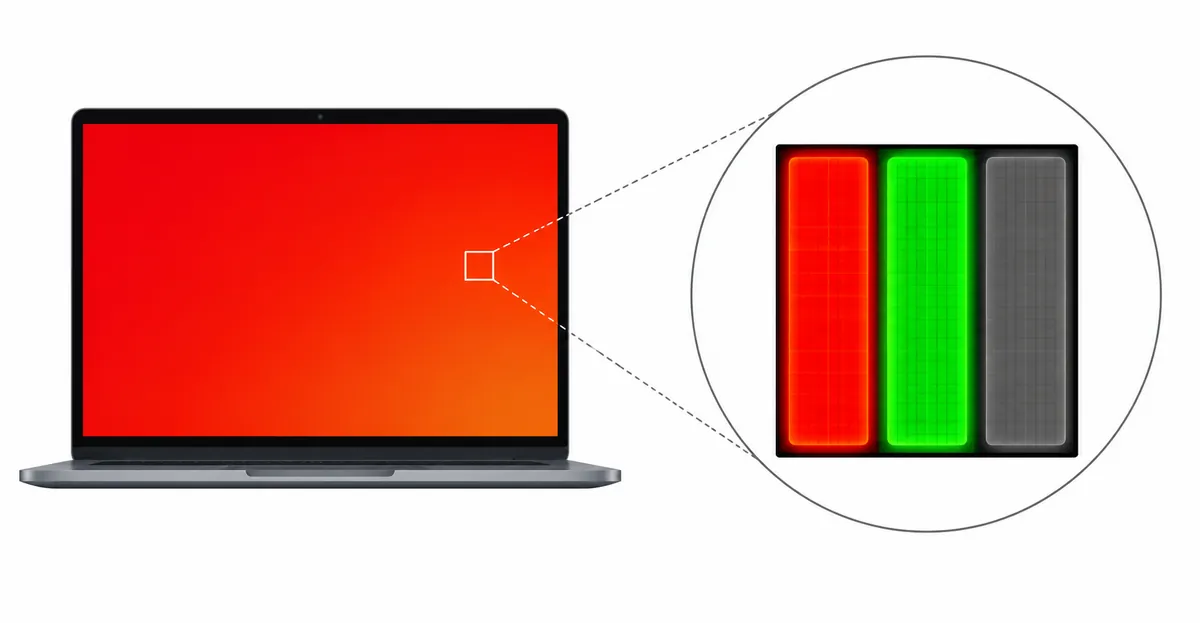
Ein roter Bildschirm tritt auf, wenn der blaue Kanal des Anzeigesignals verloren oder beschädigt wurde. In einem RGB-Farbmodell ist Blau die Komponente, die Rot und Grün ausgleicht. Ohne es zeigt der Bildschirm warme Töne von hellem Rot bis tiefem Orange und Rosa.
Der Schlüsseleinsicht ist, dass ein roter Bildschirm kein rotes Problem ist — es ist ein blaues Problem. Der blaue Farbkanal ist entweder vollständig ausgefallen oder stark reduziert. Ohne Blau, das ihn neutralisiert, dominiert Rot und erzeugt den charakteristischen warmen Farbstich.
Dies unterscheidet sich von anderen Anzeigeproblemen:
| Symptom | Problemart | Mehr erfahren |
|---|---|---|
| Gesamter Bildschirm rot oder orange gefärbt | Roter Bildschirm | Sie sind hier |
| Dünne rote Linien über den Bildschirm | Rote Linie / Spaltentreiber-Ausfall | Schwarze Linie Anleitung |
| Kleine rote Flecken oder Punkte | Sub-Pixel-Schaden | Toter Pixel Anleitung |
| Oranger Farbstich in bestimmten Bereichen | Kabel- oder Kalibrierungsproblem | Oranger Bildschirm Anleitung |
| Bildschirmflackern mit rotem Farbstich | Kabel- oder Treiberproblem | Bildschirmflackern Anleitung |
Kabel, Treiber oder Panel? — 5-Minuten-Selbstdiagnose
Bevor Sie Reparaturen versuchen, müssen Sie wissen, ob Ihr roter Bildschirm durch ein Kabel, einen Treiber oder das Panel selbst verursacht wird. Hier ist eine schnelle Selbstdiagnose:
Schritt 1: Externer Monitortest (nur Laptops)
- Schließen Sie Ihren Laptop mit demselben Kabel an einen externen Monitor an
- Wenn der externe Monitor korrekte Farben zeigt: das interne Panel oder Flexkabel des Laptops ist das Problem
- Wenn der externe Monitor auch rot zeigt: die Grafikkarte oder ihre Treiber sind die Ursache
Schritt 2: Kabeltest
- Ziehen Sie das HDMI-, DisplayPort-, USB-C- oder VGA-Kabel an beiden Enden ab und wieder an
- Versuchen Sie ein anderes Kabel, wenn verfügbar
- Wenn der rote Farbstich verschwindet: die Kabelverbindung war die Ursache
Schritt 3: Softwaretest
- Starten Sie im abgesicherten Modus oder versuchen Sie ein anderes Betriebssystem (z.B. von einem USB-Laufwerk booten)
- Wenn der rote Farbstich in einem anderen Betriebssystem verschwindet: ein Software- oder Treiberproblem ist bestätigt
- Wenn er bestehen bleibt: Hardware-Ausfall ist bestätigt
Schritt 4: Nachtschicht-Prüfung (MacBook)
- Gehen Sie zu Systemeinstellungen → Anzeigen
- Wenn Night Shift aktiviert ist, schalten Sie es aus
- Wenn True Tone aktiviert ist, schalten Sie es aus
- Wenn der rote Farbstich verschwindet: es war eine Softwareeinstellung
Das MacBook Flexkabel-Degradations-Muster (2016–2019 Modelle)
MacBook-Modelle von 2016–2019 haben ein gut dokumentiertes Muster der Entwicklung von Farbfarbverfälschungen — einschließlich rot und orange — aufgrund von Flexkabel-Degradation am Scharnier.
Warum es passiert: Das Flexkabel, das Anzeigesignale transportiert, läuft durch das Scharnier. Bei diesen älteren MacBook-Modellen degradiert die Kabelisolierung im Laufe der Zeit durch die vom Laptop erzeugte Hitze. Die Farbsignalleiterbahnen des Kabels (speziell der blaue Kanal) gehören zu den ersten, die sich verschlechtern, was einen roten oder rosa Farbstich verursacht, der oft am unteren Rand oder an den Ecken des Bildschirms beginnt.
So identifizieren Sie dieses Muster:
- Der rote Farbstich begann allmählich, nicht plötzlich
- Er ist bei bestimmten Deckelwinkeln sichtbarer
- Der Farbstich kann sich von Rot nach Orange verschieben, wenn das Kabel weiter degradiert
- Sie haben ein MacBook Pro 2016–2019 oder MacBook Air 2018–2019
Reparatur-Optionen:
- Apple Store Diagnose — kostenlos, Apple deckt möglicherweise unter Qualitätsprogramm ab
- Flexkabel-Ersatz — 100–200 € durch Apple oder Drittanbieter
- DIY-Ersatz — Ersatzkabel für 20–50 € mit iFixit-Anleitungen verfügbar
Wichtig: Ignorieren Sie dieses Muster nicht. Unbehandelt kann die Flexkabel-Degradation bei diesen MacBook-Modellen zu einem vollständigen Anzeigeausfall fortschreiten, bei dem der Bildschirm schwarz wird.
Nachtschicht und True Tone — Die Einstellung, Die Bildschirme Orange Macht
Bevor Sie ein Hardware-Problem annehmen, überprüfen Sie Ihre Anzeigeeinstellungen. Night Shift und True Tone sind macOS-Funktionen, die darauf ausgelegt sind, die Augenbelastung zu reduzieren, indem sie die Farbtemperatur Ihres Bildschirms zu wärmeren Tönen verschieben.
Night Shift: Passt die Farbtemperatur automatisch basierend auf der Tageszeit an. Wenn aktiviert, verschiebt es Farben zu Orange/Rot. Dies ist eine Softwarefunktion, kein Hardware-Ausfall.
True Tone: Verwendet einen Umgebungslichtsensor, um die Farbtemperatur der Anzeige an das umgebende Licht anzupassen. Dies kann in bestimmten Lichtverhältnissen einen rötlichen oder warmen Farbstich verursachen.
So überprüfen und deaktivieren Sie:
- Gehen Sie zu Systemeinstellungen → Anzeigen
- Suchen Sie nach dem Night Shift-Schalter — schalten Sie ihn aus
- Suchen Sie nach dem True Tone-Schalter — schalten Sie ihn aus
- Beobachten Sie, ob der rote Farbstich verschwindet
Windows-Entsprechung:
- Nachtlicht-Modus: Einstellungen → System → Anzeige → Nachtlicht → Aus
- Farbprofil: Einstellungen → System → Anzeige → Erweiterte Anzeigeeinstellungen → Farbkalibrierung
Wenn das Deaktivieren von Night Shift oder True Tone den roten Farbstich entfernt, war Ihr Bildschirm nie kaputt — es war eine Softwareeinstellung.
GPU-Ausfall: Wie Sie Erkennen, Ob Ihre Grafikkarte Die Ursache Ist
Wenn Ihr roter Bildschirm nach dem erneuten Anschließen von Kabeln und Deaktivieren von Night Shift bestehen bleibt, может die Grafikkarte ausfallen.
Anzeichen, die auf GPU-Ausfall hinweisen:
- Der rote Farbstich erscheint auf beiden Ihrem Laptop-Bildschirm und externem Monitor
- Der Farbstich begann plötzlich nach einem Systemabsturz, Treiber-Update oder Überhitzungsereignis
- Der rote Farbstich verschiebt sich oder flackert bei GPU-intensiven Aufgaben (Gaming, Videobearbeitung)
- Sie sehen zusätzliche Artefakte — Linien, Pixelierung oder Farbbanding
- Das Aktualisieren oder Zurücksetzen des GPU-Treibers löst es nicht
So testen Sie die GPU:
- Schließen Sie Ihr Gerät an einen anderen Monitor an — wenn der zweite Monitor auch rot zeigt, ist die GPU das Problem
- Führen Sie einen GPU-Stresstest durch (wie FurMark) — wenn der rote Farbstich unter Last schlimmer wird, ist GPU-Überhitzung bestätigt
- Überprüfen Sie die GPU-Temperaturen mit einem Monitoring-Tool — wenn die Temperaturen unter normaler Nutzung 90°C überschreiten, könnte thermisches Drosseln Farbkorruption verursachen
GPU-Ausfall ist ernst. Im Gegensatz zu Kabelproblemen kann eine ausfallende GPU nicht durch erneutes Anschließen von Kabeln repariert werden. Optionen umfassen:
- Laptop mit dedizierter GPU: möglicherweise muss die gesamte Hauptplatine ersetzt werden
- Desktop mit dedizierter GPU: Grafikkarte ersetzen
- MacBook: Apple Store oder autorisierte Reparatur für Hauptplatine-Reparatur oder -Ersatz
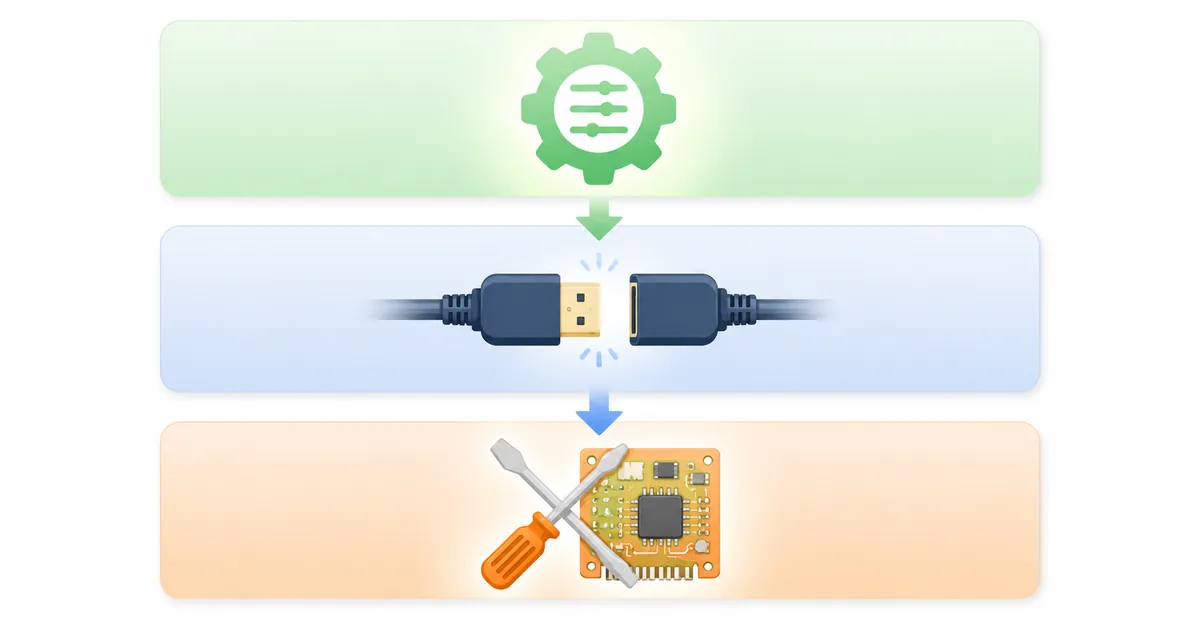
Schritt-für-Schritt-Reparatur-Sequenz (Hier Beginnen)
Arbeiten Sie diese Sequenz vom Einfachsten zum Komplexesten durch:
Ebene 1 — Software-Reparaturen (zuerst diese, kostenlos):
- Deaktivieren Sie Night Shift und True Tone (MacBook) oder Nachtlicht (Windows)
- Aktualisieren Sie Ihre Grafiktreiber auf die neueste Version
- Setzen Sie auf die vorherige Treiberversion zurück, wenn der Farbstich nach einem Update begann
- Setzen Sie das Anzeige-Farbprofil in den OS-Einstellungen zurück
- Führen Sie die Windows-Farbkalibrierung oder den macOS-Display-Kalibrator aus
Ebene 2 — Kabel-Reparaturen (einfach, niedrige Kosten):
- Ziehen Sie alle Anzeigekabel an beiden Enden ab und wieder an
- Versuchen Sie einen anderen Kabeltyp (z.B. von HDMI auf DisplayPort wechseln)
- Versuchen Sie einen anderen Anschluss an Ihrem Computer
- Bei Laptops: öffnen Sie die Blende und schließen Sie das interne Flexkabel am Scharnier erneut an
Ebene 3 — Hardware-Reparaturen (moderate bis hohe Kosten):
- T-Con-Platine bei externen Monitoren ersetzen (15–50 €)
- Flexkabel bei Laptops ersetzen (10–50 €)
- Anzeigepanel ersetzen (letzter Ausweg, 80–400 €)
Realfall: Ein ASUS-Benutzer — Roter Bildschirm Behoben durch Kabelsitz-Reparatur
Ein ASUS-Laptop-Besitzer berichtete von einem hellen roten Farbstich über dem gesamten Bildschirm, der plötzlich nach dem Aufwachen des Laptops aus dem Ruhezustand aufgetreten war. Der Bildschirm war für jede farbtreue Arbeit im Wesentlichen unbrauchbar.
Erste Annahme: Das Panel war defekt und musste ersetzt werden.
Diagnoseschritte:
- An externen Monitor angeschlossen — externer Monitor zeigte korrekte Farben. Bestätigte internes Hardware-Problem.
- Versuchte erneutes Anschließen des HDMI-Kabels am Laptop-Ende — roter Farbstich blieb.
- Öffnete die Laptop-Blende (4 Schrauben um den Bildschirm) — fand das interne LVDS-Kabel war teilweise von der Hauptplatine gelöst.
- Schloss den Anschluss fest erneut an, baute den Laptop wieder zusammen.
- Roter Farbstich verschwand vollständig.
Gesamtkosten: 0 €. Das Kabel war einfach lose.
Wichtige Erkenntnis: Ein roter Bildschirm durch ein loses internes Kabel kann identisch aussehen wie ein roter Bildschirm durch ein ausfallendes Panel. Überprüfen Sie immer Kabelverbindungen, bevor Sie annehmen, dass das Panel tot ist.
iPad Roter Bildschirm des Todes — Wiederherstellungsschritte, Die Tatsächlich Funktionieren
iPads entwickeln gelegentlich ein rotes Bildschirm-Problem — die Anzeige wird rot oder rosa und kann von Flackern oder Touch-Unempfindlichkeit begleitet sein.
Häufige Ursachen auf dem iPad:
- Softwarefehler — iPadOS-Fehler, der Farbprofil-Beschädigung verursacht
- Flexkabel-Verschleiß — besonders bei iPad-Modellen, die häufig gebogen werden (iPad Air, iPad Pro mit Magic Keyboard)
- Anzeigeanschluss lose — interner Anschluss kann sich durch Stürze oder Stöße gelockert haben
- Anzeige-Hardwareausfall — am seltensten, aber am sérieuxesten
Wiederherstellungsschritte (in dieser Reihenfolge versuchen):
- Erzwungener Neustart: Halten Sie die obere Taste und eine Lautstärketaste gedrückt, bis der Schieberegler erscheint → Ausschalten → Einschalten
- Alle Einstellungen zurücksetzen: Einstellungen → Allgemein → Übertragen oder Zurücksetzen → Zurücksetzen → Alle Einstellungen zurücksetzen (dies löscht keine Daten)
- Aus DFU-Modus wiederherstellen: An einen Computer anschließen, iPad in DFU-Modus versetzen, über iTunes/Finder wiederherstellen
- Wenn nichts davon funktioniert: Hardware-Reparatur oder Bildschirmersatz im Apple Store
Technische Vertiefung: Wie RGB-Farbkanäle Tatsächlich Funktionieren
Um zu verstehen, warum ein blauer Kanal-Ausfall einen roten Bildschirm erzeugt, müssen Sie verstehen, wie LCD-Anzeigen Farbe erzeugen. Jedes Pixel auf einem LCD-Bildschirm besteht aus drei Sub-Pixeln: Rot, Grün und Blau. Durch Variieren der Intensität jedes Sub-Pixels kann die Anzeige Millionen von Farben erzeugen.
Der RGB-Signalübertragungsprozess:
-
GPU-Verarbeitung: Die Grafikkarte berechnet den Farbwert für jedes Pixel und zerlegt ihn in Rot-, Grün- und Blau-Intensitätswerte (typischerweise 0–255 für jeden Kanal)
-
Signal-Kodierung: Diese Werte werden für die Übertragung an die Anzeige in ein digitales Signal (HDMI, DisplayPort) oder analoges Signal (VGA, DVI-A) kodiert
-
Panel-Empfang: Das Anzeigepanel empfängt dieses Signal und verteilt es an die entsprechenden Treiberschaltungen
-
Sub-Pixel-Aktivierung: Die Spalten- und Zeilentreiber aktivieren jedes Sub-Pixel mit der angegebenen Intensität und erzeugen das sichtbare Bild
Warum Blau bei Kabeldegradation zuerst ausfällt:
Der blaue Kanal ist in Flexkabeln aus zwei Gründen besonders anfällig. Erstens wird die blaue Signalleiterbahn typischerweise am äußeren Rand von Flachbandkabeln geroutet, wo die Isolierung am dünnsten und die mechanische Belastung am höchsten ist. Zweitens benötigen blaue Sub-Pixel in einigen Panel-Designs etwas höhere Spannung, um äquivalente Helligkeit zu erreichen — dies macht den blauen Schaltkreis empfindlicher gegenüber Widerstandserhöhungen durch Kabelverschleiß.
Die Empfindlichkeitshierarchie der Spannung:
| Kanal | Typische Spannung | Ausfall-Empfindlichkeit |
|---|---|---|
| Rot | 3,3V | Niedrig |
| Grün | 3,3V | Niedrig |
| Blau | 3,3–5,0V | Hoch |
Wenn ein Kabel degradiert, betrifft erhöhter Widerstand zuerst den Kanal mit der höchsten Spannung. Für Blau bedeutet dies partiellen oder vollständigen Signalverlust, bevor Rot oder Grün betroffen sind.
Praxisnahe Fallstudien: Rote Bildschirm-Ausfälle in der Praxis
Fall 1: NVIDIA GPU-Wärmeausfall bei einem Gaming-Desktop
Ein Benutzer mit einem Custom-Gaming-PC mit einer NVIDIA RTX 3070 bemerkte einen anhaltenden roten Farbstich, der während längerer Gaming-Sitzungen auftrat. Der Farbstich begann mild und intensivierte sich über 30–60 Minuten Gameplay.
Diagnose:
- Zweiten Monitor angeschlossen — der zweite Monitor entwickelte ebenfalls einen roten Farbstich unter GPU-Last. GPU-Beteiligung bestätigt.
- GPU-Temperaturen mit MSI Afterburner überwacht — Temperaturen erreichten 85–89°C während des Gamings und näherten sich der thermischen Drossel-Schwelle der RTX 3070 von 90°C.
- Mit FurMark-Stresstest getestet — roter Farbstich erschien innerhalb von 5 Minuten anhaltender Last, was bestätigte, dass thermisches Drosseln das Farbsignal korumpierte.
Lösung: Die Wärmeleitpaste der GPU war ausgetrocknet und verursachte Temperaturspitzen. Das Erneuern der GPU mit frischer Wärmeleitpaste reduzierte Spitzentemperaturen auf 72°C unter Last. Der rote Farbstich verschwand vollständig.
Kosten: 15 € für Wärmeleitpaste. Professionelle Installation bei Bedarf: 50–80 €.
Wichtige Erkenntnis: GPU-Überhitzung verursacht nicht immer einen schwarzen Bildschirm oder Absturz. Farbsignal-Korruption ist oft das erste Anzeichen von thermischem Drosseln.
Fall 2: MacBook Pro 2017 Flexkabel-Ausfall-Progression
Ein MacBook Pro 2017-Besitzer dokumentierte die Progression seines roten Bildschirm-Problems über sechs Monate.
Monat 1–2: Gelegentlicher rosa Farbstich am unteren Bildschirmrand, nur auf dunklen Hintergründen sichtbar.
Monat 3–4: Rosa Farbstich wurde konstant, blieb aber subtil genug, um für die meisten Aufgaben ignoriert zu werden.
Monat 5: Farbstich intensivierte sich zu sichtbarem Rot und betraf nun das gesamte untere Drittel des Bildschirms.
Monat 6: Bildschirm begann zu flackern und ging gelegentlich schwarz, wenn der Deckel über 90 Grad geöffnet wurde.
Ergebnis: Apple Store-Diagnose bestätigte Flexkabel-Ausfall. Das MacBook war durch Apples Qualitätsprogramm abgedeckt, und die Reparatur wurde kostenlos durchgeführt.
Wichtige Erkenntnis: Flexkabel-Degradation ist progressiv. Frühzeitige Intervention — selbst bevor der Bildschirm unbrauchbar wird — ist lohnenswert. Apples Qualitätsprogramme decken oft Modelle aus dieser Ära ab.
Fall 3: Beschädigtes ICC-Profil nach DisplayLink-Treiber-Update
Ein Benutzer, der eine Dockingstation mit DisplayLink-Adaptern betrieb, bemerkte, dass sein gesamter Bildschirm nach einem Windows-Update rot wurde. Der Farbstich war so stark, dass die Anzeige im Wesentlichen unbrauchbar war.
Diagnose:
- Im abgesicherten Modus gebootet — roter Farbstich blieb, was die meiste Benutzerraum-Software ausschloss.
- Direkt an einem HDMI-Anschluss angeschlossen (Dockingstation umgehend) — Farbstich blieb. Dockingstation als alleinige Ursache ausgeschlossen.
- Windows-Farbkalibrierung überprüft — entdeckte, dass das aktive ICC-Profil auf eine beschädigte Standardeinstellung zurückgesetzt worden war.
- Farbprofil auf Standard zurückgesetzt — roter Farbstich verschwand sofort.
Lösung: Das Windows-Update hatte das benutzerdefinierte ICC-Profil mit einer beschädigten Farbabbildung überschrieben. Das Wiederherstellen des Originalprofils oder das Zurücksetzen auf Standard löste das Problem.
Kosten: 0 €.
Wichtige Erkenntnis: DisplayLink-Adapter und Dockingstationen führen zusätzliche Farbmanagement-Schichten ein, die beschädigt oder widersprüchlich werden können. Wenn Sie Dockingstationen verwenden, bewahren Sie Sicherungskopien Ihrer ICC-Profile auf.
Präventionsleitfaden: Schützen Sie Ihre Anzeige vor Roten Bildschirm-Problemen
Rote Bildschirme sind oft mit proper Pflege und Wartung vermeidbar. So schützen Sie Ihre Anzeige:
Für Laptops:
-
Vorsichtig am Scharnier handhaben: Das Flexkabel ist am Scharnierpunkt am anfälligsten. Öffnen und schließen Sie Ihren Laptop in der Mitte des Deckels, nicht an einer Ecke. Vermeiden Sie extreme Öffnungswinkel über 135 Grad.
-
Schutzhülle verwenden: Transportieren Sie Ihren Laptop in einer gepolsterten Hülle, um Stöße zu absorbieren, die interne Anschlüsse lösen könnten.
-
Scharnierzustand überwachen: Wenn Sie Widerstand, Knarren oder Helligkeitsänderungen beim Öffnen des Deckels bemerken, untersuchen Sie Scharnier und Kabel frühzeitig.
-
Lüftungsschlitze freihalten: Hitze beschleunigt die Kabelisolierungs-Degradation. Stellen Sie sicher, dass Ihr Laptop ausreichend Luftstrom hat und reinigen Sie regelmäßig die Lüftungsschlitze.
-
Treiber zeitnah aktualisieren: Halten Sie Grafiktreiber aktuell, aber vermeiden Sie sofortige Aktualisierung nach einem großen System-Update — warten Sie eine Woche auf Kompatibilitätsprüfung.
Für externe Monitore:
-
Kabelverbindungen sichern: Verwenden Sie Kabelklemmen oder Kabelmanagement-Lösungen, um zu verhindern, dass Kabel gezogen oder verschoben werden.
-
Kabel nicht scharf biegen: Scharfe Biegungen in HDMI-, DisplayPort- oder USB-C-Kabeln erhöhen den Widerstand und können die Signalqualität im Laufe der Zeit degradieren.
-
Hochwertige Kabel verwenden: Billige Kabel haben dünneren Drahtquerschnitt und weniger robuste Anschlüsse. Investieren Sie in zertifizierte Kabel, besonders für 4K- oder Hochrefreshrate-Anzeigen.
-
Vor Stromstößen schützen: Verwenden Sie einen Überspannungsschutz oder USV mit Überspannungsschutz. Stromspitzen können die Anzeige-Signalverarbeitung beschädigen.
-
Belüftung: Monitore erzeugen Wärme. Stellen Sie ausreichenden Luftstrom um den Monitor sicher, besonders wenn er in geschlossenen Räumen montiert ist.
Für beide:
-
Farbprofile sichern: Exportieren und speichern Sie Ihre ICC-Profile. Wenn Sie mehrere Monitore verwenden, führen Sie ein Profil für jeden.
-
Normales Verhalten dokumentieren: Machen Sie sich Notizen, wie Ihr Bildschirm im normalen Zustand aussieht. Sie werden Unnormalitäten schneller bemerken.
-
Regelmäßige Treiberüberprüfungen: Alle 3–6 Monate nach Treiber-Updates suchen und bekannte Probleme mit Ihrer spezifischen GPU- und Anzeigekombination überprüfen.
Wann die Fehlersuche Beenden: Entscheidungsrahmen
An einem bestimmten Punkt bringt fortgesetzte Fehlersuche nur noch geringe Renditen. So entscheiden Sie, wann Sie professionelle Hilfe suchen oder eine Reparatur akzeptieren sollten:
Setzen Sie die Fehlersuche fort, wenn:
- Das Problem intermittierend ist und sich durch Kabelerneutes Anschließen löst
- Der Farbstich nur in bestimmten Anwendungen auftritt (deutet auf Software hin)
- Sie noch nicht alle Software- und Kabelbehebungen versucht haben
- Das Gerät unter Garantie ist
- Die Reparaturkosten 50% des Geräte-Ersatzwerts überschreiten
Beenden Sie die Fehlersuche und suchen Sie professionelle Hilfe, wenn:
- Der Farbstich nach physischem Aufprall oder Flüssigkeitseinwirkung auftrat
- Der externe Monitor ebenfalls den Farbstich zeigt (GPU-Beteiligung)
- Sie alle Softwarebehebungen einschließlich Treiber-Rollback und Profil-Reset versucht haben
- Der Farbstich progressiv schlimmer wird
- Das Gerät zusätzliche Symptome zeigt: Linien, Flackern, tote Pixel neben dem Farbstich
- BIOS oder abgesicherter Modus zeigen ebenfalls den Farbstich (bestätigt Hardware)
Der 5-Minuten-Entscheidungstest:
Stellen Sie sich diese Fragen:
- Erscheint der Farbstich auf einem zweiten Monitor? Wenn ja, stoppen Sie die Kabel-Fehlersuche — GPU ist beteiligt.
- Erschien der Farbstich plötzlich nach einem Absturz, Update oder physischem Ereignis? Wenn ja, ist Hardware-Schaden wahrscheinlich.
- Wird der Farbstich über Wochen oder Monate schlimmer? Wenn ja, Degradation schreitet fort — holen Sie sich eine Diagnose.
- Sehen Sie zusätzliche Defekte (Linien, Flackern, schwarze Flecken)? Wenn ja, können mehrere Ausfälle auftreten.
- Ist das Gerät außerhalb der Garantie und die Reparaturkosten wahrscheinlich über 150 €? Wenn ja, erwägen Sie Ersatz.
Professionelle Diagnose-Optionen:
- Hersteller-Support: Oft kostenlos für Geräte in der Garantie. Apple, Dell, HP und Lenovo bieten alle Online-Diagnosen.
- Drittanbieter-Reparaturwerkstätten: Typischerweise 30–50 € für Diagnose, auf Reparaturkosten angerechnet, wenn Sie fortfahren.
- Lokale Elektronik-Reparatur: Kann für einfache Fixes wie Kabelersatz bei gängigen Laptop-Modellen günstiger sein.
Verwandte Bildschirmprobleme
Rote Bildschirme teilen Grundursachen mit mehreren anderen Anzeigefarbproblemen:
- Oranger Bildschirm: Anhaltende orange Verfärbung — ähnliche Ursachen, oft zuerst Software-Einstellungen
- Rosa Bildschirm: Anhaltende rosa oder violette Verfärbung — zusammenhängend mit demselben blauen Kanal-Ausfall
- Gelber Bildschirm: Ein milder Warmton — Nachtlicht oder ein gelber Fleck, kein volles Rotfeld
- Rotstich am Monitor: Das Display ist warm, kein durchgehend roter Bildschirm
- Bildschirmflackern: Flackern mit Farbverfälschungen teilt oft Kabelursachen
- Schwarze Linie: Schwarze Linien und Farbverfälschungen können auf demselben Gerät auftreten
- Bildschirm-Test-Tool: Testen Sie Ihren Bildschirm, um zu bestätigen, dass der blaue Kanal fehlt
Fazit
Ein roter Bildschirm bedeutet, dass Ihr blauer Farbkanal ausgefallen ist — am häufigsten durch ein loses Kabel, eine Softwareeinstellung oder Flexkabel-Degradation. Arbeiten Sie zuerst durch die Software-Reparaturen (deaktivieren Sie Night Shift, aktualisieren Sie Treiber), dann schließen Sie Kabel erneut an, dann untersuchen Sie Hardware. MacBook-Besitzer mit 2016–2019-Modellen sollten Apples Qualitätsprogramme prüfen, bevor sie für Reparatur bezahlen. Wenn der rote Farbstich sowohl auf Ihrem Bildschirm als auch auf einem externen Monitor erscheint, ist die GPU wahrscheinlich ausfallend.