Eine grüne horizontale Linie auf dem Laptop-Bildschirm ist ein Zeilen-Signalfehler, kein zufälliger kosmetischer Glitch. Horizontal bedeutet, dass ein Zeilenpfad gestört ist; grün bedeutet, dass der Grünkanal dieser Zeile hängen bleibt oder korrupt ist. Dieser Leitfaden zeigt, wie Sie Kabel-, Panel-, Treiber- und GPU-Fehler trennen und wie Sie reparieren oder eskalieren, ohne Geld für das falsche Teil zu verbrennen. Viele Nutzer springen sofort zu „Display tauschen“ — oft zu früh. Mit vier günstigen Tests und einer klaren Entscheidungsregel zwischen Kabel und Panel vermeiden Sie unnötige Teilekosten und schützen laufende Garantieansprüche, bevor irgendwelche Siegel gebrochen werden.
Grüne horizontale Linie auf dem Laptop-Bildschirm: Was sie bedeutet
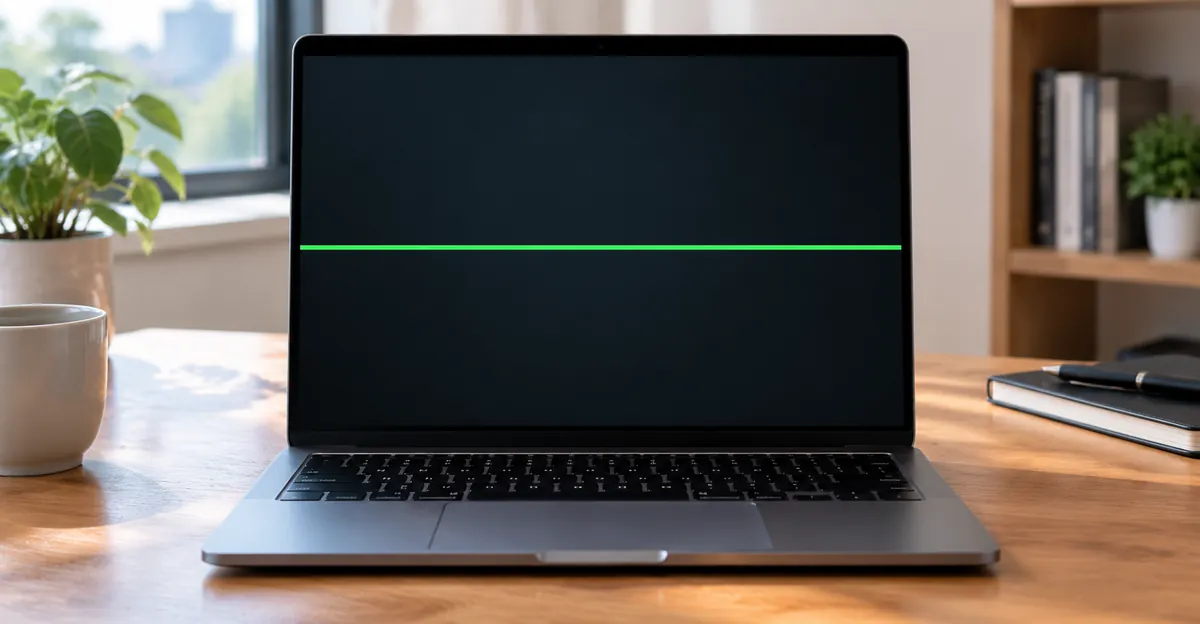
Was eine grüne horizontale Linie wirklich bedeutet
Eine grüne horizontale Linie auf dem Laptop-Bildschirm läuft von links nach rechts über eine oder mehrere Pixelzeilen. Anders als ein vertikaler Streifen (Spaltenpfad) betrifft ein horizontales Band die Zeilen-Ansteuerkette: Gate-Timing vom T-con, die eDP-/LVDS-Flexkabel-Leiter, die Zeilendaten führen, oder die an das Glas gebundenen Zeilenelektroden.
Warum die Linie grün wirkt, ist diagnostisch wichtig. LCD-Pixel bestehen aus RGB-Subpixeln. Wenn Grün-Subpixel in einer Zeile dauerhaft eingeschaltet bleiben, sehen Sie auf dunklem Hintergrund einen hellgrünen Streifen. Fehlen Gründaten, während Rot und Blau noch feuern, beschreiben manche Nutzer stattdessen ein rötlich/rosa Band — dieses Zwei-Farben-Muster ist ein anderer Diagnosezweig, den unser Leitfaden zu rosa und grünen Linien abdeckt. Dieser Artikel bleibt bei einer einzelnen grünen horizontalen Linie, damit der Reparaturpfad schmal bleibt.
Hardware-Foren behandeln eine einzelne feste Linie einhellig als physischen Displayschaden, sobald sie vor Windows auftaucht. In HP-Support-Community-Threads zu einer plötzlichen horizontalen grünen Linie fragen Helfer zuerst nach externem Monitor und BIOS-Check und werten eine einzelne dauerhafte Linie als Bildschirm-Hardware statt als GPU-weites Artefaktfeld (HP-Thread 8115695). Microsoft-Q&A-Fälle mit Linien noch auf Herstellerlogo oder BIOS-Bildschirm werden in Werkstatt oder Garantie gelenkt, nicht in eine weitere Windows-Neuinstallation (Microsoft Q&A 4262189).
Der Signalweg ist kurz: GPU → Mainboard-Anschluss → Scharnier-Flexkabel → Panel-Stecker → T-con → Zeilentreiber. Ein Riss an der Scharnierbiegung trifft oft die Leiter für mittige Zeilen — deshalb sitzen viele horizontale Linien in der Bildschirmmitte (Übersicht horizontale Linien). Treiberfehler liegen früher in der Kette und verschwinden meist im BIOS. GPU-Fehler malen typischerweise dasselbe Artefakt auf einem externen Display.
Kernaussage: Behandeln Sie „grün + horizontal + Laptop“ als Diagnosecode. Die Ausrichtung grenzt die Schaltungsfamilie ein; die Farbe den Kanal; Sichtbarkeit in BIOS und in Screenshots zeigt, welche Seite des GPU-Framebuffers versagt hat.
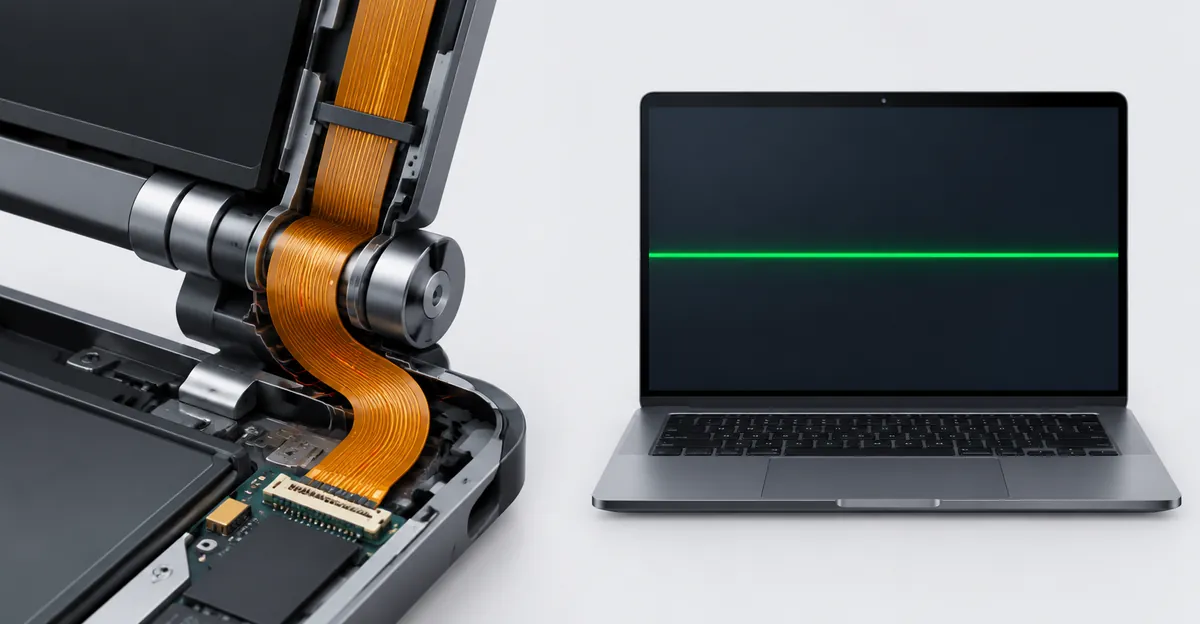
So diagnostizieren Sie eine horizontale grüne Linie auf dem Laptop-Bildschirm
Bevor Sie Kabel oder Panel kaufen, führen Sie vier kostengünstige Tests durch. Zusammen beantworten sie Kabel vs. Panel vs. GPU vs. Software bei einer horizontalen grünen Linie auf dem Laptop-Bildschirm mit hoher Sicherheit.
1. Screenshot-Test. Zeigen Sie eine einfarbige schwarze oder weiße Seite, dann erfassen Sie mit Win + Druck oder der Snipping Tool. Öffnen Sie die Datei auf einem anderen Gerät. HP-Nutzer mit plötzlicher horizontaler grüner Linie berichten wiederholt, dass Drucken die Linie nicht erfasst, obwohl sie live sichtbar ist (HP-Thread 8115695, HP-Thread 6815863). AllThings.How formuliert dieselbe Regel für Windows-11-Grünlinien-Fälle: Linie in der Datei → Software; saubere Datei bei sichtbarer Live-Linie → Hardware hinter dem Framebuffer (allthings.how).
2. Externer-Monitor-Test. HDMI oder DisplayPort anschließen, Win + P drücken, Duplizieren oder Nur zweiter Bildschirm wählen. Erscheint die grüne Linie auch auf dem externen Display, ist GPU oder Mainboard-Grafik der Hauptverdächtige. Ist das externe Bild sauber, liegt die Fehlerdomäne bei Laptop-Panel-Baugruppe oder Kabel — das Muster, auf das Werkstätten in iFixit- und HP-Antworten setzen (iFixit Answers 208104, HP 8115695).
3. BIOS- / Logo-Bildschirm-Check. Neu starten und ins BIOS/UEFI (häufig F2, F10, Entf, Esc). HP-Support fragt Pavilion-Besitzer explizit, ob die grüne Linie im BIOS bleibt; wenn nicht, empfehlen sie BIOS- und Grafiktreiber-Updates vor Hardware-Tausch (HP-Thread 6815863). Microsoft-Berater nutzen dieselbe Logo-Gate für grüne horizontale Linien nach TV-Anschluss (Microsoft Q&A 3220542).
4. Klappenwinkel-Test. Auf einer Volltonfarbe (weiß, schwarz oder grün) den Deckel langsam zwischen etwa 45° und 120° öffnen und schließen. Flackern, Verschieben oder Verschwinden bei bestimmten Winkeln deutet auf das Scharnier-Flexkabel. Eine absolut statische Linie beim Biegen spricht für Panel-Zeilenausfall (swalayankomputer Diagnose-Leitfaden).
| Testergebnis | Wahrscheinlichste Domäne | Nächster Schritt |
|---|---|---|
| Linie fehlt in Screenshots | Panel / Kabel / T-con | Hardware-Pfad |
| Linie im Screenshot sichtbar | Treiber / OS-Overlay | Software-Pfad |
| Linie auch auf externem Monitor | GPU / Mainboard | Garantie / Board-Level |
| Nur Laptop, ändert sich mit Deckel | Flexkabel | Neu einstecken oder Kabel tauschen |
| Nur Laptop, im BIOS absolut stabil | Panel-Zeilentreiber | Panel oder Reklamation |
| Sauber im BIOS, störend in Windows | Treiber / Firmware | Update oder Rollback |
Führen Sie die komplette Serie aus, auch wenn der erste Test „offensichtlich“ wirkt. Eine treiberkorrupte Linie kann nach dem Aufwachen noch mit Deckelbewegung flackern; ein Kabeldefekt wirkt tot-stabil, bis thermische Ausdehnung das Scharnier bewegt. Fotografieren Sie BIOS-Bildschirm und externes-Monitor-Ergebnis — diese zwei Bilder entscheiden die meisten Garantietickets. Speichern Sie außerdem die exakte Modellzeichenkette und den Kaufbeleg, bevor Sie Schrauben lösen. Wer ohne diese Dokumentation erst zerlegt und dann Garantie anruft, steht oft vor Siegelbruch-Einwänden, selbst wenn die Linie eindeutig hardwareseitig ist.
Kabel vs. Panel: Eine einzelne grüne Linie lesen
Einzel-Linien-Ratschläge wirken widersprüchlich, wenn man Foren wörtlich liest. Ein HP-Helfer meint, eine einzelne Linie sei fast immer der Bildschirm selbst, während GPU- oder Kabelprobleme angeblich Artefakte über die ganze Fläche streuen (HP 8115695 Follow-up). Andere Techniker — auch iFixit-Antwortende — behandeln intermittierende grüne Bänder als lockeren LCD-Stecker, der nach Druck nahe der Blende oder nach Neuverkabelung verschwindet (iFixit Answers 208104). Beides kann stimmen; der Unterscheider ist Verhalten über Zeit und unter Biegebelastung.
Nutzen Sie diese Entscheidungsregel für eine grüne horizontale Linie:
- Kabel wahrscheinlich: Linie flackert beim Klappenwinkel; Druck auf die untere Blende nahe dem Scharnier löscht oder verdünnt die Linie kurz; Linie kam nach Reise oder halb geöffnetem Deckel in der Tasche allmählich; externer Monitor sauber; Screenshots sauber.
- Panel wahrscheinlich: Linie geometrisch perfekt und bewegt sich nie; im BIOS und auf dem Logo sichtbar; Klappenbiegung ohne Effekt; Druck auf die Blende ohne Effekt; mitunter schwache Begleitlinien auf Nachbarzeilen über Tage.
- GPU wahrscheinlich: dieselbe grüne Linie (oder verwandte Artefakte) auf externem Monitor; kann im Hybrid-Grafikmodus verschwinden oder wenn die diskrete GPU abgeschaltet wird — ein Muster aus Gaming-Laptop-Communitys, wenn der dGPU-Pfad versagt und die iGPU sauber bleibt (anekdotisch; trotzdem mit externem Monitor bestätigen).
Die Reparaturökonomie folgt der Regel. Ein Ersatz-eDP-/LVDS-Kabel ist typischerweise ein günstiges Teil und 30–60 Minuten Arbeit, wenn die Unterseite zugänglich ist. Panel-Austausch ist höhere Teile- und Arbeitskosten und Standard, wenn die Linie im BIOS sichtbar und biegungsunabhängig ist. Gehäuseöffnung für einen „Drucktest“ kann Garantie verfallen lassen; bei laufender Deckung DIY-Drucktricks überspringen und stattdessen das BIOS-Foto an den OEM senden. In der Praxis lohnt ein kurzes Video vom Klappenwinkel-Test zusätzlich zu Standfotos: Garantietechniker sehen so, ob die Linie wandert, ohne dass Sie das Gerät vorher öffnen.
Markenmuster aus öffentlichen Fällen: HP Pavilion- und HP-14s-Besitzer beschreiben plötzliche einzelne grüne Horizontale, die in Drucken-Bildern fehlen; Support drängt zuerst BIOS-Checks (HP 6815863). Asus-Notebook-Threads auf iFixit enden häufiger mit Neuverkabelung nach temporären Druck-Fixes. Markenstorys sind Vorannahmen, kein Beweis — die vier Tests immer auf Ihrem Gerät wiederholen.
Wenn Sie wissen, dass die Linie horizontal, aber nicht speziell grün ist, starten Sie beim breiteren Überblick zu horizontalen Laptop-Linien oben. Bei grünen Linien in mehreren Orientierungen nutzen Sie den Grünlinien-Hub für Laptops.
Software-Checks, bevor Sie das Gehäuse öffnen
Investieren Sie Zeit hier nur, wenn die Linie im BIOS/Logo fehlt oder direkt nach einem Windows- oder GPU-Treiber-Update auftauchte. MakeUseOf- und Tenorshare-artige Leitfäden beginnen mit Treiber-Update, Rollback, Auflösungs-/Skalierungs-Reset und gelegentlichen BIOS-Firmware-Updates für grüne horizontale Linien mit Software-Charakter (MakeUseOf, 4DDiG / Tenorshare). Microsoft-Berater starten ebenfalls mit Rollback / sauberer Neuinstallation des Display-Adapters, wenn eine grüne horizontale Linie beim Hot-Plug eines Smart-TV auftauchte und der Logo-Status noch unklar war (Microsoft Q&A 3220542).
Praktische Reihenfolge (15–30 Minuten):
- Win + Strg + Umschalt + B drücken, um den Grafik-Stack zu resetten; notieren, ob die Linie auch kurz verschwindet (allthings.how).
- Geräte-Manager → Grafikkarten → Treiber aktualisieren oder Treiber zurücksetzen, wenn die Option aktiv ist.
- Ist Rollback ausgegraut, Adapter deinstallieren (optional Treiberpaket löschen), neu starten, dann OEM-empfohlenes Paket vom Laptop-Hersteller installieren — nicht immer der neueste GPU-Seiten-Build.
- Empfohlene Auflösung und 100 % Skalierung; falsche Skalierung erzeugt selten eine hardwareähnliche Linie, ist aber ein günstiger Ausschluss (MakeUseOf).
- Nur wenn BIOS sauber und Treiber scheitern: OEM-BIOS-Hinweise auf Display-Fixes prüfen, bevor Hardware angetastet wird.
Windows nicht als ersten Schritt neu installieren. Forenposter, die die Platte wischten, während die Linie auf dem Startlogo blieb, haben nur den Hardware-Anruf verzögert (Microsoft Q&A 4262189). Zeigt BIOS bereits die grüne Linie, diesen Abschnitt überspringen und zu Kabel-vs.-Panel gehen.
Wenn HDMI oder ein TV die Linie auslöst
Ein wiederkehrender Grenzfall: Der Laptop war in Ordnung, Sie schlossen TV oder Monitor an, und eine grüne horizontale Linie erschien während oder nach dem Handshake auf dem Laptop-Panel. Microsoft Q&A dokumentiert genau diese Sequenz — Smart-TV anschließen, dann grüne horizontale Linie am Laptop ohne vorherigen Sturz (Microsoft Q&A 3220542). Berater teilen sich zwischen Treiber-Rollback, Deinstallieren des Monitor-Geräts, Prüfen von HDMI-Kabel/Adapter und später der Frage, ob die Linie auf dem Herstellerlogo sichtbar ist.
Was diese Sequenz meist bedeutet:
- Treiber-Neuverhandlungs-Glitch: Windows baute die Display-Topologie neu und ließ einen schlechten GPU-Treiberzustand zurück. Logo sauber → Software-Pfad oben.
- Transienter GPU-Stress: Die dGPU wachte für das externe Display auf und legte einen marginalen GPU-Pfad offen. Externes Display mit Artefakten → GPU-Risiko.
- Zufalls-Enthüllung: Das Flexkabel war schon gerissen; der Deckelwinkel beim HDMI-Einstecken machte den intermittierenden Fehler permanent. Positiver Klappenwinkel-Test → Kabel-Pfad.
- Kabel-/Adapter-Problem an der TV-Leitung: kann das externe Bild stören, sollte aber keine permanente Linie auf dem internen Panel malen, es sei denn, die GPU ist beteiligt.
Aktions-Checkliste nach Hot-Plug-Trigger:
- Externes Display abziehen; einmal mit nur internem Panel neu starten.
- Logo/BIOS sofort prüfen.
- Ist es im BIOS sauber, GPU-Treiber zurücksetzen und den Monitors-Eintrag für den TV deinstallieren, dann neu starten (MakeUseOf Monitor-Treiber-Schritt).
- Ist es im BIOS störend, Docking-Stationen nicht weiter durchschalten; dokumentieren und Garantiefall oder Kabel/Panel planen.
- Keine Dock-Stapel, billige HDMI-Adapter und erzwungenes 4K@hohe Hz an älteren GPUs, bis das interne Panel diagnostiziert ist.
Dieses Kapitel existiert, weil Ranking-Seiten „Treiber updaten“ und „Bildschirm tauschen“ listen, aber selten erklären, was bei Linienstart mitten im Docking zu tun ist. Das Docking-Ereignis ist ein Hinweis, kein Beweis für TV-Schaden. In der Praxis lohnt es sich, denselben HDMI-Port später noch einmal mit einem anderen Kabel und ohne Dock-Zwischenstück zu testen, aber erst nachdem BIOS und Klappenwinkel-Test klar dokumentiert sind. Sonst vermischen Sie zwei Variablen und verlieren Zeit.
Weiter nutzen, Garantie dokumentieren oder ersetzen
Nach der Diagnose brauchen Sie trotzdem eine Nutzungsentscheidung. Geteilte Leitfäden enden bei „Bildschirm tauschen“. Echte Besitzer wollen wissen, ob die Arbeit heute Abend sicher ist und ob DIY die Garantie verbrennt.
Kurzfristig weiter nutzen, wenn: eine dünne grüne Linie; externer Monitor sauber; Gerätetemperatur normal; keine schnelle Vermehrung in 24–48 Stunden. Für lange Sessions lieber externes Display, damit Sie nicht durch den Defekt starren.
Internes Panel nicht mehr verlassen, wenn: Linien dicker werden oder sich vermehren (iFixit-Nutzer beschreiben rosa/grüne Bänder, die über Nacht breiter werden); heftiges Flackern; dieselben Artefakte auf externer Ausgabe; Laptop unter aktiver Garantie und Sie wollten gerade die Blende hebeln.
Garantie-Dokumentations-Kit (fotografieren):
- Linie auf Herstellerlogo oder BIOS-Seite sichtbar.
- Sauberer externer Monitor neben dem Laptop mit sichtbarer interner Linie.
- Screenshot-Datei ohne Linie (beweist Hardware hinter dem Framebuffer).
- Deckelwinkel, an dem sich die Linie ändert, falls zutreffend (kurzes Video hilft).
- Exakte Modellbezeichnung vom Aufkleber unten oder aus dem BIOS.
HP-Agenten mit BIOS-sichtbarer Linie leiten Nutzer in private Garantie-Workflows statt öffentliche DIY-Schritte (HP 6815863). Microsoft-Threads merken an, dass vollständiger Panel-Austausch fast einem Ersatz älterer Geräte entsprechen kann (Microsoft Q&A 3220542 Kommentare). Nutzen Sie diese Kostenrealität in der Tabelle unten.
| Pfad | Typische Teilekosten | DIY-Schwierigkeit | Garantierisiko | Am besten wenn |
|---|---|---|---|---|
| Nur Treiber / BIOS | Kostenlos | Niedrig | Keines | Sauber im BIOS |
| Kabel neu einstecken | Kostenlos | Mittel | Erlischt bei gebrochenen Siegeln | Positiver Klappenwinkel-Test |
| Kabel tauschen | Niedrig | Mittel | Gleich | Neuverkabelung half kurz |
| Panel tauschen | Hoch | Hoch | Gleich | Stabile BIOS-Linie |
| OEM-Garantie | Abgedeckt wenn berechtigt | Keine | Keines ohne DIY | In Deckung + BIOS-Linie |
| Ausmustern / PC ersetzen | Gerätewert | N/A | N/A | Alte GPU + hohes Panel-Angebot |
Druck-auf-Blende-Tricks aus Community-Posts können einen lockeren Stecker kurz löschen, sind aber nur diagnostisch. Keinen permanenten Druck auf das LCD kleben; das kann Glas splittern und eine Kabel-Reklamation in Ablehnung wegen Unfallschaden verwandeln. Wenn die Garantie noch läuft und die Linie im BIOS sichtbar ist, ist der kürzeste Weg oft ein Support-Ticket mit den fünf Fotos oben — nicht ein Wochenend-DIY mit Videoanleitung. DIY bleibt sinnvoll für Geräte außerhalb der Deckung, bei positivem Klappenwinkel-Test und wenn Sie bereit sind, ein günstiges Ersatzkabel als ersten Teileversuch zu bestellen.
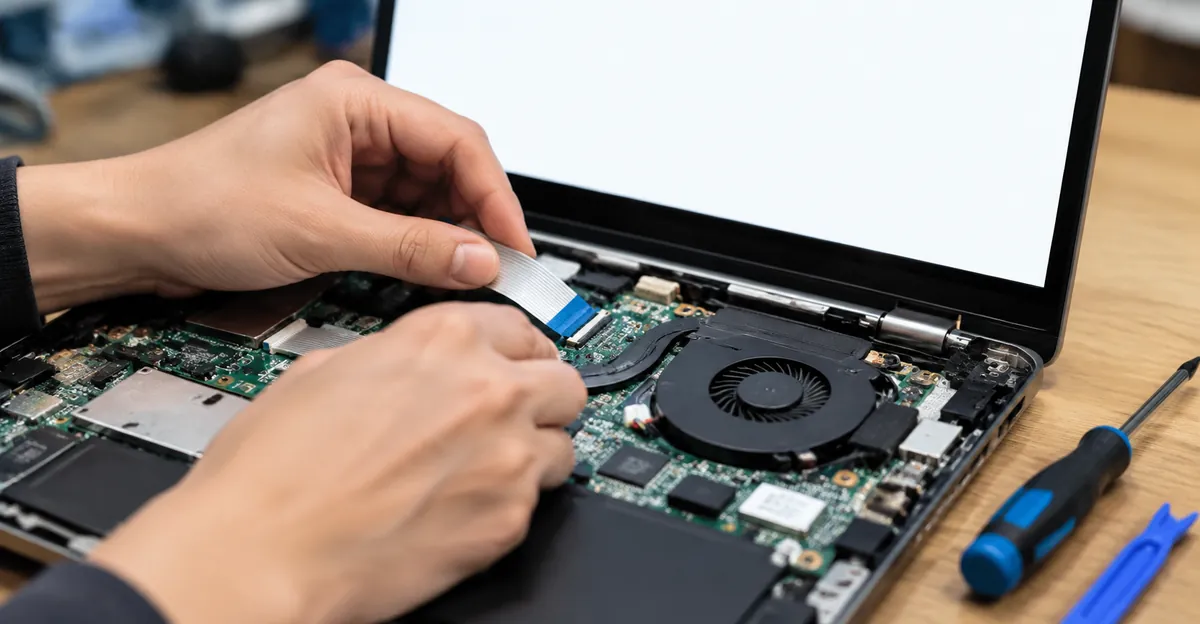
Reparaturpfad: Kabel neu einstecken, Kabel tauschen oder Panel tauschen
Sobald Software ausgeschlossen ist und der externe Monitor sauber ist, die Hardware-Leiter in Reihenfolge abarbeiten. Breitere Schritt-Fotos stehen in unserem Leitfaden Laptop-Bildschirm-Linien reparieren; hier die grün-horizontal-spezifische Reihenfolge.
Display-Flexkabel neu einstecken. Ausschalten, Netzteil ziehen, Bodenabdeckung entfernen, Displayband nahe dem Scharnier finden, Halteclip lösen, dunkle Ermüdungsmarken an der Biegung prüfen, fest wieder verbinden und vor vollständiger Montage testen. Erfolgsquote am höchsten bei positivem Klappenwinkel-Test. Nach dem Zusammenbau Deckel wiederholt auf weißem Volltonfeld öffnen und schließen; kehrt die grüne Linie zurück, ist das Kabel selbst gerissen, nicht nur locker.
Kabel tauschen. Nach vollständiger Laptop-FRU/Modellnummer bestellen, nicht nach Marketingname. eDP vs. LVDS, Steckerbreite und Kamera-Leitungs-Abzweige abgleichen. Einbauen, dann Biege-Ausdauer-Check wiederholen. Sweet Spot, wenn Neuverkabelung Minuten oder Stunden half und dann scheiterte.
T-con oder Panel. Ist der Kabelpfad einwandfrei und die Linie reagiert nie auf Biegen, ist Zeilentreiber oder Glaselektrode ausgefallen. Panel-Austausch ist dann die dauerhafte Lösung. Bei manchen Designs ist eine separate T-con-Platine servicefähig; an dünnen Consumer-Deckeln ist sie ins Panel laminiert und wird als Einheit getauscht.
Prävention nach Reparatur: Deckel mit beiden Händen öffnen, Gehäuse nicht verdrehen, nicht mit Objekten auf der Tastatur schließen, extreme Deckelwinkel (fast flach) nur kurz halten. Scharnier-Bindung beschleunigt Kabelermüdung — fühlt sich der Deckel uneben, Scharnier vorher reparieren, bevor das neue Kabel denselben Stress erbt. Transportieren Sie den Laptop in einem gut gepolsterten Sleeve und vermeiden Sie es, ihn mit halb geöffnetem Deckel in eine Rucksacktasche zu zwängen; genau diese Geometrie knickt das Flexkabel an der Scharnierbiegung und macht später wieder eine horizontale Linie sichtbar.
Bei Mischfarben-Symptomen nach rein grünem Start einmal den rosa-grün Leitfaden aus dem Einleitungsteil prüfen — Mehrkanal-Schaden ändert die Teilewahl. Für alle Grünlinien-Varianten am Notebook zurück zum Grünlinien-Hub Laptop oben.
Fazit
Eine grüne horizontale Linie auf dem Laptop-Bildschirm ist ein strukturierter Ausfall: Zeilenpfad plus Grünkanal, sortiert durch Screenshot, externen Monitor, BIOS und Klappenwinkel. Software-Fixes gehören nur zu BIOS-sauberen Fällen. Eine einzelne Linie, die mit dem Scharnier mitbiegt, ist meist Kabel; eine einzelne Linie, die sich nie bewegt und bis ins BIOS überlebt, meist Panel. Hot-Plug-Ereignisse sind Hinweise, kein Grund, Tests zu überspringen. Bei laufender Garantie zuerst dokumentieren, dann neu einstecken, Kabel tauschen oder Panel in dieser Reihenfolge.
Führen Sie vor und nach jeder Kabelarbeit einen Vollton-Durchlauf im kostenlosen Bildschirmtest-Tool, damit Sie belegen können, ob die grüne Zeile weg ist.
Quellen
- HP Support Community — Horizonal green line on my laptop screen
- HP Support Community — horizontal green line appearing on the screen of my laptop
- Microsoft Q&A — Green horizontal line on the screen
- Microsoft Q&A — Green/Pink Lines on my laptop screen
- MakeUseOf — Windows green horizontal lines
- AllThings.How — Green line on screen in Windows 11
- iFixit Answers — Pink/Green horizontal lines
- SWALAYAN KOMPUTER — Laptop screen lines horizontal or vertical
- 4DDiG — Fix green line on screen laptop