Windows 10 ist besonders anfällig für Anzeigeartefakte wie grüne Linien aufgrund seiner aggressiven automatischen Treiber-Update-Politik. Die gute Nachricht: Die meisten Windows 10-Probleme mit grünen Linien sind softwarebedingt und lassen sich ohne Hardware-Reparatur leicht beheben.
Windows 10 Grüne Linien auf dem Bildschirm: Lösungen (2026)
Warum Windows 10 anders ist
Windows 10 hat eine einzigartige Eigenschaft, die es anfälliger für Anzeigeprobleme macht: automatische Treiber-Updates.
Windows Update von Microsoft kann automatisch neue Grafiktreiber installieren, ohne um Erlaubnis zu fragen. Während dies der Sicherheit dient, kann es die Anzeigefunktionalität unterbrechen, wenn der neue Treiber Kompatibilitätsprobleme mit Ihrer Hardware hat.
Häufige Windows 10-spezifische Auslöser:
- Automatisches Windows Update installiert neue GPU-Treiber
- Feature-Update (wie 21H1, 22H2) ändert Anzeigeeinstellungen
- Frische Windows-Installation mit standardmäßigen generischen Treibern
- Drittanbieter-Software, die mit Anzeigediensten in Konflikt steht
Schnelldiagnose: Der Screenshot-Test
Für Windows 10 grüne Linien:
- Drücken Sie Windows + Umschalt + S, um Ausschneiden und Skizzieren zu öffnen
- Wählen Sie Rechteckig oder Vollbildaufnahme
- Erfassen Sie den Bildschirm mit der grünen Linie
- Öffnen Sie den Screenshot in Fotos oder Paint
Ergebnisse interpretieren:
- Linie im Screenshot sichtbar → Software/GPU-Problem (Treiberproblem oder Grafikkarte defekt)
- Linie NICHT im Screenshot → Monitor-Hardware-Problem (Kabel, Panel oder T-con)
Dieser Test ist auf Windows 10 entscheidend, weil er sofort zeigt, ob Sie sich auf Software (Treiber) oder Hardware (Kabel/Bildschirme) konzentrieren sollten.
Schnelle Notfalllösung (vor vollständiger Diagnose):
Wenn grüne Linien gerade erst aufgetreten sind, versuchen Sie, den Grafiktreiber neu zu starten, ohne neu zu booten:
Drücken Sie Windows + Strg + Umschalt + B
Ihr Bildschirm wird 1-2 Sekunden schwarz und Sie hören einen Signalton. Dies setzt den Grafiktreiber im Speicher zurück. Wenn die grüne Linie verschwindet, ist das Problem definitiv treiberbedingt, nicht hardwarebedingt. Wenn die Linie bestehen bleibt, fahren Sie mit der vollständigen Diagnose fort.
Windows 10 spezifische Ursachen
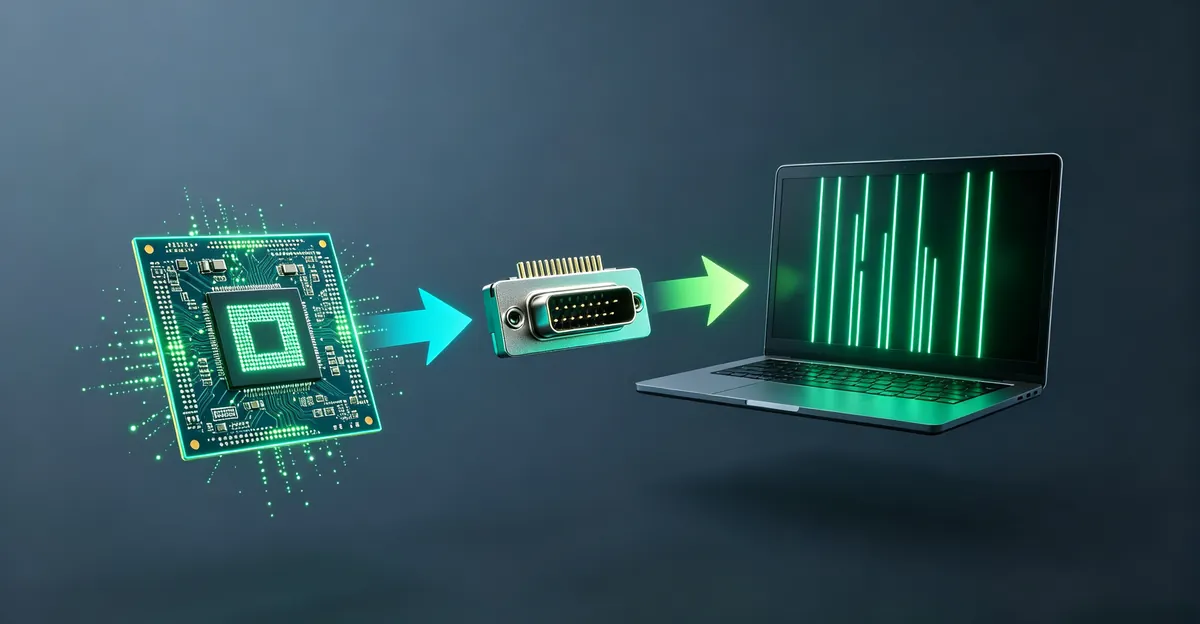
Ursache 1: Automatisches Treiber-Update fehlgeschlagen (häufigste Ursache bei Windows 10)
Windows 10 installiert automatisch Treiber-Updates über Windows Update. Manchmal installieren diese Updates Beta-Treiber, inkompatible Versionen oder Treiber mit Fehlern, die grüne Linien verursachen.
Laut Benutzerberichten schiebt Windows 10 Grafiktreiber-Updates ungefähr alle 2-4 Wochen über Windows Update, oft ohne klare Benachrichtigung. Wenn diese Updates inkompatiblen Code für bestimmte GPU-Modelle enthalten oder mit bestehenden Systemkonfigurationen in Konflikt stehen, können Anzeigeartefakte wie grüne Linien unmittelbar nach dem Update oder beim nächsten Neustart auftreten.
Praxisbeispiel: Mehrere Benutzer berichteten von grünen Linien, die auftraten, nachdem Windows 10 im Oktober 2020 automatisch den NVIDIA-Treiber Version 456.71 installiert hatte. Die Linien erschienen nur im Desktop-Modus und in bestimmten Anwendungen, nicht im BIOS. Das Zurücksetzen auf den vorherigen Treiber (456.55) oder die manuelle Installation von Version 457.30 löste das Problem für die meisten betroffenen Benutzer.
Symptome:
- Linie erschien nach einem Windows Update
- Linie erscheint nur im Desktop-Modus, nicht im BIOS
- Linie ändert sich bei Verwendung verschiedener Anwendungen
- Linie verschwindet nach dem Zurücksetzen des Treibers
- Windows Update-Verlauf zeigt ein kürzliches Anzeigetreiber-Update
Die Lösung: Grafiktreiber zurücksetzen (kostenlos, 10 Minuten)
Ursache 2: Beschädigter oder veralteter Grafiktreiber
Ein älterer beschädigter Treiber oder einer, der nicht zu Ihrer aktuellen Windows-Version passt, kann Anzeigeartefakte verursachen. Treiberbeschädigungen können auftreten, wenn Windows Update unterbrochen wird, wenn Reinigungssoftware von Drittanbietern Treiberkomponenten löscht oder wenn in Konflikt stehende Treiberversionen gleichzeitig installiert werden.
Symptome:
- Linie erschien nach der Deinstallation anderer Software
- Linie erschien nach dem Systemreinigungsprogramm
- Problem besteht seit der Windows-Installation
- Linie betrifft nur bestimmte Anwendungen
- Geräte-Manager zeigt ein gelbes Warndreieck neben dem Anzeigeadapter
Die Lösung: Auf die neuesten Treiber aktualisieren (kostenlos, 15 Minuten)
Ursache 3: Anzeigeskalierung und Auflösungsprobleme
Die Anzeigeskalierungsfunktion von Windows 10 kann bei falscher Einstellung Artefakte verursachen. Dies ist besonders häufig bei hochauflösenden Displays (4K-Monitore, hochauflösende Laptops), wo Windows automatisch die Skalierung auf 150% oder 200% einstellt. Wenn die Skalierung mit dem eigenen Skalierungssystem des Grafiktreibers in Konflikt steht, können Rendering-Fehler farbige Linien oder Artefakte erzeugen.
Symptome:
- Linie erscheint nur bei bestimmten Zoomstufen
- Linie erscheint nach dem Anschluss eines zweiten Monitors
- Problem begann nach Änderung der Anzeigeeinstellungen
- Linie erscheint nur in bestimmten Anwendungen
- Linienposition verschiebt sich beim Ändern des Skalierungsprozentsatzes
Die Lösung: Anzeigeeinstellungen auf empfohlene Werte zurücksetzen
Ursache 4: Overlay-Software von Drittanbietern
Software wie Bildschirmrekorder (OBS Studio, Bandicam), Farbkalibrierungstools (f.lux, Night Light-Alternativen) und Gaming-Overlays (Discord-Overlay, Steam-Overlay, NVIDIA GeForce Experience-Overlay, MSI Afterburner) können die Anzeigedarstellung stören, indem sie Code in die Grafik-Pipeline einspeisen.
Symptome:
- Linie erscheint nur, wenn bestimmte Apps ausgeführt werden
- Linie erscheint beim Öffnen von Vollbildanwendungen
- Mehrere Farbartefakte sichtbar
- Problem begann nach der Installation neuer Software
- Linie verschwindet, wenn Sie die Overlay-Anwendung schließen
Die Lösung: Overlay-Software deinstallieren oder deaktivieren
Ursache 5: Windows 10 Feature-Updates unterbrechen Anzeigetreiber
Windows 10 Feature-Updates (20H2, 21H1, 21H2, 22H2) behandeln die Installation manchmal als frische Windows-Einrichtung, wodurch funktionierende Grafiktreiber durch generische Microsoft Basic Display Adapter-Treiber ersetzt werden können. Diese generischen Treiber fehlt die Optimierung für bestimmte GPU-Modelle und können Anzeigeprobleme einschließlich grüner Linien verursachen.
Symptome:
- Grüne Linien erschienen unmittelbar nach einem großen Windows 10-Update
- Anzeigeauflösung ist auf 1024x768 begrenzt oder sieht falsch aus
- Geräte-Manager zeigt "Microsoft Basic Display Adapter" statt Ihrer tatsächlichen GPU
- Grafikleistung ist merklich langsamer
Die Lösung: Herstellerspezifische GPU-Treiber nach Abschluss des Feature-Updates neu installieren
Schritt-für-Schritt-Lösungen für Windows 10
Lösungseffektivitäts-Ranking basierend auf diagnostischen Mustern:
| Lösung | Wann zu verwenden | Typische Zeit | Erfolgsrate |
|---|---|---|---|
| Treiber zurücksetzen | Linien erschienen nach Windows Update | 10 Min | Hoch (85%+) |
| Frische Treiberinstallation (NVIDIA/AMD/Intel) | Anhaltende Artefakte, veralteter Treiber | 15 Min | Hoch (80%+) |
| DDU saubere Installation | Zurücksetzen ausgegraut, mehrere Treiberkonflikte | 30 Min | Sehr hoch (90%+) |
| Treiber-Cache bereinigen | DDU unzureichend, Registrierungsfehler bestehen | 25 Min | Mittel (60-70%) |
| Windows Update deinstallieren | Linien erschienen unmittelbar nach bestimmtem Update | 20 Min | Hoch (75%+) |
| Anzeigeeinstellungen zurücksetzen | Artefakt nur bei bestimmter Auflösung/Skalierung | 5 Min | Niedrig (30-40%) |
Lösung 1: Grafiktreiber zurücksetzen (wahrscheinlichste Lösung)
Wenn grüne Linien nach einem Windows Update erschienen sind:
- Rechtsklick auf Start → Geräte-Manager
- Anzeigeadapter erweitern
- Rechtsklick auf Ihre Grafikkarte → Eigenschaften
- Registerkarte Treiber → Vorherigen Treiber verwenden
- Grund auswählen (oder "Ein vorheriger Treiber funktioniert besser")
- Klicken Sie auf Ja zum Neustart
Wenn Vorherigen Treiber verwenden ausgegraut ist:
- Der vorherige Treiber wurde möglicherweise gelöscht
- Fahren Sie mit Lösung 2 fort (frische Treiberinstallation)
Lösung 2: Grafiktreiber richtig aktualisieren
Für NVIDIA GPUs:
- Besuchen Sie nvidia.com/Download
- Wählen Sie Ihren GPU-Produkttyp, Ihre Serie und Ihr Modell
- Laden Sie den Game Ready oder Studio-Treiber herunter (nicht den OS-Update-Treiber)
- Installieren und neu starten
Für AMD GPUs:
- Besuchen Sie amd.com/support
- Wählen Sie Ihr Produkt automatisch oder manuell
- Laden Sie den empfohlenen Treiber herunter (nicht den optionalen)
- Installieren und neu starten
Für Intel GPUs:
- Besuchen Sie intel.com/support
- Suchen Sie nach Ihrem GPU-Produkt
- Laden Sie den DCH-Treiber herunter (Windows 10 optimiert)
- Installieren und neu starten
Lösung 3: Saubere Treiberinstallation (DDU-Methode)
Für anhaltende Treiberprobleme:
- Laden Sie Display Driver Uninstaller (DDU) von guru3d.com herunter
- Booten Sie in den Windows abgesicherten Modus:
- Einstellungen → Update und Sicherheit → Wiederherstellung → Erweiterter Start → Neu starten
- Problembehandlung → Erweiterte Optionen → Starteinstellungen → Neu starten
- Drücken Sie 4 oder F4 für den abgesicherten Modus
- Führen Sie DDU aus und wählen Sie "Bereinigen und neu starten"
- Installieren Sie einen frischen Treiber nach dem Windows-Neustart
Häufige DDU-Fehler und Lösungen:
- "DDU kann Treiberdateien nicht löschen" → Antivirus vorübergehend deaktivieren, DDU als Administrator ausführen
- "Abgesicherter Modus startet nicht" → Versuchen Sie stattdessen den abgesicherten Modus mit Netzwerk
- Bildschirm bleibt nach DDU bei niedriger Auflösung → Dies ist normal, bis Sie den neuen Treiber installieren
DDU entfernt Treiberdateien, Registrierungsschlüssel und Treiberspeichereinträge, die Windows Update und der Geräte-Manager nicht erreichen können. Dies erstellt einen völlig sauberen Zustand für die frische Treiberinstallation, der die meisten hartnäckigen Fälle grüner Linien löst, in denen Zurücksetzen oder Aktualisierung allein fehlgeschlagen sind.
Lösung 4: Anzeigeeinstellungen zurücksetzen
- Rechtsklick auf Desktop → Anzeigeeinstellungen
- Klicken Sie auf Erweiterte Anzeigeeinstellungen
- Klicken Sie auf Zurücksetzen (falls verfügbar) oder stellen Sie manuell ein:
- Auflösung: Empfohlen
- Ausrichtung: Querformat
- Bildwiederholrate: 60 Hz (versuchen Sie 144Hz falls nötig)
- Anwenden und testen
Lösung 5: Problematische Updates deinstallieren
Wenn Linien nach einem bestimmten Windows Update erschienen sind:
- Einstellungen → Update und Sicherheit → Windows Update
- Updateverlauf anzeigen
- Updates deinstallieren (Link oben auf der Seite)
- Finden Sie das Update, das mit dem Problem zusammenfiel
- Deinstallieren und neu starten
Lösung 6: Auf Overlay-Konflikte prüfen
Deaktivieren Sie kürzlich installierte Overlay-Software:
- Drücken Sie Strg + Umschalt + Esc, um den Task-Manager zu öffnen
- Suchen Sie nach laufenden Overlay-Apps (NVIDIA GeForce Experience, Discord-Overlay, Steam-Overlay usw.)
- Rechtsklick → Task beenden zum Testen
- Wenn die Linie verschwindet, verursachte die Software das Problem
Erweiterte Fehlerbehebung für Windows 10
Wenn Standard-Treiberlösungen die grünen Linien auf Windows 10 nicht beheben, zielen diese erweiterten Techniken auf tiefere Systemebenen-Probleme ab:
Windows-Treiberspeicher neu aufbauen
Der Treiberspeicher (C:\Windows\System32\DriverStore\FileRepository\) kann im Laufe der Zeit beschädigte Treiberpakete ansammeln, besonders wenn Windows Update Treiber mehrfach installiert und zurückgesetzt hat. Wenn DDU den aktiven Treiber bereinigt, aber beschädigte Speichereinträge bestehen bleiben, können grüne Linien wieder auftreten, nachdem Windows automatisch einen Treiber aus dem Speicher neu installiert.
Schritte zur Treiberspeicherbereinigung:
- In den abgesicherten Modus booten
- Eingabeaufforderung als Administrator öffnen
- Ausführen:
pnputil /enum-drivers, um installierte Treiberpakete aufzulisten - Finden Sie Ihre Grafiktreibereinträge (suchen Sie nach nvidia, amd oder intel im Anbieternamen)
- Für jedes Problem-Treiberpaket führen Sie aus:
pnputil /delete-driver oem##.inf /uninstall /force(ersetzen Sie ## durch die tatsächliche Nummer) - Neu starten und frischen Treiber installieren
Warnung: Löschen Sie nur Grafiktreiberpakete, keine anderen Systemtreiber. Falsches Löschen kann verhindern, dass Windows bootet.
Windows Update-Problembehandlung ausführen
Windows 10 enthält eine integrierte Problembehandlung, die Update-Probleme erkennen und beheben kann, die möglicherweise Anzeigetreiber beschädigt haben:
- Einstellungen → Update und Sicherheit → Problembehandlung → Zusätzliche Problembehandlungen
- Wählen Sie Windows Update → Problembehandlung ausführen
- Lassen Sie es Probleme erkennen und beheben
- Überprüfen Sie nach Abschluss Einstellungen → Update und Sicherheit → Updateverlauf anzeigen
- Wenn beschädigte Updates erkannt werden, verwenden Sie "Updates deinstallieren", um sie zu entfernen
Die Problembehandlung kann Windows Update-Komponenten (wuauserv-Dienst, Update-Datenbankdateien) reparieren, die möglicherweise Treiberinstallationsfehler verursacht haben, die zu grünen Linien führen.
Systemdatei-Überprüfung und DISM
Beschädigte Windows-Systemdateien können verhindern, dass Treiber korrekt geladen werden. Zwei Windows-Tools können die Systemdateiintegrität reparieren:
Systemdatei-Überprüfung (SFC):
- Eingabeaufforderung als Administrator öffnen
- Ausführen:
sfc /scannow - Warten Sie 10-30 Minuten auf den Abschluss
- Wenn SFC Beschädigungen gefunden und behoben hat, neu starten
Deployment Image Servicing and Management (DISM):
Führen Sie DISM aus, wenn SFC meldet, dass es bestimmte Dateien nicht reparieren kann:
- Eingabeaufforderung als Administrator öffnen
- Ausführen:
DISM /Online /Cleanup-Image /CheckHealth(schnelle Prüfung) - Wenn Probleme erkannt werden, ausführen:
DISM /Online /Cleanup-Image /RestoreHealth(15-30 Min) - Nach Abschluss von DISM SFC erneut ausführen:
sfc /scannow - Windows neu starten
DISM repariert den Windows-Komponentenspeicher, den SFC als Referenz verwendet, und schafft eine Kette von Reparaturen, die Treiberladeprobleme beheben können, die grüne Linien verursachen.
Automatische Treiber-Updates deaktivieren
Wenn Windows immer wieder einen Problemtreiber neu installiert, der grüne Linien verursacht, können Sie automatische Treiber-Updates für Ihr Grafikgerät blockieren:
- Drücken Sie Windows + R, geben Sie
sysdm.cplein, drücken Sie Enter - Gehen Sie zur Hardware-Registerkarte → Geräteinstallationseinstellungen
- Wählen Sie Nein (Ihr Gerät funktioniert möglicherweise nicht wie erwartet)
- Klicken Sie auf Änderungen speichern
Alternative Methode für bestimmte Geräte:
- Geräte-Manager öffnen
- Anzeigeadapter erweitern
- Rechtsklick auf Ihre Grafikkarte → Eigenschaften
- Gehen Sie zur Treiber-Registerkarte → Treiberdetails
- Notieren Sie den
.inf-Dateinamen (z.B.nv_dispi.inf) - Eingabeaufforderung als Administrator öffnen
- Ausführen:
reg add "HKLM\SOFTWARE\Policies\Microsoft\Windows\DeviceInstall\Restrictions\DenyDeviceIDs" /v 1 /t REG_SZ /d "PCI\VEN_10DE*" /f(für NVIDIA; passen Sie VEN_ID für AMD an: 1002, Intel: 8086)
Nach dem Blockieren der Updates installieren Sie manuell Treiberversionen, die korrekt mit Ihrem System funktionieren.
Hardware-Lösungen (wenn Software fehlschlägt)
Wenn Windows-Ebenen-Korrekturen die grüne Linie nicht beheben, kann das Problem hardwarebedingt sein. Selbst Hardwareprobleme können jedoch unterschiedliche Schweregrade haben - von einem einfachen losen Kabel (zu Hause reparierbar) bis zu einer defekten GPU (erfordert professionelle Reparatur oder Ersatz).
Externer Monitor-Test
Dies ist der wichtigste Hardware-Diagnosetest für Windows 10-Probleme mit grünen Linien:
- Verbinden Sie einen externen Monitor über HDMI oder DisplayPort
- Drücken Sie Windows + P und wählen Sie "Duplizieren" oder "Erweitern"
- Beobachten Sie beide Bildschirme sorgfältig
Ergebnisinterpretation:
- Linie erscheint auch auf dem externen Monitor → GPU-Hardware-Problem oder GPU-Treiber erzeugt das Artefakt auf Hardware-Ebene. Das Problem liegt stromaufwärts der physischen Anzeige.
- Externer Monitor sauber, Laptop/Hauptbildschirm hat Linie → Laptop-Bildschirm-Panel, Bildschirmkabel oder Bildschirmanschluss-Problem. Die GPU gibt korrekt aus.
- Linie erscheint auf beiden, ändert aber die Position → GPU-Speicherbeschädigung oder VRAM-Problem
- Linie nur auf Hauptbildschirm, immer gleiche Position → Anzeigepanel-Hardware-Defekt (festgefahrener Spaltentreiber)
Wenn der externe Monitor sauber ist, ist das Problem auf die Anzeigehardware isoliert, nicht auf die GPU. Dies ist tatsächlich gute Nachrichten auf einem Desktop (einen Monitor zu ersetzen ist einfacher als eine GPU), aber auf einem Laptop bedeutet dies, dass der Bildschirm oder das interne Kabel möglicherweise ersetzt werden muss.
Bildschirmkabel prüfen (Desktop)
- Computer und Monitor vollständig ausschalten
- Alle Videokabel an beiden Enden abziehen und sorgfältig wieder einstecken
- Versuchen Sie ein anderes Kabel, falls verfügbar (DisplayPort-Kabel können mit der Zeit degradieren)
- Verschiedene Anschlüsse versuchen (HDMI vs DisplayPort vs DVI)
- Kabel auf sichtbare Schäden prüfen, besonders in der Nähe der Anschlüsse
- Wenn Sie Adapter verwenden (USB-C zu HDMI, DVI zu HDMI), versuchen Sie, den Adapter zu entfernen und ein natives Kabel zu verwenden
Kabelspezifische Probleme unter Windows 10:
- DisplayPort-Kabel können Artefakte verursachen, wenn sie die Auflösungs-/Bildwiederholraten-Kombination, die Windows anfordert, nicht vollständig unterstützen. Versuchen Sie, die Bildwiederholrate von 144Hz auf 60Hz in den Anzeigeeinstellungen zu reduzieren.
- HDMI 2.0 vs 2.1 Kompatibilitätsprobleme können grüne Linien bei 4K@60Hz+ verursachen. Prüfen Sie, ob Ihr Kabel und Monitor beide die Bandbreite unterstützen, die Ihre Windows-Einstellungen erfordern.
Interne Kabel prüfen (Laptop)
Warnung: Dies erfordert das Öffnen Ihres Laptops. Fahren Sie nur fort, wenn Sie sich mit Hardware auskennen und Ihre Garantie es zulässt.
- Laptop ausschalten und Stecker ziehen
- Akku entfernen, falls entfernbar
- Bodenplatte entfernen (laptopspezifische Anleitungen für Ihr Modell prüfen)
- Bildschirm-Flachbandkabel finden (Flachbandkabel, das Motherboard mit Bildschirm verbindet)
- Kabel an beiden Enden vorsichtig trennen und wieder anschließen (Motherboard-Anschluss und Bildschirm-Panel-Anschluss)
- Auf sichtbare Kabelschäden prüfen, besonders im Scharnierbereich, wo sich das Kabel biegt
- Wieder zusammenbauen und testen
Symptome von Scharnierschäden: Wenn grüne Linien erscheinen oder verschwinden, wenn Sie den Deckel in bestimmte Winkel bewegen, ist das Flachbandkabel wahrscheinlich dort beschädigt, wo es durch das Scharnier verläuft. Dies ist ein häufiger Ausfallmodus bei Laptops, die Tausende Male geöffnet/geschlossen wurden.
Windows 10 Anzeigeeinstellungen-Checkliste
Bevor Sie einen Hardwarefehler annehmen, überprüfen Sie diese Windows 10-Einstellungen. Selbst wenn Treiberlösungen nicht funktioniert haben, können falsche Anzeigeeinstellungen mit Treibern interagieren, um Artefakte zu erzeugen:
Wesentliche Anzeigeeinstellungen
- Auflösung: Auf "Empfohlen" (native Auflösung) einstellen. Nicht-native Auflösungen erfordern Skalierung, die Artefakte einführen kann.
- Bildwiederholrate: Versuchen Sie 60Hz statt 144Hz. Hohe Bildwiederholraten können Kabel-Bandbreitenbeschränkungen oder Treiberfehler aufdecken.
- Farbkalibrierung: Auf Standard zurücksetzen. Kalibrierung von Drittanbietern kann mit Treiber-Farbmanagement in Konflikt stehen.
- Nachtlicht: Versuchen Sie es auszuschalten. Nachtlicht verschiebt die Farbtemperatur; Fehler in seiner Implementierung haben grüne Tönungsprobleme verursacht.
- HDR: Ausschalten, wenn auf Nicht-HDR-Monitor aktiviert. HDR-Tone-Mapping-Fehler können Farbartefakte einschließlich grüner Linien erzeugen.
- ClearType-Text: Versuchen Sie, ihn zurückzusetzen. ClearType verwendet Sub-Pixel-Rendering, das von Treiberproblemen beeinflusst werden kann.
- Skalierung: Auf 100% oder empfohlen einstellen. Benutzerdefinierte Skalierung (115%, 135%) kann Treiber-Rendering-Fehler auslösen.
Erweiterte Grafikeinstellungen (Windows 10 spezifisch)
Grafikleistungs-Präferenz:
Windows 10 ermöglicht es Apps, zwischen integrierter und dedizierter Grafik zu wählen. Falsche Einstellungen können Konflikte verursachen:
- Einstellungen → System → Anzeige → Grafikeinstellungen
- Prüfen Sie, ob Problem-Apps aufgelistet sind
- Versuchen Sie, von "Energiesparen" zu "Hohe Leistung" zu wechseln oder umgekehrt
- App neu starten
Variable Bildwiederholrate (falls zutreffend):
Auf Laptops/Monitoren mit VRR (G-Sync/FreeSync):
- Rechtsklick auf Desktop → Anzeigeeinstellungen → Erweiterte Anzeigeeinstellungen
- Zu "Variable Bildwiederholrate" scrollen
- Versuchen Sie AN/AUS umzuschalten
- Testen Sie, ob sich das Verhalten grüner Linien ändert
VRR kann mit bestimmten Treiberversionen schlecht interagieren und Artefakte bei bestimmten Bildraten erzeugen.
Mehrfachanzeige-Konfiguration:
Wenn Sie jemals mehrere Monitore verwenden (auch wenn jetzt nicht angeschlossen), behält Windows 10 Multi-Monitor-Einstellungen, die mit Einzelmonitor-Betrieb in Konflikt stehen können:
- Einstellungen → System → Anzeige
- Auf "Phantom"-Anzeigen prüfen (nicht angeschlossene Anzeigen, die noch angezeigt werden)
- Falls gefunden, jede Phantom-Anzeige auswählen und "Diese Anzeige trennen" wählen
- Neu starten
Verwandte Anleitungen
- Grüne Linien auf Monitor - Externe Monitor-spezifische Anleitung für Desktop-Displays
- Grüne Linie auf Laptop-Bildschirm - Laptop-spezifische Anleitung mit zusätzlichen Hardware-Überlegungen
- Bildschirmflackern in Windows - Verwandte Windows-Anzeigeprobleme und Lösungen
- Bildschirmtest-Tool - Vollständiges Diagnose-Tool zum Testen auf alle Displayfehler
Fazit
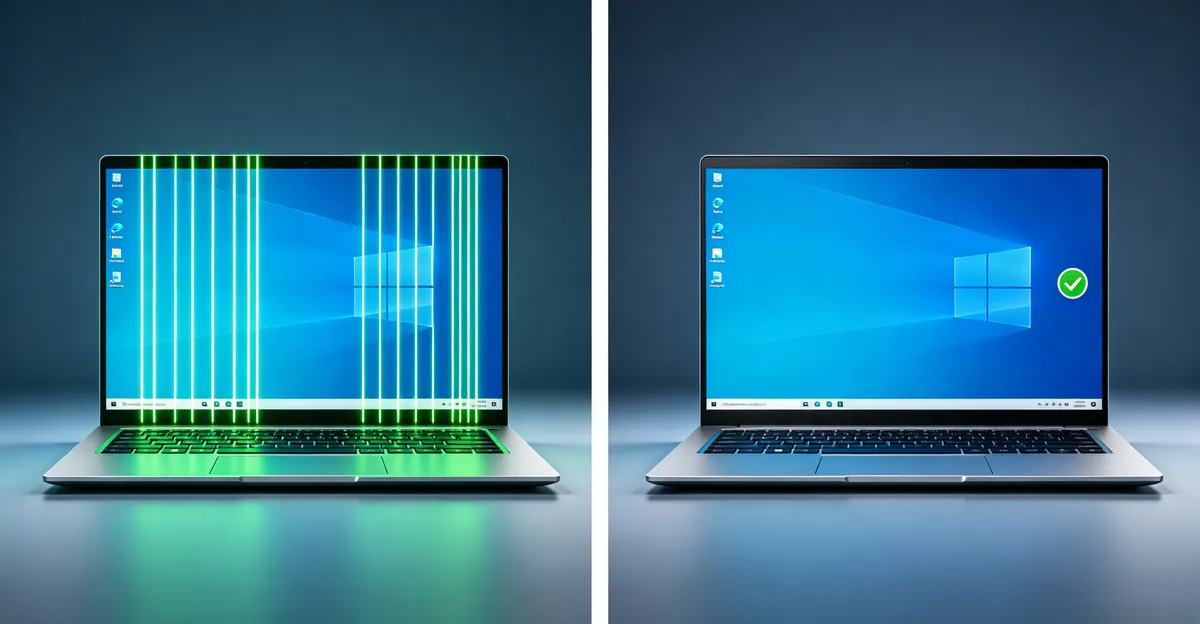
Windows 10 grüne Linien werden am häufigsten durch automatische Treiber-Updates oder beschädigte Grafiktreiber verursacht - beides leicht zu beheben. Beginnen Sie mit dem Screenshot-Test, um die Kategorie zu bestätigen, und setzen Sie dann kürzliche Treiber-Updates zurück (häufigste Lösung). Wenn dies nicht funktioniert, versuchen Sie eine saubere Treiberinstallation. Die meisten Windows 10-Probleme mit grünen Linien lassen sich ohne Hardware-Reparatur lösen.
Wenn Sie ein umfassendes Diagnose-Tool benötigen, um Ihre Anzeige auf andere potenzielle Probleme zu testen, verwenden Sie unser Bildschirmtest-Tool, um tote Pixel, Farbgenauigkeitsprobleme und andere Anzeigedefekte zu identifizieren.