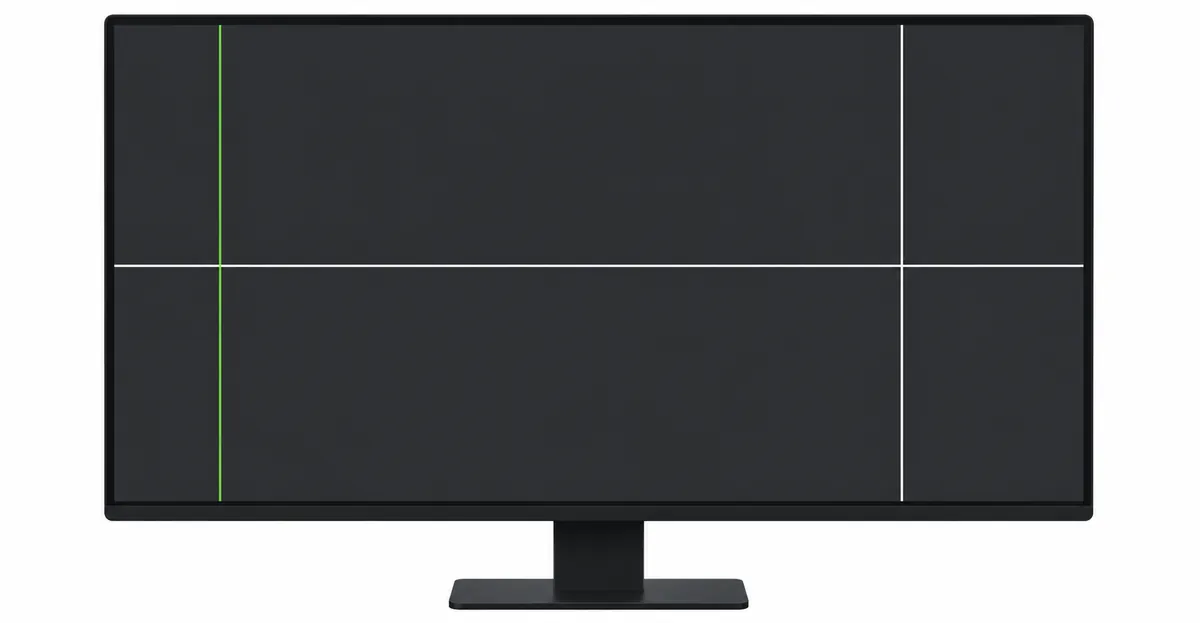
Linhas aparecendo no seu monitor de computador ou tela de notebook estão entre os problemas de display mais comuns que os usuários enfrentam. Seja vendo linhas verticais no monitor, linhas horizontais no monitor, ou incomuns linhas coloridas na tela, entender a causa é o primeiro passo para encontrar uma solução.
Problema de Linhas no Monitor: Diagnosticar e Corrigir Linhas na Sua Tela
Por Que Seu Monitor Tem Linhas (e Que Tipo Você Tem)
Um problema de linhas no monitor refere-se a qualquer situação onde linhas retas — verticais, horizontais, coloridas ou estáticas — aparecem na sua tela e não desaparecem. Essas linhas persistem em todas as aplicações, áreas de trabalho e telas de inicialização, o que as distingue de problemas de software que aparecem e desaparecem.
As linhas podem ser:
- Pretas ou escuras: Tipicamente indicam uma linha ou coluna de pixels mortos causada por dano ao painel ou falha de cabo flat
- Coloridas: Linhas verdes, vermelhas, violetas ou rosas tipicamente apontam para falhas de transmissão de sinal ou circuitos de subpixel
- Brancas ou tênues: Frequentemente ligadas a componentes de painel LCD que envelhecem, descarga eletrostática ou problemas de placa T-Con
- Únicas ou múltiplas: Uma única linha fina pode indicar uma falha de transistor específica; múltiplas linhas podem sugerir dano de cabo ou painel mais amplo
A primeira pergunta a responder é: Que tipo de linha você tem? A direção e cor da linha diz muito sobre a causa e a solução.
Horizontal vs. Vertical vs. Colorida — O Que a Direção Diz
A direção de uma linha é a pista diagnóstica mais importante. Ela diz exatamente qual parte do circuito de display falhou.
Linhas verticais (de cima a baixo):
- Apontam para falhas de eletrodo de coluna — os caminhos de sinal vertical que carregam dados para cada coluna de pixels
- Causas comuns: dano a cabo flat, falha de saída de coluna de placa T-Con, circuitos de coluna de painel que envelhecem
- Veja o guia de linhas LCD verticais para passos de reparo detalhados
Linhas horizontais (da esquerda para a direita):
- Apontam para falhas de eletrodo de linha — os caminhos de sinal horizontal que selecionam qual linha de pixels atualizar
- Causas comuns: problemas de circuito de driver de porta, dano a cabo flat, degradação de circuito de linha de painel
- Veja o guia de linhas LCD horizontais para passos de reparo detalhados
Linhas coloridas (verde, vermelho, violeta, rosa):
- Apontam para falhas de canal de subpixel específico — um canal de cor específico está quebrado, enquanto outros funcionam
- Linha verde: subpixels vermelho + azul desligados; Linha vermelha: verde + azul desligados
- Linha violeta/rosa: subpixels vermelhos desligados (azul dominante)
- Veja o guia de linhas coloridas para passos de reparo detalhados
Linhas brancas ou estáticas:
- Apontam para problemas de circuito a nível de painel — linhas inteiras de subpixels presas na posição "ligada"
- Frequentemente acompanham monitores que envelhecem ou falhas de temporização de placa T-Con
A tabela de cores para falhas de subpixel:
| Cor da Linha | Canais que Falham | O Que Você Vê |
|---|---|---|
| Verde | Subpixels Vermelho + Azul desligados | Linha verde pura |
| Vermelho | Subpixels Verde + Azul desligados | Linha vermelha pura |
| Violeta/Rosa | Subpixels Vermelhos desligados | Azul + verde = violeta |
| Branco | Todos os subpixels ligados | Linha branca brilhante |
| Preto | Todos os subpixels desligados | Linha de pixels mortos |
Profundidade Técnica: Entendendo Painéis LCD e Circuitos de Display
Para realmente entender linhas de monitor, é útil ter um conhecimento básico da tecnologia de painéis LCD.
Como funciona um painel LCD:
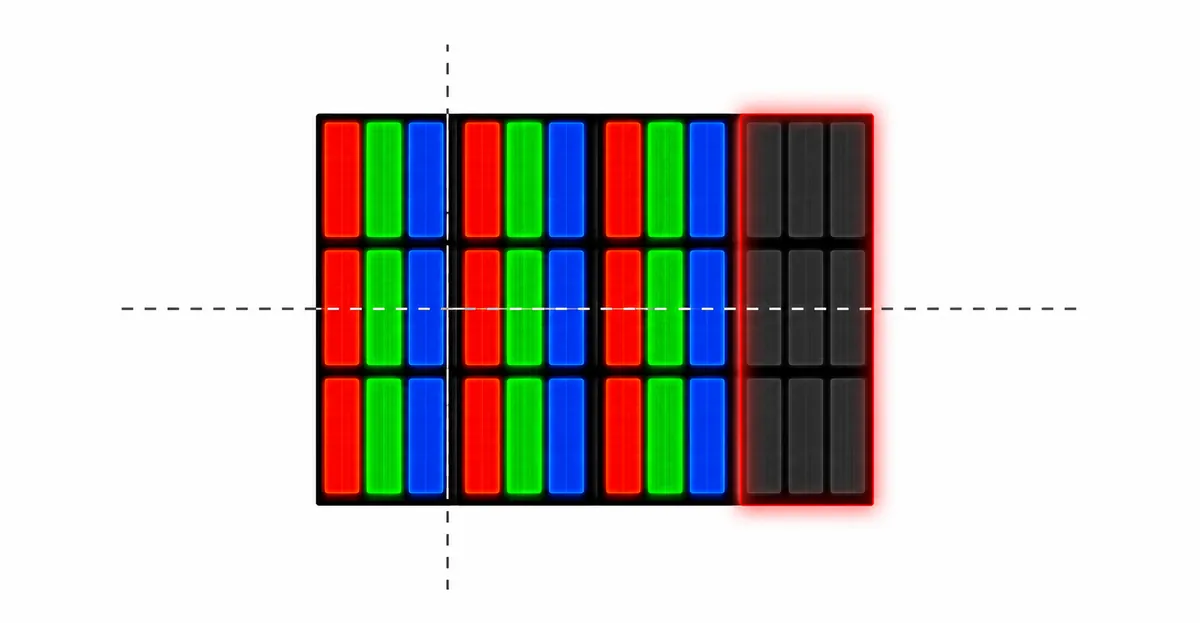
Um painel LCD consiste em milhões de pixels organizados em uma grade de linhas e colunas. Cada pixel contém três subpixels — vermelho, verde e azul — cuja combinação produz qualquer cor. O controle é feito através de:
- Eletrodos de coluna (Linhas de Fonte): Transportam dados de cor para cada coluna de pixels
- Eletrodos de linha (Linhas de Porta): Controlam qual linha de pixels está sendo atualizada
- TFT (Transistor de Filme Fino): Um transistor minúsculo para cada subpixel que controla sua transparência
Quando sinais são interrompidos:
Quando um eletrodo de coluna falha, todos os pixels naquela coluna param de receber dados de cor corretos. O resultado é uma linha vertical. Quando um eletrodo de linha falha, todos os pixels naquela linha param de receber sinais de atualização — uma linha horizontal é criada.
Por que a cor da linha difere:
A cor da linha mostra qual canal de dados específico falhou. Quando o canal vermelho de uma coluna falha, os pixels afetados mostram apenas luz verde e azul — aparece uma linha ciano ou turquesa. Quando o canal verde falha, aparece uma linha magenta. Quando os três canais de uma coluna falham, aparece uma linha preta (pixels mortos) ou branca (todos os pixels "ligados").
Cabo LVDS/eDP: A Causa Número Um de Problemas de Linhas no Monitor
O cabo de display — seja LVDS (monitores mais antigos), eDP (monitores e notebooks modernos), HDMI, DisplayPort ou USB-C — é a causa mais comum de linhas em um monitor ou tela de notebook.
Por que cabos causam linhas:
Cada cabo de display transporta sinais para centenas ou milhares de colunas e linhas de pixels simultaneamente. Esses sinais viajam como pulsos elétricos discretos através de condutores individuais dentro do cabo. Quando um desses condutores racha, dobra ou desconecta parcialmente, o sinal para colunas ou linhas específicas de pixels fica corrompido.
O resultado é uma linha vertical (se um condutor de coluna falha) ou uma linha horizontal (se um condutor de linha falha), dependendo de qual caminho de sinal está afetado.
Tipos de cabos e suas vulnerabilidades:
- eDP (DisplayPort Embutido): Usado em notebooks e monitores modernos. Transporta todos os sinais de display em um único cabo flat fino. Vulnerável a dano por flexão em dobradiças (notebooks) ou estresse de dobragem (monitores).
- LVDS: Usado em monitores mais antigos. Utiliza múltiplos condutores em um cabo flat. Condutores individuais podem rachar com o tempo.
- HDMI/DisplayPort: Cabos externos. Vulneráveis ao desgaste do conector, dobragem do cabo e interferência eletromagnética. Menos provável causar linhas persistentes que cabos internos.
- USB-C/Thunderbolt: Transporta sinais de display junto com dados e energia. Causa menos comum de problemas de linhas mas pode falhar no conector.
Sinais de que seu cabo é o culpado:
- Linhas apareceram após mover o monitor ou notebook
- Linhas piscam ou mudam quando você move ou dobra o cabo
- A linha é fina e perfeitamente reta
- Um cabo diferente produz a mesma linha (confirma o cabo interno do monitor, não o cabo externo)
Reparo: Reconecte ou substitua o cabo de display interno. Em notebooks, a substituição de cabo flex tipicamente custa R$50–150. Em monitores, a substituição de cabo flat interno tipicamente custa R$75–200.
Falha de Placa T-Con — O Problema Mais Comum em Monitores que Envelhecem
A placa T-Con (controladora de tempo) é a culpable mais provável quando um monitor com mais de dois anos desenvolve linhas. Ela também é o componente mais comumente mal diagnosticado — usuários frequentemente assumem que precisam de um novo painel quando apenas a placa T-Con precisa ser substituída.
O que a placa T-Con faz:
A placa T-Con recebe o sinal de vídeo do seu computador e o traduz nos sinais de voltagem precisos necessários para cada subpixel no painel LCD. Ela contém:
- Saídas de driver de linha (para linhas horizontais)
- Saídas de driver de coluna (para linhas verticais)
- Circuitos de temporização que sincronizam a atualização do display
Como falha de T-Con produz linhas:
Quando uma das saídas de driver de coluna falha, uma coluna inteira de pixels para de receber o sinal de dados correto. A coluna escurece (linha preta) ou fica presa exibindo uma única cor (linha colorida).
Quando uma das saídas de driver de linha falha, o mesmo acontece com uma linha inteira de pixels — produzindo uma linha horizontal.
Sinais típicos de falha de T-Con:
- A linha é perfeitamente reta e corre a largura completa (vertical) ou altura (horizontal) da tela
- A linha permanece na mesma posição em todas as entradas
- A linha não pisca quando você move o monitor
- Um computador diferente produz a mesma linha
- O monitor tem mais de dois anos
Custo de substituição de T-Con:
| Tipo de Monitor | Custo da Placa | Reparo Total |
|---|---|---|
| Padrão 22–27" | R$75–150 | R$225–400 |
| Gaming 27–32" | R$125–225 | R$325–575 |
| 4K / profissional 32"+ | R$175–300 | R$425–800 |
Antes de pedir: Abra o monitor e fotografe a placa T-Con existente. O número da peça está impresso na etiqueta — procure no eBay ou Amazon para uma correspondência exata. Placas T-Con são específicas do modelo; substituições genéricas podem não funcionar corretamente.
Dano de Circuito de Painel — Quando a Tela Própria Está Falhando
Algumas linhas não podem ser corrigidas substituindo cabos ou a placa T-Con porque o painel próprio está falhando. Este é o tipo mais sério de problema de linhas de monitor.
Como funciona o dano de circuito de painel:
Dentro de cada painel LCD há trilhas condutoras microscópicas — chamadas eletrodos de coluna e eletrodos de linha — que passam através do vidro. Essas trilhas transportam sinais elétricos dos conectores de borda do painel até cada pixel. Quando uma dessas trilhas se degrada ou quebra, os pixels naquela coluna ou linha param de receber sinais, produzindo uma linha persistente.
Por que dano de painel difere de dano de cabo ou T-Con:
- Dano de cabo: o sinal não chega corretamente ao painel
- Dano de T-Con: o sinal é gerado incorretamente
- Dano de painel: o sinal chega ao painel mas o painel não consegue processá-lo
As trilhas de circuito de painel estão embutidas no vidro e não podem ser reparadas. A única solução é substituição do painel.
Sinais de que o painel próprio falhou:
- Linhas apareceram subitamente sem gatilho (sem movimento, batida ou mudança de driver)
- Linhas são perfeitamente estáveis — nunca piscam ou mudam
- Novas linhas aparecem adjacentes às existentes
- O monitor tem mais de cinco anos
- Substituir a placa T-Con e cabos não resolveu o problema
- Múltiplas linhas estão se espalhando pela tela
Custo de substituição de painel:
| Tamanho do Monitor | Custo do Painel | Mão de Obra | Total |
|---|---|---|---|
| 22–24" | R$250–500 | R$150–300 | R$400–800 |
| 27–32" | R$500–1000 | R$200–400 | R$700–1400 |
| 32"+ / 4K | R$750–1750 | R$250–500 | R$1000–2250 |
A regra de 50%: Se o custo do reparo exceder 50% do valor atual de substituição do dispositivo, geralmente é melhor substituir o monitor inteiramente.
Placa de Vídeo e Drivers — Quando o PC É O Problema
Antes de abrir seu monitor, você deve descartar que a placa de vídeo (GPU) ou os drivers estejam causando o problema.
Como problemas de GPU causam linhas:
A placa de vídeo envia sinais digitais através dos cabos ao monitor. Quando esses sinais estão com defeito — devido a problemas de hardware de GPU, mau funcionamento de drivers ou superaquecimento — linhas ou colunas específicas de pixels podem ser afetadas.
Sinais de que a GPU é o problema:
- As linhas aparecem apenas em certas resoluções ou taxas de atualização
- As linhas desaparecem quando você muda a resolução
- Outro monitor mostra as mesmas linhas no mesmo computador
- As linhas começaram após uma atualização de driver
- A GPU está superaquecendo ou fazendo ruídos incomuns
Passos para diagnosticar GPU:
- Atualize seus drivers de gráficos para a versão mais recente
- Mude a resolução e taxa de atualização
- Teste com outro monitor ou cabo
- Verifique a temperatura da GPU com ferramentas como MSI Afterburner ou HWMonitor
- Desative overclock se estiver ativado
- Teste a GPU em outro sistema se possível
Usuários de notebook: GPUs integradas (Intel HD/UHD/Iris) e GPUs dedicadas (NVIDIA GeForce, AMD Radeon) podem causar problemas diferentes. Alterne entre GPUs no Painel de Controle NVIDIA ou Configurações AMD Radeon para testar.
Reparo de Monitor vs. Substituição — O Marco de Decisão de 50%
Quando aparecem linhas em um monitor, a pergunta chave é: Reparar ou substituir?
Aqui está um marco prático de decisão:
Repare o monitor se:
- O monitor tem menos de três anos
- O custo do reparo é menor que 50% do valor atual do monitor
- O monitor tem características especiais difíceis de substituir (alta taxa de atualização, precisão de cor, tipo de painel específico)
- Você tem garantia que cobre o reparo
- A linha apareceu subitamente após um evento específico (movimento, batida) que aponta para cabo solto
Substitua o monitor se:
- O monitor tem mais de cinco anos
- O custo do reparo excede 50% do valor atual de substituição
- Substituição de painel é necessária (reparo mais caro)
- Múltiplos problemas existem (linhas, zonas mortas, problemas de retroiluminação)
- Você estava planejando atualizar de qualquer forma
Referência de custos de reparo:
| Tipo de Reparo | Custo Típico |
|---|---|
| Substituição de cabo externo | R$50–125 |
| Cabo flat interno | R$75–200 |
| Substituição de placa T-Con | R$225–800 |
| Substituição de painel | R$400–2250 |
Caso Real: A Substituição de T-Con de R$175 de Um Usuário de BenQ PD3220U
Um proprietário de BenQ PD3220U (monitor 4K USB-C) reportou duas linhas verticais finas que apareceram perto do centro da tela. As linhas haviam aparecerido gradualmente durante várias semanas e eram visíveis em todas as entradas.
Suposição inicial: O painel estava falhando e o monitor precisava de substituição (R$2000–3000).
Passos de diagnóstico:
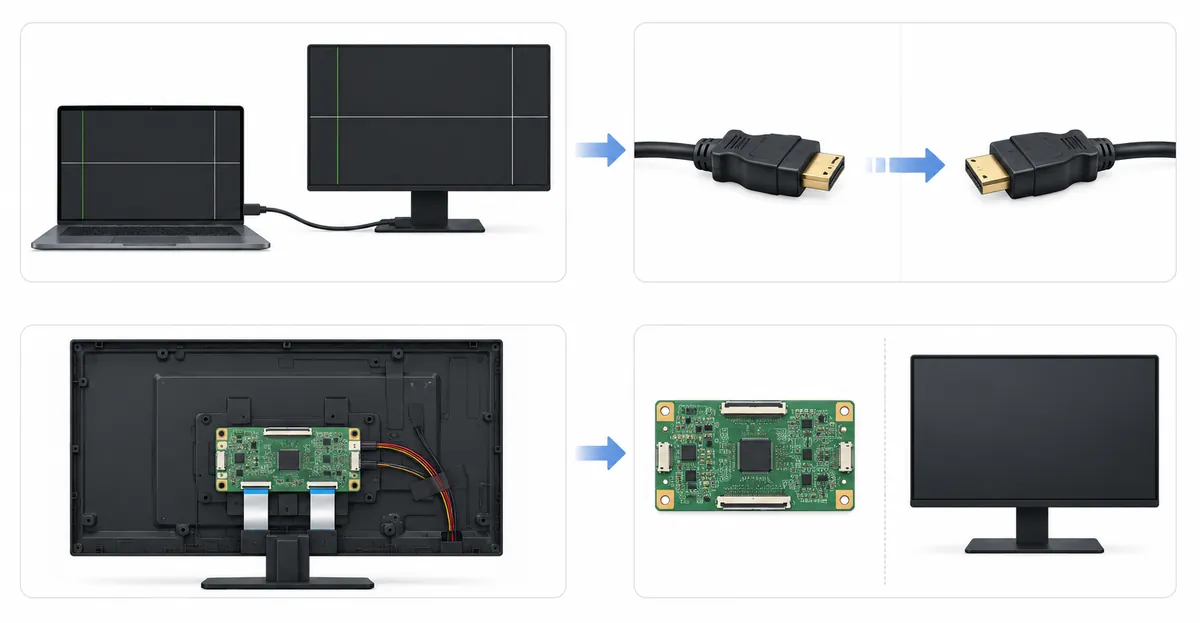
- Conectou o monitor a um notebook diferente com um cabo diferente — apareceram as mesmas linhas. Confirmou que o problema estava no monitor, não na fonte.
- Procurou o manual de serviço do BenQ PD3220U online — encontrou instruções de desmontagem no iFixit.
- Abriu o painel traseiro do monitor (12 parafusos ao redor do perímetro).
- Localizou a placa T-Con perto da borda inferior — fotografou a etiqueta mostrando o número da peça.
- Procurou no eBay por "placa T-Con BenQ PD3220U" — encontrou substituição exata por R$175.
- Substituiu a placa, remontou o monitor.
- Ambas as linhas verticais desapareceram completamente.
Custo total: R$175 pela placa de substituição.
Lição chave: Antes de substituir um monitor que mostra linhas, identifique o componente que realmente está falhando. Uma substituição de placa T-Con de R$175 salvou um monitor de R$2500 de ser substituído.
Como Testar Linhas no Monitor (Passo a Passo)
Siga esta sequência de testes para diagnosticar a causa das linhas do seu monitor:
Passo 1: Use a ferramenta de teste de tela
Abra nossa ferramenta de teste de tela gratuita e execute os seguintes testes de cor:
- Fundo preto puro — linhas escuras (pretas, coloridas) serão imediatamente visíveis contra o fundo escuro
- Fundo branco puro — linhas brilhantes (brancas, coloridas) destacarão
- Fundo vermelho puro — uma linha visível aqui mas não em outras cores indica uma falha de canal de subpixel específico
- Fundo verde puro — mesmo princípio
- Fundo azul puro — mesmo princípio
Passo 2: Anote as características da linha
- Posição: É vertical ou horizontal? Onde na tela (cima, baixo, centro, esquerda, direita)?
- Cor: É preta, branca, verde, vermelha, violeta ou outra cor?
- Largura: É de um pixel de largura, vários pixels ou muitos milímetros?
- Quantidade: É uma única linha ou múltiplas linhas?
- Comportamento: Pisa? Muda com o movimento do cabo?
Passo 3: Teste em um dispositivo diferente
- Conecte o monitor a outro computador usando o mesmo cabo
- Se as linhas persistem: o problema está no monitor (hardware)
- Se as linhas desaparecem: o problema está no computador fonte (GPU, drivers ou porta)
Passo 4: Teste com um cabo diferente
- Substitua o cabo HDMI, DisplayPort ou USB-C
- Se as linhas persistem: o hardware interno do monitor é o problema
- Se as linhas desaparecem: o cabo externo era a causa
O Teste do Menu OSD: O Diagnóstico Inicial Mais Rápido
Antes de abrir seu monitor ou substituir cabos, use o teste de menu na tela (OSD) — uma função de diagnóstico integrada que leva menos de 30 segundos e indica se seu problema de linhas é de hardware ou de sinal.
Como executar o teste OSD:
A maioria dos monitores tem um grupo de botões na frente ou lateral. Pressione o botão de menu para abrir o OSD. Navegue até um submenu de configurações e observe a linha cuidadosamente enquanto o menu é exibido.
Interpretando os resultados:
Se a linha aparece sobre o menu OSD — o texto do menu cobre a linha e a linha é visível através do fundo do menu — isso indica que o problema está dentro do painel de exibição em si. Os circuitos internos do painel estão gerando a linha, independentemente do sinal de imagem que está sendo recebido. Isso descarta cabos e placas de vídeo e aponta diretamente para a placa T-Con, cabos flat ou danos no painel.
Se a linha não aparece sobre o menu OSD — o menu é exibido claramente sem nenhuma linha cruzando-o — isso significa que o painel do monitor está saudável e o problema é externo. A linha está sendo gerada pelo sinal de vídeo, o que significa que o cabo, a placa de vídeo ou o driver é a causa.
Este teste único de páginas de suporte do fabricante como o guia de diagnóstico da ViewSonic reduz o problema a uma de duas categorias instantaneamente, economizando horas de solução de problemas desnecessária.
Como os Fabricantes Definem Defeitos de Linhas Aceitáveis
Os fabricantes não publicam taxas de falha exatas, mas comunidades de reparo como iFixit e Reddit frequentemente relatam que problemas de linhas de display representam uma parte significativa das reclamações de garantia de monitores. Entender como os fabricantes classificam esses defeitos ajuda você a determinar se seu monitor se qualifica para uma substituição gratuita.
Padrão ISO 13406-2:
O padrão ISO 13406-2 define defeitos de pixels e linhas aceitáveis para telas de painel plano. Sob este padrão, uma tela é classificada em uma de quatro "classes de tolerância a falhas". Telas Classe I permitem zero pixels mortos ou linhas; Classe IV permite um número definido por milhão de pixels. A maioria dos monitores de consumo se enquadra na Classe II, que permite um pequeno número de pixels permanentemente iluminados ou escuros, mas é mais rigorosa com linhas que atravessam a largura ou altura completa da tela.
Políticas específicas de fabricantes:
- Dell Premium Panel Exchange: Monitores Dell vendidos com Premium Panel Support se qualificam para uma substituição gratuita de painel se até mesmo um defeito de pixel brilhante for encontrado dentro do primeiro ano. Para linhas, a Dell normalmente cobre defeitos de coluna ou linha que se estendem por mais de 3 pixels de largura sob a mesma política.
- Política de Defeitos de Pixel HP: A HP define um "defeito de pixel" como uma falha de subpixel. Uma linha completa vertical ou horizontal de pixels mortos é tratada como um único cluster de defeito em vez de múltiplas falhas de pixels individuais, o que pode qualificá-la para substituição sob a garantia padrão.
- Apple: Monitores e telas Apple vendidos com AppleCare+ cobrem qualquer defeito de pixel brilhante ou escuro, incluindo linhas, pela duração do plano. AppleCare padrão cobre linhas persistentes que aparecem dentro do período de garantia.
Se seu monitor ainda estiver sob garantia, documente a linha com a ferramenta de teste de tela antes de contatar o suporte. Uma fotografia mostrando a posição exata da linha em um fundo de cor sólida fortalece sua reclamação de garantia.
Notebook vs. Monitor de Mesa: Diferentes Padrões de Linhas e O Que Eles Significam
Displays de notebooks e monitores independentes compartilham muitas das mesmas tecnologias subjacentes — painéis LCD, placas T-Con, cabos flat — mas as diferenças de fator de forma criam padrões de falha distintos que afetam tanto a causa quanto a solução.
Vulnerabilidades específicas de notebooks:
A dobradiça é o principal culpable das linhas em displays de notebooks. O cabo flat eDP atravessa o conjunto da dobradiça, dobrando-se cada vez que o notebook é aberto e fechado. Ao longo de meses ou anos, as dobras repetidas causam microfissuras nos condutores do cabo. Essas fissuras tipicamente se manifestam como linhas verticais finas que aparecem intermitentemente ou pioram perto de uma posição específica da tela. Pressionar a base perto da dobradiça ou abrir a tampa em um ângulo específico pode fazer as linhas piscarem ou desaparecerem temporariamente.
Displays de notebooks também usam placas T-Con integradas que são frequentemente combinadas com o controle de temporização no mesmo PCB que a interface de display. Isso torna a substituição de T-Con em notebooks mais complexa do que em monitores independentes, e os custos das peças são frequentemente agrupados com o painel.
Vulnerabilidades específicas de monitores de mesa:
Monitores de mesa não estão sujeitos à flexão de dobradiça, o que elimina o modo de falha mais comum em notebooks. No entanto, monitores de mesa são mais propensos a desenvolver linhas devido ao estresse térmico ao longo do tempo. Um monitor deixado ligado 12–16 horas por dia acumula ciclos térmicos que estressam as juntas de solda na placa T-Con. Por isso, falha de T-Con é mais comum em monitores com mais de dois anos, independentemente de quão cuidadosamente sejam usados.
Monitores de mesa também têm cabos de sinal internos mais longos que vão da placa principal até o painel, e estes podem se deslocar se o monitor for movido frequentemente.
Para ambos:
Os passos de diagnóstico são idênticos: teste OSD primeiro, depois troca de cabo, depois substituição de placa T-Con. Mas em notebooks, a substituição do cabo flat interno requer uma desmontagem mais cuidadosa, e encontrar o modelo exato de cabo eDP para sua marca e geração específica de notebook é mais difícil do que pedir uma placa T-Con genérica para um tamanho de monitor comum.
Quando Reivindicar Garantia vs. Pagar pelo Reparo
A decisão entre registrar uma reclamação de garantia e pagar do próprio bolso depende de três fatores: a idade do monitor, o custo do reparo e se a linha apareceu gradualmente ou de repente.
Reivindicar garantia se:
- O monitor ainda está dentro do período de garantia original (tipicamente um a três anos para monitores de consumo)
- A linha apareceu sem nenhum gatilho físico — sem batidas, sem movimento, sem alterações de cabo
- A linha é perfeitamente estável e não pisca, o que é típico de falha no nível do painel ou T-Con
- O monitor tem características especiais que são difíceis de substituir, como uma calibração de cor específica, alta taxa de atualização ou tipo de painel incomum
Pagar pelo reparo se:
- A garantia expirou mas o custo do reparo é menor que 50% do valor de substituição atual do monitor
- A linha apareceu após mover o monitor ou notebook, apontando claramente para um problema de cabo que um conserto simples pode resolver
- A placa T-Con é a culpable (o reparo mais comum e econômico a R$75–250 pela placa em si)
- Você já descartou todos os fatores externos (cabos, GPU, drivers)
Não reivindicar garantia e não reparar se:
- O monitor tem mais de cinco anos e o reparo envolve substituição de painel
- Múltiplos problemas coexistem — linhas, zonas mortas, bleeding de retroiluminação e problemas de uniformidade de cor juntos — indicando que o painel está uniformemente degradado
- O custo do reparo excede metade do preço de um monitor novo comparável
Neste caso, orcete para uma substituição e use a ferramenta de teste de tela para verificar que o novo monitor não tenha defeitos de linha antes do prazo de devolução fechar.
Manutenção e Prevenção — Como Estender a Vida Útil do Seu Monitor
Medidas preventivas podem ajudar a atrasar ou prevenir problemas de linhas de monitor:
Cuidado do cabo:
- Evite dobras acentuadas em cabos flat internos
- Não mova seu monitor desnecessariamente
- Use gerenciamento de cabos para reduzir tensão
Gerenciamento de temperatura:
- Certifique-se de que seu monitor tenha ventilação adequada
- Evite luz solar direta
- Limpe regularmente as aberturas de ventilação
Cuidado de software:
- Atualize regularmente seus drivers de gráficos
- Evite overclock da GPU
- Monitore a temperatura da GPU
Precaução física:
- Não toque a tela com objetos afiados
- Não use limpadores agressivos
- Proteja o monitor de impactos e vibrações
Problemas Relacionados de Linhas de Monitor
Nossos guias cobrem cada tipo específico de linha de monitor:
- Linhas Verticais e Pretas no Monitor: Cobre linhas verticais, linhas verticais pretas e linhas pretas pequenas
- Linhas Coloridas no Monitor: Cobre linhas verdes, linhas vermelhas, linhas violetas e linhas rosas
- Linhas Horizontais no Monitor: Cobre todos os tipos de linhas horizontais
- Linhas Brancas e Estáticas no Monitor: Cobre linhas brancas e interferências tipo estática
- Linha branca em tela preta: Uma faixa brilhante num campo escuro — coluna do painel vs cabo vs driver
- Linhas LCD horizontais: Um eletrodo de linha com falha ao longo do painel
- Linhas LCD verticais: Um eletrodo de coluna com falha de cima a baixo
Problemas de Display Relacionados
Linhas de monitor podem ser confundidas com outros problemas de display. Explore estes guias relacionados:
- Linha Preta na Tela: Linhas pretas finas através da sua tela — distintas de linhas verticais, embora as causas frequentemente se sobreponham
- Linha Verde na Tela: Linhas verdes persistentes — relacionadas a problemas de linhas coloridas
- Linha Branca na Tela: Linhas brancas brilhantes — compartilha causas com problemas de linhas estáticas e brancas
- Pixel Morto: Pixels individuais presos ou mortos que podem aparecer como linhas diminutas
- Linha de Pixels Mortos: Uma linha de pixels mortos que parece similar a linhas de hardware
- Tela Piscando: Piscadas às vezes acompanham problemas de linhas — ambos vêm de problemas de cabo ou painel
Conclusão
Linhas de monitor — seja verticais, horizontais, coloridas ou estáticas — compartilham causas subjacentes comuns relacionadas a circuitos de painel, cabos flat e transmissão de sinal. Comece com nossa ferramenta de teste de tela para identificar o tipo exato de linha. Trabalhe através do diagnóstico: teste em outro dispositivo, teste com um cabo diferente, e então abra o monitor para verificar cabos internos e a placa T-Con. A maioria dos problemas de linhas de monitor custa R$75–250 para corrigir com uma substituição de placa T-Con. Substitua o painel apenas se o custo do reparo exceder 50% do valor atual do monitor.