Um pixel morto é um ponto único na sua tela que permanece preto não importa o que você exiba — página branca, céu azul ou vermelho sólido. Essa definição corresponde à pergunta que a maioria das pessoas digita primeiro: o que é um pixel morto. Este guia explica o que esse pontinho preto significa, como um subpixel morto ou um grupo de pixels mortos difere, como identificar em cerca de um minuto, quando um ponto isolado ainda pode ser considerado “normal” pela política de fábrica e quando uma linha de pixels escuros é um problema completamente diferente.
O que é um pixel morto: por que acontece e como identificar
O que é um pixel morto
Um pixel morto é um ponto endereçável em um painel LCD ou OLED que parou permanentemente de emitir ou transmitir luz. Sobre um fundo branco, parece um pontinho preto. Sobre o preto, quase desaparece. Não se move com o mouse, não muda quando você troca de aplicativo e não aparece em uma captura de tela da imagem da área de trabalho — porque o framebuffer está bem; a célula do painel, não.
Cada pixel em cores completas é formado por três subpixels (vermelho, verde, azul), cada um controlado pelo seu próprio transistor de filme fino microscópico no LCD, ou acionado como emissor orgânico próprio no OLED. Quando o caminho de controle dos três canais falha no escuro, você vê um pixel morto clássico. Quando apenas um canal falha no escuro, você vê um subpixel morto — um pontinho levemente colorido, mais sutil, que ainda conta como defeito de pixel na linguagem de garantia.
Quem busca o que é um pixel morto geralmente quer três respostas de uma vez: uma definição em linguagem simples, uma forma de confirmar que o pontinho é hardware e um sim ou não sobre se o software pode salvar. A versão curta: preto em todas as cores → morto; vermelho/verde/azul fixo → travado; branco brilhante no preto → quente; software raramente conserta o primeiro.

Pixel morto vs pixel travado vs pixel quente vs ponto brilhante
Classificar o defeito errado desperdiça tempo. Comunidades de reparo e tipos de falha no estilo ISO traçam uma linha clara:
| Defeito | O que você vê | Melhor fundo de teste | Esperança com software |
|---|---|---|---|
| Pixel morto | Ponto preto em cores claras | Branco sólido | Quase nenhuma |
| Subpixel morto | Pontinho levemente colorido (um canal desligado) | Cor sólida complementar | Quase nenhuma |
| Pixel travado | Brilho fixo em vermelho, verde ou azul | Preto sólido | Às vezes (ciclo de cores) |
| Pixel quente | Pontinho branco brilhante | Preto sólido | Às vezes |
| Ponto brilhante / brilho por pressão | Mancha suave maior que um pixel | Cenas escuras | Não — classe de defeito diferente |
Regra prática usada em sites de teste de pixel: permanece preto em branco, vermelho, verde e azul → morto. Mantém uma cor → travado. Brilha branco no preto → quente. Brilho suave maior que um pontinho → luz de fundo ou dano por pressão, coberto em manchas brilhantes LCD e dano de mancha LCD, não nesta página.
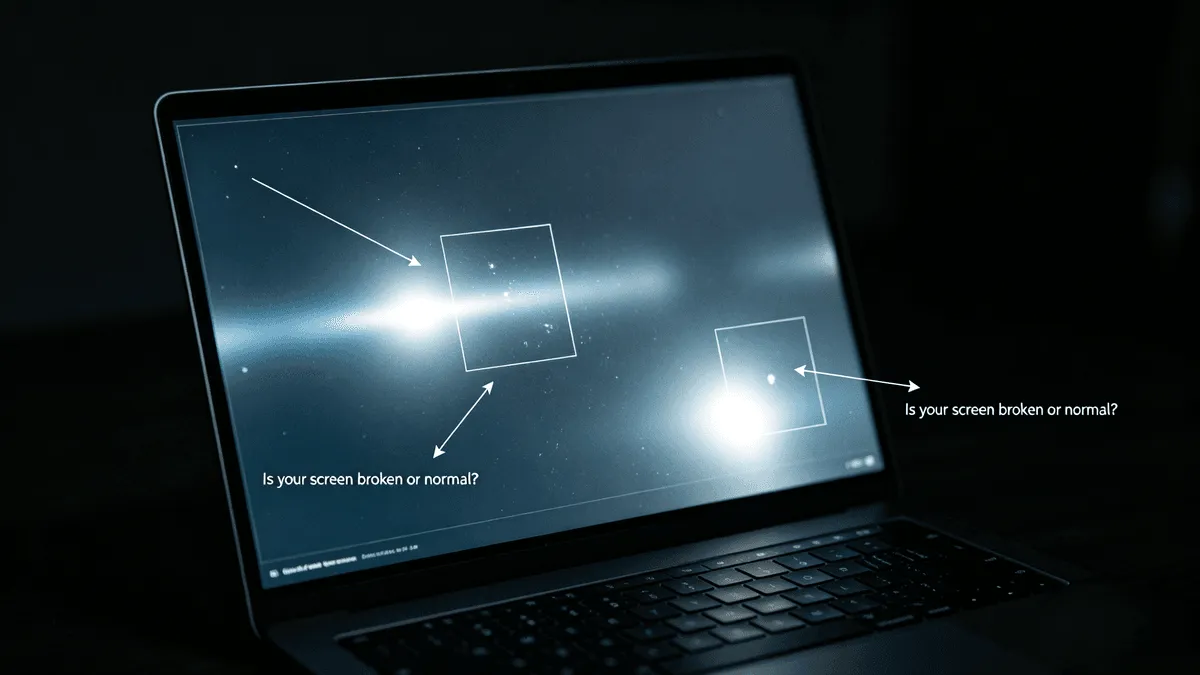
Linha de pixel morto não é o mesmo artigo
Buscas como linha de pixel morto, linha de pixels mortos no monitor e linha horizontal de pixels mortos descrevem um traço de células com falha — geralmente driver gate/source, cabo flex ou falha de coluna. É uma falha em linha usando a linguagem de pixel morto. Se o seu defeito é um traço vertical ou horizontal contínuo, vá para linha preta ou linhas na tela do notebook em vez de tratar como dezenas de pixels mortos independentes.
Como identificar pixels mortos em cerca de 60 segundos
Como identificar pixels mortos é uma das intenções práticas mais comuns depois da busca por definição. Você não precisa de ferramenta de loja.
- Escureça o ambiente e limpe o vidro para que poeira não imite um defeito.
- Abra um fundo branco sólido em tela cheia. Varra lentamente em busca de pontinhos pretos.
- Alterne vermelho, verde e azul. Um pixel morto de verdade permanece escuro em todos.
- Abra preto sólido. Pixels mortos se escondem; travados e quentes acendem.
- Anote a posição (por exemplo, “terço superior, à esquerda do centro”) e tire uma foto do painel com o celular mostrando a cor sólida — capturas de tela não registram um defeito só do painel.
A Ferramenta de Teste de Tela executa essas cores em tela cheia em qualquer navegador moderno. Use em um notebook novo no dia do desembalagem: pedidos de pixels mortos no notebook e pixel morto na tela do notebook são muito mais fáceis dentro do prazo de devolução do varejista do que seis meses depois, sob os limites ISO do fabricante.
Leituras rápidas
| Observação | Provável classificação | Próximo passo |
|---|---|---|
| Pontinho preto no branco; some no preto | Pixel morto | Documentar; verificar política |
| Pontinho colorido no preto | Pixel travado | Ciclo de cores opcional; depois política |
| Pontinho branco no preto | Pixel quente | Documentar — regras de garantia costumam ser mais rígidas |
| Mancha brilhante suave | Ponto brilhante / pressão | Guias de manchas |
| Traço escuro contínuo | Falha em linha / driver | Guias de linhas |
Um pixel morto é normal — e e os grupos?
Pixel morto é normal? Em muitos painéis de consumo, um único pixel escuro pode entrar no orçamento de falhas no estilo ISO permitido pelo fabricante. A linguagem antiga da ISO 13406-2 e as classes de defeito de pixel da ISO 9241-307 de hoje ainda moldam como as marcas escrevem suas políticas. Em termos simples, painéis Classe II — ainda comuns no mercado — podem permitir um pequeno número de falhas sempre ligadas (tipo 1 / quente), sempre desligadas (tipo 2 / mortas) e de subpixel (tipo 3) por milhão de pixels antes de a unidade ser considerada fora da tolerância. Os limites exatos variam por edição da norma e tabela da marca; nunca assuma que “um ponto preto sempre significa substituição gratuita”.
Um grupo de pixels mortos ou cluster de pixels mortos é diferente. Normas e setores de garantia tratam vários defeitos concentrados em uma área pequena como mais graves do que a mesma contagem espalhada pelo painel, porque grupos são óbvios no uso diário. Se você vê um conjunto compacto de pontos pretos, conte com cuidado, fotografe o grupo no branco e leia a linguagem de cluster da sua marca antes de aceitar “Classe II permite dois pixels escuros” como resposta completa.
Linhas premium às vezes anunciam tolerância zero para pixels brilhantes (o Premium Panel Exchange da Dell é um exemplo conhecido de postura mais rígida para pixels claros). Regras para pixels escuros costumam ser mais flexíveis. Sempre abra o PDF ou o artigo de suporte do seu modelo — tabelas de notebook e de monitor não são intercambiáveis.
Pensamento ilustrativo no estilo Classe II (limites por milhão variam por documento — confira na sua marca):
| Tipo de falha | Nome comum | Por que as políticas importam |
|---|---|---|
| Tipo 1 sempre brilhante | Pixel quente | Muito visível em vídeo escuro |
| Tipo 2 sempre escuro | Pixel morto | Visível em branco / interface clara |
| Tipo 3 subpixel | Subpixel travado ou morto | Mais comum; regras de contagem diferem |
| Grupo | Várias falhas próximas | Costuma ser mais rígido que pontos isolados |
O que causa um pixel morto
Fabricantes raramente publicam taxas de falha, mas relatos de campo e literatura de reparo convergem nos mesmos mecanismos.
Falhas de TFT na fabricação e na vida inicial
Contaminantes, defeitos de deposição ou falhas de enchimento na fabricação podem deixar um transistor que nunca comuta corretamente. Esses pixels costumam estar presentes desde a primeira ligada — outro motivo para rodar um teste em fundo branco antes do prazo de devolução fechar. A inspeção de fábrica pega muitos defeitos, não todos; uma única célula escura em um painel Full HD de 2 milhões de pixels é fácil de passar em uma verificação rápida de linha.
Deriva de limiar e calor
A tensão de limiar do TFT pode derivar com calor e alto brilho. Após anos de uso com luz de fundo no máximo, uma célula que antes comutava limpo pode permanecer desligada. É por isso que um painel pode “ganhar” um pixel morto sem queda ou derramamento. Deixar notebook ou monitor em 100% de brilho por longos períodos não garante matar pixels, mas é o padrão de estresse que técnicos de reparo associam a células escuras no fim da vida útil.
Pressão e impacto
Fechar um notebook sobre uma caneta, apertar a tampa na mochila ou um toque forte pode rachar a grade de transistores. Dano por pressão costuma criar grupos ou manchas brilhantes suaves mais do que um pontinho preto perfeito — mas ambos aparecem em casos reais. Se o pontinho surgiu no mesmo dia em que você esmagou a tampa, fotografe tudo antes de limpar o vidro; marcas de pressão e pixels mortos de verdade exigem narrativas de garantia diferentes.
Morte do emissor OLED vs morte do transistor LCD
No LCD, a história clássica é um TFT falho deixando o cristal líquido bloquear a luz de fundo. No OLED, o desgaste gradual do emissor costuma aparecer primeiro como perda de brilho ou mudança de cor; um pixel morto preto de verdade, súbito, é mais frequentemente dano localizado. Visualmente ambos leem como “ponto preto”, então o teste de cores sólidas ainda define o rótulo antes de discutir física. Um pixel morto LCD e um pixel morto OLED compartilham a definição para o usuário, mesmo quando a falha microscópica difere.
Pixels mortos na tela do notebook
Pixels mortos no notebook, pixel morto no notebook e o que causa pixels mortos no notebook são o desdobramento por dispositivo da mesma definição. O teste é idêntico, mas as consequências diferem:
- Comparação com monitor externo não descarta pixel morto no notebook — o defeito está no painel embutido, então só esse painel mostra o ponto.
- Pressão na tampa e flexão da dobradiça criam mais risco mecânico do que em um monitor de mesa.
- Tabelas de garantia de notebooks costumam listar limites separados para subpixels claros vs escuros por resolução (contagens HD vs FHD vs QHD escalam com o total de pixels).
Se o notebook mostra uma linha de células pretas que muda com o ângulo da tampa, trate como falha de cabo/linha (território de linhas na tela do notebook), não como uma dispersão de pixels mortos independentes. Buscas como linha de pixel morto na tela do notebook devem seguir esse caminho.
Pixels mortos podem ser consertados?
Pixels mortos podem ser consertados? Para um pixel morto confirmado — preto em todas as cores sólidas — aplicativos de reparo de pixel são a ferramenta errada. Esses apps alternam cores rapidamente para empurrar um estado de cristal líquido travado; não consertam um transistor falho nem um emissor OLED morto.
Pixels mortos desaparecem? Às vezes um defeito que parecia morto era na verdade um pixel travado teimoso e se recupera após horas de ciclo ou alguns ciclos de energia. Se nada mudar após uma confirmação cuidadosa em cores sólidas por alguns dias, planeje como permanente.
Opções que de fato mudam a realidade do hardware:
- Devolução / troca no varejista dentro do prazo de compra (caminho mais forte).
- Garantia do fabricante se sua contagem, tipo e status de grupo excedem a tabela publicada.
- Substituição paga do painel quando fora da política e o pontinho incomoda o suficiente.
Orientação aproximada de custo (mão de obra e peças variam muito por região e modelo):
| Dispositivo | Caminho típico | Faixa se pagar do próprio bolso |
|---|---|---|
| Monitor / notebook novo no prazo de devolução | Troca | R$ 0 se aceito |
| Painel na garantia conforme política | Reparo/substituição pelo fabricante | R$ 0–franquia |
| Painel de notebook fora da garantia | Substituição em assistência | Frequentemente grande fração do valor do aparelho |
| Monitor de mesa fora da garantia | Painel ou unidade inteira | Frequentemente “troque o monitor” |
Truques de massagem e o mito de “esfregar a tela” arriscam mais dano por pressão. Evite em painéis modernos brilhantes.
Como documentar um pixel morto para garantia ou devolução
- Execute branco / RGB / preto em tela cheia e registre contagens por tipo (morto, travado, quente, grupo sim/não).
- Fotografe o painel (não uma captura de tela) com a cor reveladora preenchendo o quadro; inclua uma segunda foto mais ampla mostrando onde o pontinho está em relação à moldura.
- Anote modelo, número de série, data de compra e o parágrafo exato da política que você acredita aplicar.
- Contate o varejista primeiro se ainda estiver no prazo deles; o fabricante em segundo.
Um inventário claro (“um pixel morto tipo 2 no canto superior esquerdo; sem grupo”) comunica melhor do que “minha tela tem pontos”. Guarde cópias das fotos e do PDF da política que você citou — chats de suporte perdem contexto constantemente.
Testar um aparelho novo no primeiro dia
Antes de colar adesivos e remover películas sem cuidado, gaste dois minutos em branco sólido e preto sólido. Pegar um grupo de pixels mortos ou um pixel quente brilhante durante a janela sem perguntas do varejista vale mais do que qualquer texto depois sobre ISO Classe II. Películas protetoras removíveis podem esconder ou criar marcas temporárias — teste de novo depois de tirar a película se algo parecer errado.
Dicas de prevenção
Você não pode garantir zero defeitos, mas pode reduzir danos evitáveis:
- Não guarde canetas, fones de ouvido ou clipes entre teclado e tela.
- Evite ângulos extremos da tampa e torção com uma mão ao abrir a tela.
- Mantenha o brilho máximo razoável em períodos longos de inatividade.
- Refaça o teste em fundo branco após qualquer queda ou esmagamento na mochila antes de assumir que “está tudo bem”.
- Execute novamente a Ferramenta de Teste de Tela após viagens longas se o notebook ficou no fundo da mochila.
O que os dados de busca mostram sobre a intenção em pixel morto
Na URL /en/dead-pixel do screenissues.com, linhas recentes do Search Console (dados finais de 28 dias) são extremamente concentradas no topo:
| Tema | Exemplos de buscas | O que otimizar |
|---|---|---|
| Definição | what is a dead pixel (~1387 impressões nesta URL) | Definição clara no título, H1, abertura, FAQ #1 |
| Subpixel / grupo | dead subpixel, cluster of dead pixels, dead pixel cluster | Subseções explícitas + FAQ |
| Identificar / teste | how to spot dead pixels, lcd deadpixel test | Procedimento de 60 segundos + CTA da Ferramenta de Teste de Tela |
| Normal / consertável | is dead pixel normal, are dead pixels fixable, do dead pixels go away | Honestidade sobre políticas + sem falsa esperança de software |
| Notebook | dead pixels on laptop, laptop dead pixel | Desdobramento por dispositivo sem diluir a definição |
Em todo o site, variantes de linha de pixel morto trazem impressões relevantes, mas costumam apontar para páginas de linhas. Esta reescrita mantém uma desambiguação curta e direciona esses leitores para fora, para que a página de pixel morto ganhe a busca de definição sem fingir ser um guia de reparo de linhas. O CTR em what is a dead pixel ficou perto de zero em torno da posição 10 — clássico “ranqueou sem snippet correspondente”, motivo pelo qual a primeira frase declara a definição antes de qualquer pitch de reparo.
Guias relacionados
- Linha preta na tela — quando defeitos escuros formam um traço
- Linhas na tela do notebook — falhas de dobradiça e coluna em notebooks
- Manchas na tela — defeitos em forma de mancha além de pixels únicos
- Mancha preta — regiões escuras maiores
- Ferramenta de Teste de Tela — fundos de cor sólida em tela cheia para identificar defeitos
Conclusão
O que é um pixel morto? Um ponto permanentemente escuro causado por falha no caminho de acionamento ou no emissor — preto em todas as cores sólidas, invisível em capturas de tela, quase nunca revivido por aplicativos. Identifique com fundos branco e RGB, classifique corretamente pixels travados e quentes, trate grupos e tabelas de garantia com seriedade e encaminhe buscas em forma de linha de “pixel morto” para os guias de linhas. Ao terminar de ler, execute o teste de tela online em branco sólido e preto sólido para saber se aquele pontinho é morto, travado, quente — ou só poeira.