Ferramenta Gratuita de Teste de Tela
Um pixel morto é um pixel na sua tela que parou de funcionar e permanece permanentemente escuro. Uma mancha clara, por outro lado, é uma área que brilha mesmo quando deveria ser preta. O sangramento de luz de fundo é a fuga de luz nas bordas de uma tela LCD, enquanto o burn-in de tela deixa imagens fantasma no display. Esta ferramenta gratuita de teste de tela ajuda você a detectar todos esses problemas em uma única sequência de teste: cores sólidas puras (branco, preto, vermelho, verde, azul e cinza) para expor pixels mortos e manchas claras; gradientes de cor (vermelho, verde e azul) para revelar banding de cor, tonalidade e problemas de uniformidade; padrões de teste (linhas horizontais, linhas verticais, grade, tabuleiro de xadrez e listras RGB) para localizar linhas, colunas ou falhas de subpixels; e um teste de movimento para avaliar o tempo de resposta da sua tela. Ao passar por cada teste, você pode identificar rapidamente se sua tela tem algum defeito. Use esta ferramenta em laptops, monitores, tablets ou smartphones para obter uma imagem clara da saúde da sua tela. Toque no cartão de pré-visualização para percorrer automaticamente todos os testes, e assim se afastar e inspecionar sua tela à distância. Quer você tenha acabado de comprar um dispositivo novo ou queira verificar um existente antes de devolvê-lo, esta ferramenta oferece um diagnóstico imediato e confiável.
Como usar esta ferramenta
- 1
Toque no cartão de pré-visualização para iniciar um ciclo automático em tela cheia com todos os testes. Feche qualquer aplicativo ou janela que você não queira visível durante o teste.
- 2
Use os botões "Próximo" e "Anterior" ou as teclas de seta esquerda e direita do seu teclado para percorrer as cores. Pressione Espaço para avançar um passo.
- 3
Observe com atenção cada tela de cor sólida em busca de manchas escuras, manchas claras, linhas, tonalidades de cor ou brilho desigual. Não se apresse — dedique alguns segundos a cada cor.
- 4
Use o controle de brilho da imagem de teste na parte inferior da visualização de tela cheia para escurecer a imagem de teste da página em direção ao preto. Isso altera apenas a imagem de teste da página, não o brilho de hardware do seu dispositivo. Com um brilho mais baixo da imagem de teste, o sangramento de luz de fundo e os problemas de uniformidade ficam muito mais visíveis.
Cores sólidas
Branco
Procure manchas escuras, linhas ou brilho desigual em uma tela branca pura.
← → Teclas de seta para navegar | Espaço para avançar | ESC para sair
O que procurar em cada cor
Cada cor de teste revela um tipo diferente de defeito de tela. Saber o que cada cor expõe ajuda você a identificar o problema exato da sua tela.
Cores sólidas
Branco
Procure manchas escuras, linhas ou brilho desigual em uma tela branca pura.
Preto
Verifique se há manchas claras, pixels travados ou vazamentos de luz de fundo.
Vermelho
Pixels mortos podem aparecer como pequenos pontos escuros sobre o fundo vermelho.
Verde
Examine toda a tela em busca de regiões claras ou escuras anormais.
Azul
O azul ajuda a revelar desigualdade na luz de fundo e problemas de uniformidade de cor.
Cinza
O cinza revela banding sutil, problemas de uniformidade e manchas claras leves.
Degradados
Degradado vermelho
Degradado vermelho de escuro a brilhante revela defeitos do filtro de cor e problemas de uniformidade.
Degradado verde
Degradado verde expõe problemas de uniformidade do painel e degradação de subpixels.
Degradado azul
Degradado azul revela desigualdade de luz de fundo e defeitos do canal azul.
Padrões
Linhas horizontais
As linhas horizontais ajudam a detectar linhas de pixels mortos e desigualidade de luz de fundo.
Linhas verticais
As linhas verticais revelam colunas de pixels mortos e problemas do controlador de porta.
Grade
A grade combina linhas horizontais e verticais para detectar qualquer defeito de linha.
Tabuleiro de xadrez
O tabuleiro alterna preto e branco — procure pixels travados ou faltantes.
Listras RGB
As listras RGB verticais expõem falhas de subpixels e defeitos do filtro de cor.
Teste de movimento
Teste de borrão de movimento
Observe o bloco em movimento — qualquer ghosting ou sombra indicia tempo de resposta de pixel lento. Painéis ideais mostram um bloco nítido sem rastro.
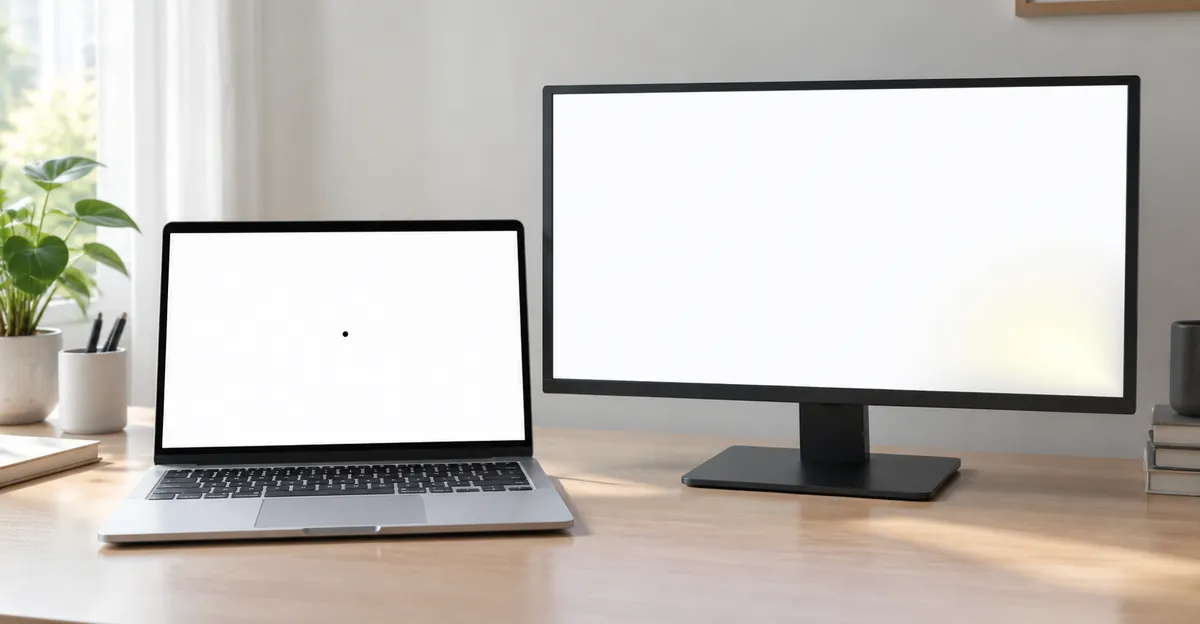
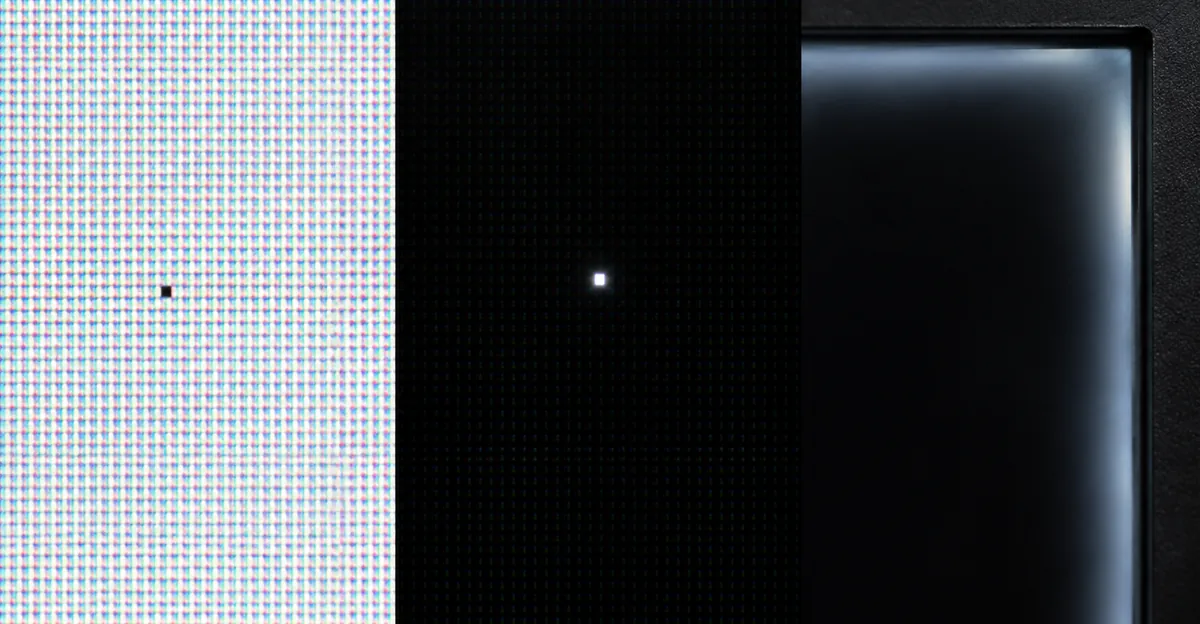
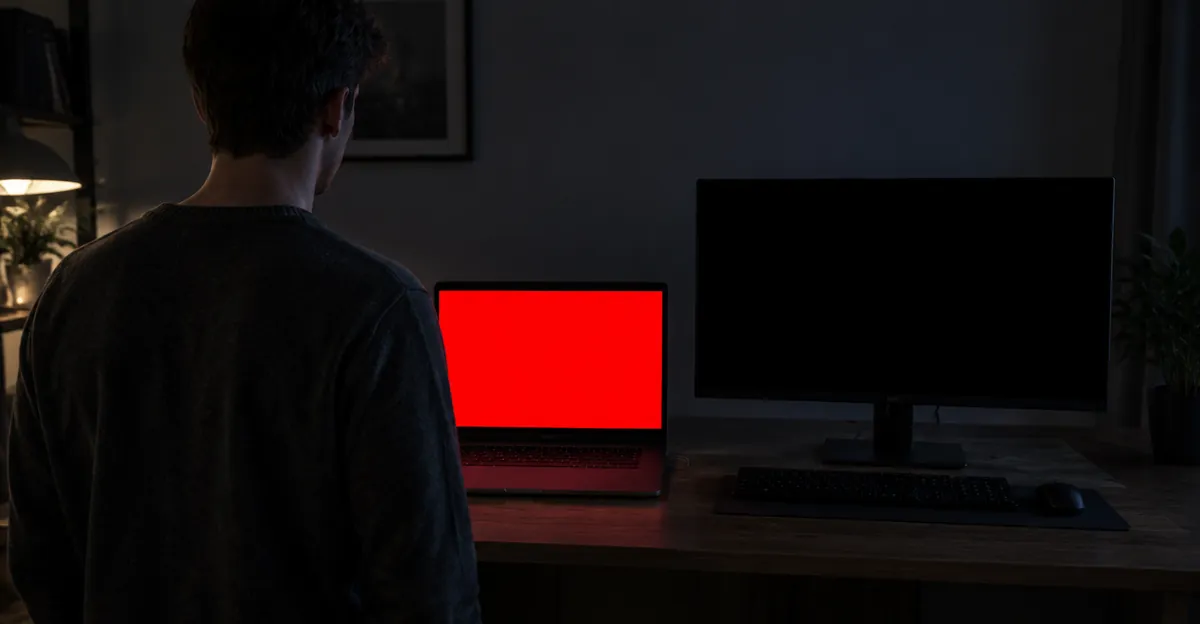
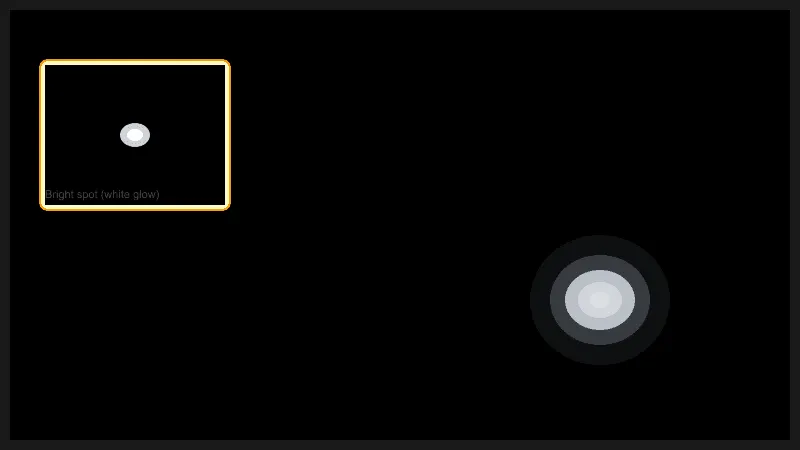
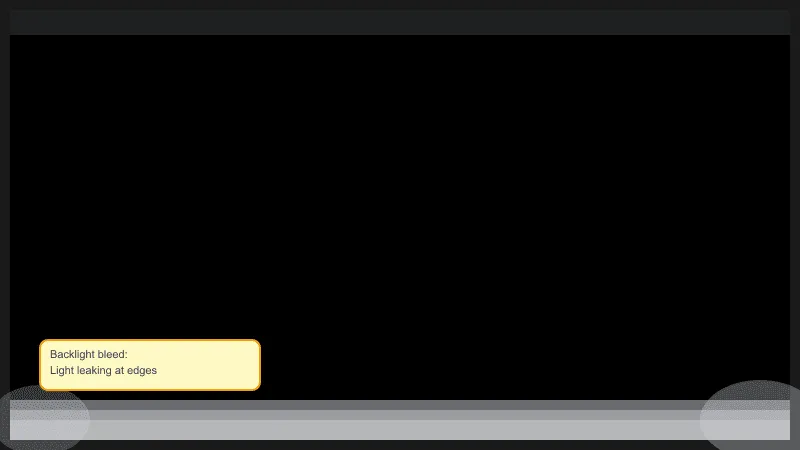
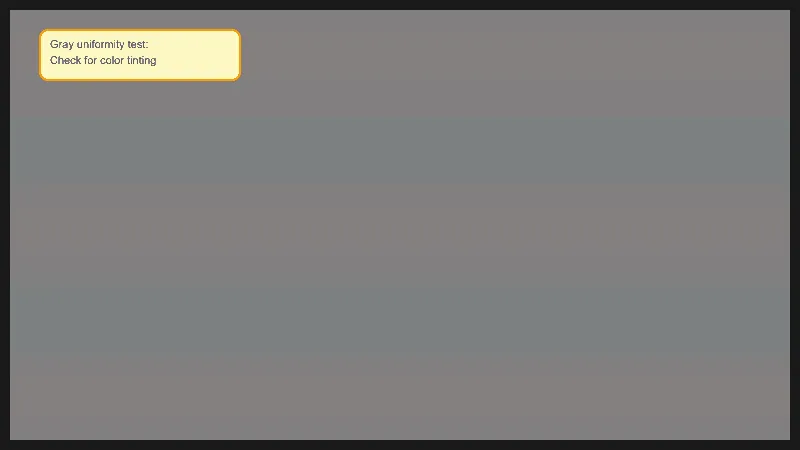
Common Screen Defects
These example images show how various defects appear on your screen.
Perguntas Frequentes
Como saber se tenho um pixel morto?
Qual é a diferença entre um pixel morto e uma mancha clara?
Um pixel morto pode ser reparado?
O que causa o sangramento de luz de fundo e como detectá-lo?
Quantos pixels mortos são aceitáveis em uma tela nova?
O que causa linhas pretas ou verdes na minha tela?
Por que minha tela está mostrando uma cor laranja ou tonalidade?
Qual é a diferença entre burn-in de tela e retenção de imagem?
Find screen issues? Learn how to fix them.
Voltar ao artigo