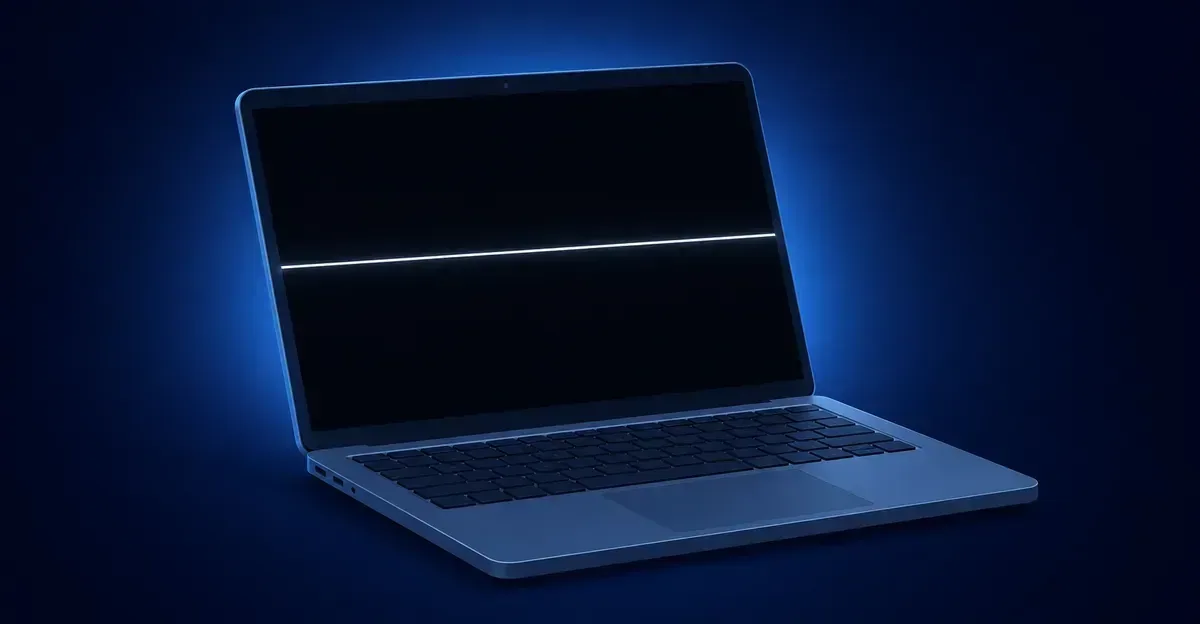
Linhas brancas na sua tela geralmente podem ser corrigidas — a maioria dos casos é causada por dano ao cabo flex, falhas da placa T-Con ou linhas de pixels travados, e são reparáveis em casa. Este guia cobre exatamente o que causa linhas brancas e dá a você um caminho passo a passo para corrigi-las, seja em notebook, monitor ou celular.
Como remover linha branca na tela: causas e soluções
Por Que Você Tem Uma Linha Branca Na Sua Tela
Uma linha branca na tela é uma faixa persistente de pixels brilhantes que permanece iluminada independentemente do conteúdo exibido. Diferente de linhas de pixels mortos (que aparecem pretas porque esses pixels não produzem luz), uma linha branca significa que os pixels naquela linha estão travados no estado "ligado" — seja em branco completo ou no brilho máximo para um canal de cor específico.
Linhas brancas podem aparecer:
- Horizontalmente através do meio, topo ou inferior da tela
- Verticalmente para baixo em um ou ambos os lados
- Como uma única linha fina ou múltiplas linhas paralelas
- Em notebooks, monitores, smartphones e tablets
A característica chave é que a linha nunca desaparece — permanece visível em todos os fundos e conteúdos.
As causas raiz mais comuns são linhas de subpixels travados (pixels ligados), dano ao cabo flex em notebooks, e falha da placa T-Con em monitores externos. Cada uma tem um caminho de reparo diferente.
Linha Branca vs. Linha Preta vs. Linha Verde — Qual É a Diferença
Antes de se aprofundar, ajuda distinguir linhas brancas de outros defeitos de linha comuns:
| Tipo de Linha | Aparência | Causa | Estado do Pixel |
|---|---|---|---|
| Linha branca | Faixa brilhante | Linha de subpixels travados, falha de T-Con, cabo flex | Pixels ligados |
| Linha preta | Faixa permanentemente escura | Linha de pixel morto, falha de driver de porta | Pixels desligados |
| Linha verde | Faixa permanentemente verde | Coluna de subpixel verde travado | Pixels verdes ligados |
| Linha colorida | Faixa de cor persistente | Linha de subpixels travados para aquele canal | Canal de cor único ligado |
Linhas brancas, pretas e coloridas podem compartilhar as mesmas causas raiz — dano ao cabo flat, falhas de T-Con e problemas de circuito do painel podem se manifestar como qualquer tipo de linha dependendo de qual via de circuito falha.
Linha de Subpixels Travados: A Causa Mais Comum
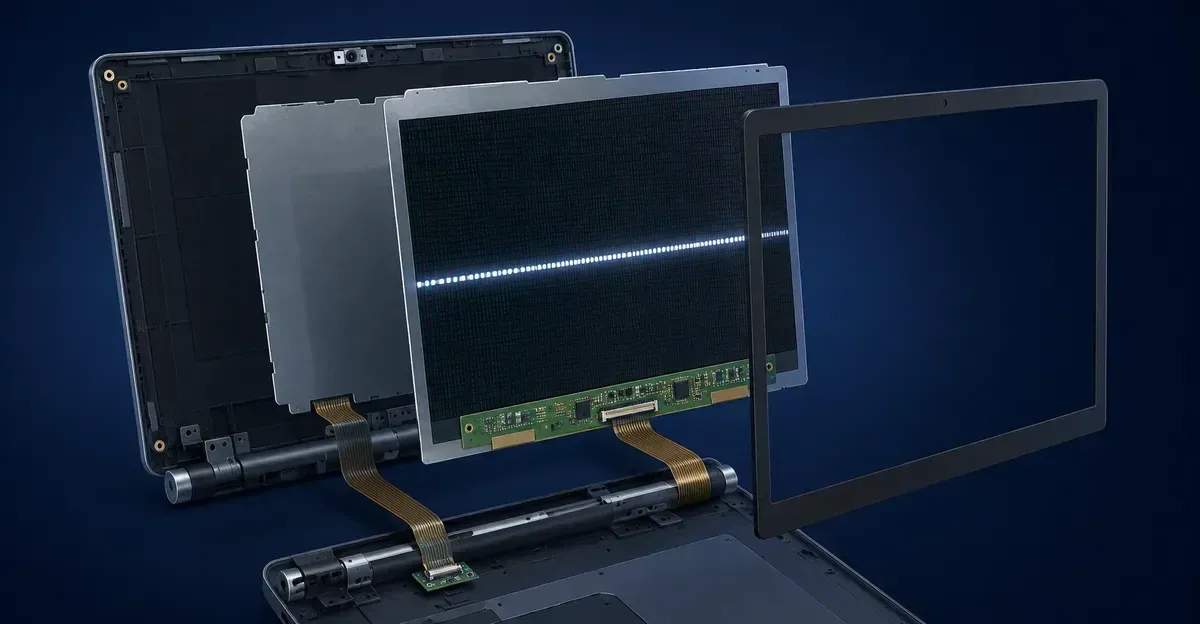
A causa mais comum de uma linha branca é uma linha de subpixels travados — uma linha inteira de pixels onde todos os subpixels (vermelho, verde e azul) estão travados na posição "ligado" no brilho máximo. Quando os três canais de subpixel estão ligados, o resultado é uma brilhante linha branca.
Como acontece: Cada pixel LCD contém três subpixels. Cada subpixel tem seu próprio transistor que controla quanta luz ele deixa passar. Quando o transistor que controla uma linha inteira de pixels falha na posição "aberta", todos os subpixels naquela linha permanecem permanentemente iluminados — produzindo uma linha branca.
Por que mais linhas que colunas? Linhas brancas são mais prováveis de aparecer horizontalmente porque os circuitos de driver de linha na maioria dos painéis LCD são mais propensos a falhas que drivers de coluna. Isso é o oposto de linhas coloridas verticais, que tipicamente apontam para falhas de driver de coluna.
O Problema da Dobradiça: Por Que os Cabos Flex de Notebooks Sempre Quebram Aqui
Telas de notebooks são particularmente propensas a linhas brancas porque o cabo flex de display passa pela dobradiça e experimenta estresse mecânico constante.
Cada vez que você abre e fecha a tampa do seu notebook, o cabo flex se dobra. Ao longo de meses e anos, micro rachaduras se desenvolvem nas trilhas internas que transportam sinais para cada linha de pixels. Quando trilhas específicas falham, o sinal para linhas correspondentes de pixels se corrompe — o que pode se manifestar como uma linha branca.
O sinal revelador de dano ao cabo flex: A linha branca pisca, se move ou desaparece quando você abre ou fecha a tampa em diferentes ângulos. Este é o indicador mais confiável de que seu problema é o cabo flex e não o painel em si.
Reparo Passo a Passo (Diagnóstico Primeiro, Depois Reparo)
Siga esta sequência baseada no que você observou:
Passo 1 — Descartar software primeiro:
- Atualize ou reverta seus drivers de vídeo
- Reinicie seu computador e teste novamente
- Se a linha persistir, passe para o diagnóstico de hardware
Passo 2 — Teste de flexão da tampa do notebook:
- Abra e feche a tampa lentamente enquanto visualiza um fundo branco
- Se a linha piscar, se mover ou mudar: problema de cabo flex → reconectar ou substituir o cabo
- Se a linha permanecer perfeitamente fixa: problema de painel ou T-Con → prossiga ao passo 3
Passo 3 — Teste com monitor externo (apenas notebooks):
- Conecte seu notebook a um monitor externo
- Se o monitor externo não mostrar linha branca: problema interno de painel ou cabo
- Se o monitor externo também mostrar uma linha: problema de GPU ou driver
Passo 4 — Para linhas brancas fixas (painel ou T-Con):
- Monitor externo: substitua a placa T-Con (R$75–250 para a maioria dos modelos)
- Notebook: reconecte os cabos flat internos primeiro, depois substitua o cabo flex, depois o painel se necessário
Reparo de Monitor Externo: Substituição da Placa T-Con por Menos de R$250
Linhas brancas em monitores externos mais comumente apontam para falha da placa T-Con. A placa T-Con traduz o sinal de vídeo de entrada nos sinais de voltagem corretos para cada linha de pixels do painel LCD. Quando os circuitos de driver de linha na placa T-Con falham, uma linha inteira de pixels pode cair para brilho máximo — produzindo uma linha branca.
Como identificar falha de T-Con em monitores externos:
- A linha branca é perfeitamente reta e horizontal
- A linha permanece exatamente na mesma posição independentemente do que é exibido
- A linha não pisca ou muda quando você move o monitor
- A linha aparece em todas as entradas (HDMI, DisplayPort, USB-C)
Caso Real: O Reparo de R$100 vs. a Substituição de R$1000 de Um Usuário de HP Pavilion
Um proprietário de HP Pavilion reportou uma fina linha branca horizontal através do meio da tela que havia aparecido gradualmente ao longo de três meses. A linha era visível em todos os fundos e não piscava quando a tampa se movia.
Suposição inicial: Falha de painel requerendo substituição de R$750–1000.
Passos de diagnóstico realizados:
- Conectou o notebook a um monitor externo — o monitor externo não mostrou linha. Confirmou problema interno de painel ou cabo.
- Flexionou suavemente a tampa em vários ângulos — a linha permaneceu perfeitamente fixa. Descartou cabo flex.
- Abriu a moldura do notebook e inspecionou os cabos flat internos — encontrou um cabo parcialmente solto do conector do painel.
- Reconectou firmemente o cabo, remontou o notebook.
Resultado: A linha branca desapareceu completamente.
Custo total: R$0 — o reparo foi gratuito porque o cabo estava simplesmente solto.
Quando Uma Linha Branca Significa Que Seu Painel Está Morrendo
Algumas linhas brancas indicam que o painel de display em si está falhando e não pode ser reparado — apenas substituído.
Sinais de falha de painel (substituir o painel):
- A linha branca apareceu de repente sem nenhum gatilho
- A linha é perfeitamente reta, fina e em uma posição consistente
- Novas linhas brancas estão aparecendo ou a linha existente está crescendo
- A linha é visível em todas as entradas e todos os computadores
Sinais de falha de cabo ou T-Con (reparar, não substituir):
- A linha pisca com movimento da tampa ou manipulação de cabo
- A linha muda quando você flexiona a tela
- A linha apareceu após mover o monitor ou notebook
- Reconectar os cabos resolve o problema
Problemas Relacionados de Tela
- Pixel Morto: Pixels individuais permanentemente escuros
- Tela Preta Com Linha Branca: Quando a tela fica preta com uma linha branca visível — diagnóstico de cabo flex de notebook, placa T-Con ou driver
- Linha Preta: Linhas permanentemente escuras — o oposto de linhas brancas
- Linha Verde: Linhas verdes persistentes — causas raiz similares
- Manchas Brilhantes LCD: Áreas brilhantes
- Ferramenta de Teste de Tela: Teste sua tela
Veja também: Tela Vermelha: Tom vermelho persistente na sua tela.
Veja também: Tela Laranja: Tom laranja persistente na sua tela.
Veja também: Tela Piscando: Tela piscando e linhas brancas frequentemente compartilham as mesmas causas raiz.
Veja também: Tela Rosa: Um tom rosa ou roxo persistente na sua tela.
Aprofundamento Técnico: Circuitos de Driver de Linha e Defeitos de Linhas Horizontais
Compreender por que linhas brancas aparecem horizontalmente em vez de verticalmente requer entender como os circuitos de driver de linha dos painéis LCD funcionam.
Como os Circuitos de Driver de Linha LCD Funcionam
Cada pixel LCD está na interseção de um fio de linha e um fio de coluna. O driver de linha ativa cada linha horizontal de pixels em sequência, uma linha de cada vez, milhares de vezes por segundo.
Quando o driver de linha ativa a linha 100, cada pixel na linha 100 recebe o sinal de voltagem de cor do seu driver de coluna correspondente. O pixel então exibe a cor correta por aquela fração de segundo antes que a próxima linha seja ativada.
O cenário de falha do driver de linha:
Quando um circuito de driver de linha falha, tipicamente falha de uma maneira que deixa uma linha permanentemente ativada. Todos os subpixels naquela linha recebem voltagem máxima, o que os faz emitir seu brilho máximo. Como os três canais de subpixel (vermelho, verde, azul) estão no máximo, o resultado é uma linha horizontal branca brilhante.
Por Que Linhas Horizontais São Mais Comuns Que Verticais
Linhas brancas horizontais são mais comuns que linhas brancas verticais porque:
- Circuitos de driver de linha estão sob mais estresse mecânico — se estendem ao longo das bordas do painel onde cabos flat e conectores estão presos
- Concentração de calor — circuitos de driver de linha geram calor durante a operação, e o calor se acumula nas bordas do painel
- Vulnerabilidade física — as bordas da tela são onde o painel é mais suscetível a danos por pressão
- Arquitetura do circuito — na maioria dos painéis LCD, drivers de linha são integrados no próprio vidro do painel (tecnologia GIP), tornando-os mais vulneráveis a defeitos de fabricação
A Diferença Entre Falha do Driver de Linha e Linhas de Subpixel Travados
Embora ambos produzam linhas brancas horizontais, a causa subjacente difere:
Falha do driver de linha:
- Todo o circuito de driver de linha para uma linha falhou
- Todos os pixels naquela linha estão travados em brilho máximo
- A linha tem exatamente um pixel de espessura
- Isto é uma falha no nível do painel que requer substituição do painel
Linha de subpixel travado:
- Os transistores para os três subpixels em uma linha de pixels falharam na posição "ligado"
- Isto às vezes pode ser causado por problemas de cabo ou T-Con que afetam uma única linha
Diagnóstico: Driver de Linha vs. T-Con vs. Cabo
| Sintoma | Causa provável |
|---|---|
| Uma única linha horizontal branca fina, nunca muda | Falha do circuito de driver de linha (painel) |
| Múltiplas linhas horizontais aparecem juntas | Falha da placa T-Con |
| A linha pisca com movimento da tampa ou cabo | Problema de conexão de cabo |
Caso Real: Múltiplas Linhas Brancas em um Monitor de Jogos de 5 Anos
Um usuário reportou três linhas brancas horizontais paralelas aparecendo em seu monitor de jogos ASUS após cinco anos de uso diário. As linhas apareceram gradualmente durante seis meses.
Sintomas iniciais:
- A primeira linha apareceu perto da parte superior da tela
- A segunda linha apareceu no meio após dois meses
- A terceira linha apareceu perto da parte inferior após quatro meses
Processo de diagnóstico:
- Testado com diferentes computadores — as linhas persistiram em todas as entradas
- Testado com diferentes cabos — as linhas ainda apareciam
- Abriu o monitor — a placa T-Con mostrava dano visível (capacitores estufados)
- Substituiu a placa T-Con — as três linhas desapareceram
Causa raiz: A placa T-Con havia degradado durante cinco anos. Múltiplos circuitos de driver de linha na placa falharam em sequência, produzindo as três linhas brancas paralelas.
Custo: R$175 por uma placa T-Con de reposição + R$0 mão de obra (reparo DIY)
Lição: Quando múltiplas linhas aparecem em um monitor mais antigo, a placa T-Con geralmente é a culpada.
Prevenção: Protegendo Sua Tela de Linhas Brancas
Para Notebooks: Gerenciamento do Estresse da Dobradiça
Hábitos de abertura e fechamento:
- Abra e feche pelo centro da tampa, não pelas bordas
- Não force a tampa se encontrar resistência
- Evite ângulos de abertura extremos além de 135 graus
- Não use a tampa para carregar o notebook
Manutenção da dobradiça:
- Mantenha a área da dobradiça limpa
- Se a dobradiça parecer rígida, uma pequena quantidade de lubrificante pode ajudar
Proteção de transporte:
- Sempre use uma capa acolchoada ou bolsa
- Não coloque objetos pesados sobre o notebook
Para Monitores Externos: Cuidado Ambiental
Colocação:
- Evite luz solar direta
- Mantenha fluxo de ar adequado
- Evite ambientes com alta umidade
Cabeamento:
- Puxe os cabos semdobras apertadas
- Use clipes de retenção de cabo
- Verifique as conexões de cabo periodicamente
Gerenciamento de energia:
- Use um protetor contra sobretensão
- Evite ligar e desligar o monitor frequentemente
Manutenção Geral
Inspeção regular:
- Verifique sua tela mensalmente com um teste de cor uniforme
- Fotografe a tela sob fundos brancos e escuros para comparar
- Anote qualquer mudança na espessura ou brilho da linha
Ação precoce:
- Uma única linha tênue pode indicar um problema intermitente
- Reconecte proativamente os cabos se notar qualquer instabilidade de tela
Quando Linhas Brancas Indicam Problemas Mais Sérios
Linhas Intermitentes e Instabilidade do Sistema
Se linhas brancas aparecem e desaparecem imprevisivelmente:
- Verifique os drivers de gráficos em busca de conflitos
- Monitore as temperaturas da GPU
- Verifique as voltagens da fonte de alimentação
Linhas Acompanhadas de Piscada
Linhas brancas combinadas com piscada de tela frequentemente indicam:
- Capacitores falhando na placa T-Con ou fonte de alimentação
- Conexões soltas de cabo flat
- Trilhas de cabo flex que degradam
Estes sintomas justificam diagnóstico profissional.
Sinais de Advertência de Falha Completa de Tela
Linhas brancas que precedem falha completa de tela:
- Linhas que de repente se multiplicam ou se espalham rapidamente
- Piscada de tela antes de ficar preta
- Mudanças de cor acompanhando a linha branca
Se você experimentar estes sintomas, faça backup dos seus dados imediatamente e planeje o reparo ou substituição.
Conclusão
Linhas brancas na tela são mais comumente causadas por linhas de subpixels travados, dano ao cabo flex em notebooks ou falhas da placa T-Con em monitores externos. Comece com o teste de flexão da tampa para determinar se seu problema é de cabo (geralmente gratuito de corrigir) ou de painel (pode requerer substituição). Sempre reconecte os cabos antes de assumir que o painel está morto. Use a ferramenta de teste de tela para confirmar o tipo de linha.