Uma linha preta vertical na tela do notebook significa que uma coluna de pixels perdeu o sinal. Este guia cobre como distinguir uma falha do cabo da dobradiça de uma falha de painel, e qual causa você realmente consegue corrigir.
Linha preta vertical no notebook: por que aparece
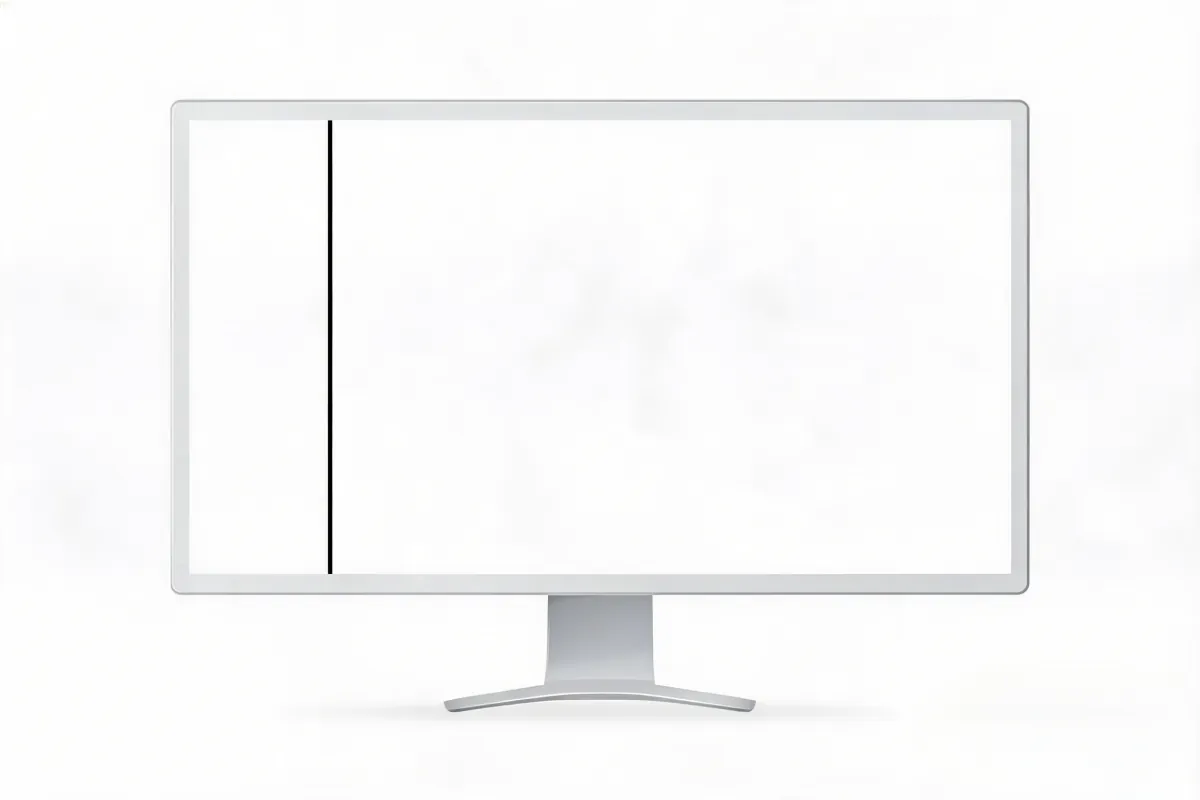
O Que Linhas Verticais Significam
Linhas verticais correm de cima para baixo da tela. Podem ser linhas finas de um único pixel ou bandas largas, pretas, brancas ou coloridas. A característica principal: elas atravessam a altura inteira do display.
O mecanismo: Linhas verticais indicam falhas nos eletrodos de coluna — as vias de sinal verticais que transportam dados para cada coluna de pixels. Quando um eletrodo de coluna falha, cada pixel naquela coluna exibe o mesmo valor incorreto.
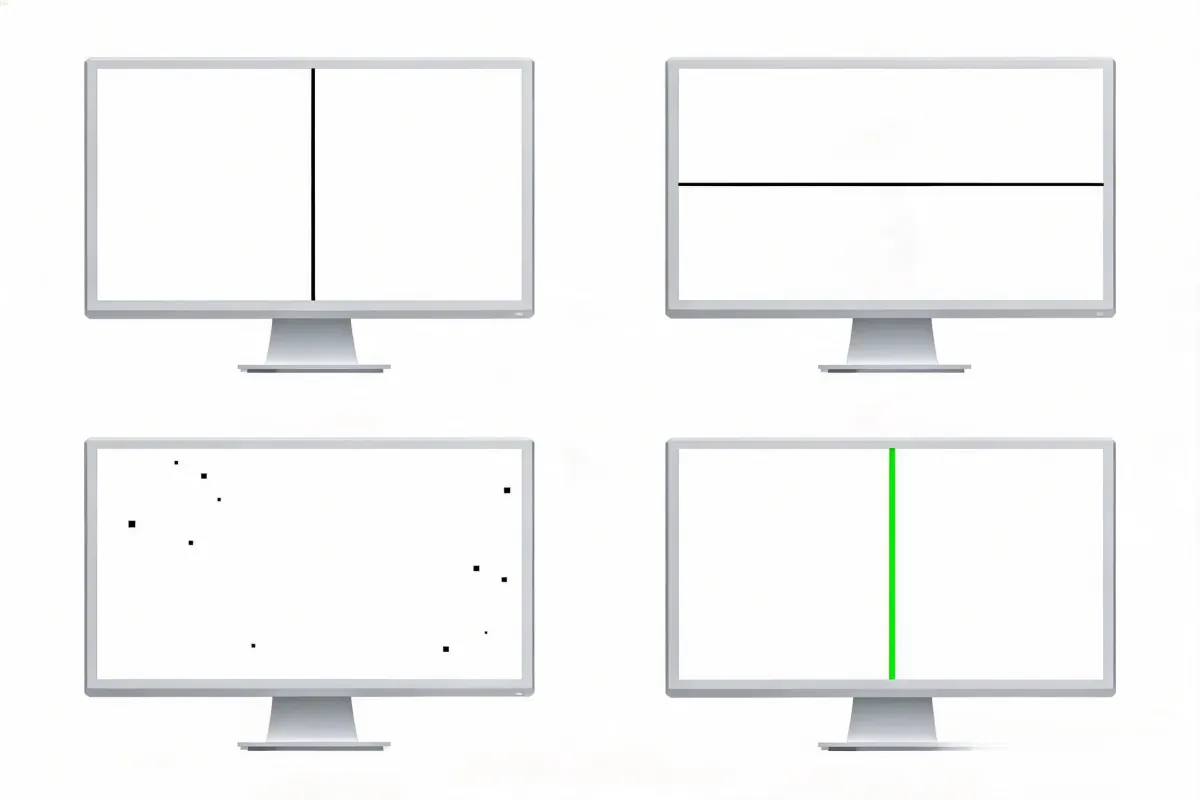
Vertical vs. outros defeitos:
- Linhas verticais: Falha de eletrodo de coluna (este guia)
- Linhas horizontais: Falha de eletrodo de fila (causa diferente)
- Pixels mortos: Falhas de pixel individual (não linhas de largura completa)
- Linhas coloridas: Falhas de canal de cor (consulte o guia de linhas coloridas)
As Três Causas Mais Comuns
1. Problemas de Cabo Flat (Mais Comum)
O cabo flat conectando a placa T-con ao painel LCD transporta dados do eletrodo de coluna. Quando condutores individuais neste cabo quebram ou degradam, colunas específicas perdem seu sinal — criando linhas verticais.
Por que cabos falham:
- Abertura/fechamento repetido das tampas de laptop estressa o cabo na dobradiça
- Calor acelera a degradação do condutor ao longo do tempo
- Movimento físico durante transporte pode quebrar condutores
- Roteamento ruim do cabo pode causar pontos de estresse crônicos
A boa notícia: Substituição de cabo é a correção mais barata (R$75-200 para laptops).
2. Falhas da Placa T-Con
A placa controladora de tempo (T-con) gera os sinais precisos que acionam cada eletrodo de coluna. Quando a T-con malfunctiona, colunas específicas recebem sinais de tempo incorretos — manifestando-se como linhas verticais.
Sinais de causa de T-con:
- Linhas apareceram subitamente sem gatilho físico
- Linhas são acompanhadas por piscadas ou artefatos rolantes
- Múltiplas linhas aparecem simultaneamente
- Problema apareceu após pico de energia ou evento de calor
A correção: Substituição da placa T-con (R$125-400) é um reparo estabelecido.
3. Falha de Eletrodo de Coluna (Nível do Painel)
Os eletrodos de coluna estão embutidos no vidro LCD em si. Quando estas trilhas degradam ou quebram, o resultado é uma linha vertical permanente que nenhuma substituição de cabo ou T-con pode corrigir.
Sinais de causa no nível do painel:
- Linhas são perfeitamente estáveis (sem piscar)
- Linhas apareceram gradualmente ao longo de meses
- Linhas não mudam com reseatar cabo ou substituição de T-con
- Painel tem mais de 5 anos
A correção: Substituição do painel (R$500-2000) é a única opção.
O Problema do Cabo de Dobradiça do Laptop
Laptops são especialmente vulneráveis a linhas verticais por falha de cabo. O cabo de display passa pelas dobradiças e experimenta milhares de ciclos de flexão ao longo da vida útil do dispositivo.
A rota do cabo: Placa principal (base) → cabo flat através da dobradiça → painel de display (tampa)
Por que cabos de dobradiça falham: Cada vez que você abre ou fecha a tampa, o cabo dobra ligeiramente. Ao longo de anos de uso, os condutores fadigam e eventualmente racham. As rachas podem começar pequenas (causando linhas intermitentes) e piorar ao longo do tempo.
O teste de flexão: Abra e feche lentamente a tampa do laptop enquanto observa a tela. Se as linhas verticais mudarem de intensidade, aparecerem/desaparecerem, ou mudarem de posição durante a flexão — o cabo está solto, não o painel.
Como Diagnosticar Linhas Verticais
Passo 1: Identifique o tipo de linha
- Linha preta: Eletrodo de coluna completamente falhou
- Linha branca: Eletrodo de coluna permanentemente energizado
- Linha colorida: Falha de canal de cor (consulte o guia de linhas coloridas)
- Linha piscando: Conexão intermitente (geralmente corrigível)
- Linha estável: Falha permanente (pode precisar substituição de painel)
Passo 2: Teste em dispositivos diferentes Conecte o monitor a um computador diferente com um cabo diferente. Se linhas persistem: hardware do monitor. Se linhas desaparecem: placa gráfica ou cabo original.
Passo 3: Teste de reseatar cabo (laptops) Abra o laptop e reconecte firmemente o cabo flat do display em ambas as extremidades. Se linhas mudam ou desaparecem: cabo estava solto.
Passo 4: O teste de flexão da tampa Abra e feche a tampa lentamente enquanto observa as linhas. Se respondem ao movimento: problema de cabo. Se perfeitamente estáveis independentemente do movimento: problema de painel.
Prioridade de Correção
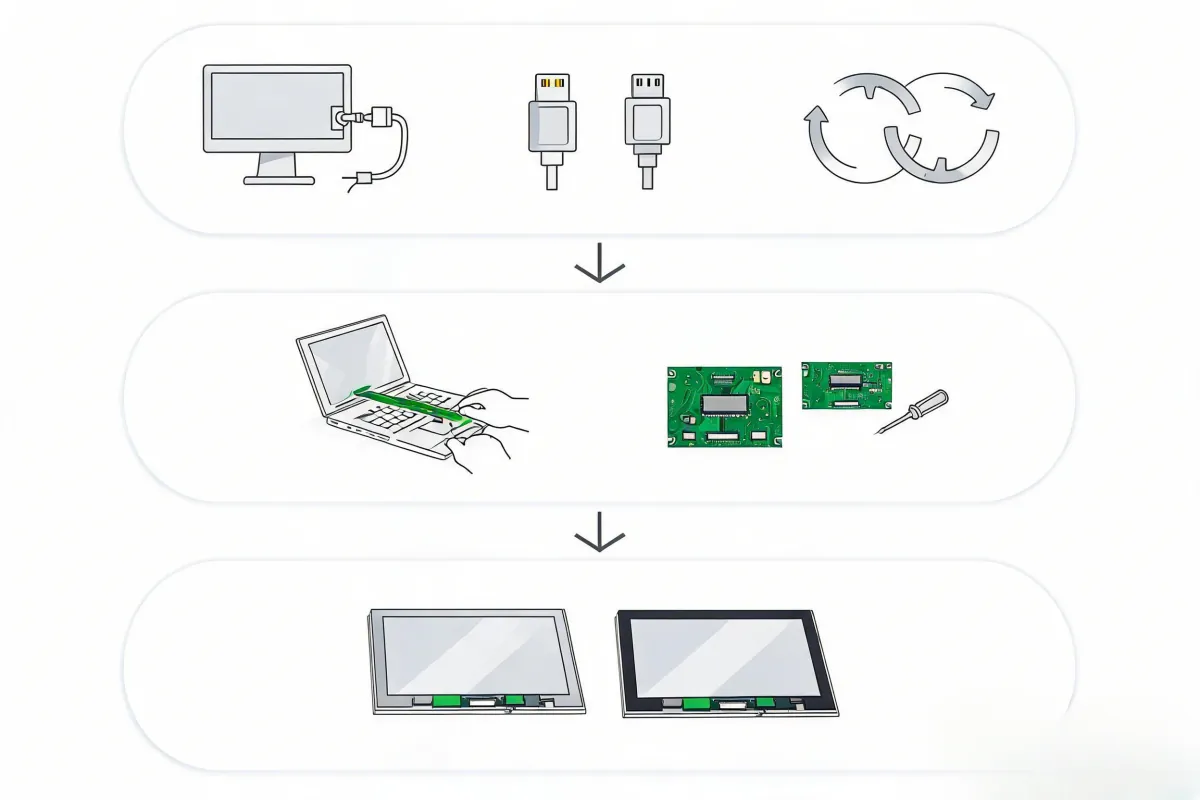
Trabalhe nas correções em ordem de custo:
Correções gratuitas:
- Ligue/desligue o monitor (desplugue por 60 segundos)
- Experimente um cabo de display diferente
- Atualize ou reverta drivers gráficos
- Altere a taxa de atualização (tente 60Hz, 75Hz, 144Hz)
Correções de baixo custo (R$75-400): 5. Reseate ou substitua cabos flat internos 6. Substitua a placa T-con
Correção cara (R$500-2000): 7. Substitua o painel de display
Regra: Nunca pague por substituição de painel até ter descartado cabos e T-con.
Notas de Campo: Linha Vertical Dell U2720Q
Um monitor Dell U2720Q desenvolveu uma única linha vertical preta fina após 18 meses de uso.
Diagnóstico: A linha era perfeitamente estável (sem piscar), o que inicialmente sugeriu falha de painel. No entanto, o Dell U2720Q tinha um problema conhecido com seu cabo flat interno degradando no ponto de conexão do painel.
Solução: Uma substituição de cabo flat de R$175 resolveu o problema completamente. A linha não era no nível do painel — era uma falha de condutor de cabo que imitava falha de painel.
Lição: Pesquise seu modelo específico de monitor quanto a problemas conhecidos antes de assumir falha de painel. Modelos populares de monitor frequentemente têm problemas de cabo documentados com correções baratas estabelecidas.
Notas de Campo: MacBook Pro 13" 2017 (A1708) Flexgate
Um MacBook Pro 13" de 2017 sem Touch Bar (identificador de modelo A1708) desenvolveu faixas verticais intermitentes na parte inferior da tela e, em seguida, uma tela completamente preta quando a tampa era aberta além de aproximadamente 40 graus.
Diagnóstico: Isso correspondia ao defeito "Flexgate" bem documentado, descrito pela iFixit em 2019. O cabo flat que transporta tanto os dados de exibição quanto a energia de retroiluminação foi especificado aproximadamente 2 mm curto demais pela Apple. Após aproximadamente 10.000 a 20.000 ciclos de abertura/fechamento da tampa, as trilhas de cobre no cabo se fracturam por fadiga exatamente no ponto de flexão na parte inferior do conjunto de exibição. As primeiras trilhas a falhar são a linha de energia de retroiluminação e uma das faixas de dados LVDS, que é exatamente por que o sintoma começa como artefatos na parte inferior da tela ("efeito luz de palco") e progride até o corte completo da exibição em ângulos de abertura mais amplos.
Tentativas de reparo que não funcionaram: Reconectar o cabo apenas na extremidade da placa T-con. Fechar a tampa acima de 90 graus. Atualizar o macOS. A falha é fadiga mecânica dentro do próprio cabo, não um conector solto.
Solução: Um reparo de microsoldagem por terceiros — splice de um cabo flat revisado e mais longo (a mesma peça que a Apple introduziu silenciosamente na produção no final de 2018). O custo foi aproximadamente um quinto de uma substituição de conjunto de exibição autorizada pela Apple. O técnico independente usou uma placa aquecida para separar o conjunto de exibição colado, removeu o flat com defeito, soldou o cabo mais longo com alívio de tensão e recolou o conjunto. O reparo durou anos.
Lição: Para os modelos MacBook Pro 2016-2017 (A1706, A1707, A1708), Flexgate é uma classe de defeito conhecida — não é uma suposição. A forma do sintoma (artefatos na borda inferior em certos ângulos) e o número do modelo confirmado é suficiente para pular a reconexão do cabo e ir diretamente a um especialista que oferece substituição de cabo flat. Veja o artigo Flexgate da iFixit para a breakdown completa de engenharia.
Como um Painel LCD É Realmente Construído
Linhas verticais são mais fáceis de diagnosticar quando você entende como os sinais chegam a cada coluna de pixels.
Um módulo LCD é construído em três camadas de conexão entre a placa T-con e o vidro de exibição ativo.
1. A placa T-con (controladora de tempo). Esta pequena PCB gera as formas de onda de tensão precisas que acionam cada coluna do painel. Ela recebe LVDS ou eDP da GPU e emite sinais de coluna em paralelo através de um ou dois cabos flat.
2. A camada chip-on-flex (COF). Em painéis modernos com iluminação lateral, os ICs driver de origem são montados em um filme flexível de poliamida (TAB ou COF) e depois conectados na borda do vidro. Os fornecedores dominantes de montagem COF são Chipbond Technology e Stemco (anteriormente a divisão COF da LG Innotek). Os designers de IC driver de origem mais comuns em monitores de consumo são Novatek Microelectronics (família NT39530, NT39567, NT51809), Himax (S6C27A7, S6C2B91), Raydium (RM76320, RM76360) e Samsung System LSI.
3. A camada chip-on-glass (COG). Cada filme COF é conectado aos eletrodos de coluna do painel usando filme condutor anisotrópico (ACF) — uma matriz adesiva cheia de esferas condutoras microscópicas. A T-con, o flex COF e a conexão ACF se combinam com o vidro para formar o caminho de dados vertical.
Onde as linhas de coluna realmente começam: Sempre no mesmo lugar — na conexão ACF ou nas trilhas de cobre que ela toca. Veja a próxima seção.
Três Formas como o Caminho de Dados Vertical Quebra
Quando estudos de confiabilidade COG/ACF analisam falhas de coluna em monitores de consumo, quase todos os casos se enquadram em um de três modos de falha.
1. Delaminação de ACF na interface do vidro. Análises de falha IEEE de módulos LCD mostram que a interface ACF-com-vidro delamina sob ciclos térmico-mecânicos repetidos. A deformação do IC durante a operação, combinada com a diferença natural de coeficiente de expansão entre o driver de silício e o vidro, levanta gradualmente a conexão. Quando as esferas condutoras perdem contato com o eletrodo ITO no vidro, aquela coluna para de receber dados. Você vê uma única linha vertical preta ou colorida muito estável.
2. Trilhas de cobre abertas ou de alta resistência. As trilhas de cobre de 30-50 micras dentro do flex COF ou da fita T-con-ao-painel racham por fadiga — calor, ciclos de flexão ou impacto mecânico. Este é o modo de falha que a substituição de cabo corrige. É, de longe, a causa reparável mais comum.
3. Contaminação durante a conexão de ACF. Defeitos de fábrica que sobrevivem ao burn-in tendem a ser impulsionados por contaminação. Óleo de silicone ou outros resíduos superficiais nas almofadas do flex impedem que as partículas de ACF façam contato confível com os bumps dourados. Essas falhas podem aparecer meses após a fabricação à medida que as colunas se tornam intermitentes e depois permanentes.
Conclusão para diagnóstico: Uma linha que é perfeitamente estável, no mesmo lugar e sobrevive a cada reconexão de cabo quase sempre aponta para uma conexão ACF/vidro dentro do painel ou uma trilha de vidro rachada. Ambas são de nível de painel e não podem ser reparadas — apenas substituídas. Este é o caso em que as equações de custo de reparo param de favorecer o reparo.
Fadiga do Cabo de Dobradiça do Laptop — A Engenharia
Os cabos de exibição de laptops são a fonte mais comum de linhas verticais porque a margem de engenharia é fina.
Por que o cabo falha primeiro: Um cabo flexível plano (FFC) é classificado para um número finito de ciclos de flexão antes que o cobre endureça por trabalho e rache. As cifras de referência da indústria colocam a resistência do FFC de consumo em aproximadamente 10.000 a 100.000 ciclos dependendo do raio de flexão, com dobras mais apertadas falhando mais rápido.
O problema de geometria: O raio de flexão em uma dobradiça de laptop está na faixa de 2-4 mm — pequeno pelos padrões de engenharia de cabos. O Flexgate da Apple é o caso clássico: o cabo foi especificado aproximadamente 2 mm curto demais, o que forçou um raio de flexão mais apertado do que o classificado, e as trilhas de retroiluminação + LVDS falharam em 10.000 a 20.000 ciclos (análise de canal de reparo da Hark Tech). O Dell XPS 13 9340 tem a mesma causa raiz — herdou o design XPS 13 Plus com um cabo de exibição intimamente roteado através da dobradiça (conforme a página do dispositivo da iFixit).
Onde as trincas se formam: Sempre no ponto de maior tensão — tipicamente bem onde o cabo transita da tampa móvel para a base estacionária, ou em uma borda de braçadeira/suporte. Para Flexgate, esse ponto é na parte inferior do conjunto de exibição. Para a linha XPS, é no suporte da dobradiça.
Por que uma única linha aparece primeiro: Cada trilha de cobre carrega os dados de uma coluna. A primeira trilha a fracturar completamente mata uma coluna. À medida que mais trilhas fadigam, você vê mais linhas — geralmente alargando ao longo de semanas.
Por que monitores externos são imunes a esta falha específica: Sem dobradiças, sem ciclos de flexão, sem roteamento flexível. Suas linhas verticais vêm de falhas de T-con, delaminação de ACF ou impacto no painel — não de fadiga de cabo.
Manutenção Preventiva
Linhas verticais por fadiga de cabo são em grande parte evitáveis. A falha é mecânica, não misteriosa.
Abra a tampa com duas mãos, ou pelo menos com a palma e o polegar de uma mão. Abrir com uma mão coloca tensão assimétrica na dobradiça esquerda e no cabo roteado através dela. Ao longo dos anos, a assimetria distorce a fadiga para um lado.
Evite abrir acima de 110-120 graus a menos que precise. O raio de flexão do cabo se estreita à medida que a tampa se aproxima de totalmente aberta. Mantenha-o na faixa de 90-110 graus para uso normal de mesa.
Não levante o laptop pela tampa. Um padrão de falha comum é uma criança ou animal de estimação agarrando a tela. O peso combinado da tampa e o impacto no suporte da dobradiça podem fadigar o cabo em um único evento.
Não guarde o laptop aberto na mochila. Vibração + tampa aberta = milhares de micro-flexões por viagem.
Deixe o laptop dormir antes de fechar. Um laptop que está funcionando quente e que você fecha imediatamente prende calor contra o cabo. O calor acelera o endurecimento por trabalho do cobre.
Verificação anual de alívio de tensão do cabo: Abra a moldura (tempo do manual de serviço) e inspecione o cabo no suporte da dobradiça quanto a qualquer branqueamento do poliamida, vinco ou dobradiça visível. Um cabo desfiado antes de falhar é uma substituição preemptiva barata.
Níveis de Custo de Reparo e Dificuldade DIY
Nem todos os reparos de "linhas verticais" são igualmente acessíveis.
Nível 1 — Grátis até R$100: reconexão de cabo e software.
- Ciclo de energia do monitor, troca de cabo de entrada, atualização de drivers, mudança de taxa de atualização.
- Dificuldade DIY: zero. Sem ferramentas.
Nível 2 — R$75 a R$400: substituição do cabo flat interno.
- Aplica-se à maioria dos laptops e alguns monitores externos com cabos LVDS/eDP internos.
- Dificuldade DIY: moderada. Requer abrir a moldura ou tampa inferior, manusear conectores ZIF delicados e combinar o número exato da peça do cabo para seu dispositivo. A iFixit tem desmontagens gratuitas para a maioria dos laptops populares.
- Lojas de reparo de terceiros normalmente cobram R$400-900 inclusive.
Nível 3 — R$125 a R$400 por peça: substituição da placa T-con.
- Aplica-se a monitores externos e alguns laptops com placas T-con discretas.
- Dificuldade DIY: moderada a alta. Deve combinar o número exato da peça da placa T-con (ex., Samsung BN44-00192A), confirmar a contagem de conectores LVDS/eDP e o passo dos pinos, e verificar a tensão de entrada (5V vs. 12V). Tensão incompatível destrói uma T-con nova instantaneamente. Placas recondicionadas a R$110-180 são aceitáveis para reparos com orçamento limitado; placas OEM novas custam R$225-325.
- Uma substituição profissional de T-con com garantia de 90 dias normalmente fica entre R$750-1100 em peças e mão de obra.
Nível 4 — Especializado: cirurgia de cabo estilo Flexgate.
- Aplica-se a MacBook Pro 2016-2017 e defeitos de design semelhantes onde o cabo está integrado no conjunto de exibição.
- Dificuldade DIY: alta. Requer separação com placa aquecida do conjunto colado, microsoldagem de um flex de substituição e roteamento com alívio de tensão para evitar nova falha.
- Este não é um serviço de R$500. Especialistas independentes cotizam R$1250-2250; a Apple substituiria todo o conjunto de exibição por R$3000-4000.
Nível 5 — R$500 a R$2000: substituição do painel LCD.
- O último recurso. O painel em si é irrecuperável para falhas de ACF/trilha de vidro.
- Dificuldade DIY: alta para laptops (desmontagem completa), moderada para monitores externos (geralmente 4 parafusos).
- Se a substituição do painel custar mais de 50-60% de um monitor novo comparável, substitua o monitor em vez disso.
Regra honesta: Pare no Nível 3 a menos que o dispositivo tenha um valor claro além do custo do painel (ex., uma tela calibrada profissionalmente combinada, ou um laptop fora da garantia sem caminho de reparo apenas de painel).
Uso da Ferramenta de Teste de Tela para Reclamações de Garantia
Antes de enviar um monitor ou laptop para serviço de garantia, documente o defeito com precisão. Agentes de suporte do fabricante descartam reclamações vagas de "há uma linha". Evidência precisa e repetível acelera as aprovações.
A Ferramenta de Teste de Tela cycles full-screen solid colors (red, green, blue, white, black) at your chosen resolution. Execute-a na tela afetada e capture cada tela de cor com uma câmera de celular, ou anote as coordenadas exatas de pixel de cada defeito de coluna.
O que gravar para uma reclamação de garantia:
- O número exato do modelo e o número de série do monitor ou laptop.
- Uma fotografia em cada fundo branco, preto, vermelho, verde e azul mostrando a(s) linha(s).
- Se a posição da linha é fixa ou se desloca quando você flexiona a tampa (para laptops) ou pressiona suavemente a moldura (para monitores).
- A cor da linha: preta (coluna morta), branca (coluna permanentemente energizada) ou colorida (falha específica de subpixel ou canal de cor).
- A largura aproximada na tela da linha em pixels e se ela abrange a altura completa do painel.
Um defeito que muda com a flexão é um problema de cabo ou T-con e quase sempre está coberto pela garantia. Uma linha perfeitamente estável no mesmo lugar em todos os testes de cor, sem resposta à flexão, é consistente com falha de nível de painel ACF ou eletrodo de coluna. Os fabricantes tratam estes de forma diferente — falhas de painel geralmente são excluídas da garantia padrão além do primeiro ano, enquanto falhas de cabo ou T-con são comumente cobertas como defeitos reparáveis. O teste de tela lhe dá a evidência em qualquer caso.
Reparar ou Substituir? Um Framework de Decisão
Quando o diagnóstico diz "falha de nível de painel", a pergunta se torna se vale a pena reparar.
O reparo faz sentido quando:
- A tela é uma configuração de múltiplos monitores combinada onde um painel precisa combinar com os outros.
- A tela é um monitor de referência calibrado sem equivalente atual no mercado.
- O laptop está caso contrário em boas condições e substituição apenas de painel está disponível.
- O custo do reparo é inferior a 50-60% de um substituto equivalente.
A substituição faz sentido quando:
- O painel tem mais de 5 anos (outros componentes também estão envelhecendo).
- A cotação do reparo se aproxima do custo de uma unidade nova com garantia fresca.
- O defeito é de nível ACF/trilha de vidro, onde o painel substituto tem seus próprios unknowns de confiabilidade.
- O usuário precisa de uma garantia mais longa do que a oficina de reparo oferece.
Para a maioria dos monitores de consumo abaixo de R$2000, substituir a unidade é a escolha racional uma vez que o diagnóstico confirma uma falha de nível de painel. Para laptops e monitores profissionais, o cálculo depende fortemente da máquina específica.
Integrando Tudo
O caminho mais rápido de "Vejo uma linha vertical" para uma correção real é uma breve sequência de diagnóstico:
- Identifique o tipo de linha — preta, branca, colorida, piscando, estável. Linhas estáveis são de nível de painel até que se prove o contrário; linhas piscando são cabo ou T-con até que se prove o contrário.
- Teste a tela em hardware e cabos diferentes. Se a linha desaparece, pare — era o cabo ou a fonte.
- Para laptops, faça o teste de flexão da tampa. Se a linha responde à flexão, o cabo é a causa e uma substituição de cabo de R$75-250 é a correção realista.
- Para monitores externos, reconecte o cabo flat LVDS/eDP entre a T-con e o painel. Se a linha desaparece, a causa foi oxidação ou um conector solto.
- Se nada do acima resolver, você está olhando para uma falha de ACF/trilha de vidro dentro do painel ou um IC T-con falhado. Decida reparar-versus-substituir usando os níveis de custo acima.
- Antes de enviar o dispositivo para serviço, execute a Ferramenta de Teste de Tela em todas as cinco cores sólidas e capture a linha. Envie as fotos com a reclamação de garantia.
Se a linha é estável, no mesmo lugar em cada cor sólida e inafetada por flexão ou reconexão — o painel em si é a falha. A maioria das telas de consumo com menos de 5 anos ainda está coberta pelo fabricante para defeitos de T-con e cabo, mas não para falhas de nível de painel. Confirme antes de pagar por qualquer reparo fora da garantia.
Problemas relacionados de linhas no notebook
- Hub de linhas na tela do notebook: Todos os tipos de linha de notebook
- Linhas verticais na tela do notebook: Linhas verticais de qualquer cor
- Linhas pretas na tela do notebook: Linhas pretas, inclusive horizontais
- Linhas horizontais na tela do notebook: Linhas da esquerda para a direita
- O que causa linhas pretas no notebook: Cabo versus painel
- Linha de pixels mortos: Uma fila de pixels mortos
Conclusão
Linhas verticais no monitor são relacionadas a hardware. As causas mais comuns são problemas de cabo flat (especialmente em laptops), falhas da placa T-con e falhas de eletrodo de coluna no painel LCD. Comece com as correções gratuitas (troca de cabo, atualização de driver, ciclo de energia), depois trabalhe em reseatar cabo e substituição de T-con. Substituição de painel é o último recurso e a opção mais cara. Para laptops, sempre faça o teste de flexão da tampa antes de assumir falha de painel — substituição de cabo é muito mais barata que substituição de painel. Use a ferramenta de teste de tela para documentar com precisão as características da linha vertical.