A cintilação de tela é um dos problemas de display mais fáceis de corrigir. A grande maioria dos casos é causada por drivers desatualizados, configurações incorretas ou cabos soltos — tudo resolvível em minutos, sem ajuda profissional.
Como Corrigir Cintilação de Tela: Causas e Soluções (2026)
A Lista de Verificação de Cinco Minutos
Antes de assumir falha de hardware, tente estas correções gratuitas na ordem:
- Mude a taxa de atualização (30 segundos): clique com o botão direito na área de trabalho → Configurações de vídeo → Vídeo avançado → tente 60Hz ou 144Hz
- Atualize os drivers gráficos (5 minutos): baixe nos sites oficiais da NVIDIA/AMD/Intel
- Reconecte o cabo de vídeo (1 minuto): desconecte e reconecte nas duas extremidades
- Teste em um monitor externo (2 minutos): descarta problemas da placa de vídeo
- Inicialize no Modo de Segurança (2 minutos): descarta conflitos de software
Essas cinco etapas resolvem aproximadamente 80% dos casos de cintilação de tela.
O Teste do Gerenciador de Tarefas da Microsoft
O guia oficial de solução de problemas do Windows da Microsoft adiciona um teste rápido que a lista padrão deixa passar: abra o Gerenciador de Tarefas com Ctrl + Shift + Esc e observe se ele cintila junto com o restante da tela (Microsoft Support — Troubleshoot screen flickering in Windows).
- Se o Gerenciador de Tarefas também cintilar, a causa é quase sempre o driver de vídeo. A Microsoft recomenda atualizar, reverter ou desinstalar o driver pelo Gerenciador de Dispositivos.
- Se o Gerenciador de Tarefas permanecer estável enquanto o resto da tela cintila, um app incompatível é o culpado — mais frequentemente um pacote de segurança (Norton, McAfee, iCloud), um navegador (Chrome, Edge) ou um app do Office forçando aceleração de hardware (RescuePC — Fix Screen Flickering on Windows).
Esse teste leva 10 segundos e resolve o debate "é hardware ou software?" mais rápido do que qualquer outro diagnóstico.
Teste de BIOS: Um Atalho Seguro para Identificar Hardware
Se a cintilação for visível nos primeiros segundos da inicialização — antes do Windows ou do macOS carregar —, o problema é quase certamente de hardware. Para confirmar, entre na tela de configuração do BIOS/UEFI na inicialização:
- Dell / HP / Lenovo: pressione F2 repetidamente durante a inicialização
- ASUS / Acer: pressione F2 ou Del
- Microsoft Surface: mantenha o botão Aumentar volume pressionado enquanto aperta o botão de energia e solte quando a UEFI aparecer
- Apple Mac: mantenha Option durante a inicialização para chegar à Recuperação do macOS, ou execute o Diagnóstico da Apple mantendo D pressionado em Macs Intel
Se a tela cintilar nesse ambiente de pré-inicialização — onde nenhum sistema operacional e nenhum driver de terceiros está carregado — o painel, o cabo ou a GPU de hardware é o culpado (rebootdoctor — Laptop Screen Flickering). Correções de software não ajudarão.
Hardware vs Software: O Diagnóstico-Chave
A correção depende inteiramente de a cintilação ser de hardware ou software:
||| Teste | O Que Indica | |||---|---| ||| Cintilação desaparece no Modo de Segurança | Problema de software/driver | ||| Monitor externo também cintila | Problema na placa de vídeo | ||| Cintilação muda com o ângulo da tampa | Cabo flat solto | ||| Cintilação apenas em cores sólidas | Problema de hardware do painel | ||| Cintilação apareceu após atualização de driver | Driver incompatível |
Por Que a Taxa de Atualização Causa Cintilação
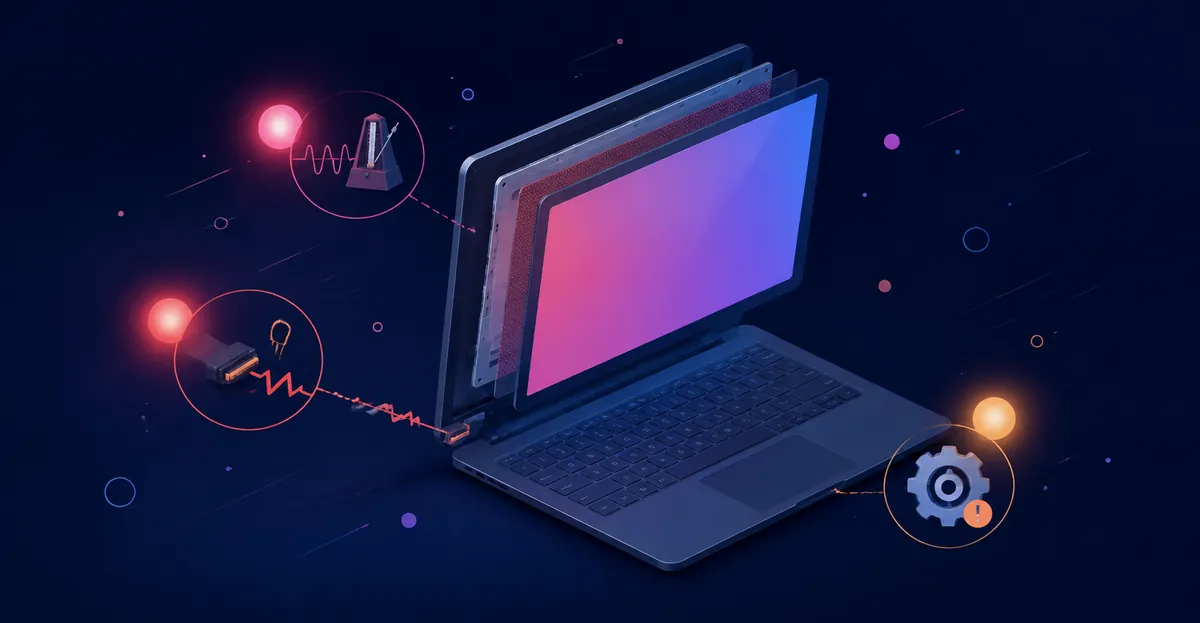
A taxa de atualização (Hz) determina quantas vezes por segundo o display é atualizado. A maioria dos monitores LCD funciona nativamente a 60Hz.
Por que incompatibilidades causam cintilação: se o display espera 60Hz mas recebe 50Hz, ou se a GPU envia 144Hz mas o display espera 60Hz, a incompatibilidade de temporização cria cintilação visível.
A correção: defina o display na sua taxa de atualização nativa. A maioria dos painéis LCD é projetada para 60Hz. Taxas mais altas (120Hz, 144Hz) só funcionam se o monitor as suportar especificamente.
O Problema do Cabo: Por Que a Cintilação Muda Com o Movimento
Se a cintilação muda quando você mexe no cabo ou ajusta o ângulo da tampa, o cabo está solto ou danificado.
Monitores de mesa: desconecte e reconecte firmemente o cabo HDMI/DisplayPort. Tente outro cabo. Cabos velhos ou danificados são uma causa surpreendentemente comum de cintilação.
Notebooks: o cabo flat interno passa pelas dobradiças. Com o tempo, os condutores racham com a flexão repetida. Se a cintilação muda quando você abre/fecha a tampa, o cabo flat está solto.
Causas de Software da Cintilação de Tela
Problemas de software e driver são responsáveis por grande parte dos casos de cintilação de tela. Os gatilhos abaixo são os mais frequentemente relatados em fóruns de suporte dos fabricantes, no iFixit e em discussões da comunidade.
Drivers Gráficos Desatualizados ou Corrompidos
Os drivers gráficos traduzem as instruções do sistema operacional nos sinais efetivamente enviados ao painel do display. Quando os drivers ficam desatualizados ou corrompidos, a temporização ou o conteúdo desses sinais pode oscilar — produzindo cintilação visível. Isso é especialmente comum após grandes atualizações do sistema operacional que chegam antes dos drivers atualizados.
A correção: baixe o driver mais recente diretamente da NVIDIA, AMD ou Intel. Se a cintilação começou imediatamente após uma atualização de driver, reverta para a versão anterior. Use o Display Driver Uninstaller (DDU) para fazer uma reinstalação limpa ao trocar de fabricante de GPU ou se recuperar de um estado ruim do driver.
Configurações de Taxa de Atualização Incorretas
Os displays modernos suportam uma faixa de taxas de atualização (60Hz, 75Hz, 120Hz, 144Hz, 240Hz). O painel do display tem uma taxa de atualização nativa para a qual foi projetado. Definir o display em uma taxa que ele não suporta causa cintilação, quadros perdidos ou tela em branco.
A correção: abra Configurações de Vídeo → Vídeo avançado → defina a taxa de atualização no valor listado como "Recomendado". Em caso de dúvida, comece com 60Hz — a maioria dos painéis LCD opera nativamente nessa taxa.
Apps Incompatíveis
Alguns aplicativos forçam suas próprias configurações de renderização que conflitam com o sistema ou com o driver gráfico. Níveis de zoom do navegador acima de 100%, certas ferramentas de acessibilidade e apps de gravação de tela são culpados comuns.
A correção: inicialize no Modo de Segurança (que carrega apenas drivers e serviços essenciais). Se a cintilação parar no Modo de Segurança, provavelmente a causa é um app de terceiros. Desative apps de inicialização um a um para identificar o infrator.
Problemas de Escala do Windows
A Escala de Vídeo do Windows permite aumentar textos e elementos da interface em displays de alta DPI. Quando a escala está definida em um valor que o aplicativo não suporta, o app pode renderizar incorretamente — às vezes produzindo cintilação em elementos específicos da interface.
A correção: defina a escala em 100% (a configuração recomendada para a maioria dos displays) ou em um valor que o app suporte. Clique com o botão direito no atalho do app → Propriedades → Compatibilidade → altere a substituição de DPI alto para "Sistema" ou "Sistema (Aprimorado)".
Conflitos de Gerenciamento de Energia
O gerenciamento de energia do notebook pode alternar entre gráficos integrados e dedicados, ou mudar a taxa de atualização do display para economizar bateria. Quando essas trocas acontecem rapidamente ou no meio de uma tarefa, a cintilação pode ocorrer.
A correção: abra o software de gerenciamento de energia do fabricante (Lenovo Vantage, HP Support Assistant, Dell Power Manager) e desative a troca automática de gráficos. Em Configurações do Windows → Vídeo → Gráficos, defina apps específicos para usar explicitamente gráficos integrados ou dedicados.
Atualização Corrompida do Windows ou macOS
Grandes atualizações do sistema operacional ocasionalmente introduzem bugs que afetam a renderização do display. Os sintomas geralmente aparecem dias após a atualização e podem se resolver sozinhos em patches posteriores.
A correção: verifique se há atualizações adicionais — Microsoft e Apple disponibilizam correções relacionadas a display com frequência. Se a cintilação começou logo após uma atualização e persiste por mais de duas semanas, considere reverter a atualização (Windows) ou reinstalar o macOS.
Surface Pro 4
Este modelo teve um programa de recall documentado da Microsoft para telas piscando. Antes de pagar pelo reparo:
- Atualize todo o firmware do Surface pelo Windows Update
- Tente reconectar o conector do display
- Contate o Suporte da Microsoft para verificar a elegibilidade ao recall
MacBook Pro 2020 (GPU AMD)
Os MacBook Pro 13" e 16" de 2020 com AMD Radeon Pro 5600M tiveram um programa de qualidade documentado. Se a cintilação vier acompanhada de outros problemas de GPU, verifique o programa de reparo da Apple.
Notebooks Acer
Notebooks Acer geralmente saem da fábrica com drivers Intel HD Graphics desatualizados. Baixe os drivers mais recentes diretamente do site de suporte da Intel (não da Acer) — a Intel costuma lançar atualizações que a Acer não distribui.
HP Pavilion
Modelos HP Pavilion são propensos a problemas no cabo flat do display na dobradiça. Se a cintilação mudar com o ângulo da tampa, a troca do cabo flat ($15-40) geralmente resolve.
Dell XPS e Inspiron
Os modelos Dell XPS têm um longo histórico de problemas com o cabo do display. As bordas finas e o roteamento apertado no chassi deixam pouco alívio de tensão para o cabo flat. Modelos Inspiron de meados de 2010 em diante também apresentam falhas no cabo flat, especialmente em modelos carregados com uma mão segurando a borda da tela. A garantia padrão da Dell é de um ano; Premium Support e ProSupport ampliam a cobertura com opções de serviço no local.
Lenovo ThinkPad e IdeaPad
Os Lenovo ThinkPads têm forte reputação de qualidade de construção, mas o cabo da dobradiça nos modelos das séries T e X ainda se desgasta após 3-5 anos de uso típico. Modelos IdeaPad de consumo relatam problemas semelhantes, com o fator adicional de que alguns passam o cabo por ambas as dobradiças (um reparo mais complexo). A garantia padrão da Lenovo é de um ano em modelos de consumo e até três anos em linhas ThinkPad; é possível adicionar Proteção Contra Danos Acidentais.
Causas de Hardware da Cintilação de Tela
Quando as correções de software não resolvem a cintilação, a causa é quase sempre hardware. As categorias abaixo cobrem os gatilhos de hardware mais comuns relatados em suporte de fabricantes, desmontagens no iFixit e fóruns da comunidade.
Cabo de Vídeo Solto ou Danificado
Toda conexão de display — seja interna (cabo flat do notebook) ou externa (HDMI, DisplayPort, VGA, DVI) — é um ponto potencial de falha. Cabos parcialmente desconectados, dobrados ou com condutores danificados produzem perdas intermitentes de sinal que aparecem como cintilação. Cabos externos são fáceis de trocar e testar. Cabos flat internos de notebook exigem abrir o chassi.
Diagnóstico: para monitores externos, tente outro cabo e outra porta. Para notebooks, abra e feche lentamente a tampa observando mudanças no padrão de cintilação.
A correção: substitua o cabo. Cabos externos custam $5-25. Cabos flat internos de notebook custam $15-40 em peças e exigem 30-90 minutos de desmontagem dependendo do modelo.
Luz de Fundo ou Inversor com Falha
Monitores LCD mais antigos (especialmente com luz de fundo CCFL em vez de LED) usam um inversor para converter energia CC na CA de alta tensão necessária para a luz de fundo. Com o tempo, o inversor produz saída instável — visível como cintilação ou escurecimento.
Diagnóstico: monitores CCFL antigos com cintilação intermitente que piora à medida que o monitor aquece geralmente têm falha no inversor. Monitores e notebooks com luz de fundo LED não têm inversor e não são afetados por esse problema.
A correção: substitua o inversor (peça de $10-30) ou troque o monitor inteiro se o custo não compensar.
Placa de Vídeo (GPU) com Falha
Uma placa de vídeo com memória ou hardware de processamento com falha pode produzir cintilação, artefatos e, eventualmente, falha completa. Falhas de GPU são mais comuns em hardware antigo, notebooks gamers usados em alta temperatura e placas que sofreram picos de energia.
Diagnóstico: teste em um monitor externo ou inicialize no Modo de Segurança. Se a cintilação aparecer no monitor externo ou no Modo de Segurança, a GPU provavelmente é a culpada. Execute um teste de estresse de GPU (FurMark, 3DMark) para confirmar.
A correção: reparo profissional de GPU raramente é econômico para gráficos integrados. Para GPUs dedicadas em notebooks, normalmente é preciso trocar toda a placa-mãe ($300-800). GPUs externas (eGPUs) podem ser substituídas como unidades independentes.
Painel do Display com Falha
Quando todas as outras causas foram descartadas, o próprio painel do display pode estar falhando. Falhas no painel produzem cintilação que persiste em todas as entradas, alterações de software e trocas de cabo.
Diagnóstico: conecte a um monitor externo. Se o monitor externo funcionar perfeitamente, o painel é o problema. Se ambos cintilarem, a GPU ou o cabo é o mais provável.
A correção: substitua o painel do display. A troca do painel do notebook geralmente custa $100-300 em peças mais mão de obra. A troca do monitor externo costuma ser mais econômica do que o reparo do painel.
Problemas na Fonte de Alimentação (Monitores de Mesa)
Monitores de mesa com energia insuficiente ou instável podem cintilar. Isso é mais comum em monitores conectados a sistemas UPS subdimensionados, réguas de tomadas compartilhadas com dispositivos de alto consumo (impressoras a laser, aquecedores) ou fontes de alimentação com defeito.
Diagnóstico: conecte o monitor diretamente a uma tomada de parede em vez de uma régua. Tente uma tomada diferente em outro circuito. Se a cintilação parar, a cadeia de energia é o problema.
A correção: substitua a régua ou o UPS, mova o monitor para outra tomada ou troque a placa de alimentação interna do monitor.
Quando Procurar Reparo Profissional
Considere reparo profissional ou substituição da tela quando:
- A lista de verificação de cinco minutos (taxa de atualização, drivers, reconexão do cabo, monitor externo, Modo de Segurança) não resolver a cintilação
- A cintilação muda com o ângulo da tampa em um notebook — indicando falha no cabo flat que exige desmontagem do chassi
- A cintilação aparece tanto no display interno quanto em um monitor externo — indicando problema de GPU ou driver que pode exigir troca da placa-mãe
- A cintilação vem acompanhada de outros sintomas (linhas, pixels mortos, distorção de cor) — indicando falha do painel
- O dispositivo ainda está na garantia do fabricante e pode se qualificar para reparo gratuito
Os custos de reparo variam muito conforme o dispositivo e a causa. Problemas de driver e software são gratuitos. A troca do cabo geralmente custa $15-40 em peças. A troca do painel custa tipicamente $100-400 dependendo do dispositivo. Troca de GPU ou placa-mãe é o reparo mais caro, às vezes se aproximando do custo de um dispositivo novo.
Dicas de Prevenção Contra Cintilação de Tela
A maior parte da cintilação pode ser prevenida com alguns hábitos consistentes:
- Atualize os drivers gráficos regularmente. Atualizações corrigem bugs de renderização que podem causar cintilação. Inscreva-se nas notificações de atualização de driver da NVIDIA, AMD ou Intel.
- Use cabos de qualidade. Cabos HDMI ou DisplayPort baratos são mais propensos a falhar de forma intermitente. Invista em cabos certificados de marcas confiáveis.
- Evite dobrar ou curvar os cabos de vídeo. Cabos flat internos de notebook são mais exigidos na dobradiça; abrir a tampa com cuidado prolonga a vida útil do cabo.
- Mantenha os notebooks frios. O calor encurta a vida do hardware gráfico e do painel do display. Use base de refrigeração para notebooks gamers, limpe regularmente o pó das saídas de ar e evite usar notebooks sobre superfícies macias que bloqueiam o fluxo de ar.
- Use um protetor contra surtos. Picos de energia podem danificar placas de vídeo e fontes de alimentação de monitores. Um protetor de qualidade custa $20-40 e protege hardware muito mais caro.
- Faça testes periódicos de tela. Use a ferramenta de teste de tela a cada 3-6 meses para detectar sinais precoces de problemas de display antes que se tornem graves.
- Evite carregar notebooks pela tampa ou borda da tela. Sempre carregue pela base ou por uma alça dedicada para reduzir a tensão nas dobradiças.
- Use os displays na resolução e taxa de atualização nativas. Isso evita a sobrecarga de renderização da GPU que pode causar cintilação relacionada à temporização.
Como Corrigir Cintilação de Tela
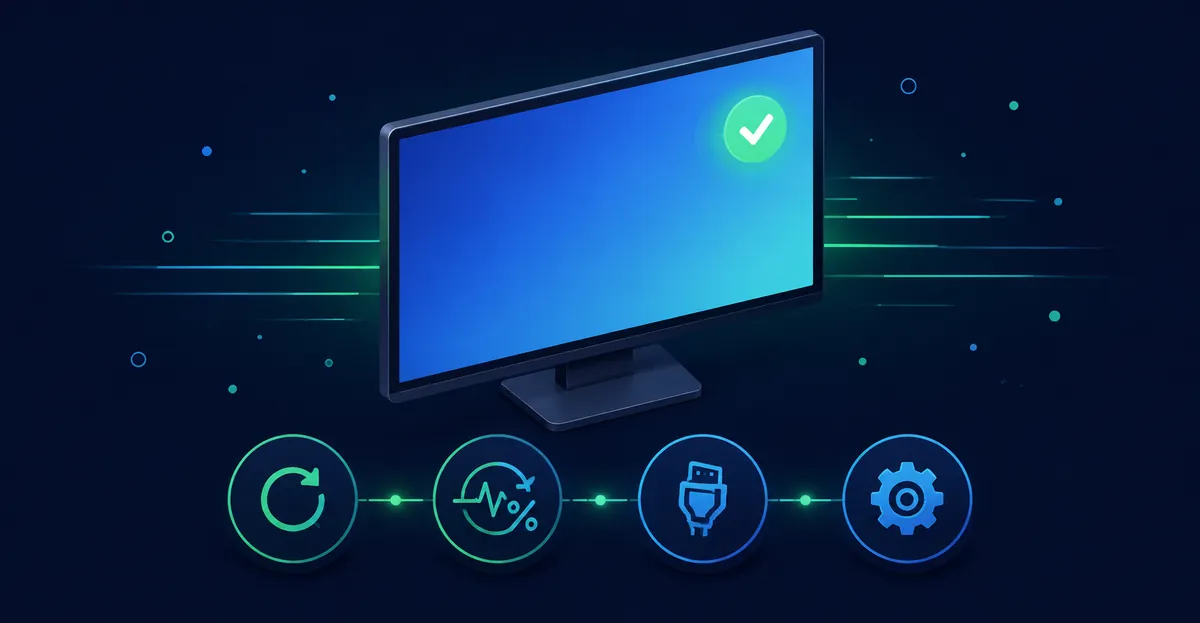
Etapa 1: Atualize os Drivers Gráficos
- Vá para as páginas de suporte de NVIDIA.com, AMD.com ou Intel.com
- Baixe o driver mais recente para o seu modelo de GPU
- Se a cintilação apareceu após uma atualização recente: reverta para a versão anterior
- Use o DDU (Display Driver Uninstaller) para uma reinstalação limpa
Etapa 2: Ajuste a Taxa de Atualização
Windows: Configurações → Vídeo → Vídeo avançado → selecione 60Hz (ou a taxa nativa do monitor)
Etapa 3: Reconecte os Cabos
Mesa: desconecte e reconecte firmemente o HDMI/DisplayPort nas duas extremidades. Tente outro cabo.
Notebook: se tiver familiaridade em abrir o chassi, reconecte o cabo flat interno. Siga os guias do iFixit para o seu modelo.
Etapa 4: Atualize o Firmware
Surface: instale todas as atualizações disponíveis pelo Windows Update, incluindo o firmware do Surface.
MacBook: atualize o macOS. Redefina a NVRAM (mantenha Option+Command+P+R durante a inicialização).
Etapa 5: Reparo Profissional
Se todas as correções de software falharem, a causa pode ser:
- Cabo flat com falha (substituição de $15-40)
- Placa de vídeo com falha (reparo profissional ou pedido de garantia da GPU)
- Painel do display com falha (substituição do painel)
Problemas de Tela Relacionados
- Linha Verde na Tela: compartilha causas raiz de cabo flat e GPU
- Tela Vermelha: problemas em comum de cabo e driver
- Ferramenta de Teste de Tela: teste seu display
Faixas de Custo de Reparo por Tipo de Dispositivo
Os custos de reparo variam muito conforme o dispositivo e a causa raiz. Os valores abaixo vêm de oficinas independentes, programas de serviço dos fabricantes e relatos de clientes publicados em 2025 e 2026 — os fabricantes não publicam listas oficiais de preços para reparos fora da garantia, então são cotações reais, não preços de tabela.
| Dispositivo / Causa | Faixa de Custo Típica | Fonte |
|---|---|---|
| Cabo HDMI / DisplayPort externo (substituição) | $5 – $25 | Varejo geral |
| Cabo flat interno de notebook (apenas peças) | $15 – $40 | Loja de peças iFixit |
| Inversor de luz de fundo CCFL (monitores antigos) | $10 – $30 | Loja de peças iFixit |
| Dell XPS 13 / 15 dobradiça + cabo combinados (terceiros) | $620 – $740 AUD | The PC Doctor — Dell XPS Hinge Repair |
| Reparo de dobradiça Dell (genérico, todos os modelos) | $200 – $600 | Cost Insider — Dell Hinge Repair |
| Troca de tela Dell (Inspiron 1080p base) | a partir de $150 | BreakFixNow — Dell Screen Replacement |
| Conjunto de tela Dell XPS OLED / Precision 4K | $300 – $600+ | Phone Repair Point — Laptop Screen Replacement Cost 2026 |
| Micro-soldagem Flexgate MacBook Pro 2016-2018 por terceiros (Reino Unido) | £149 – £449 | celltech — MacBook Flexgate Repair Guide |
| Conjunto completo de tela MacBook (Apple Store, fora da garantia) | $455 – $900+ | Absolute Circuits — Flexgate Repair |
| Troca de placa lógica MacBook (dGPU com falha, Intel 15" 2016-2019) | £400 – £700 terceiros; £1.200+ na Apple | Hark Tech — MacBook Flickering Diagnosis |
| Troca genérica de tela de notebook (qualquer marca) | $100 – $800 | SureBright — Laptop Warranties 2025 |
Essas faixas refletem peças mais mão de obra. Correções de driver e software continuam gratuitas. Cabos e inversores são os reparos de hardware mais baratos; conjuntos completos de tela e placas lógicas ficam no topo da faixa e podem se aproximar do custo de um dispositivo novo em hardware mais antigo.
Como os Fabricantes Definem Limites de Defeitos
Os fabricantes não publicam taxas exatas de falha de cintilação ou degradação do display. O que publicam — ou seguiam historicamente — são classes de tolerância a defeitos de pixels. A referência mais citada é a ISO 13406-2:2001, que classificava telas planas em quatro Classes de Falha de Pixel com base no número máximo de pixels defeituosos por milhão (Wikipedia — ISO 13406-2):
| Classe | Tipo 1 (aceso) | Tipo 2 (morto) | Tipo 3 (subpixel travado) |
|---|---|---|---|
| I | 0 | 0 | 0 |
| II | 2 | 2 | 5 |
| III | 5 | 15 | 50 |
| IV | 50 | 150 | 500 |
A maioria dos monitores e notebooks de consumo era historicamente enviada na Classe II. O padrão foi retirado em novembro de 2008 e substituído pela série ISO 9241-307:2008 (iso.org — ISO 13406-2:2001), que mudou de limites rígidos de defeitos para critérios ergonômicos de aceitação — efetivamente permitindo que cada fabricante defina sua própria tolerância, desde que a divulgue nas especificações do produto.
Para cintilação especificamente, não existe um padrão numérico equivalente. Apple, Dell, HP e Lenovo cada um define seu próprio comportamento aceitável em especificações internas de QA que não são publicadas. O limite prático usado por oficinas independentes: se o usuário consegue ver a cintilação sob iluminação normal sem esforço, é um defeito independentemente da classe.
A Apple administrou um programa de reparo gratuito para problemas de Flexgate / luz de fundo do MacBook Pro 13" (2016) de maio de 2019 a maio de 2022 (Apple Support — 13-inch MacBook Pro Display Backlight Service). O programa terminou e não está mais ativo. Os modelos de 15" com sintomas idênticos nunca foram cobertos oficialmente.
A Dell tem garantia padrão de um ano; Premium Support e ProSupport ampliam a cobertura e adicionam serviço no local. Desgaste de dobradiça é geralmente considerado "desgaste natural" após o primeiro ano e raramente é coberto a menos que o dispositivo ainda esteja na janela original de garantia.
A Lenovo envia linhas ThinkPad com garantia limitada de um ano cobrindo defeitos de fabricação. Proteção Contra Danos Acidentais pode ser adicionada na compra; o desgaste de dobradiça e cabo por uso normal fica numa zona cinzenta — coberto se um defeito causou a falha, do próprio bolso se for classificado como desgaste (Lenovo — Warranty Entitlement FAQ).
A lição: na dúvida, passe primeiro pela lista de verificação de cinco minutos, depois pelo teste de BIOS, antes de pagar por qualquer reparo de hardware. Correções de software são gratuitas; reparos de hardware em dispositivos fora da garantia normalmente custam $100 – $800 dependendo da peça.
Conclusão
A cintilação de tela pode ser corrigida na maioria dos casos. Passe pela lista de verificação de cinco minutos: taxa de atualização, atualização de driver, reconexão do cabo, teste em monitor externo, Modo de Segurança. Essas etapas resolvem cerca de 80% dos casos sem reparo de hardware. Se a cintilação persistir, a causa provavelmente é falha no cabo flat, GPU ou painel — e o teste em monitor externo indica qual deles.
Execute a Ferramenta de Teste de Tela completa para confirmar o estado do seu display.