Linhas brancas e linhas estáticas em um monitor sinalizam problemas de hardware fundamentalmente diferentes. Linhas brancas apontam para elementos de exibição travados no estado "ligado": um transistor que não desliga. Linhas estáticas apontam para corrupção de sinal: dados sendo embaralhados em algum lugar entre sua placa gráfica e o painel. Confundir as duas leva a correções erradas: você pode substituir um cabo quando a placa T-CON está falhando, ou comprar um monitor novo quando um cabo DisplayPort de 15 € resolveria. Este guia cobre as quatro causas técnicas de linhas brancas em monitores LCD, os testes diagnósticos que separam problemas de sinal de falhas de exibição, e a estrutura de decisão reparar-versus-substituir baseada em dados de custo reais.
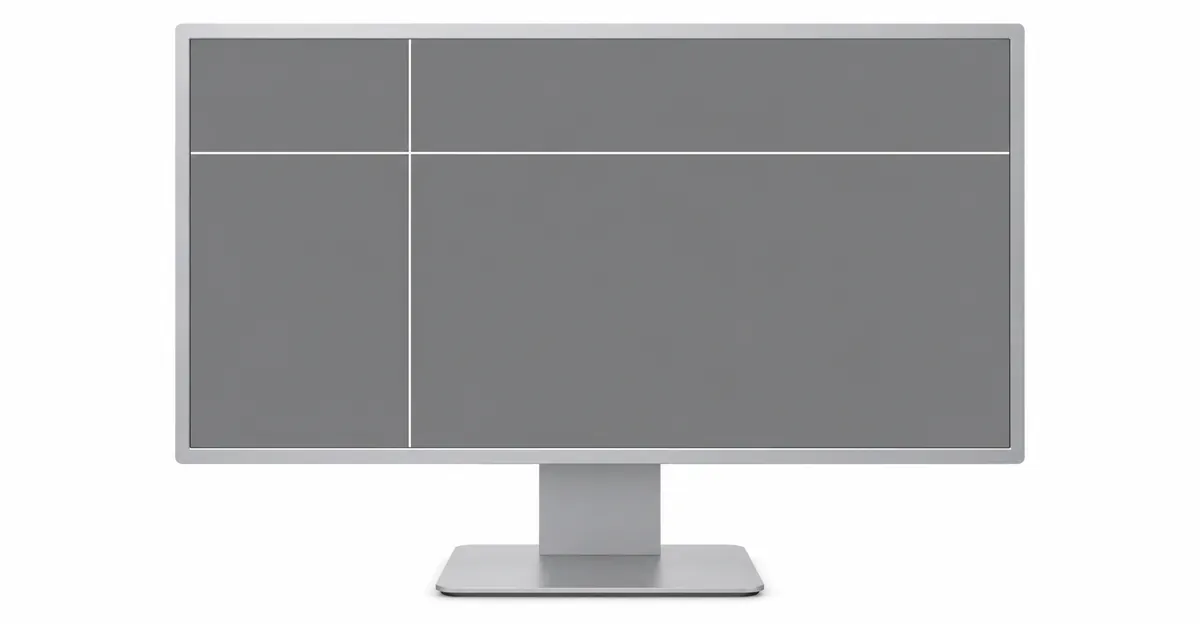
Linhas Brancas vs Linhas Estáticas: A Distinção Crítica
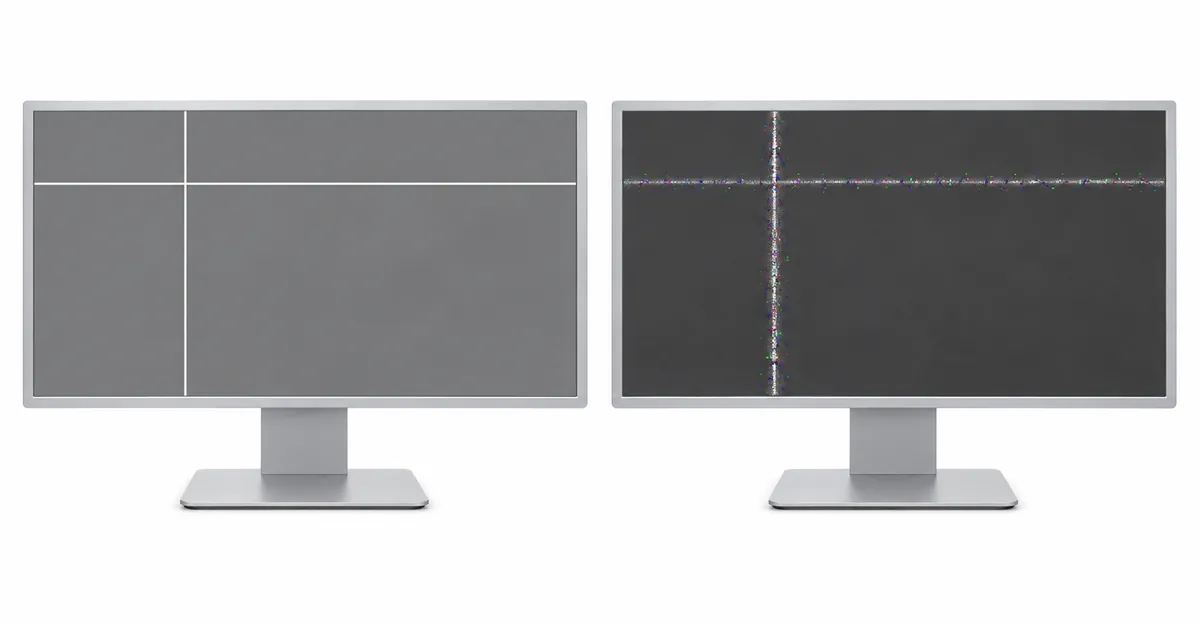
Estes dois problemas parecem semelhantes à primeira vista, mas surgem de falhas técnicas opostas. Linhas brancas são pixels ou colunas/linhas inteiras travadas exibindo permanentemente branco. O circuito controlando esses pixels está fisicamente preso na posição "ligada": imagine um interruptor de luz soldado na posição para cima. Linhas estáticas, em contraste, são o resultado de dados de vídeo corrompidos. Os pixels em si podem estar bem, mas o sinal dizendo a eles qual cor exibir foi embaralhado durante a transmissão, produzindo um padrão intermitente semelhante a ruído em vez de uma cor sólida.
A distinção importa porque determina seu próximo passo. Linhas brancas sugerem uma falha de hardware dentro do monitor: transistores de subpixel travados, uma placa T-CON falhando, ou cabos flexíveis degradados conectando o controlador de temporização ao painel LCD. Linhas estáticas sugerem um problema na cadeia de sinal: um cabo HDMI ou DisplayPort danificado, interferência eletromagnética, ou uma placa T-CON que está corrompendo os sinais de temporização que gera.
O teste de 30 segundos: Observe a linha por 30 segundos. Se permanecer perfeitamente estável (mesma cor branca, mesma posição, sem cintilação), é uma linha branca causada por um circuito travado. Se a linha cintilar, mudar de padrão ou mostrar uma textura granulada, é uma linha estática causada por corrupção de sinal. Esta simples observação diz se deve focar em cabos e integridade de sinal ou em hardware interno do monitor.
Outra pista diagnóstica: onde a linha aparece. Linhas brancas causadas por transistores travados estarão presentes no menu OSD (exibição na tela) do próprio monitor: estão gravadas no próprio caminho de exibição. Linhas estáticas causadas por corrupção de sinal externa não aparecerão no menu OSD, porque o menu é gerado internamente pelo firmware do monitor e ignora completamente a entrada de vídeo externa.
Compreender esta distinção previne solução de problemas desperdiçada. Se você vê linhas no menu OSD, nenhuma quantidade de troca de cabo ou atualização de driver ajudará: a falha está dentro do monitor. Se as linhas desaparecem no menu OSD, o painel do monitor provavelmente está bem, e você deve focar no caminho do sinal: cabos, portas, saída da placa gráfica e configurações de taxa de atualização.
Linhas Brancas na Tela do Computador: As Quatro Causas Raiz
1. Transistores de Subpixel Travados Ligados
Cada subpixel em um LCD tem seu próprio transistor de película fina (TFT). Quando um falha na posição "ligada", ativa continuamente seu subpixel. Quando todos os três subpixels em um pixel estão travados ligados, o resultado é um ponto branco. Quando uma coluna ou linha inteira de subpixels está travada ligada, o resultado é uma linha branca.
Sinais: Linha branca fina única, perfeitamente estável, sem cintilação, apareceu de repente ou após impacto físico.
2. Erros de Sinal de Temporização T-Con
A placa T-Con gera sinais precisos que dizem a cada pixel quando atualizar. Quando funciona mal, pode gerar sinais incorretos que mantêm pixels específicos permanentemente em branco.
Sinais: Múltiplas linhas brancas, linhas acompanhadas de outros artefatos, linhas que aparecem apenas em áreas específicas da tela.
3. Danos por Descarga Estática (ESD)
Descarga eletrostática: tocar na tela, usar limpadores à base de álcool perto da tela, ou trabalhar no monitor sem aterramento: pode destruir fisicamente a capacidade de um transistor de desligar.
Sinais: Linha branca apareceu após tocar na tela, limpar perto dela, ou durante um evento de energia. Frequentemente localizada exatamente na área onde ocorreu a descarga.
4. Envelhecimento do Painel LCD
À medida que os painéis envelhecem, o alinhamento do cristal líquido em áreas específicas se degrada. Os pixels começam a exibir mais brilho que seus vizinhos.
Sinais: Linha branca fraca que se tornou gradualmente mais visível ao longo de meses ou anos. Painel tem 5+ anos.
Linhas Brancas Fracas no Monitor: Sinais de Alerta Precoce
Linhas brancas fracas frequentemente precedem falha completa do eletrodo. Uma linha que começa quase invisível e se torna gradualmente mais brilhante ao longo de semanas ou meses indica degradação progressiva: no alinhamento do cristal líquido do painel ou nas conexões do cabo flexível entre a placa T-CON e o painel LCD.
A questão diagnóstica chave: a linha fraca fica mais brilhante à medida que o monitor aquece? Este "efeito de aquecimento" é um indicador forte de degradação do cabo flexível. O calor da operação normal faz com que as microfissuras nos traços ultra-finos do cabo se expandam ligeiramente, melhorando o contato e tornando a linha menos visível. Quando o monitor esfria, as fissuras se fecham novamente e a linha retorna. Este padrão é reparável através de reposicionamento ou substituição do cabo, mas apenas se detectado precocemente.
Outro sinal de alerta precoce é a visibilidade da linha que muda com o conteúdo da tela. Uma linha fraca que se torna proeminente apenas em fundos brancos mas desaparece em fundos pretos sugere uma conexão marginal: o sinal é forte o suficiente para dados de pixel de baixa amplitude (escuros) mas falha para dados de pixel de alta amplitude (brilhantes). Isto é corrigível com serviço de cabo ou T-CON antes que progrida para uma falha permanente.
Linhas fracas que aparecem depois que o monitor foi movido, inclinado ou submetido a vibração apontam para estresse mecânico nos cabos flat internos em vez de degradação eletrônica gradual. Monitores de desktop usam cabos flat que se conectam à placa T-CON e ao painel LCD; estes conectores podem afrouxar com o tempo. Reposicionar estes cabos (remover e reconectá-los firmemente) frequentemente restaura a transmissão de sinal limpa.
Nem todas as linhas fracas são alertas precoces. Algumas indicam degradação de fim de vida útil do painel que não responderá a serviço de cabo ou substituição de T-CON. Se a linha fraca estiver presente desde que o monitor era novo, ou se apareceu após um evento de impacto conhecido, a falha provavelmente está no próprio painel em vez da cadeia de sinal. A substituição é a única correção permanente nestes casos.
Tela Preta com Linhas Brancas: Sinal vs Falha de Exibição
Quando um monitor exibe uma tela preta com uma ou mais linhas brancas durante a inicialização, o caminho diagnóstico se divide baseado no momento. Linhas que aparecem antes do sistema operacional carregar apontam para falhas de hardware: no monitor ou na saída de baixo nível da placa gráfica. Linhas que aparecem apenas depois que Windows ou macOS carrega apontam para problemas de driver ou sistema operacional.
Linhas brancas no momento de inicialização (visíveis durante BIOS, logotipo do fabricante, ou tela "sem sinal"): Teste entrando no menu OSD do monitor. Se as linhas estão presentes no menu, a falha está dentro do monitor: placa T-CON, painel ou cabo flat. Se as linhas desaparecem no menu OSD, a placa gráfica está enviando saída corrompida mesmo no nível BIOS, o que tipicamente indica hardware GPU falhando ou uma conexão marginal entre GPU e placa-mãe.
Linhas brancas após inicialização (tela preta durante inicialização do Windows, depois a área de trabalho aparece com linhas): Este padrão sugere falhas de inicialização de driver ou conflitos de atualização do Windows. Inicialize em Modo de Segurança. Se as linhas desaparecem em Modo de Segurança, realize uma reinstalação limpa do driver GPU usando DDU (Display Driver Uninstaller). Se as linhas persistem em Modo de Segurança, a falha é de hardware.
Um caso limite específico relatado por múltiplos usuários: tela preta com uma única linha branca fina no canto, sistema não responde à entrada do teclado. A correção em casos verificados: pressione repetidamente Del ou F2 durante a inicialização para forçar entrada no BIOS, aguarde 5 minutos para que o BIOS inicialize completamente, depois saia do BIOS. O Windows retomará e aplicará atualizações pendentes. Isto resolve o problema em sistemas onde o Windows Update criou um conflito no momento de inicialização que congelou a inicialização da tela.
A ferramenta diagnóstica chave para cenários de tela preta é o menu OSD do monitor. É gerado inteiramente dentro do monitor, independentemente de qualquer sinal de vídeo externo. Se sua condição de tela-preta-com-linhas impede que você veja o menu OSD claramente, o próprio monitor falhou. Se o menu OSD exibe limpo sem linhas, o problema está no computador ou no caminho do sinal de vídeo.
Linhas Estáticas do Monitor do Computador: Por Que Cintilam
Linhas estáticas significam que o sinal de vídeo está sendo corrompido em algum lugar entre a placa gráfica e o painel. Os pixels em si podem estar bem, mas os dados que recebem são lixo. Ao contrário das linhas brancas (circuitos travados exibindo uma cor sólida), as linhas estáticas mudam constantemente: cintilam entre diferentes padrões, cores ou níveis de brilho.
A cadeia de sinal: Placa gráfica → cabo de vídeo → placa T-CON do monitor → cabo flat → painel LCD.
Onde a corrupção ocorre:
- Cabo de vídeo: Condutores danificados causam perda intermitente de sinal. Cabos HDMI e DisplayPort degradam com o tempo; dano físico por flexão ou esmagamento pode quebrar condutores de fio individuais enquanto outros sobrevivem.
- Placa T-CON: Circuitos de temporização falhando corrompem os dados que deveriam retransmitir de forma limpa para o painel.
- Cabo flat: Quebras parciais em condutores individuais fazem com que algumas colunas ou linhas recebam dados lixo enquanto áreas adjacentes exibem corretamente.
Por que os cabos falham: Extensões de cabo longas sem blindagem adequada são vulneráveis a interferência eletromagnética de fontes de alimentação próximas, hubs USB ou roteadores sem fio. Taxas de atualização altas (144Hz, 165Hz) empurram mais dados pelo cabo que modos de 60Hz, expondo cabos marginais que pareciam funcionar bem em largura de banda menor.
Caso Real: Mistério de Linha Estática do Monitor HP 27er
Um proprietário de HP 27er relatou linhas horizontais semelhantes a estática aparecendo intermitentemente pela tela. Suposição inicial: falha do painel.
Investigação:
- Tentou três cabos HDMI diferentes: linhas persistiram
- Conectou a computadores diferentes: linhas persistiram
- Iniciou no BIOS: linhas NÃO presentes
- Atualizou drivers gráficos: linhas persistiram
Causa real: A placa gráfica no computador específico havia desenvolvido uma falha de saída de temporização. A placa funcionava bem para uso normal, mas produzia corrupção de sinal intermitente que se manifestava como linhas estáticas. A pista chave: linhas desapareciam no BIOS (que usa um modo de vídeo diferente e mais simples), mas retornavam no Windows.
Solução: Conectou o monitor a um computador diferente. Sem linhas. O monitor nunca foi o problema.
Lição: Sempre teste no BIOS e em um computador diferente antes de assumir falha de hardware do monitor. Linhas estáticas que desaparecem no BIOS ou em outro dispositivo fonte apontam para a saída gráfica do computador, não para o monitor.
Como Corrigir Linhas Brancas no Monitor
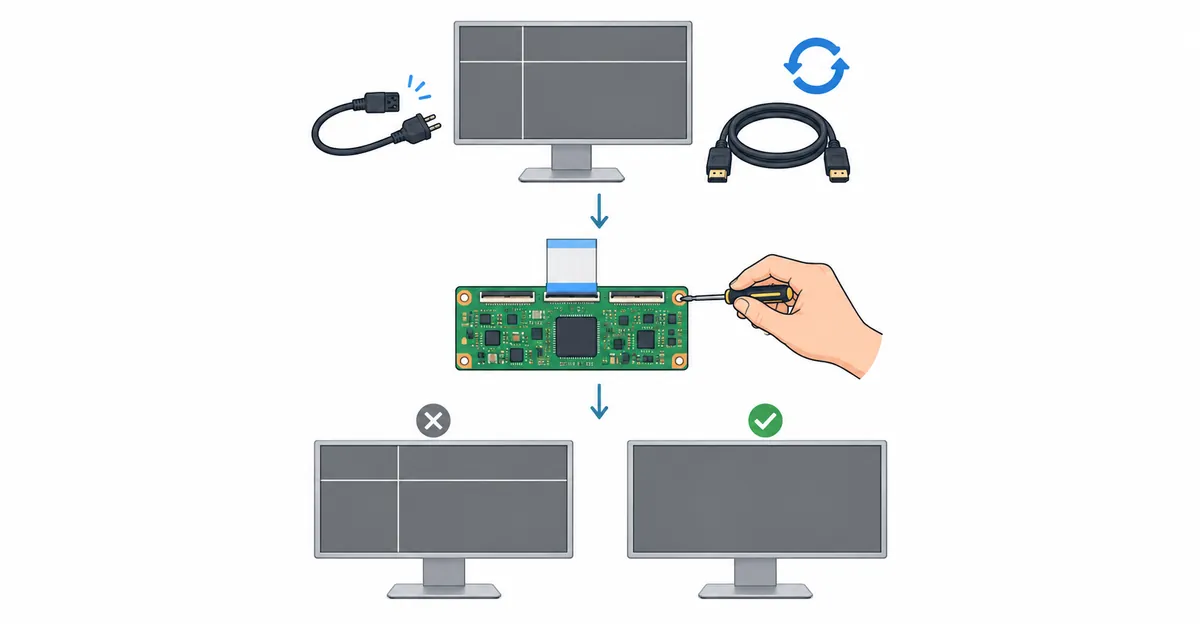
A prioridade da correção depende se você está lidando com linhas brancas (circuitos travados) ou linhas estáticas (corrupção de sinal). Comece com as opções menos invasivas e de menor custo, e prossiga para substituição de componentes apenas após descartar causas simples.
Para linhas brancas (cor sólida, estável):
-
Ciclo de energia (grátis, 2 minutos): Desconecte o cabo de alimentação do monitor. Pressione e segure o botão de energia por 30 segundos para descarregar energia residual. Aguarde 60 segundos, depois reconecte e ligue. Isto reinicia o estado interno da placa T-CON e pode limpar erros de temporização temporários.
-
Software de correção de pixels (grátis, 20 minutos): Para linhas finas únicas, tente JScreenFix ou PixelHealer. Estas ferramentas ciclam rapidamente os pixels afetados através de todas as cores em alta velocidade, o que às vezes pode destravar um transistor marginalmente preso. Taxa de sucesso: ~15 % para linhas novas, <5 % para linhas com mais de 6 meses.
-
Teste de driver e cabo (grátis a 15 €): Atualize ou reverta drivers GPU. Tente um cabo de vídeo diferente (HDMI, DisplayPort ou USB-C). Teste a 60Hz de taxa de atualização, mesmo que seu monitor suporte 144Hz. Se a linha desaparecer a 60Hz, você encontrou um problema de largura de banda/qualidade de cabo.
-
Substituição da T-CON (25-80 € peças + mão de obra): Se a linha apareceu de repente, está acompanhada de outros artefatos, ou afeta múltiplas linhas/colunas, a placa T-CON é o culpado provável. A substituição é realista para monitores com menos de 3 anos onde placas de substituição ainda estão disponíveis. Dificuldade DIY: moderada (requer desmontagem e manuseio de cabos flat).
-
Substituição do painel (100-300 €): Apenas viável para monitores de alto valor (ultrawides, painéis profissionais calibrados por cor) onde o próprio painel pode ser obtido. Para monitores comuns de 24-27", a substituição do painel tipicamente custa 60-85 % do preço de um monitor novo: economicamente não vale a pena.
Para linhas estáticas (cintilação, padrão em mudança):
-
Cabo diferente (5-15 €, imediato): Substitua o cabo de vídeo por um cabo HDMI 2.1 ou DisplayPort 1.4 certificado. Use o comprimento prático mais curto; cada metro adiciona degradação de sinal.
-
Porta e computador diferente (grátis, 10 minutos): Tente uma porta de vídeo diferente tanto no monitor quanto na placa gráfica. Teste o monitor em um computador ou console de jogo completamente diferente. Linhas estáticas que seguem o monitor indicam falha interna; linhas que ficam com o computador original indicam problemas de placa gráfica.
-
Ajuste de taxa de atualização (grátis, 1 minuto): Nas Configurações de Vídeo do Windows ou Preferências do Sistema do macOS, diminua a taxa de atualização de 144Hz para 120Hz, depois 60Hz. Se as linhas estáticas desaparecerem em taxa menor, seu cabo ou placa T-CON não pode lidar confiavelmente com a largura de banda mais alta.
-
Substituição da T-CON (25-80 €): Para linhas estáticas que persistem com múltiplos cabos e aparecem no menu OSD do monitor, a placa T-CON está falhando. A substituição resolve a maioria dos problemas de linhas estáticas quando realizada dentro do primeiro ano de sintomas.
-
Substituição do painel (100-300 €): Apenas necessária se o cabo flat entre T-CON e painel falhou, ou se os circuitos de temporização internos do painel se degradaram. Raro para linhas estáticas; mais comum para linhas brancas.
O Teste de Linha Dependente do Fundo
Algumas linhas aparecem apenas em certos fundos. Este é um dos padrões diagnósticos mais úteis porque revela a natureza exata da falha de sinal.
Por que as linhas aparecem em branco mas não em preto: Um cabo ou conexão flat com integridade de sinal marginal transmite com sucesso sinais de baixa amplitude (dados de pixel escuros), mas falha em sinais de alta amplitude (dados de pixel brilhantes). Em um fundo preto, a voltagem do sinal está próxima de zero: mesmo um cabo degradado pode carregá-la. Em um fundo branco, o sinal deve oscilar para sua voltagem máxima: um cabo danificado perde dados nessa amplitude.
A física: o brilho de cada pixel é controlado por uma voltagem aplicada à sua camada de cristal líquido. Preto = voltagem mínima (~0V). Branco = voltagem máxima (~5-7V dependendo do design do painel). Um cabo com resistência aumentada devido a um condutor quebrado ou contato corroído cairá mais voltagem em correntes mais altas, que correspondem a pixels mais brilhantes.
O que isto diz: Linhas dependentes do fundo apontam fortemente para problemas de cadeia de sinal: cabo, estágio de saída T-CON ou conexão de cabo flat, não para falhas de eletrodo do painel. Um transistor travado ou eletrodo morto produz uma linha que é igualmente visível em todos os fundos porque é uma falha binária (preso totalmente ligado ou totalmente desligado), não uma degradação gradual de sinal.
Como testar: Abra um padrão de teste de cor sólida. Use a ferramenta /screen-test e cicla através de fundos branco puro, cinza 50 % e preto puro. Observe se a visibilidade da linha muda. Uma linha que é proeminente em branco, fraca em cinza e invisível em preto confirma degradação da cadeia de sinal. Este padrão é corrigível com substituição de cabo em ~70 % dos casos quando detectado precocemente.
Este teste também distingue entre problemas de cabo externo e problemas de cabo flat interno. Execute o teste enquanto visualiza o menu OSD do monitor (que ignora a entrada de vídeo externa). Se o comportamento dependente do fundo persiste no menu OSD, a falha está no cabo flat interno ou no estágio de saída T-CON. Se a linha se torna uniformemente visível (ou uniformemente invisível) no menu OSD, o cabo de vídeo externo é o culpado.
Prevenção: ESD e Cuidado do Cabo
A maioria das falhas de linhas brancas e estáticas são preveníveis com disciplina básica de manuseio e consciência ambiental.
Prevenção de descarga eletrostática (ESD): Aterre-se antes de tocar nos componentes internos do monitor ou na superfície da tela. Use uma pulseira antiestática ao desmontar um monitor para limpeza ou reparação. Evite tocar na tela com as mãos nuas em ambientes de baixa umidade (abaixo de 30 % de umidade relativa), onde o acúmulo estático é maior. Nunca use ar comprimido ou limpadores à base de álcool perto das bordas da tela enquanto o monitor está ligado: o spray pode gerar cargas estáticas localizadas fortes o suficiente para danificar transistores.
Manuseio do cabo: Evite dobras agudas dentro de 15 cm dos conectores do cabo. Os condutores dentro dos cabos HDMI e DisplayPort são fios finos de cobre: dobras agudas criam pontos de estresse onde os fios quebram com o tempo. Prenda os cabos com clipes de alívio de tensão ou abraçadeiras que distribuam a tensão, não com fita que cria bordas duras. Para extensões de cabo longas (mais de 1,8 metros), use cabos ativamente alimentados ou cabos HDMI/DisplayPort de fibra óptica que são imunes a interferência eletromagnética.
Disciplina de energia: Use um protetor contra surtos classificado para proteção de linha de dados, não apenas proteção de linha elétrica. Muitos protetores contra surtos de consumo protegem a entrada de alimentação CA, mas deixam as portas HDMI/DisplayPort/USB desprotegidas. Um pico de voltagem entrando por uma porta de vídeo desprotegida pode destruir o estágio de entrada da placa T-CON. Para monitores críticos, considere um nobreak que condiciona a energia além de fornecer backup de bateria.
Ambiente: O acúmulo de poeira nos dissipadores internos acelera a falha da placa T-Con. As aberturas de ventilação do monitor (geralmente na borda inferior ou traseira) devem estar desobstruídas. Temperaturas de operação elevadas (acima de 35 °C ambiente) encurtam a vida útil da camada de cristal líquido do painel LCD e dos circuitos de temporização da placa T-Con. Evite colocar monitores sob luz solar direta ou perto de fontes de calor como radiadores ou aberturas de escape de PC.
Guias relacionados
- Linhas no monitor: Verticais, horizontais e coloridas
- Linha branca em tela preta: Uma faixa brilhante num campo escuro
- Linha branca no ecrã: Linhas brancas em notebook, monitor e telemóvel
- Linhas brancas no monitor: Reparação LCD externa
- Linha preta: O defeito oposto, preso em off
Conclusão
Linhas brancas e linhas estáticas em um monitor são problemas fundamentalmente diferentes com diferentes causas e soluções. Linhas brancas indicam elementos de exibição permanentemente travados ligados: causados por transistores de subpixel falhando, erros de temporização T-Con, danos por descarga eletrostática ou envelhecimento do painel. Linhas estáticas indicam corrupção de sinal: causada por cabos danificados, placas T-Con falhando ou conexões de cabo flat internos degradadas.
O teste de observação de 30 segundos as distingue: cor estável = linha branca (falha de hardware), padrão cintilante = linha estática (falha de sinal). O teste do menu OSD localiza a falha: linhas presentes em OSD = falha interna do monitor, linhas ausentes em OSD = problema de sinal externo.
Comece com as correções mais fáceis (substituição de cabo, ciclo de energia, ajuste de taxa de atualização) antes de se comprometer com substituição de T-Con ou painel. O comportamento de linha dependente do fundo aponta para problemas reparáveis de cadeia de sinal em vez de dano permanente do painel. Use a ferramenta de teste de tela para observar o comportamento da linha em múltiplos fundos e isolar o modo de falha.
Recursos relacionados: Centro de problemas de linhas do monitor para todos os tipos de linhas, Linhas pretas verticais para problemas de linhas escuras, Linhas coloridas para artefatos não brancos e Linhas horizontais para problemas de linhas de varredura.