Listras e linhas horizontais no monitor (e na TV): causas e correções
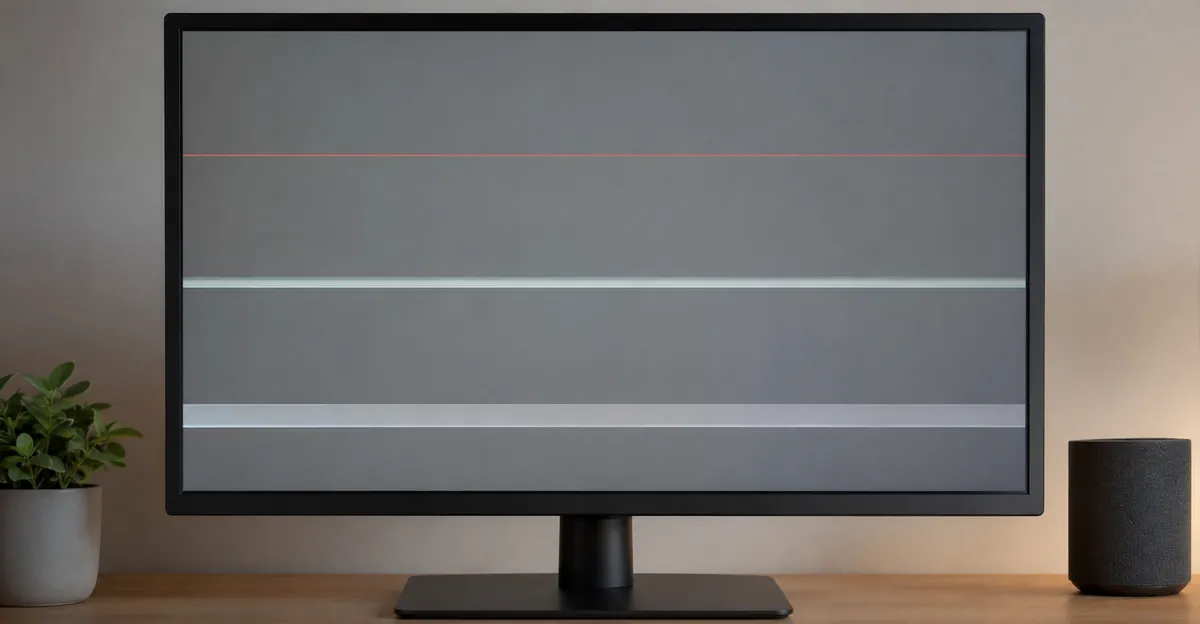
Monitor com listras horizontais na tela — ou linhas horizontais da esquerda para a direita — é um problema comum em monitor, notebook e TV. As causas se sobrepõem às verticais, mas o diagnóstico aponta para a rota de fileiras, o cabo ou a T-con. Se a TV mostra linhas horizontais coloridas mesmo nos menus nativos, trate como falha do aparelho, não só do streamer.
O Que São Linhas Horizontais no Monitor
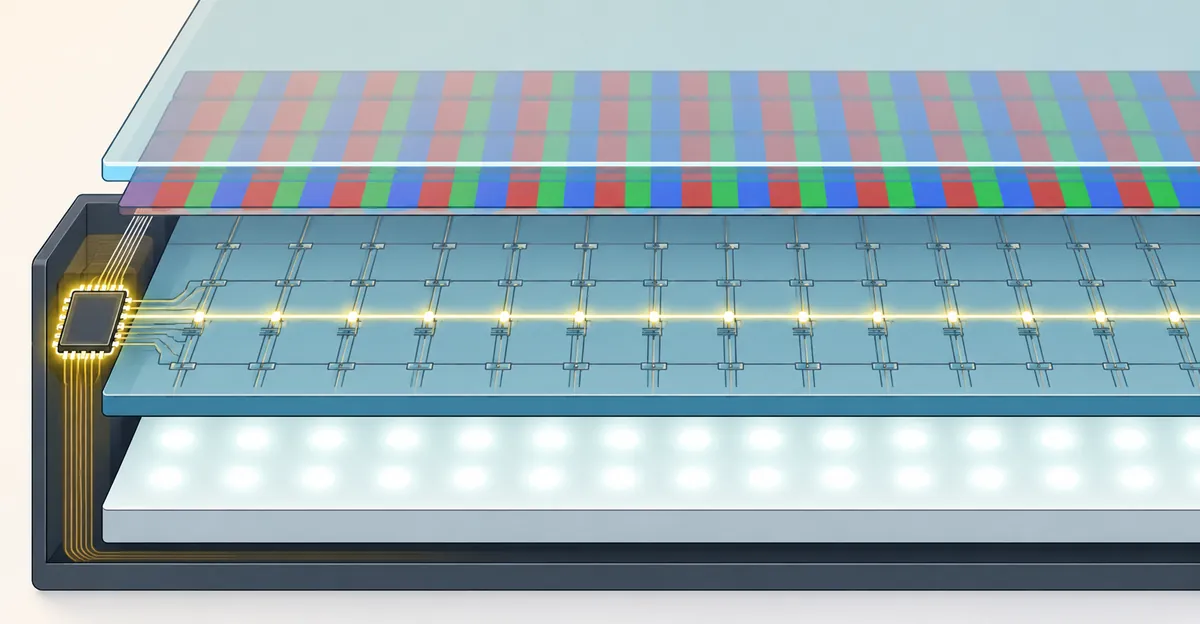
Linhas horizontais no monitor são artefatos de display que vão da borda esquerda da tela à borda direita. Podem aparecer como linhas finas de um único pixel, listras semitransparentes, ou faixas largas de pixels mortos. Diferente de linhas verticais que indicam falhas de eletrodo de coluna, linhas horizontais apontam para problemas com os circuitos de controle de linha — especificamente o driver de porta que ativa cada fileira.
Buscas por monitor com listras horizontais na tela, linhas horizontais no monitor do computador e pequenas linhas horizontais no monitor descrevem o mesmo padrão.
TV com linhas horizontais coloridas
Em TVs, linhas horizontais coloridas (verde, vermelho, azul ou mistas) costumam ser a mesma classe de defeito: fileira de pixels com sinal errado ou travado. Passos rápidos:
- Troque o cabo HDMI e a entrada da TV.
- Desconecte a fonte externa e abra só o menu da TV — se as linhas continuam, o painel/T-con da TV é o culpado.
- Atualize o firmware da TV se disponível; evite “massagear” o painel.
- Se estiver na garantia, documente com foto do menu nativo antes de abrir o aparelho.
O restante deste guia (cabo, driver, T-con, painel) aplica-se a monitores e notebooks; a lógica de “segue no próprio aparelho?” é a mesma para TV.
Causas Comuns de Linhas Horizontais
1. Falhas de Eletrodo de Linha no Painel LCD
O painel LCD contém eletrodos de linha (linhas de porta) que ativam cada linha horizontal de pixels em sequência durante o ciclo de atualização. Quando uma ou mais dessas linhas de porta falha, todos os pixels naquela linha ficam presos em um estado particular, criando uma linha horizontal visível.
Esta é a causa mais grave de linhas horizontais porque não pode ser corrigida sem substituir o painel LCD.
2. Malfunction do Circuito Driver de Porta
O driver de porta é o circuito responsável por ativar sequencialmente cada linha de pixels. Se o driver de porta desenvolver uma falha —através de idade, dano de calor, ou defeito de fabricação —pode causar artefatos de linha horizontal em toda a tela.
Problemas de driver de porta às vezes podem ser corrigidos substituindo a placa T-con, que abriga o circuitry do driver de porta.
3. Dano no Cabo Flat
Como linhas verticais, linhas horizontais podem ser causadas por dano no cabo flat. No entanto, os cabos e conexões específicos envolvidos são diferentes. Problemas de caminho de dados horizontal afetam os sinais que controlam cada linha, em vez de cada coluna.
Em notebooks, o cabo flat ainda é o culpado mais comum —experimenta o mesmo desgaste relacionado à dobradiça independentemente de o sintoma ser linhas verticais ou horizontais.
4. Erros de Sinal de Saída da Placa de Vídeo
Sinais de tempo horizontais corrompidos da placa de vídeo podem causar artefatos de linha horizontal. Esses são tipicamente recuperáveis por software/driver e devem ser excluídos antes de assumir falha de hardware.
5. Incompatibilidades de Taxa de Atualização e Resolução
Configurações incorretas de taxa de atualização ou incompatibilidades de resolução entre a saída da placa de vídeo e a resolução nativa do monitor podem causar artefatos de listras horizontais. Esta é uma correção fácil através das configurações de display.
Linhas Horizontais vs Linhas Verticais vs Outros Tipos de Linhas
Entender a diferença ajuda a narrowing down o diagnóstico:
| Característica | Linhas Horizontais | Linhas Verticais | Linhas Coloridas |
|---|---|---|---|
| Direção | Da esquerda para a direita | De cima para baixo | Qualquer direção |
| Causa típica | Eletrodo de linha / driver de porta | Eletrodo de coluna / driver de fonte | Falha de canal de sub-pixel |
| Gravidade de hardware | Alta | Alta | Moderada a alta |
| Correção de software possível | Às vezes | Raramente | Às vezes |
Se você também está vendo linhas verticais ou linhas coloridas junto com linhas horizontais, múltiplos componentes de hardware podem estar falhando simultaneamente —um sinal de degradação avançada do painel.
Como Testar para Linhas Horizontais
- Abra a ferramenta de teste de tela no seu dispositivo
- Exiba branco puro —linhas horizontais aparecerão como listras horizontais escuras contra o fundo branco
- Exiba preto puro —linhas horizontais tênues ou artefatos do tipo estática ficarão visíveis aqui
- Exiba vermelho puro, verde e azul —isso ajuda a identificar se canais de cor específicos estão envolvidos, o que sugeriria problemas de linha colorida junto com o problema horizontal
- Verifique se as linhas são únicas ou múltiplas, e anote sua posição vertical exata
Documente os resultados. Múltiplas linhas horizontais uniformemente espaçadas podem indicar problemas de driver de porta ou tempo, enquanto uma única linha sugere dano de painel localizado.
Como Corrigir Linhas Horizontais
Correções de Software e Configuração
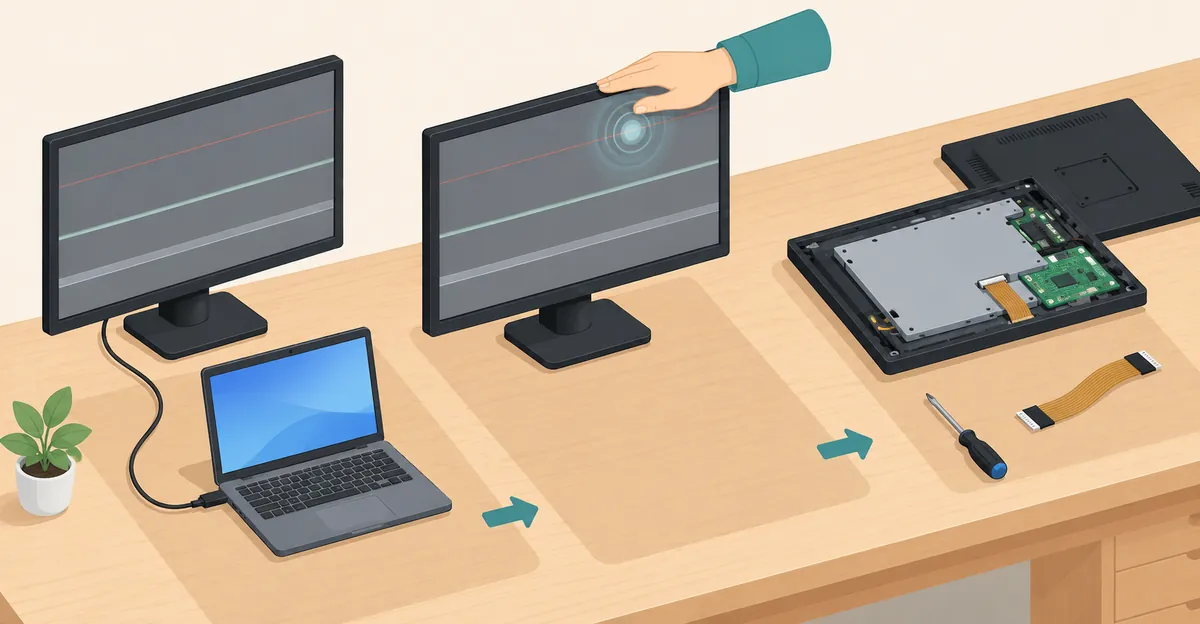
Tente estas primeiro —não custam nada e podem resolver o problema imediatamente:
- Atualize os drivers de gráficos: Baixe dosite do fabricante da GPU (NVIDIA, AMD ou Intel)
- Altere a taxa de atualização: Tente 60Hz, 75Hz e 144Hz nas configurações de display do Windows
- Redefina a resolução de display: Configure o monitor para sua resolução nativa
- Tente um cabo diferente: Substitua o cabo HDMI, DisplayPort, DVI ou VGA atual
- Teste em um dispositivo diferente: Conecte o monitor a outro computador para isolar o problema
- Reconecte cabos flat (notebooks): Um cabo solto dentro do notebook pode causar linhas horizontais intermitentes
Correções de Hardware
Se correções de software não funcionarem, a causa é física:
- Substituição da placa T-con: Para problemas de driver de porta e tempo, a placa T-con frequentemente pode ser substituída por R$75—50
- Substituição do cabo flat: Cabos de reposição para notebooks custam R$50—50 e são uma correção comum
- Substituição do painel: Para falhas de eletrodo de linha dentro do vidro LCD, substituição do painel é a única opção
Conselho Prático para Notebooks
Para pequenas linhas horizontais no monitor em notebooks:
- Tente o teste de flexão da tampa —se linhas mudam com o ângulo da tela, o cabo flat está solto
- Procure um vídeo de desmontagem para seu modelo específico de notebook
- Substituição de cabo é frequentemente uma peça de R$50—50 com 30—0 minutos de trabalho se feito com cuidado
- Se o painel em si está danificado, compare o custo de substituição com o valor do dispositivo antes de decidir
Problemas Relacionados de Linhas do Monitor
- Hub de Problemas de Linhas no Monitor: Visão geral completa de todos os tipos de linha
- Linhas Verticais e Pretas: Linhas de cima para baixo
- Linhas Coloridas: Linhas verdes, vermelhas, roxas e rosas
- Linhas Brancas e Estáticas: Linhas brancas e tremeluzentes
- Tela Piscando: Piscadas são frequentemente relacionadas aos mesmos problemas de cabo e painel que causam linhas
Conclusão
Linhas horizontais no monitor —sejam linhas horizontais no monitor do computador, pequenas linhas horizontais no monitor, ou linhas horizontais no monitor —são causadas por falhas de eletrodo de linha, malfunction do driver de porta, dano no cabo flat, ou erros de sinal. Comece com correções de software (drivers, cabos, taxa de atualização) antes de assumir falha de hardware. Use nossa ferramenta de teste de tela para diagnóstico preciso e rastreie mudanças ao longo do tempo. Se as linhas são permanentes e persistem entre dispositivos, o problema é de hardware e requer substituição de cabo, substituição da placa T-con, ou substituição do painel.