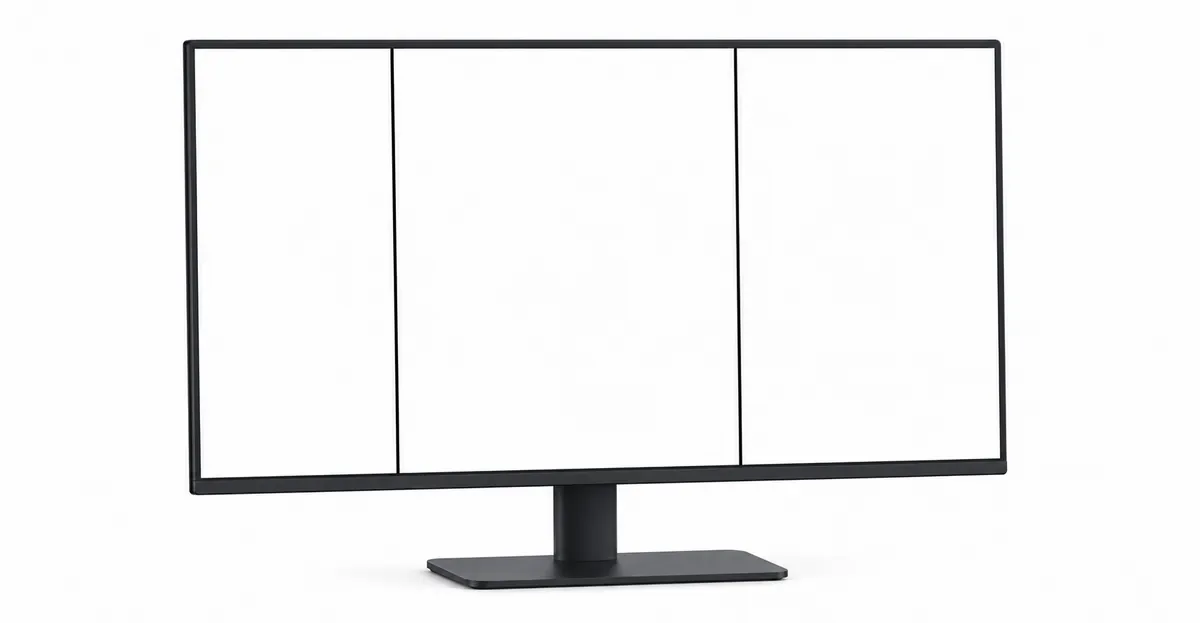
Linhas verticais na tela LCD estão entre os problemas mais comuns de linhas em displays. Elas vão do topo até a parte inferior da tela, atravessando toda a superfície de exibição. Diferentemente das linhas horizontais (que indicam falhas nos eletrodos de linha), linhas verticais indicam falhas nos eletrodos de coluna — as vias verticais de sinal que conduzem cada coluna de pixels de cima a baixo.
Linhas Verticais na Tela LCD: Causas e Soluções
Por Que Linhas Verticais Aparecem na Sua Tela LCD
Linhas verticais em LCD são artefatos de display causados por falhas na circuitaria do eletrodo de coluna do painel LCD. Os eletrodos de coluna passam verticalmente pelo display — cada eletrodo controla uma coluna inteira de pixels. Quando um eletrodo de coluna falha, todos os pixels daquela coluna exibem o mesmo valor incorreto, criando uma linha visível que vai do topo até a parte inferior da tela.
Linhas verticais em LCD podem aparecer em diferentes cores:
- Linhas verticais pretas: o eletrodo de coluna falhou completamente — nenhum sinal chega àquela coluna
- Linhas verticais brancas: o eletrodo de coluna está permanentemente energizado — a coluna exibe branco independentemente do conteúdo
- Linhas verticais coloridas (vermelho, verde, azul): uma coluna específica de sub-pixel dentro da coluna de pixels falhou
- Linhas verticais piscando: a conexão do eletrodo de coluna é intermitente — o sinal está chegando de forma inconsistente
- Múltiplas linhas verticais adjacentes: mais de um eletrodo de coluna está falhando ao mesmo tempo
A principal distinção em relação às linhas horizontais: linhas verticais apontam para falhas no driver de coluna, enquanto linhas horizontais apontam para falhas no driver de linha. Ambas envolvem a mesma circuitaria subjacente, porém em orientações opostas.
Falha no Driver de Coluna: A Causa Raiz Por Trás da Maioria das Linhas Verticais
A causa raiz da maioria das linhas verticais em LCD é a falha no driver de coluna — seja na placa T-Con que gera os sinais ou no cabo flat que os transporta até o painel.
Como o sistema de driver de coluna funciona:
Cada pixel do LCD fica na interseção de um eletrodo de linha e um eletrodo de coluna. O eletrodo de linha seleciona qual pixel atualizar; o eletrodo de coluna determina qual cor exibir. Quando a imagem muda, o controlador do display percorre rapidamente cada linha, enviando o valor correto de cor por cada coluna no momento preciso.
Se a saída do driver de coluna na placa T-Con falhar, um ou mais eletrodos de coluna param de receber seus sinais. Todos os pixels naquela coluna exibem ou nada (linha preta) ou uma cor travada (linha colorida).
Se os condutores do cabo flat que carregam os sinais de coluna racharem ou quebrarem, o mesmo acontece — o sinal nunca chega aos eletrodos de coluna do painel.
Os pontos de falha mais comuns:
- Cabo flat — condutores individuais racham devido ao calor e aos ciclos de flexão. Mais comum em notebooks (movimento da dobradiça) e monitores antigos.
- Saída da placa T-Con — canais individuais de saída falham por dano térmico. Mais comum em monitores com mais de 3 anos.
- Eletrodos de coluna do painel — trilhas microscópicas no vidro degradam com o tempo. Menos comum, porém menos corrigível.
- Área de ligação COF/COG — a conexão entre o CI do driver e o substrato de vidro pode dessoldar ou corroer, cortando o caminho do sinal para várias colunas.
- Falha do tab bond — o cabo flexível que conecta os chips do driver de source ao vidro do painel pode se soltar, causando falhas intermitentes ou permanentes em colunas.
Cabo Flex do Notebook na Dobradiça — Por Que as Linhas Verticais Apontam Para Lá
Em notebooks, linhas verticais quase sempre apontam para dano no cabo flex na dobradiça. Isso não é coincidência — é física.
Por que a dobradiça é o ponto fraco:
O cabo flex do notebook transporta sinais para centenas de colunas de pixels da placa-mãe até o painel do display. Cada vez que você abre e fecha a tampa, esse cabo se dobra. Ao longo de meses e anos, os condutores individuais dentro do cabo desenvolvem micro-trincas.
Quando um condutor que carrega o sinal de uma coluna trinca, aquela coluna para de receber dados — produzindo uma linha vertical. Como cada coluna possui seu próprio condutor dedicado, um único condutor trincado produz uma única linha vertical.
Sinais de dano no cabo flex em notebooks:
- A linha vertical apareceu gradualmente, começando fraca e tornando-se mais visível ao longo de semanas ou meses
- A linha está localizada perto da borda esquerda ou direita da tela
- A linha pisca levemente quando a tampa é aberta ou fechada em diferentes ângulos
- O notebook tem mais de dois anos
- Não há histórico de quedas ou impactos físicos
- Pressionar suavemente a moldura perto da linha muda temporariamente a aparência da linha
Por que isso importa para o reparo: a substituição do cabo flex é um dos reparos de notebook mais baratos e acessíveis — normalmente R$50–150 pela peça. Antes de pagar pela substituição do painel, sempre verifique o cabo flex.
Placa T-Con em Monitores Externos — A Falha do Controlador de Temporização
Em monitores externos, a placa T-Con é a fonte mais comum de linhas verticais. A T-Con (controlador de temporização) é a placa de circuito que gera os sinais de linha e coluna para o painel LCD.
Como uma falha na T-Con produz linhas verticais:
A placa T-Con possui canais individuais de saída — um para cada eletrodo de coluna no painel. Cada canal envia um sinal de tensão preciso que determina qual cor cada pixel naquela coluna deve exibir.
Quando um desses canais de saída falha, todos os pixels daquela coluna recebem o mesmo sinal — tipicamente o último valor que o canal enviou antes de falhar. Isso produz uma linha vertical que permanece exatamente na mesma posição independentemente do conteúdo exibido.
Sinais reveladores de falha na T-Con:
- A linha vertical é perfeitamente reta e vai do topo até a parte inferior da tela
- A linha está exatamente na mesma posição em todas as entradas (HDMI, DisplayPort, USB-C)
- A linha não pisca nem muda quando você movimenta o monitor
- O monitor tem mais de dois anos
- Um computador diferente produz a mesma linha vertical
- Múltiplas linhas verticais adjacentes aparecem simultaneamente
Custo da substituição da T-Con: R$75–300 dependendo do modelo do monitor. A placa é específica do modelo — fotografe a placa existente e procure o número da peça em sites como Mercado Livre, Shopee ou lojas especializadas.
Análise Técnica: Como o Caminho do Driver de Coluna Realmente Funciona
Entender o caminho exato do sinal ajuda no diagnóstico de linhas verticais.
Caminho do sinal da GPU até a coluna de pixels:
- Saída da GPU: a placa de vídeo renderiza cada quadro e emite um fluxo de vídeo digital por HDMI, DisplayPort, DVI ou VGA.
- Cabo externo: o cabo transporta o sinal digital até a placa de entrada do monitor.
- Placa T-Con: a T-Con recebe o sinal digital e o converte em sinais analógicos de temporização. Ela usa um chip serializer/deserializer (SerDes) para converter o fluxo paralelo de dados em sinais LVDS ou eDP seriais para o painel.
- Cabo flat (LVDS/eDP): o cabo flat transporta os dados seriais de coluna da placa T-Con até os CIs do driver de source do painel.
- CIs do driver de source: esses chips deserializam o sinal e o convertem de volta em tensões analógicas paralelas — uma por coluna de sub-pixel. Eles são montados em cabos flexíveis (COF — Chip-On-Film) colados ao vidro do painel.
- Eletrodos de coluna: os drivers de source alimentam tensões nos eletrodos de coluna embutidos no vidro do painel, que vão do topo até a parte inferior do display.
Onde as falhas ocorrem:
Uma linha vertical aparece sempre que qualquer etapa desse caminho é interrompida para uma coluna específica. As falhas podem ser:
- Na saída da T-Con (CI serializer): geralmente afeta várias colunas simultaneamente.
- No cabo flat (entre a T-Con e o painel): geralmente afeta colunas individuais dependendo de qual condutor está rompido.
- Na ligação COF (conexão do CI do driver de source): geralmente afeta grupos de colunas tratados por um único CI.
- No eletrodo de vidro do painel (a trilha condutiva): geralmente afeta colunas individuais; é permanente.
A posição e o comportamento da linha ajudam a determinar qual etapa falhou.
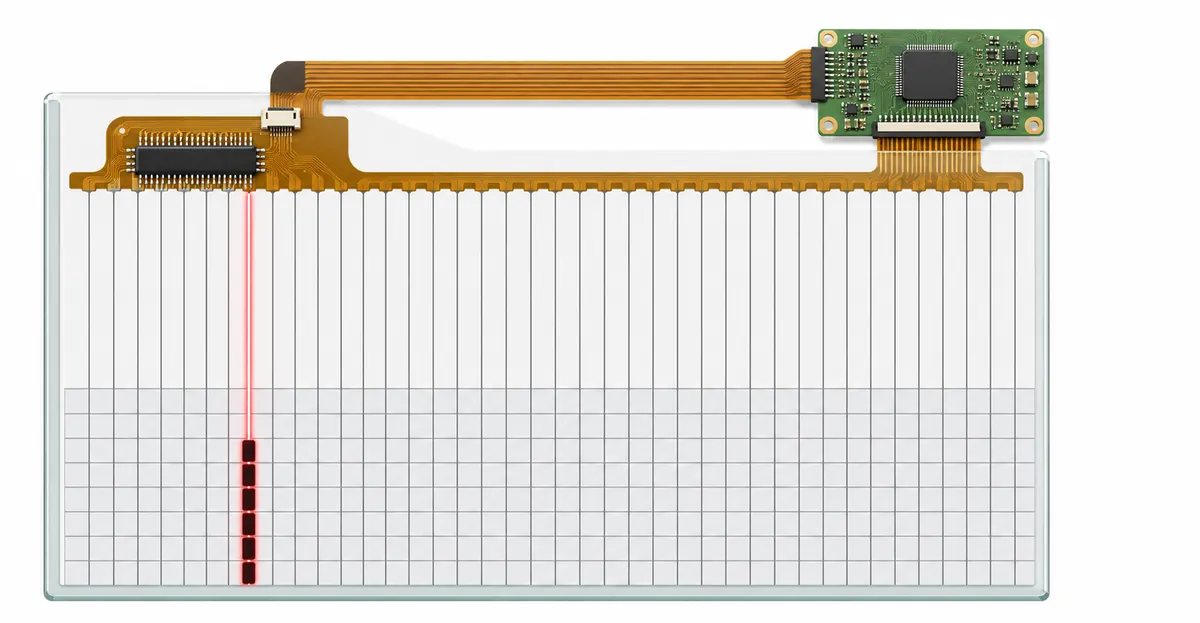
CIs do Driver de Source e Falhas nas Ligações COF/COG
Painéis LCD modernos utilizam CIs do driver de source montados diretamente sobre o vidro ou em cabos flexíveis colados ao vidro. Existem dois métodos principais de ligação:
COF (Chip-On-Film): o CI do driver é montado em um filme flexível que é colado ao vidro do painel usando filme condutor anisotrópico (ACF). Este é o método mais comum em monitores e notebooks modernos. A ligação ACF pode se degradar por calor, umidade e estresse mecânico, causando linhas verticais intermitentes ou permanentes.
COG (Chip-On-Glass): o CI do driver é montado diretamente sobre o vidro do painel. Isso elimina a etapa de ligação, mas dificulta a substituição do CI. O COG é comum em displays menores, como tablets e smartphones.
Sinais de falha na ligação COF/COG:
- Linha vertical que aparece e desaparece com mudanças de temperatura (manhãs frias mostram a linha; tardes quentes a escondem)
- Linha vertical que responde à pressão suave na moldura
- Múltiplas linhas verticais surgindo juntas em um agrupamento
- Linha vertical que apareceu após o dispositivo ter sido exposto a alta umidade
Nota sobre reparo: falhas na ligação COF às vezes podem ser reparadas por meio de re-ligação (substituir o ACF e recolocar o CI do driver). Isso exige equipamento especializado e geralmente é feito por assistências técnicas profissionais. Custo: R$400–1.000.
Teste Rápido de Diagnóstico (Use a Ferramenta de Teste de Tela)
A ferramenta de teste de tela é a maneira mais rápida de diagnosticar as causas das linhas verticais:
- Abra a ferramenta de teste de tela e exiba preto puro — linhas verticais brancas ou coloridas ficarão imediatamente visíveis
- Mude para branco puro — linhas verticais pretas aparecerão como riscos escuros
- Exiba telas individuais de vermelho, verde e azul:
- Se uma linha vertical estiver visível em TODOS os testes de cor na mesma posição: falha no eletrodo de coluna
- Se uma linha vertical estiver visível em apenas um teste de cor: falha em uma única coluna de sub-pixel (canal verde, vermelho ou azul)
- Anote a posição exata e a largura da linha — isso ajuda a identificar se uma coluna ou várias colunas adjacentes estão afetadas
- Teste de intermitência: observe as linhas por 60 segundos durante o teste de cor. Linhas que piscam ou mudam sugerem conexões soltas; linhas perfeitamente estáveis sugerem falhas físicas nos eletrodos
- Teste de pressão: pressione suavemente a moldura perto da linha. Se a linha mudar com a pressão, há um problema de ligação ou conexão (geralmente corrigível). Se a linha não responder, há uma falha permanente no eletrodo.
Linhas Verticais na GPU vs. no Monitor — Como Diferenciar
Antes de abrir o monitor, descarte a GPU. Falhas na placa de vídeo podem imitar linhas verticais.
Sinais de que a GPU é a causa:
- Linhas verticais aparecem em vários monitores conectados ao mesmo computador
- Linhas verticais mudam de posição quando você altera a resolução da tela
- Linhas verticais aparecem apenas em aplicativos específicos (jogos, reprodução de vídeo)
- Atualizações de driver coincidiram com o aparecimento das linhas
- A GPU está superaquecendo (ventoinha em velocidade máxima, quente ao toque)
Passos para descartar a GPU:
- Conecte o monitor a outro computador. Se as linhas persistirem: hardware do monitor. Se as linhas desaparecerem: problema na GPU.
- Atualize ou reverta os drivers gráficos pelo Gerenciador de Dispositivos.
- Diminua a resolução e a taxa de atualização.
- Verifique a temperatura da GPU com MSI Afterburner ou HWiNFO.
Se a GPU for a causa, a solução é atualizar o driver (R$0) ou substituir a GPU (R$750–2.500), não consertar o monitor.
Sequência de Reparo Passo a Passo
Passo 1 — Descartar cabos e drivers (sem desmontagem):
- Substitua o cabo de vídeo externo (HDMI, DisplayPort, VGA)
- Atualize ou reverta os drivers gráficos
- Faça ciclo de energia completo do monitor (desconecte por 30 segundos)
- Reduza a taxa de atualização para 60Hz
- Teste com outro computador
Passo 2 — Diagnosticar o tipo de falha:
- Execute a ferramenta de teste de tela
- Se as linhas piscam ou respondem à pressão: conexão solta → vá para o Passo 3
- Se as linhas estão fixas e não respondem: falha de hardware → vá para o Passo 4
Passo 3 — Corrigir conexões soltas:
- Notebooks: abra a moldura e reconecte o cabo flex interno na dobradiça
- Monitores: abra a carcaça e reconecte os cabos flat que ligam o painel à T-Con
- Para falhas na ligação COF: aplique calor suave com um secador de cabelo na área da moldura (às vezes restaura o contato temporariamente)
- Se a reconexão resolver: o cabo estava solto
Passo 4 — Substituir componentes com falha:
- Notebooks: substitua o cabo flex (R$50–150)
- Monitores: substitua a placa T-Con (R$75–300)
- Para falhas COF/COG: re-ligação profissional (R$400–1.000) ou substituição do painel
- Se nem isso funcionar: substituição do painel (último recurso)
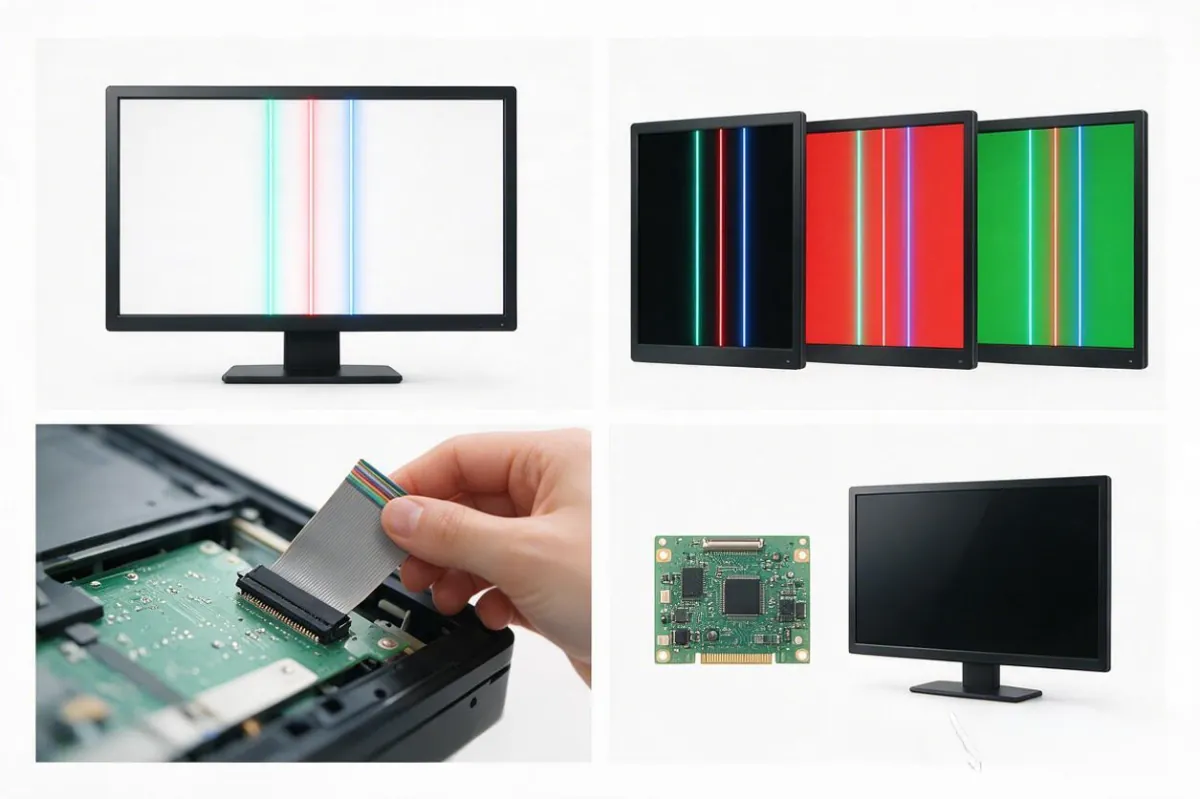
Caso Real: Linhas Verticais em um Monitor Acer Corrigidas ao Reconectar um Cabo Flat
Um usuário da Acer relatou duas linhas verticais brancas finas que iam do topo até a parte inferior no lado esquerdo da tela. As linhas tinham aparecido de repente depois que o monitor foi movido para outra mesa.
Suposição inicial: a placa T-Con havia falhado e precisava ser substituída.
Passos do diagnóstico:
- Conectou o monitor a outro computador — as mesmas linhas apareceram. Descartou-se o dispositivo de origem.
- Abriu a carcaça do monitor (quatro parafusos no painel traseiro)
- Encontrou o cabo flat que liga o painel à placa T-Con parcialmente solto de seu conector
- Reconectou o cabo firmemente, remontou o monitor
- Ambas as linhas verticais desapareceram completamente
Custo total: R$0. O monitor havia simplesmente sido balançado durante a mudança, soltando o cabo interno.
Conclusão importante: antes de gastar R$100–300 em uma placa T-Con de reposição, abra o monitor e verifique se todos os cabos internos estão firmemente encaixados. Mover um monitor pode soltar conexões mesmo que pareça estar bom por fora.
Quando a Substituição do Painel É a Única Opção
Algumas linhas verticais em LCD indicam falha permanente do painel que não pode ser corrigida pela substituição de cabo ou T-Con.
Sinais de que o próprio painel falhou:
- Linhas verticais apareceram de repente sem nenhum gatilho (sem movimento, sem pancada, sem atualização de driver)
- As linhas são perfeitamente estáveis — nunca piscam, mudam ou se alteram
- Novas linhas verticais estão surgindo adjacentes às existentes
- O painel tem mais de cinco anos
- Reconectar os cabos e substituir a placa T-Con não resolveram o problema
- Pressionar a moldura não afeta as linhas
Custos de substituição do painel:
| Tipo de Dispositivo | Custo do Painel | Mão de Obra | Total |
|---|---|---|---|
| Monitor 22–24" | R$250–500 | R$150–300 | R$400–800 |
| Monitor 27–32" | R$500–1.000 | R$200–400 | R$700–1.400 |
| Tela de notebook | R$400–1.000 | R$200–500 | R$600–1.500 |
| Monitor 32"+ / 4K | R$750–1.750 | R$250–500 | R$1.000–2.250 |
A regra dos 50%: se o custo do reparo ultrapassar 50% do valor atual de substituição do dispositivo, geralmente é melhor substituir o aparelho inteiro.
Prevenção — Como Reduzir o Risco de Linhas Verticais
Para usuários de notebook:
- Abra e feche a tampa com cuidado — evite forçá-la além do alcance normal
- Não levante o notebook pela tela
- Mantenha o notebook longe de temperaturas extremas (carros no verão, garagens congelantes)
- Use uma capa protetora durante o transporte
- Evite deixar o notebook sob luz solar direta por períodos prolongados
Para usuários de monitor:
- Fixe os monitores com segurança para reduzir a vibração
- Evite colocar monitores próximos a saídas de aquecimento ou sob luz solar direta
- Use um filtro de linha (protetor contra surtos) para evitar danos por picos de energia
- Limpe a poeira dos furos de ventilação anualmente
- Desligue o monitor durante tempestades (ou use um protetor contra surtos de qualidade)
Boas práticas gerais:
- Mantenha o firmware e os drivers atualizados
- Use a resolução nativa e a taxa de atualização recomendada do monitor
- Evite descarga estática aterrando-se antes de tocar nos cabos
- Substitua cabos antigos antes que falhem (cabos com mais de 5 anos têm maior risco)
Problemas Relacionados de Linhas no LCD
- Hub de Linhas no LCD: visão geral de todos os tipos de linhas no LCD
- Linhas Horizontais no LCD: falhas nos eletrodos de linha
- Linha verde na tela: Uma faixa colorida, não uma coluna morta
- Linha branca na tela: Pixels presos ligados ao longo de uma coluna
- Linha preta na tela: Uma coluna de pixels mortos
- Linhas Pretas no LCD: falhas em colunas mortas
- Linhas Verdes no LCD: problemas de linhas verticais coloridas
- Como Corrigir Linhas no LCD: guia completo de reparo
- Ferramenta de Teste de Tela: teste sua tela
Conclusão
Linhas verticais em telas LCD indicam falhas nos eletrodos de coluna — causadas por danos no cabo flat, falhas de saída da T-Con ou defeitos físicos do painel. A causa mais comum em notebooks é o dano ao cabo flex na dobradiça. Em monitores externos, a placa T-Con é o suspeito mais provável. Sempre tente reconectar os cabos internos antes de substituir componentes. Use a ferramenta de teste de tela para confirmar o tipo de falha e acompanhar se as linhas estão mudando com o tempo. Em caso de falha permanente do painel, considere marcas nacionais com garantia estendida, como os monitores AOC, ASUS ou LG comercializados no Brasil, que oferecem cobertura de até 3 anos em alguns modelos. Para notebooks, verifique se a assistência técnica autorizada da marca (Dell, Lenovo, HP, ASUS, Acer) cobre o reparo antes de optar por oficinas independentes.