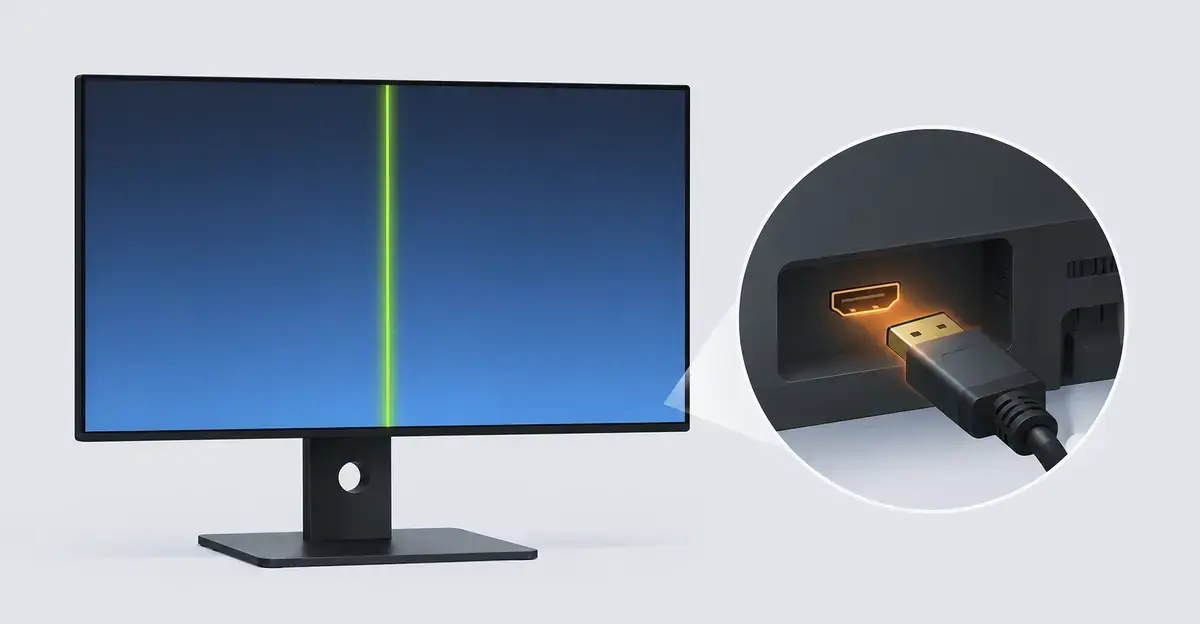
Uma linha verde na tela é um defeito visual onde uma faixa de pixels fica travada exibindo verde. Em muitos casos, pode ser corrigida — a correção depende inteiramente da causa. Este guia orienta você através do diagnóstico e reparo para linhas verdes em notebook e monitor externo.
Por Que Sua Tela Tem Uma Linha Verde Agora
Uma linha verde na tela é uma faixa vertical ou horizontal de pixels que consistentemente exibe verde, independentemente da imagem sendo mostrada. A linha pode ter a largura de um pixel ou vários milímetros de espessura, e pode aparecer em qualquer lugar da tela — no topo, inferior, centro ou laterais.
A distinção chave é que esses pixels não estão mortos — eles estão travados no verde. Isso significa que o subpixel verde está recebendo um sinal constante enquanto os subpixels vermelho e azul permanecem desligados ou em zero. Em alguns casos, a linha pode piscar ou se mover ligeiramente, indicando uma conexão solta em vez de uma falha permanente.
Antes de mergulhar neste guia, confirme que você está lidando com uma verdadeira linha verde e não um tom de tela verde:
| Sintoma | Causa Provável | Saiba Mais |
|---|---|---|
| Uma ou mais finas faixas verticais verdes | Linha de subpixel verde travado ou coluna | Você está no lugar certo |
| Toda a tela tem uma tonalidade esverdeada | Problema de placa de vídeo ou configuração incorreta de perfil de cor | Verificar drivers de GPU |
| Pixels verdes espalhados pela tela | Pixels travados individuais (falha de subpixel verde) | Guia de Pixel Morto |
| Linha vertical preta através da tela | Linha de pixel morto | Guia de Linha Preta |
Esta página foca em linhas verdes fixas — faixas persistentes que permanecem na mesma posição independentemente do conteúdo.
Subpixel Verde Travado vs. Dano ao Cabo — Qual Você Tem?
Antes de decidir uma abordagem de reparo, você precisa identificar a causa raiz. Os dois motivos mais comuns para linhas verdes são colunas de subpixels verdes travados e dano ao cabo — e eles requerem reparos completamente diferentes.
Coluna de subpixel verde travado significa que o transistor interno do painel LCD que controla o canal verde para uma coluna inteira de pixels falhou. Os subpixels verdes naquela coluna estão permanentemente travados na posição "ligado". Esta é uma falha a nível do painel — o painel em si deve ser substituído.
Dano ao cabo significa que o sinal viajando da placa-mãe para o painel está sendo corrompido no caminho. Isso pode ser o cabo flex interno em um notebook (na dobradiça) ou o cabo flat dentro de um monitor externo que conecta com a placa T-Con. Dano ao cabo é frequentemente corrigível reconectando ou substituindo o cabo — não é necessário substituição do painel.
Teste rápido: Abra e feche a tampa do notebook lentamente enquanto visualiza uma tela branca. Se a linha verde piscar, se mover ou desaparecer em certos ângulos da tampa, o cabo flex é o culpado. Se a linha permanecer perfeitamente fixa independentemente da posição da tampa, você provavelmente está diante de uma coluna de subpixel travado ou falha de circuito do painel.
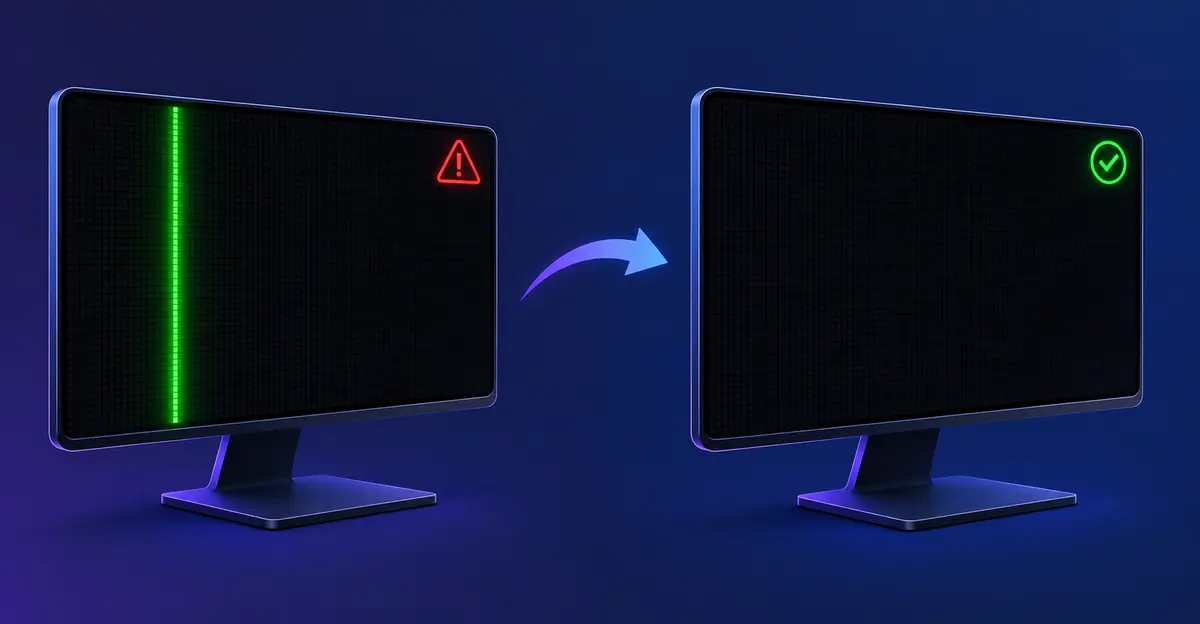
O Problema do Cabo Flex na Dobradiça (Por Que os Notebooks Quebram Aqui)
Telas de notebooks são particularmente propensas a linhas verdes porque o cabo flex de display passa pela dobradiça e experimenta estresse mecânico constante cada vez que você abre e fecha a tampa.
O cabo flex transporta todos os sinais de display — dados para cada coluna de pixels — da placa-mãe para o painel de tela. Com o tempo, as trilhas internas no cabo flex desenvolvem micro rachaduras por flexão repetida. Quando trilhas específicas falham, o sinal para colunas correspondentes de pixels se corrompe. Porque o canal de cor verde é transportado em trilhas específicas, dano a essas trilhas faz o canal verde dominar — produzindo uma linha verde.
Sinais comuns de que seu notebook tem uma linha verde causada por desgaste do cabo flex:
- A linha verde aparece perto da borda superior ou inferior da tela
- Pisa quando a tampa é aberta ou fechada
- A linha pode desaparecer quando o notebook é suavemente pressionado na dobradiça
- O problema piora com o tempo conforme o cabo se deteriora
Antes de buscar reparo: Conecte seu notebook a um monitor externo. Se o monitor externo não mostrar linha verde, o painel de display interno do notebook ou cabo flex é o culpado. Se a linha aparecer no monitor externo também, provavelmente a GPU é a culpada.
Substituição do cabo flex é relativamente econômica — tipicamente R$50–150 pelo componente — e é um dos reparos DIY de notebook mais comuns.
Monitores Externos: Falha da Placa T-Con — A Causa Número Um
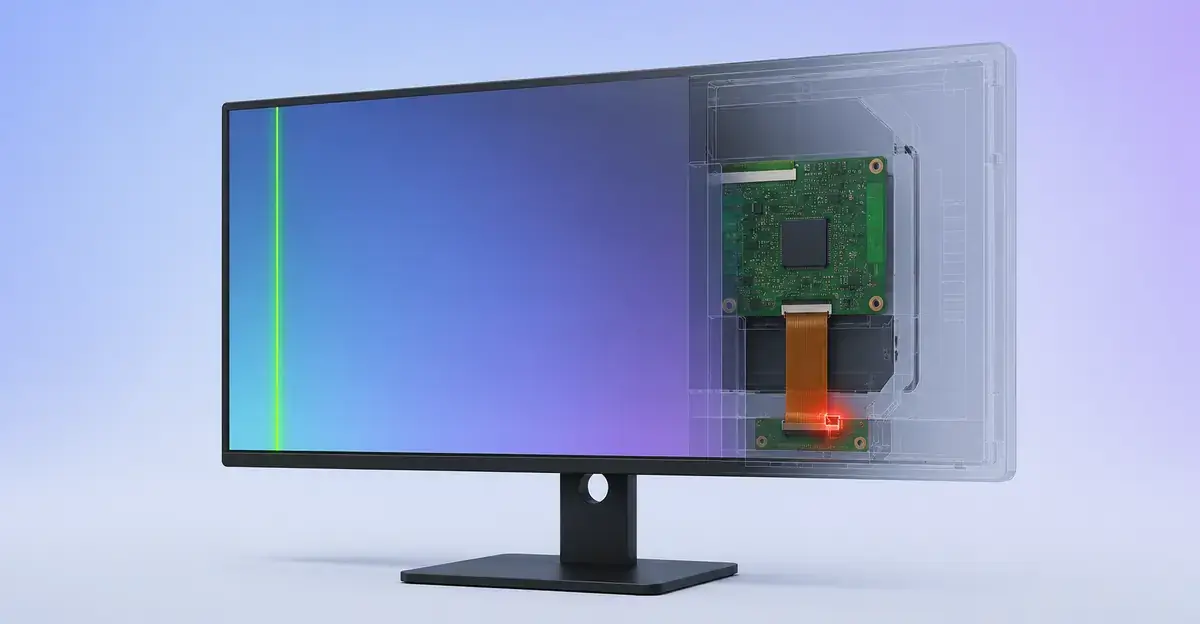
Linhas verdes em monitores externos são mais comumente causadas por falha da placa T-Con. A placa T-Con (controladora de tempo) traduz o sinal de vídeo de entrada do seu computador nos sinais de voltagem corretos para cada subpixel no painel LCD. Se a placa T-Con desenvolver falhas — particularmente nos circuitos do driver de coluna — pode enviar sinais incorretos do canal verde para colunas específicas de pixels, produzindo uma linha verde persistente.
Falhas de T-Con são especialmente comuns em monitores com mais de dois a três anos. Os sintomas são distintos:
- A linha verde é perfeitamente reta e permanece na mesma posição
- A linha é visível em todas as entradas (HDMI, DisplayPort, USB-C)
- A linha não pisca ou se move quando você move o monitor
- Um computador diferente produz a mesma linha verde
Para monitores externos, tente estas etapas antes de assumir falha de hardware:
- Reconecte o cabo de display (HDMI, DisplayPort ou VGA) em ambas as extremidades
- Experimente um tipo de cabo diferente — por exemplo, mude de HDMI para DisplayPort
- Teste o monitor com um computador diferente para excluir o dispositivo fonte
- Se a linha persistir, o hardware interno do monitor precisa de manutenção
A substituição da placa T-Con é uma solução econômica — placas de reposição tipicamente custam R$75–250 dependendo do modelo de monitor, e o reparo é direto para qualquer pessoa confortável em abrir a carcaça do monitor.
Reparo Passo a Passo (Organizado Por Resultado do Diagnóstico)
Siga esta sequência baseado no que você observou no seu diagnóstico:
Se a linha pisca com movimento da tampa (notebook — problema de cabo flex):
- Atualize ou reverta seus drivers de vídeo para excluir uma causa de software
- Abra e feche a tampa várias vezes suavemente enquanto observa a linha — se ela se mover, cabo flex está confirmado
- Desmonte a moldura da tela e reconecte o cabo flat de display na dobradiça
- Se reconectar não ajudar, substitua o cabo flex (R$50–150 para a maioria dos modelos)
- Se a linha persistir após substituição do cabo, o painel pode estar danificado
Se a linha permanece fixa (notebook ou monitor — problema de painel ou T-Con):
- Conecte o dispositivo a um computador ou monitor diferente para confirmar que não é a GPU
- Atualize drivers de vídeo e reinicie
- Para monitores externos: substitua a placa T-Con (R$75–250)
- Se substituição de T-Con não resolver, o painel LCD em si está falhando — substituição é a única opção
Se a linha aparece e desaparece imprevisivelmente (problema de GPU):
- Atualize seus drivers de vídeo para a versão mais recente
- Se o problema começou após uma atualização de driver, reverta para a versão anterior
- Monitore temperaturas da GPU — superaquecimento pode causar artefatos de cor
- Se a linha persistir e piorar durante jogos ou tarefas intensivas em GPU, a GPU pode estar falhando
O que não funciona:
- Aplicativos e vídeos de correção de pixel — projetados para pixels travados individuais, não linhas inteiras
- Massagem de tela — sem evidência científica de que repare linhas de pixel travado
- Atualizações de software — falhas de hardware não se resolvem através de atualizações de SO ou driver
- Reiniciar ou redefinir — pode esconder temporariamente o problema, mas sempre retorna
Caso Real: Como Um Usuário de Dell U2720Q Corrigiu Uma Linha Verde Por R$75
Um proprietário de Dell U2720Q reportou uma fina linha verde vertical no centro da tela que apareceu subitamente após mover o monitor. A linha tinha exatamente 1 pixel de largura e permanecia fixa na posição independentemente do que era exibido.
Diagnóstico: Linha vertical reta e fixa em todas as entradas indicava o cabo flat interno ou a placa T-Con. Dado que o monitor havia sido movido recentemente, uma conexão de cabo solta parecia mais provável.
Passos realizados:
- O proprietário abriu a carcaça do monitor (monitores Dell série U têm tampas traseiras acessíveis)
- Encontrou que o cabo flat conectando o painel à placa T-Con estava parcialmente solto
- Reconectou firmemente o cabo e remontou o monitor
- A linha verde desapareceu completamente
Custo total: R$0 — nenhuma peça necessária, apenas reconectar cuidadosamente o cabo.
Conclusão chave: Antes de gastar R$150–250 em uma placa T-Con de reposição, verifique se todos os cabos internos estão firmemente conectados. Mover um monitor pode afrouxar conexões.
Proprietários de MacBook Pro 2020 — Padrão de Falha de GPU AMD Que Você Precisa Conhecer
Modelos de MacBook Pro de 2018–2020 com a GPU AMD Radeon Pro 5500M ou 5300M têm um histórico documentado de linhas verdes, linhas roxas e artefatos de cor. Este é um padrão de falha de hardware conhecido — não um problema de software.
Como identificar este padrão:
- Linhas verdes ou roxas aparecem e mudam de posição na tela
- As linhas não estão em uma coluna fixa — podem se mover ou piscar
- O problema ocorre independentemente de qual aplicativo esteja rodando
- Conectar um monitor externo mostra as mesmas linhas (confirmando envolvimento da GPU)
- O problema pode começar intermitentemente e piorar com o tempo
Se você tem um MacBook Pro 2018–2020 com estes sintomas:
- A Apple ofereceu um programa de reparo gratuito para modelos afetados — verifique se o número de série do seu dispositivo se qualifica
- Tente redefinir o SMC (System Management Controller) e NVRAM como primeiro passo
- Se as linhas persistirem, a GPU está falhando e a placa lógica precisa de reparo ou substituição
- Serviços de reparo de GPU de terceiros às vezes podem ressoldar ou refluir o chip de GPU como alternativa à substituição completa da placa
Importante: Não ignore este padrão. Nestes modelos de MacBook, linhas verdes causadas por falha de GPU tipicamente pioram com o tempo e podem eventualmente impedir o MacBook de exibir qualquer imagem.
Quando Substituir o Painel (Vs. Reparar o Cabo)
A decisão entre reparo de cabo e substituição de painel depende de três fatores: custo, causa e tipo de dispositivo.
Substituir o cabo flex (DIY amigável, R$50–150):
- Linha verde pisca com movimento da tampa em um notebook
- A linha apareceu gradualmente ao longo de semanas ou meses
- Você se sente confortável em abrir a moldura do notebook
- O resto da tela parece saudável
Substituir a placa T-Con (R$75–250, DIY moderado):
- Linha verde vertical fixa em um monitor externo
- O monitor tem mais de 2 anos
- A linha apareceu subitamente após mover o monitor
- Um computador diferente mostra a mesma linha
Substituir o painel (R$500–2000, recomendado profissionalmente):
- Coluna de subpixel verde travado confirmada (a linha permanece fixa em todos os fundos)
- Dano físico na tela (marcas de pressão, rachaduras)
- Múltiplas linhas aparecendo ou a linha está crescendo
- Custo do reparo se aproxima ou excede 50% do valor de substituição do dispositivo
- MacBook ou notebook premium onde substituição de painel é complexa
Verificação de garantia: Se seu dispositivo ainda está sob garantia do fabricante, busque primeiro o reparo em garantia — substituição de painel é gratuita se o fabricante cobrir.
Considere reparo profissional ou substituição quando:
- A linha verde está na sua área principal de visualização e afeta sua produtividade
- A linha está crescendo ou novas linhas estão aparecendo com o tempo
- A linha pisca ou se move com movimento da tampa — reparo de cabo flex requer desmontagem
- Seu dispositivo ainda está na garantia — reparos do fabricante podem ser gratuitos
- O custo do reparo é menor que 50% do valor de substituição do dispositivo
- Você tem um MacBook ou notebook premium onde substituição de painel é complexa
Problemas Relacionados de Tela
Linhas verdes estão intimamente relacionadas a outros defeitos de display. Entender as conexões ajuda você a encontrar a solução certa:
- Pixel Morto: Pixels individuais permanentemente escuros ou descoloridos — distintos de linhas verdes
- Linha de Pixels Mortos: Uma linha inteira de pixels mortos — diretamente relevante se sua linha verde está se expandindo
- Linha Preta: Linhas permanentemente escuras através da tela — problema paralelo para comparação
- Linhas LCD horizontais: Uma linha que permanece acesa ou apagada ao longo do painel
- Linhas LCD verticais: Uma falha de coluna de cima a baixo
- Manchas Brilhantes LCD: Áreas brilhantes — o oposto de linhas em alguns aspectos
- Ferramenta de Teste de Tela: Teste sua tela para diagnosticar e rastrear linhas verdes
- Dano de Mancha LCD: Dano físico ao painel de display que pode causar linhas
Veja também: Manchas Azuis na Tela — manchas e linhas com tom azul causadas por falha de transistor de subpixel, um defeito de display menos conhecido que está relacionado ao mesmo tipo de falha de circuito do painel que pode causar linhas verdes.
- Tela Laranja no Notebook: Tom laranja persistente no seu display — problema de cabo, calibração ou hardware
Veja também: Tela Piscando: Tela piscando e linhas verdes frequentemente compartilham as mesmas causas raiz — dano ao cabo flat e problemas de GPU podem se manifestar como qualquer um dos dois problemas.
Veja também: Linha Branca na Tela: Linhas brancas persistentes através da sua tela — o mesmo dano ao cabo flex e falhas de T-Con que causam linhas verdes também podem produzir linhas brancas, dependendo de qual via de circuito falha.
Veja também: Tela Vermelha: Tom vermelho persistente no seu display — problema de cabo, calibração ou hardware causando perda do canal de cor azul.
Veja também: Tela Rosa: Um tom rosa ou roxo persistente no seu display — como telas vermelha e laranja, isso indica um canal azul faltante ou reduzido, compartilhando as mesmas causas raiz relacionadas a cabo, calibração e hardware.
Aprofundamento Técnico: Como Falhas da Placa T-Con Produzem Linhas Verdes
Compreender a mecânica interna de como uma falha da placa T-Con produz uma linha verde ajuda você a tomar melhores decisões de reparo e se comunicar efetivamente com técnicos de reparo.
O Papel da Placa T-Con no Seu Display
A placa controladora de tempo (T-Con) é o cérebro do sistema de display do seu monitor. Ela recebe o sinal de vídeo do seu computador através de HDMI, DisplayPort ou USB-C e o traduz nos sinais de voltagem específicos necessários para controlar cada subpixel no painel LCD.
Pense nela como um tradutor: seu computador envia dados de imagem digitais em um formato padronizado. A placa T-Con converte esses dados em sinais de voltagem analógicos que dizem a cada subpixel exatamente quanta luz deve passar. Para um monitor 1920x1080, isso significa que a placa T-Con deve controlar individualmente mais de 6 milhões de subpixels — aproximadamente 2 milhões vermelhos, 2 milhões verdes e 2 milhões azuis.
A placa contém vários componentes-chave:
- Receptores de entrada — circuitos que leem o sinal HDMI/DisplayPort recebido
- Escaladores e processadores de imagem — circuitos que ajustam a imagem para a resolução nativa do painel
- Drivers de linha (drivers de porta) — circuitos que ativam cada linha horizontal de pixels em sequência
- Drivers de coluna (drivers de fonte) — circuitos que fornecem o sinal de voltagem de cor para cada coluna vertical de pixels
- Circuitos de temporização — osciladores e circuitos de relógio que sincronizam tudo
Por Que os Drivers de Coluna Falham Primeiro
Linhas verdes especificamente apontam para falha do driver de coluna. Os circuitos do driver de coluna na placa T-Con enviam sinais de voltagem de cor para cada coluna vertical de subpixels. Cada driver de coluna controla um canal de cor (vermelho, verde ou azul) para sua coluna inteira.
Quando um driver de coluna para o canal verde falha, cada pixel naquela coluna recebe um sinal verde constante — independentemente do que os dados de imagem digam. O resultado é uma linha verde vertical que permanece fixa na mesma posição.
Por que especificamente verde? Na maioria dos painéis LCD, subpixels verdes são os mais sensíveis a irregularidades de voltagem. Verde está no meio do espectro visível e requer o controle de voltagem mais preciso para exibir corretamente. Isso torna o canal verde mais propenso a mostrar artefatos quando o driver de coluna começa a degradar.
Estágios da Falha da Placa T-Con
Falhas de T-Con tipicamente progridem através de estágios:
Estágio 1 — Sintomas intermitentes: A linha verde pode aparecer apenas em certas resoluções, taxas de atualização, ou após o monitor ter sido executado por um tempo. Você pode notar que a linha aparece após o monitor aquecer ou ao trocar de entrada.
Estágio 2 — Sintomas consistentes: A linha verde agora aparece regularmente mas ainda pode desaparecer durante certos conteúdos de tela. A linha pode desvanecer levemente em fundos escuros e se tornar mais proeminente em fundos brilhantes.
Estágio 3 — Falha permanente: A linha verde é visível em todos os conteúdos, todas as entradas e todas as resoluções. Neste estágio, o circuito do driver de coluna falhou completamente e a placa deve ser substituída.
Detectar falha de T-Con no Estágio 1 ou 2 e substituir a placa às vezes pode prevenir falha completa, mas a maioria dos usuários só nota o problema quando ele atinge o Estágio 3.
Identificação e Pedido da Placa T-Con
Encontrar a placa T-Con de reposição correta é simples:
- Desligue o monitor e desconecte todos os cabos
- Abra a carcaça do monitor — a maioria dos monitores tem parafusos escondidos sob bases e etiquetas traseiras
- Localize a placa T-Con — é uma pequena PCB tipicamente perto do centro do monitor, conectada ao painel via cabos flat
- Anote o número do modelo — está impresso em uma etiqueta branca na placa (ex., "T370HGB02.0" ou "M350XVN02.0")
- Pesquise no eBay e Amazon usando esse número de modelo exato
Aviso: Placas T-Con são específicas do painel. Uma placa de um modelo de monitor diferente, mesmo que pareça fisicamente similar, não funcionará corretamente. O firmware na placa é programado para os requisitos específicos de resolução, taxa de atualização e voltagem do painel.
Se você não conseguir encontrar o modelo exato, tente pesquisar por "placa T-Con [marca e modelo do seu monitor]" — vendedores frequentemente listam informações de compatibilidade.
Causas de GPU: Quando Sua Placa de Vídeo É a Culpada
Enquanto problemas de cabo e T-Con causam a maioria das linhas verdes, sua unidade de processamento gráfico (GPU) também pode produzir este sintoma. Entender quando a GPU está em falta economiza a substituição desnecessária de componentes do monitor.
Como Saber Se Sua GPU Está Causando Linhas Verdes
Indicador-chave: A linha verde aparece no seu monitor externo mas não na tela integrada do seu notebook (ou vice-versa). Se seu notebook tem uma GPU dedicada e a linha aparece apenas no monitor externo, a GPU está enviando dados de cor corrompidos.
Sequência de teste:
- Conecte seu monitor a um computador ou notebook diferente usando o mesmo cabo
- Se a linha persistir no segundo dispositivo, sua GPU original provavelmente está em falta
- Se a linha desaparecer no segundo dispositivo, o problema é o monitor ou o cabo
Indicadores secundários:
- A linha verde muda de posição ou forma quando você executa aplicações GPU-intensivas
- A linha aparece no mesmo local independentemente de qual monitor está conectado
- Atualizar ou reverter seus drivers gráficos corrige temporariamente o problema
- A linha pisca ou desloca durante estresse do sistema (jogos, renderização de vídeo)
Quais GPUs São Mais Propensas a Causar Linhas Verdes
GPUs dedicadas (gráficos discretos):
- NVIDIA GeForce GTX e série RTX — conhecidas por artefatos de cor relacionados a drivers
- AMD Radeon RX série — podem produzir linhas de cor quando drivers conflitam com dados EDID do painel
- GPUs móveis em notebooks para jogos — propensas a superaquecimento, que causa corrupção de sinal
GPUs integradas (iGPU):
- Intel HD e UHD Graphics — raro mas possível, geralmente indica uma CPU falhando
- Apple M1/M2/M3 — extremamente raro; quando acontece, geralmente é uma falta de hardware
Falha de Driver vs. Hardware de GPU
Distinguir entre um problema de driver e falha real de hardware de GPU é crítico:
Problema de driver provável:
- O problema começou após uma atualização de driver
- Reverter para a versão anterior do driver elimina a linha
- A linha aparece na mesma posição em todos os monitores conectados
- A linha pisca ou desloca aleatoriamente
Falla de hardware provável:
- O problema começou sem alterações de software
- A linha piora com o tempo independentemente da versão do driver
- A GPU funciona incomumente quente (verifique com software de monitoramento)
- Outras funções da GPU são afetadas (desempenho lento, travamentos, artefatos em outros lugares)
Se sua GPU estiver falhando:
- Para PCs desktop, a GPU pode ser substituída relativamente fácil
- Para notebooks, substituição de GPU geralmente significa substituir toda a placa-mãe
- Alguns serviços de reparo de terceiros podem ressoldar ou refluir um chip de GPU falhando como correção temporária
Prevenção: Protegendo Sua Tela de Linhas Verdes
Embora nem todas as linhas verdes possam ser prevenidas, entender os gatilhos comuns ajuda você a reduzir o risco.
Para Usuários de Notebook
O problema do estresse da dobradiça é o fator de risco primário. Cada ciclo de abertura e fechamento estressa o cabo flex. Você não pode eliminar esse estresse, mas pode reduzi-lo:
- Abra e feche a tampa pelo centro em vez de pelas bordas — isso distribui o estresse mais uniformemente sobre o cabo flex
- Evite usar a tampa para carregar o notebook — isso submete a área da dobradiça a estresse extremo
- Mantenha objetos estranhos longe do teclado antes de fechar — fones de ouvido, canetas e detritos podem pressionar contra a tela através do teclado
- Use uma capa protetora ao transportar — previne danos por impacto na tela
- Evite temperaturas extremas — calor acelera a degradação das trilhas do cabo flex
Consideração sobre protetor de tela: Um protetor de tela de vidro temperado adiciona uma camada de proteção física que pode prevenir danos por impacto que causam falhas internas de display.
Para Usuários de Monitor Externo
Gerenciamento de cabos importa:
- Evite dobras apertadas em cabos de display — isso estressa os condutores internos
- Não passe cabos por áreas onde possam ser chutados ou puxados
- Use clipes de retenção de cabo se seu monitor os tiver
Fatores ambientais:
- Evite luz solar direta — luz UV degrada componentes de plástico incluindo isolantes de cabo flat
- Mantenha ventilação adequada — monitores geram calor, e calor excessivo acelera falha de componentes
- Evite áreas com alta umidade — umidade pode corroer conexões internas da placa de circuito
Movimento e transporte:
- Desligue antes de mover um monitor — sinais elétricos durante movimento aumentam a chance de deslocamento do cabo
- Use a embalagem original ao transportar — inserções de espuma protegem contra impacto
- Aperte o suporte ou montagem de forma segura — um monitor bamboleante é mais propenso a cair ou ser atingido
Monitoramento de Longo Prazo
Conheça sua linha de base:
- Execute um teste de tela mensalmente e anote quaisquer mudanças
- Fotografe sua tela sob fundos de cor uniformes — isso torna mudanças sutis mais fáceis de detectar
- Mantenha registros de quando defeitos apareceram pela primeira vez — isso ajuda a identificar padrões e elegibilidade de garantia
Intervenção precoce:
- Se você notar um único pixel travado ou uma linha tênue que não estava lá antes, a falha subjacente ainda pode ser intermitente
- Verifique conexões de cabo e reconecte proativamente
- Monitore piora — uma linha que apareceu subitamente e ficou é mais provavelmente uma falha dura do que uma conexão solta
Subtemas de Linha Verde
Para problemas mais específicos de linhas verdes, consulte estes guias especializados:
- Linha Verde na Tela do Notebook: Guia completo para problemas específicos de notebook
- Linha Verde na Parte Inferior: Guia de reparo para linhas na borda inferior
- Linhas Verdes no Monitor: Solução de problemas de monitor externo
- Linha Verde Horizontal no Notebook: Guia de reparo para linhas horizontais
- Linhas Verdes e Roses no Notebook: Quando linhas de cores aparecem juntas
- Linhas Verdes no Windows 10: Soluções específicas do Windows 10
Conclusão
Linhas verdes na tela são mais comumente causadas por linhas ou colunas de subpixels verdes travados, dano ao cabo flex em notebooks, ou falhas da placa T-Con em monitores externos. Correções de software são ineficazes — as únicas soluções reais são reparo de hardware ou substituição. Use a ferramenta de teste de tela para confirmar o tipo de defeito, verifique a garantia do seu dispositivo antes de pagar por reparos e considere se o custo do reparo é justificado em relação ao valor do dispositivo. Para notebooks, reconectar o cabo flex é frequentemente um reparo DIY viável. Para monitores externos, substituição da placa T-Con é a solução mais econômica para displays que envelhecem.