Uma tela vermelha significa que o canal de cor azul no seu sinal de display falhou — deixando apenas vermelho e verde para se misturar em um visível tom vermelho ou laranja. Este guia explica por que isso acontece e dá a você um caminho passo a passo para corrigir, seja um cabo solto que você pode reconectar em casa ou um problema de hardware que requer reparo profissional.
Por que minha tela está vermelha? Modo Noturno ou filtro de cor
Por Que Sua Tela Está Vermelha — E O Que Isso Diz Sobre O Canal Azul
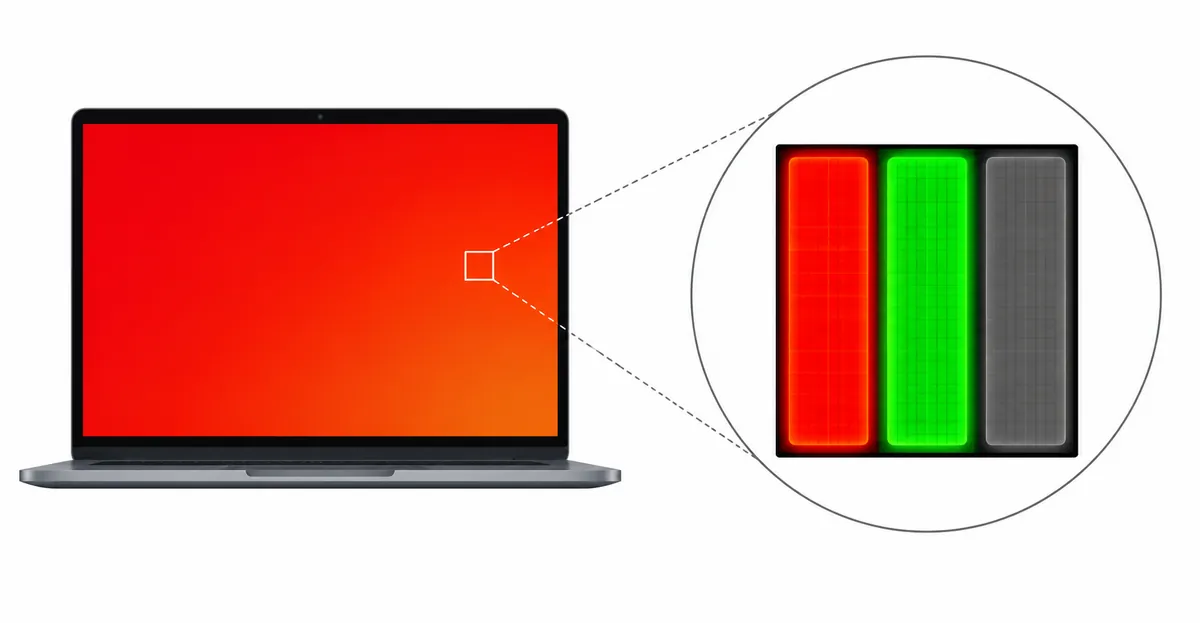
Uma tela vermelha ocorre quando o canal azul do sinal de display é perdido ou corrompido. Em um modelo de cor RGB, azul é o componente que equilibra vermelho e verde. Sem ele, a tela exibe tons quentes de vermelho brilhante a laranja profundo e rosa.
A chave é que uma tela vermelha não é um problema vermelho — é um problema azul. O canal de cor azul falhou completamente ou está severamente reduzido. Sem azul para neutralizá-lo, vermelho domina, produzindo o característico tom quente.
Isso é distinto de outros problemas de display:
| Sintoma | Tipo de Problema | Mais Informações |
|---|---|---|
| Tela inteira tingida de vermelho ou laranja | Tela Vermelha | Você está aqui |
| Linhas vermelhas finas através da tela | Linha Vermelha / Falha do Controlador de Coluna | Guia de Linha Preta |
| Pequenas manchas ou pontos vermelhos | Dano de Subpixel | Guia de Pixel Morto |
| Tom laranja em áreas específicas | Problema de Cabo ou Calibração | Guia de Tela Laranja |
| Tela piscando com tom vermelho | Problema de Cabo ou Driver | Guia de Tela Piscando |
Cabo, Driver ou Painel? — Autodiagnóstico de 5 Minutos
Antes de tentar corrigir algo, você precisa saber se sua tela vermelha é causada por um cabo, um driver ou o painel em si. Aqui está um autodiagnóstico rápido:
Passo 1: Teste com monitor externo (apenas notebooks)
- Conecte seu notebook a um monitor externo com o mesmo cabo
- Se o monitor externo mostrar cores corretas: o painel interno do notebook ou cabo flex é o problema
- Se o monitor externo também mostrar vermelho: a placa de vídeo ou seus drivers são os responsáveis
Passo 2: Teste de reconexão de cabo
- Desconecte e reconecte o cabo HDMI, DisplayPort, USB-C ou VGA em ambas as extremidades
- Experimente um cabo diferente se disponível
- Se o tom vermelho desaparecer: a conexão do cabo era a causa
Passo 3: Teste de software
- Inicie em Modo de Segurança ou experimente um sistema operacional diferente (por exemplo, inicialize de um drive USB)
- Se o tom vermelho desaparecer em um SO diferente: um problema de software ou driver está confirmado
- Se persistir: falha de hardware está confirmada
Passo 4: Verificação de Night Shift (MacBook)
- Vá para Ajustes do Sistema → Monitores
- Se Night Shift estiver ativado, desative-o
- Se True Tone estiver ativado, desative-o
- Se o tom vermelho desaparecer: era uma configuração de software
O Padrão de Degradação do Cabo Flex em MacBook (Modelos 2016–2019)
Modelos MacBook de 2016–2019 têm um padrão bem documentado de desenvolvimento de tons de cor — incluindo vermelho e laranja — devido à degradação do cabo flex na dobradiça.
Por que acontece: O cabo flex que transporta os sinais de display atravessa a dobradiça. Nestes modelos mais antigos de MacBook, o isolamento do cabo se degrada com o tempo pelo calor gerado pelo funcionamento do notebook. As trilhas de sinal de cor do cabo (especificamente o canal azul) estão entre as primeiras a se deteriorar, causando um tom vermelho ou rosa que frequentemente começa na parte inferior ou bordas da tela.
Como identificar este padrão:
- O tom vermelho começou gradualmente, não de repente
- É mais visível em certos ângulos da tampa
- O tom pode mudar de vermelho para laranja à medida que o cabo se degrada mais
- Você tem um MacBook Pro 2016–2019 ou MacBook Air 2018–2019
Opções de reparo:
- Diagnóstico na Apple Store — gratuito, Apple pode cobrir sob Programa de Qualidade
- Substituição do cabo flex — R$500–R$1000 através da Apple ou terceiros
- Substituição DIY — cabos de reposição disponíveis por R$100–R$250 com guias do iFixit
Importante: Não ignore este padrão. Sem tratamento, a degradação do cabo flex nestes modelos de MacBook pode progredir para falha completa do display onde a tela fica preta.
Night Shift e True Tone — A Configuração Que Coloca as Telas Laranjas
Antes de assumir um problema de hardware, verifique suas configurações de display. Night Shift e True Tone são recursos do macOS projetados para reduzir a fadiga ocular ao desviar a temperatura de cor da sua tela para tons mais quentes.
Night Shift: Ajusta automaticamente a temperatura de cor com base na hora do dia. Quando ativado, desvia as cores para laranja/vermelho. Este é um recurso de software, não uma falha de hardware.
True Tone: Usa um sensor de luz ambiente para ajustar a temperatura de cor do display para corresponder à luz circundante. Isso pode causar um tom avermelhado ou quente em certas condições de iluminação.
Como verificar e desativar:
- Vá para Ajustes do Sistema → Monitores
- Procure o botão Night Shift — coloque em off
- Procure o botão True Tone — coloque em off
- Observe se o tom vermelho desaparece
Configuração equivalente no Windows:
- Modo de luz noturna: Configurações → Sistema → Vídeo → Luz noturna → Off
- Perfil de cor: Configurações → Sistema → Vídeo → Configurações de Vídeo Avançadas → Calibração de Cores
Se desativar Night Shift ou True Tone eliminar o tom vermelho, sua tela nunca esteve quebrada — era uma configuração de software.
Falha de GPU: Como Saber Se Sua Placa de Vídeo É A Culpada
Se sua tela vermelha persistir após reconectar cabos e desativar Night Shift, a placa de vídeo pode estar falhando.
Sinais que apontam para falha de GPU:
- O tom vermelho aparece em ambos sua tela de notebook e monitor externo
- O tom apareceu subitamente após travamento do sistema, atualização de driver ou evento de superaquecimento
- O tom vermelho se desloca ou pisca durante tarefas intensivas de GPU (jogos, edição de vídeo)
- Você vê artefatos adicionais — linhas, pixelização ou bandas de cor
- Atualizar ou reverter o driver de GPU não resolve
Como testar a GPU:
- Conecte seu dispositivo a um monitor diferente — se o segundo monitor também mostrar vermelho, a GPU é o problema
- Execute um teste de estresse de GPU (como FurMark) — se o tom vermelho piorar sob carga, superaquecimento de GPU está confirmado
- Verifique as temperaturas da GPU com uma ferramenta de monitoramento — se as temperaturas excederem 90°C sob uso normal, o estrangulamento térmico pode estar causando corrupção de cor
A falha de GPU é séria. Ao contrário de problemas de cabo, uma GPU falhando não pode ser reparada reconectando cabos. As opções incluem:
- Notebook com GPU dedicada: toda a placa-mãe pode precisar de substituição
- Desktop com GPU dedicada: substituir a placa de vídeo
- MacBook: Apple Store ou reparo autorizado para reparo ou substituição da placa lógica
Sequência de Reparo Passo a Passo (Comece Aqui)
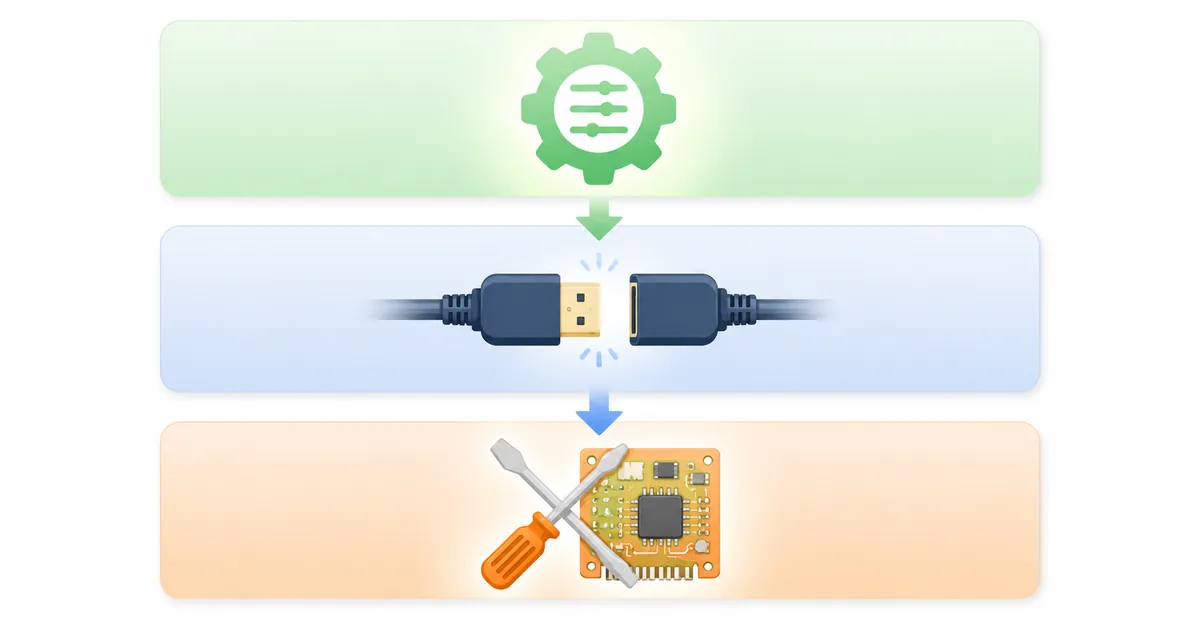
Trabalhe através desta sequência do mais fácil ao mais complexo:
Nível 1 — Reparos de software (faça estes primeiro, gratuito):
- Desative Night Shift e True Tone (MacBook) ou Luz Noturna (Windows)
- Atualize seus drivers de vídeo para a versão mais recente
- Reviva para a versão anterior do driver se o tom começou após uma atualização
- Redefina o perfil de cor de display na configuração do SO
- Execute a Calibração de Cores do Windows ou o Calibrador de Display do macOS
Nível 2 — Reparos de cabo (fácil, baixo custo):
- Desconecte e reconecte todos os cabos de display em ambas as extremidades
- Experimente um tipo de cabo diferente (por exemplo, mude de HDMI para DisplayPort)
- Experimente uma porta diferente no seu computador
- Em notebooks: abra a moldura e reconecte o cabo flex interno na dobradiça
Nível 3 — Reparos de hardware (custo moderado a alto):
- Substitua a placa T-Con em monitores externos (R$75–R$250)
- Substitua o cabo flex em notebooks (R$50–R$250)
- Substitua o painel de display (último recurso, R$400–R$2000)
Caso Real: A Tela Vermelha de Um Usuário ASUS Corrigida por Reconexão de Cabo
Um proprietário de notebook ASUS reportou um brilhante tom vermelho cobrindo toda a tela que apareceu subitamente após o notebook acordar do modo de suspensão. A tela era essencialmente inútil para qualquer trabalho que exigisse precisão de cor.
Suposição inicial: O painel estava falhando e precisava de substituição.
Passos de diagnóstico:
- Conectou a monitor externo — o monitor externo mostrou cores corretas. Confirmou problema de hardware interno.
- Tentou reconectar o cabo HDMI na extremidade do notebook — o tom vermelho persistiu.
- Abriu a moldura do notebook (4 parafusos ao redor da tela) — encontrou o cabo LVDS interno parcialmente solto da placa-mãe.
- Reconectou o conector firmemente, remontou o notebook.
- O tom vermelho desapareceu completamente.
Custo total: R$0. O cabo simplesmente estava solto.
Conclusão chave: Uma tela vermelha por um cabo interno solto pode parecer idêntica a uma tela vermelha por um painel falhando. Sempre verifique as conexões de cabo antes de assumir que o painel está morto.
Tela Vermelha da Morte do iPad — Passos de Recuperação Que Realmente Funcionam
Os iPads ocasionalmente desenvolvem um problema de tela vermelha — o display fica vermelho ou rosa e pode ser acompanhado de piscamento ou falta de resposta ao toque.
Causas comuns no iPad:
- Falha de software — erro do iPadOS causando corrupção do perfil de cor
- Desgaste do cabo flex — especialmente em modelos de iPad que são frequentemente flexionados (iPad Air, iPad Pro com Magic Keyboard)
- Conector de display solto — o conector interno pode ter se soltado por quedas ou impactos
- Falha de hardware de display — a menos comum mas a mais séria
Passos de recuperação (tente em ordem):
- Reinício forçado: Mantenha pressionado o botão superior e qualquer um dos botões de volume até que o controle apareça → desligar → ligar
- Redefinir todos os ajustes: Ajustes → Geral → Transferir ou Redefinir → Redefinir → Redefinir Todos os Ajustes (isso não apaga dados)
- Restaurar do modo DFU: Conecte a um computador, coloque o iPad em modo DFU, restaure via iTunes/Finder
- Se nada funcionar: reparo de hardware ou substituição de tela em uma Apple Store
Imersão Técnica: Como os Canais de Cor RGB Funcionam
Para entender por que uma falha do canal azul produz uma tela vermelha, você precisa entender como os displays LCD geram cor. Cada pixel em uma tela LCD é composto de três subpixels: vermelho, verde e azul. Ao variar a intensidade de cada subpixel, o display pode produzir milhões de cores.
O processo de transmissão de sinal RGB:
-
Processamento GPU: A placa de vídeo calcula o valor de cor para cada pixel, dividindo-o em valores de intensidade de vermelho, verde e azul (tipicamente 0–255 para cada canal)
-
Codificação de sinal: Esses valores são codificados em um sinal digital (HDMI, DisplayPort) ou sinal analógico (VGA, DVI-A) para transmissão ao display
-
Recepção do painel: O painel de display recebe este sinal e o distribui para os circuitos drivers apropriados
-
Ativação de subpixels: Os drivers de coluna e linha ativam cada subpixel na intensidade especificada, criando a imagem visível
Por que o azul falha primeiro na degradação do cabo:
O canal azul é particularmente vulnerável em cabos flex por duas razões. Primeiro, a trilha de sinal azul é tipicamente roteada na borda externa de cabos flat onde o isolamento é mais fino e o estresse mecânico é maior. Segundo, subpixels azuis em alguns designs de painel requerem ligeramente mais voltagem para alcançar brilho equivalente — isso faz o circuito azul ser mais sensível a aumentos de resistência causados pelo desgaste do cabo.
A hierarquia de sensibilidade à voltagem:
| Canal | Voltagem Típica | Sensibilidade a Falhas |
|---|---|---|
| Vermelho | 3.3V | Baixa |
| Verde | 3.3V | Baixa |
| Azul | 3.3–5.0V | Alta |
Quando um cabo se degrada, a resistência aumentada primeiro afeta o canal de maior voltagem. Para o azul, isso significa perda parcial ou completa de sinal antes que vermelho ou verde sejam afetados.
Casos de Estudo Reais: Falhas de Tela Vermelha na Prática
Caso 1: Falha Térmica de NVIDIA GPU em um Desktop Gaming
Um usuário com um PC gaming personalizado construído em torno de uma NVIDIA RTX 3070 notou um persistente tom vermelho aparecendo durante sessões longas de jogo. O tom começava leve e se intensificava ao longo de 30–60 minutos de gameplay.
Diagnóstico:
- Conectou um segundo monitor — o segundo monitor também desenvolveu um tom vermelho sob carga de GPU. Confirmou envolvimento de GPU.
- Monitorou temperaturas de GPU usando MSI Afterburner — temperaturas alcançaram 85–89°C durante jogos, se aproximando do limiar de estrangulamento térmico de 90°C da RTX 3070.
- Testou com teste de estresse FurMark — o tom vermelho apareceu dentro de 5 minutos de carga sustentada, confirmando que o estrangulamento térmico estava corrompendo o sinal de cor.
Solução: A pasta térmica da GPU havia ressecado, causando picos de temperatura. Repassar a GPU com pasta térmica fresca reduziu as temperaturas de pico para 72°C sob carga. O tom vermelho desapareceu completamente.
Custo: R$75 pela pasta térmica. Instalação profissional se necessária: R$250–R$400.
Conclusão chave: O superaquecimento de GPU nem sempre causa uma tela preta ou travamento. A corrupção de sinal de cor é frequentemente o primeiro sinal de estrangulamento térmico.
Caso 2: Progressão de Falha de Cabo Flex em MacBook Pro 2017
Um proprietário de MacBook Pro 2017 documentou a progressão de seu problema de tela vermelha ao longo de seis meses.
Mês 1–2: Tom rosa ocasional na borda inferior da tela, apenas visível em fundos escuros.
Mês 3–4: O tom rosa se tornou constante mas permaneceu sutil o suficiente para ser ignorado na maioria das tarefas.
Mês 5: O tom se intensificou para vermelho visível, afetando agora o terço inferior completo da tela.
Mês 6: A tela começou a piscar e ocasionalmente ficava preta quando a tampa era aberta além de 90 graus.
Resultado: O diagnóstico da Apple Store confirmou falha do cabo flex. O MacBook estava coberto pelo Programa de Qualidade da Apple, e o reparo foi realizado gratuitamente.
Conclusão chave: A degradação do cabo flex é progressiva. A intervenção precoce — mesmo antes da tela se tornar inutilizável — vale a pena. Os Programas de Qualidade da Apple frequentemente cobrem modelos desta era.
Caso 3: Perfil ICC Corrompido Após Atualização de Driver DisplayLink
Um usuário usando uma docking station com adaptadores DisplayLink notou que toda a tela ficou vermelha após uma atualização do Windows. O tom era tão severo que o display era essencialmente inutilizável.
Diagnóstico:
- Iniciou em Modo de Segurança — o tom vermelho persistiu, descartando a maioria do software de espaço do usuário.
- Conectou a uma porta HDMI direta (bypassando a docking station) — o tom permaneceu. Descartou a docking station como causa única.
- Verificou a Calibração de Cores do Windows — descobriu que o perfil ICC ativo havia sido redefinido para um padrão corrompido.
- Redefiniu o perfil de cor para o padrão — o tom vermelho desapareceu imediatamente.
Solução: A atualização do Windows havia sobrescrito o perfil ICC personalizado com um mapeamento de cor corrompido. Restaurar o perfil original ou redefinir para o padrão resolveu o problema.
Custo: R$0.
Conclusão chave: Adaptadores DisplayLink e docking stations introduzem camadas adicionais de gerenciamento de cor que podem se tornar corrompidas ou conflitantes. Ao usar docking stations, mantenha backups dos seus perfis ICC.
Guia de Prevenção: Protegendo Seu Display de Problemas de Tela Vermelha
Telas vermelhas são frequentemente evitáveis com cuidado e manutenção adequados. Aqui está como proteger seu display:
Para notebooks:
-
Manuseie com cuidado na dobradiça: O cabo flex é mais vulnerável no ponto da dobradiça. Abra e feche seu notebook pelo centro da tampa, não por um canto. Evite ângulos de abertura extremos além de 135 graus.
-
Use uma capa protetora: Transporte seu notebook em uma capa acolchoada para absorver impactos que podem deslocar conectores internos.
-
Monitore a saúde da dobradiça: Se notar qualquer resistência, rangido ou mudanças no brilho da tela ao abrir a tampa, investigue a dobradiça e o cabo antecipadamente.
-
Mantenha as ventoinhas desobstruídas: O calor acelera a degradação do isolamento do cabo. Assegure que seu notebook tenha fluxo de ar adequado e limpe as ventoinhas regularmente.
-
Atualize drivers pontualmente: Mantenha os drivers de vídeo atualizados, mas evite atualizar imediatamente após uma atualização maior do sistema — espere uma semana para garantir compatibilidade.
Para monitores externos:
-
Proteja conexões de cabo: Use presilhas de cabo ou soluções de gerenciamento de cabos para evitar que cabos sejam puxados ou deslocados.
-
Evite dobrar cabos acentuadamente: Curvas acentuadas em cabos HDMI, DisplayPort ou USB-C aumentam a resistência e podem degradar a qualidade do sinal ao longo do tempo.
-
Use cabos de alta qualidade: Cabos baratos têm fiação mais fina e conectores menos robustos. Invista em cabos certificados, especialmente para displays 4K ou alta taxa de atualização.
-
Proteja de picos de energia: Use um protetor contra sobretensão ou UPS com supressão de sobretensão. Picos de energia podem corromper o processamento de sinal do display.
-
Ventilação: Monitores geram calor. Assegure fluxo de ar adequado ao redor do monitor, especialmente se montado em espaços fechados.
Para ambos:
-
Mantenha backups de perfis de cor: Exporte e salve seus perfis ICC. Se usar múltiplos monitores, mantenha um perfil para cada um.
-
Documente o comportamento normal: Anote como sua tela parece quando está funcionando corretamente. Você notará anormalidades mais rapidamente.
-
Revisões regulares de drivers: A cada 3–6 meses, verifique atualizações de drivers e revise problemas conhecidos com sua combinação específica de GPU e display.
Quando Parar de Solucionar Problemas: Framework de Decisão
Em algum ponto, a solução de problemas continuada produz retornos decrescentes. Aqui está como decidir quando buscar ajuda profissional ou aceitar um reparo:
Continue solucionando problemas se:
- O problema é intermitente e se resolve com reconexão de cabos
- O tom aparece apenas em aplicações específicas (sugere software)
- Você ainda não tentou todas as correções de software e cabo
- O dispositivo está sob garantia
- O custo do reparo excede 50% do valor de substituição do dispositivo
Pare de solucionar problemas e busque ajuda profissional se:
- O tom apareceu após impacto físico ou exposição a líquido
- O monitor externo também mostra o tom (envolvimento de GPU)
- Você tentou todas as correções de software incluindo reversão de driver e redefinição de perfil
- O tom está progressivamente piorando
- O dispositivo mostra sintomas adicionais: linhas, piscamento, pixels mortos junto ao tom
- BIOS ou modo de segurança também mostram o tom (confirma hardware)
O teste de decisão de 5 minutos:
Pergunte-se:
- O tom aparece em um segundo monitor? Se sim, pare de solucionar problemas de cabo — GPU está envolvida.
- O tom apareceu subitamente após travamento, atualização ou evento físico? Se sim, dano de hardware é provável.
- O tom está piorando ao longo de semanas ou meses? Se sim, a degradação está progredindo — obtenha um diagnóstico.
- Você está vendo defeitos adicionais (linhas, piscamento, manchas pretas)? Se sim, múltiplas falhas podem estar ocorrendo.
- O dispositivo está fora da garantia e o custo do reparo é provavelmente mais de R$750? Se sim, considere substituição.
Opções de diagnóstico profissional:
- Suporte do fabricante: Frequentemente gratuito para dispositivos em garantia. Apple, Dell, HP e Lenovo oferecem diagnósticos online.
- Oficinas de reparo de terceiros: Tipicamente R$150–R$250 para diagnóstico, aplicado ao custo do reparo se você prosseguir.
- Reparo de eletrônica local: Pode ser mais barato para correções simples como substituição de cabo em modelos comuns de notebook.
Problemas Relacionados de Tela
Telas vermelhas compartilham causas raiz com vários outros problemas de cor de display:
- Tela Laranja: Tom laranja persistente — causas similares, frequentemente primeiro configurações de software
- Tela Rosa: Tom rosa ou roxo persistente — relacionado à mesma falha do canal azul
- Tela amarela: Um tom quente mais suave — Modo Noturno ou uma mancha amarela, não um campo vermelho completo
- Tom vermelho no monitor: O display está quente, não uma tela vermelha sólida
- Tela Piscando: Piscagem com tons de cor frequentemente compartilha causas de cabo
- Linha Preta: Linhas pretas e tons de cor podem aparecer no mesmo dispositivo
- Ferramenta de Teste de Tela: Teste sua tela para confirmar que o canal azul está faltando
Conclusão
Uma tela vermelha significa que seu canal de cor azul falhou — mais comumente devido a um cabo solto, configuração de software ou degradação do cabo flex. Trabalhe primeiro através dos reparos de software (desative Night Shift, atualize drivers), depois reconecte cabos, depois investigue hardware. Proprietários de MacBook com modelos 2016–2019 devem verificar os Programas de Qualidade da Apple antes de pagar por reparo. Se o tom vermelho aparecer tanto na sua tela quanto em um monitor externo, a GPU provavelmente está falhando.