Uma linha verde horizontal na tela do notebook é uma falha de sinal no nível da linha, não um defeito cosmético aleatório. Horizontal significa que um caminho de linha está errado; verde significa que o canal verde daquela linha está travado ou corrompido. Este guia mostra como separar falhas de cabo, painel, driver e GPU e depois como reparar ou escalar sem gastar na peça errada.
Linha verde horizontal na tela do notebook: o que significa
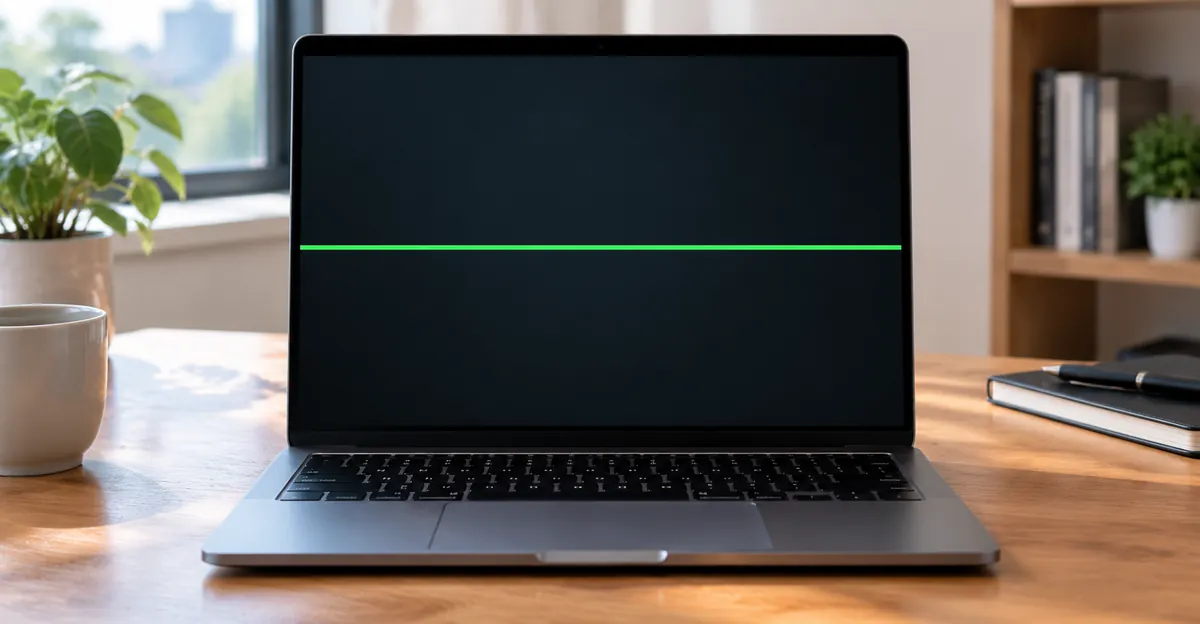
O que uma linha verde horizontal realmente significa
Uma linha verde horizontal na tela do notebook corre da esquerda para a direita por uma ou mais linhas de pixels. Diferente de uma faixa vertical (caminho de coluna), uma banda horizontal implica a cadeia de drive de linha: timing de gate do T-con, os condutores do cabo flex eDP/LVDS que carregam dados de linha, ou os eletrodos de linha ligados ao vidro.
Por que a linha parece verde importa. Pixels LCD são subpixels RGB. Quando subpixels verdes de uma linha ficam forçados ligados, você vê uma faixa verde brilhante em fundos escuros. Quando faltam dados verdes enquanto vermelho e azul ainda disparam, alguns usuários descrevem uma banda rosada — esse padrão de duas cores é outro ramo diagnóstico no nosso guia de linhas rosa e verde. Este artigo fica em uma única linha verde horizontal para manter o caminho de reparo estreito.
Fóruns de hardware tratam consistentemente uma linha fixa única como dano físico do caminho de display quando ela aparece antes do Windows. Em threads da HP Support Community sobre uma linha verde horizontal súbita, voluntários pedem primeiro um monitor externo e checagem de BIOS, depois tratam uma linha persistente isolada como hardware da tela em vez de um campo de artefatos de toda a GPU (thread HP 8115695). Casos do Microsoft Q&A que ainda mostram linhas no logo do fabricante ou na tela da BIOS são encaminhados a oficina ou garantia, não a outra reinstalação do Windows (Microsoft Q&A 4262189).
O caminho do sinal é curto: GPU → conector da placa-mãe → cabo flex da dobradiça → conector do painel → T-con → drivers de linha. Uma fissura na curva da dobradiça frequentemente atinge condutores das linhas do meio da tela, por isso muitas linhas horizontais ficam perto do centro (visão geral de linhas horizontais). Falhas de driver ficam mais cedo nessa cadeia e geralmente somem na BIOS. Falhas de GPU tipicamente pintam o mesmo artefato em um display externo.
Conclusão desta seção: trate “verde + horizontal + notebook” como um código diagnóstico. A orientação estreita a família do circuito; a cor estreita o canal; a presença na BIOS e nas capturas diz de qual lado do framebuffer da GPU falhou.
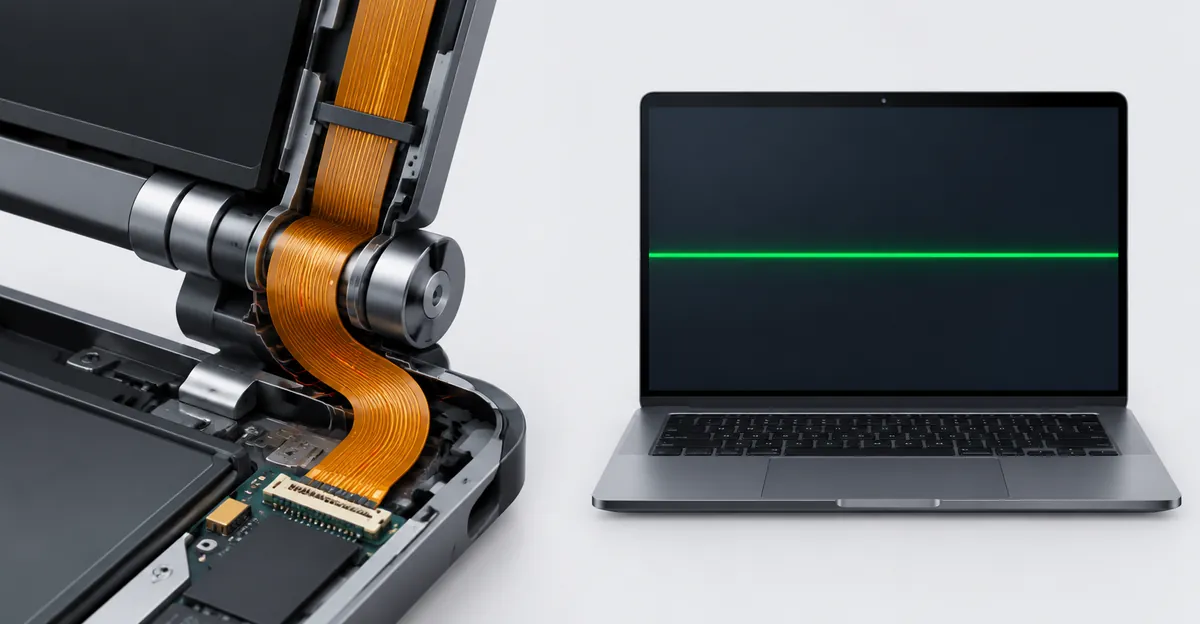
Como diagnosticar uma linha verde horizontal na tela do notebook
Antes de comprar um cabo ou painel, execute quatro testes baratos. Juntos eles respondem cabo versus painel versus GPU versus software para uma horizontal green line on laptop screen com alta confiança.
1. Teste de captura de tela. Exiba uma página sólida preta ou branca e capture com Win + PrtScn ou Ferramenta de Recorte. Abra o arquivo em outro dispositivo. Donos de HP que relatam uma linha verde horizontal súbita notam repetidamente que Print Screen não captura a linha mesmo ela sendo visível a olho (thread HP 8115695, thread HP 6815863). AllThings.How formula a mesma regra para casos de linha verde no Windows 11: linha no arquivo aponta para software; arquivo limpo com linha viva visível aponta para hardware depois do framebuffer (allthings.how).
2. Teste de monitor externo. Conecte HDMI ou DisplayPort, pressione Win + P, escolha Duplicar ou Somente segunda tela. Se a linha verde aparecer também no display externo, trate GPU ou gráficos da placa como suspeito principal. Se a imagem externa estiver limpa, o domínio da falha é o conjunto do painel do notebook ou seu cabo — o padrão em que iFixit e HP se apoiam (iFixit Answers 208104, HP 8115695).
3. Checagem BIOS / tela de logo. Reinicie e entre na BIOS/UEFI (teclas comuns: F2, F10, Del, Esc). Agentes de suporte HP pedem explicitamente a donos de Pavilion verificar se a linha verde permanece na BIOS; se não, recomendam atualizações de BIOS e driver gráfico antes da troca de hardware (thread HP 6815863). Consultores da Microsoft usam o mesmo portão da tela de logo para linhas verdes horizontais que surgiram após conectar uma TV (Microsoft Q&A 3220542).
4. Teste de flexão da tampa. Em uma cor sólida (branco, preto ou verde), abra e feche a tampa lentamente entre cerca de 45° e 120°. Cintilação, deslocamento ou desaparecimento em certos ângulos implica o cabo flex da dobradiça. Uma linha perfeitamente estática durante a flexão aponta para falha de linha do painel (guia de diagnóstico swalayankomputer).
| Resultado do teste | Domínio mais provável | Próximo passo |
|---|---|---|
| Linha ausente nas capturas | Painel / cabo / T-con | Caminho de hardware |
| Linha presente na captura | Driver / overlay do SO | Caminho de software |
| Linha também no monitor externo | GPU / placa-mãe | Garantia / nível de placa |
| Só no notebook, muda com a tampa | Cabo flex | Reencaixar ou substituir cabo |
| Só no notebook, firme na BIOS | Drivers de linha do painel | Painel ou reclamação |
| Limpa na BIOS, suja no Windows | Driver / firmware | Atualizar ou reverter |
Execute o conjunto completo mesmo se o primeiro teste “parecer óbvio”. Uma linha corrompida por driver ainda pode cintilar com o movimento da tampa após despertar, e uma falha de cabo pode parecer firme até a expansão térmica mover a dobradiça. Fotografe a tela da BIOS e o resultado do monitor externo — essas duas imagens decidem a maioria dos tickets de garantia.
Cabo versus painel: lendo uma única linha verde
Conselhos concorrentes sobre linhas únicas são contraditórios se você ler fóruns ao pé da letra. Um voluntário da HP argumenta que uma única linha é quase sempre a própria tela, enquanto GPU ou cabo supostamente espalhariam artefatos por toda a área visível (acompanhamento HP 8115695). Outros técnicos — incluindo respondedores do iFixit — tratam bandas verdes intermitentes como um conector LCD solto que limpa quando se aplica pressão perto da moldura ou após reencaixar o cabo (iFixit Answers 208104). Ambos podem ser verdadeiros; o discriminador é o comportamento ao longo do tempo e sob flexão.
Use esta regra de decisão para uma linha verde horizontal:
- Favorece cabo: a linha cintila quando você muda o ângulo da tampa; pressionar a moldura inferior perto da dobradiça limpa ou afina temporariamente a linha; ela apareceu gradualmente após viagem ou após o notebook ficar em uma bolsa com a tampa meio fechada; o monitor externo está limpo; as capturas estão limpas.
- Favorece painel: a linha é geometricamente perfeita e nunca se move; visível na BIOS e na tela do logo; a flexão da tampa não faz nada; a pressão na moldura não faz nada; às vezes linhas companheiras tenues aparecem em linhas adjacentes ao longo de dias.
- Favorece GPU: a mesma linha verde (ou artefatos relacionados) em um monitor externo; pode sumir no modo gráfico híbrido ou quando a GPU discreta é forçada desligada — um padrão relatado em notebooks gamer quando o caminho dGPU falha e a iGPU permanece limpa (relatos anedóticos; ainda assim confirme com o teste externo).
A economia do reparo segue a regra. Um cabo eDP/LVDS de reposição tipicamente é uma peça de baixo custo e um serviço de 30–60 minutos quando a tampa inferior é acessível. A troca de painel é uma conta maior de peça e mão de obra e é o padrão quando a linha é visível na BIOS e invariante à flexão. Abrir o chassi para um “teste de pressão” pode anular a garantia; se a cobertura permanecer, pule truques DIY de pressão e envie a foto da BIOS ao OEM.
Padrão de marca em casos públicos: donos de HP Pavilion e HP 14s descrevem horizontais verdes únicas súbitas que não aparecem em imagens de Print Screen, com o suporte empurrando primeiro checagens de BIOS (HP 6815863). Threads Asus no iFixit resolvem-se mais frequentemente com reencaixe do conector após correções temporárias de pressão. Trate histórias de marca como priors, não prova — sempre rode de novo os quatro testes na sua unidade.
Se você já sabe que a linha é horizontal mas não especificamente verde, comece pela visão geral de linhas horizontais ligada acima. Se linhas verdes aparecerem em várias orientações, use o hub de linha verde em notebook.
Checagens de software antes de abrir o chassi
Gaste tempo aqui apenas quando a linha estiver ausente da BIOS/logo, ou quando apareceu logo após uma atualização do Windows ou do driver da GPU. Guias no estilo MakeUseOf e Tenorshare começam com atualização de driver, rollback, resets de resolução/escala e atualizações ocasionais de firmware da BIOS para linhas verdes horizontais que se comportam como falhas de software (MakeUseOf, 4DDiG / Tenorshare). Consultores da Microsoft também começam com rollback / reinstalação limpa do adaptador de vídeo quando uma linha verde horizontal apareceu ao hot-plug de uma Smart TV e o status da tela de logo ainda era desconhecido (Microsoft Q&A 3220542).
Sequência prática (15–30 minutos):
- Pressione Win + Ctrl + Shift + B para reiniciar a pilha gráfica; anote se a linha some mesmo brevemente (allthings.how).
- Gerenciador de Dispositivos → Adaptadores de vídeo → Atualizar driver, ou Reverter driver se a opção estiver ativa.
- Se o rollback estiver acinzentado, desinstale o adaptador (opcionalmente exclua o pacote do driver), reinicie e instale o pacote recomendado pelo OEM do notebook — nem sempre o build mais novo do site da GPU.
- Defina a resolução recomendada e escala em 100%; escala errada raramente cria uma linha de aparência de hardware verdadeira, mas é uma exclusão barata (MakeUseOf).
- Só se a BIOS estiver limpa e os drivers falharem: verifique notas de BIOS do OEM sobre correções de display antes de mexer no hardware.
Não reinstale o Windows como primeiro passo. Foristas que apagaram discos enquanto a linha permanecia no logo de inicialização apenas atrasaram a chamada de hardware (Microsoft Q&A 4262189). Se a BIOS já mostra a linha verde, pule esta seção e vá para cabo versus painel.
Quando conectar HDMI ou uma TV dispara a linha
Um caso extremo recorrente: o notebook estava bem, você conectou uma TV ou monitor, e uma linha verde horizontal apareceu no painel do notebook durante ou após o handshake. O Microsoft Q&A documenta exatamente essa sequência — conexão a uma Smart TV, depois uma linha verde horizontal no notebook sem queda prévia (Microsoft Q&A 3220542). Consultores se dividem entre rollback de driver, desinstalação do dispositivo de monitor, verificação do cabo/adaptador HDMI e depois perguntar se a linha existe na tela de logo do fabricante.
O que essa sequência costuma significar:
- Glitch de renegociação do driver: o Windows reconstruiu a topologia de display e deixou um mau estado do driver da GPU. Logo limpo → caminho de software acima.
- Estresse transitório da GPU: a dGPU acordou para o display externo e expôs um caminho marginal de GPU. Monitor externo mostra artefatos → trate como risco de GPU.
- Revelação por coincidência: o cabo flex já estava rachado; o ângulo da tampa ao plugar HDMI tornou permanente a falha intermitente. Flexão positiva → caminho de cabo.
- Problema de cabo/adaptador no link da TV: pode causar problemas na imagem externa, mas não deve pintar uma linha permanente no painel interno a menos que a GPU esteja envolvida.
Checklist de ação após um gatilho de hot-plug:
- Desconecte o display externo; reinicie uma vez só com o painel interno.
- Verifique logo/BIOS imediatamente.
- Se limpa na BIOS, reverta o driver da GPU e desinstale a entrada de Monitores da TV, depois reinicie (passo de driver de monitor do MakeUseOf).
- Se suja na BIOS, pare de ciclar docks; documente e abra um caso de garantia ou planeje trabalho de cabo/painel.
- Evite empilhar docks, adaptadores HDMI baratos e forçar 4K@alta taxa de atualização em GPUs antigas até diagnosticar o painel interno.
Este capítulo existe porque páginas que ranqueiam listam “atualizar drivers” e “trocar a tela” mas raramente explicam o que fazer quando a linha começa no meio do docking. O evento de docking é uma pista, não prova de dano na TV.
Continuar usando, documentar a garantia ou substituir
Após o diagnóstico você ainda precisa de uma decisão de uso. Guias compartilhados param em “troque a tela”. Donos reais precisam saber se o trabalho de hoje à noite é seguro e se o DIY vai queimar a garantia.
Continue usando a curto prazo quando: uma linha verde fina; monitor externo limpo; temperatura normal; sem multiplicação rápida em 24–48 horas. Prefira um display externo para sessões longas para não ficar olhando através do defeito.
Pare de depender do painel interno quando: as linhas engrossam ou se multiplicam (usuários do iFixit descrevem bandas rosa/verde ficando mais largas após deixar o notebook ligado a noite toda); cintilação violenta; os mesmos artefatos na saída externa; notebook sob garantia ativa e você estava prestes a forçar a moldura.
Kit de documentação de garantia (fotografe isto):
- Linha visível no logo do fabricante ou página da BIOS.
- Monitor externo limpo ao lado do notebook mostrando a linha interna.
- Arquivo de captura que não contém a linha (prova hardware pós-framebuffer).
- Ângulo da tampa em que a linha muda, se aplicável (um vídeo curto ajuda).
- String exata do modelo do adesivo inferior ou da BIOS.
Agentes HP que veem uma linha visível na BIOS movem usuários para fluxos privados de garantia em vez de passos DIY públicos (HP 6815863). Threads da Microsoft notam que a troca completa de painel pode se aproximar do custo de substituir uma máquina antiga (comentários Microsoft Q&A 3220542). Use essa realidade de custo na tabela abaixo.
| Caminho | Custo típico de peças | Dificuldade DIY | Risco de garantia | Melhor quando |
|---|---|---|---|---|
| Só driver / BIOS | Grátis | Baixa | Nenhum | Limpa na BIOS |
| Reencaixe de cabo | Grátis | Média | Anula se lacre romper | Flexão positiva |
| Substituição de cabo | Baixa | Média | Igual | Reencaixe ajudou pouco |
| Substituição de painel | Alta | Alta | Igual | Linha firme na BIOS |
| Garantia OEM | Coberta se elegível | Nenhuma | Nenhuma sem DIY | Em cobertura + linha BIOS |
| Aposentar / trocar PC | Valor do dispositivo | N/A | N/A | GPU antiga + orçamento alto de painel |
Truques de pressão na moldura de posts da comunidade podem limpar temporariamente um conector solto, mas são apenas diagnósticos. Não cole pressão permanente sobre o LCD; isso pode rachar o vidro e converter uma reclamação de cabo em uma negação por dano acidental.
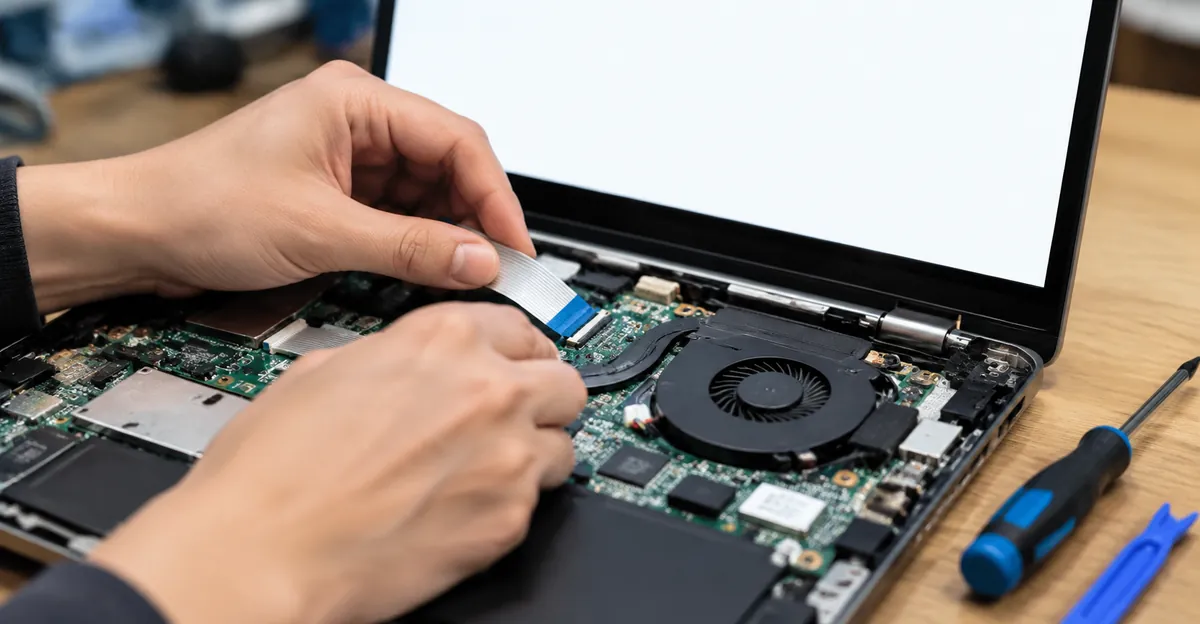
Caminho de reparo: reencaixar cabo, substituir cabo ou substituir painel
Quando o software estiver descartado e o monitor externo estiver limpo, suba a escada de hardware em ordem. A fotografia de passos mais ampla vive no nosso guia como corrigir linhas na tela do notebook; aqui está a ordenação específica para verde horizontal.
Reencaixe o cabo flex da tela. Desligue, desconecte a energia, remova a tampa inferior, localize a fita da tela perto da dobradiça, solte o clipe de retenção, inspecione marcas escuras de fadiga na curva, reconecte com firmeza e teste antes da remontagem completa. A taxa de sucesso é mais alta quando o teste de flexão foi positivo. Após remontar, abra e feche a tampa repetidamente em um campo branco sólido; qualquer retorno da linha verde significa que o próprio cabo está rachado, não apenas desencaxado.
Substitua o cabo. Peça pelo FRU/modelo completo do notebook, não pelo nome de marketing. Combine eDP versus LVDS, largura do conector e desvios do cabo da câmera. Instale e repita a checagem de resistência à flexão. Este é o ponto ideal quando o reencaixe ajudou por minutos ou horas e depois falhou.
T-con ou painel. Se o caminho do cabo estiver impecável e a linha nunca responder à flexão, o driver de linha ou o eletrodo de vidro falhou. A troca de painel é então o conserto durável. Em alguns projetos uma placa T-con separada é reparável; em tampas finas de consumo ela é laminada ao painel e trocada como unidade.
Prevenção após o reparo: abra a tampa com as duas mãos, evite torcer o chassi, não feche com objetos no teclado e mantenha ângulos extremos (quase plana) só por períodos curtos. Dobradiça emperrada acelera a fadiga do cabo — se a tampa parecer desigual, conserte a dobradiça antes que o cabo novo herde o mesmo estresse.
Para sintomas de cores mistas após um início só verde, confira uma vez o guia rosa e verde ligado na abertura — dano multicanal muda a seleção de peças. Para todas as variantes de linha verde em notebooks, volte ao hub de linha verde em notebook ligado acima.
Conclusão
Uma linha verde horizontal na tela do notebook é uma falha estruturada: caminho de linha mais canal verde, ordenada por captura, monitor externo, BIOS e flexão da tampa. Correções de software pertencem apenas a casos limpos na BIOS. Uma linha única que flexiona com a dobradiça costuma ser cabo; uma linha única que nunca se move e sobrevive até a BIOS costuma ser painel. Eventos de hot-plug são pistas, não desculpas para pular esses testes. Documente primeiro se a garantia estiver viva, depois reencaixe, substitua cabo ou substitua painel nessa ordem.
Execute uma passagem de cor sólida na Ferramenta de Teste de Tela gratuita antes e depois de qualquer trabalho de cabo para poder provar se a linha verde desapareceu.
Fontes
- HP Support Community — Horizonal green line on my laptop screen
- HP Support Community — horizontal green line appearing on the screen of my laptop
- Microsoft Q&A — Green horizontal line on the screen
- Microsoft Q&A — Green/Pink Lines on my laptop screen
- MakeUseOf — Windows green horizontal lines
- AllThings.How — Green line on screen in Windows 11
- iFixit Answers — Pink/Green horizontal lines
- SWALAYAN KOMPUTER — Laptop screen lines horizontal or vertical
- 4DDiG — Fix green line on screen laptop