Uma linha verde na tela do seu notebook pode aparecer de repente ou se desenvolver gradualmente, mas sempre sinaliza que algo está errado com como sua tela recebe ou processa dados de imagem. A boa notícia: a maioria das linhas verdes são corrigíveis, e muitas não custam nada.
Linha Verde na Tela do Notebook: Causas e Reparos (2026)
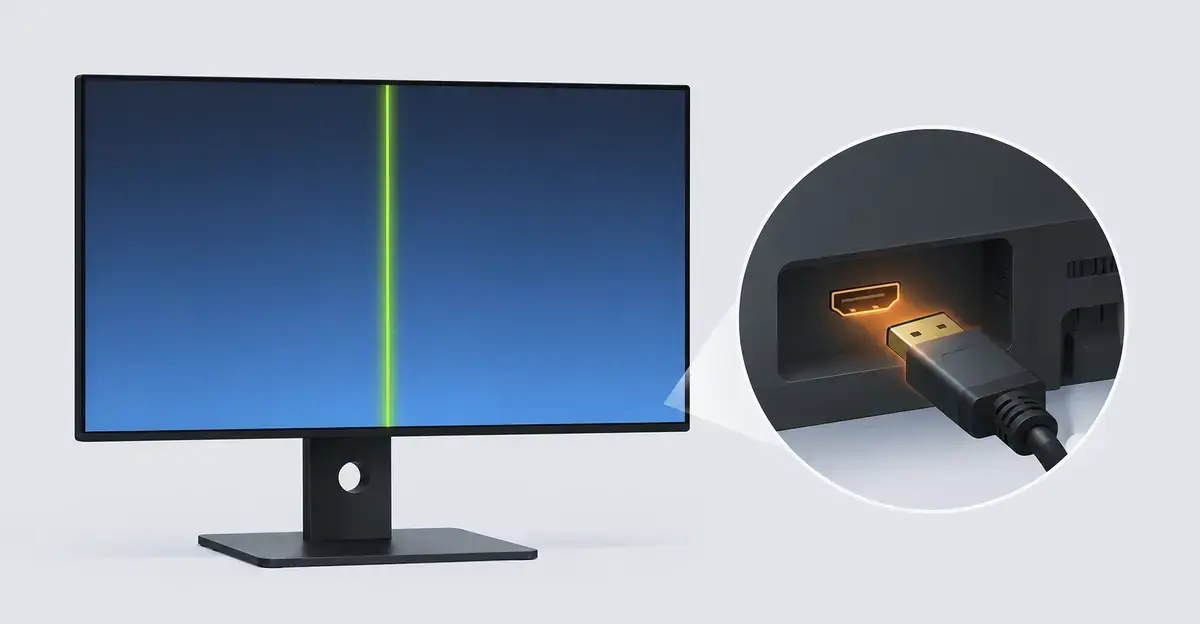
Por Que Linhas Verdes Aparecem em Telas de Notebook
Linhas verdes em telas de notebook se dividem em duas categorias: problemas de software e problemas de hardware. Identificar sua categoria leva minutos e determina toda a sua estratégia de reparo.
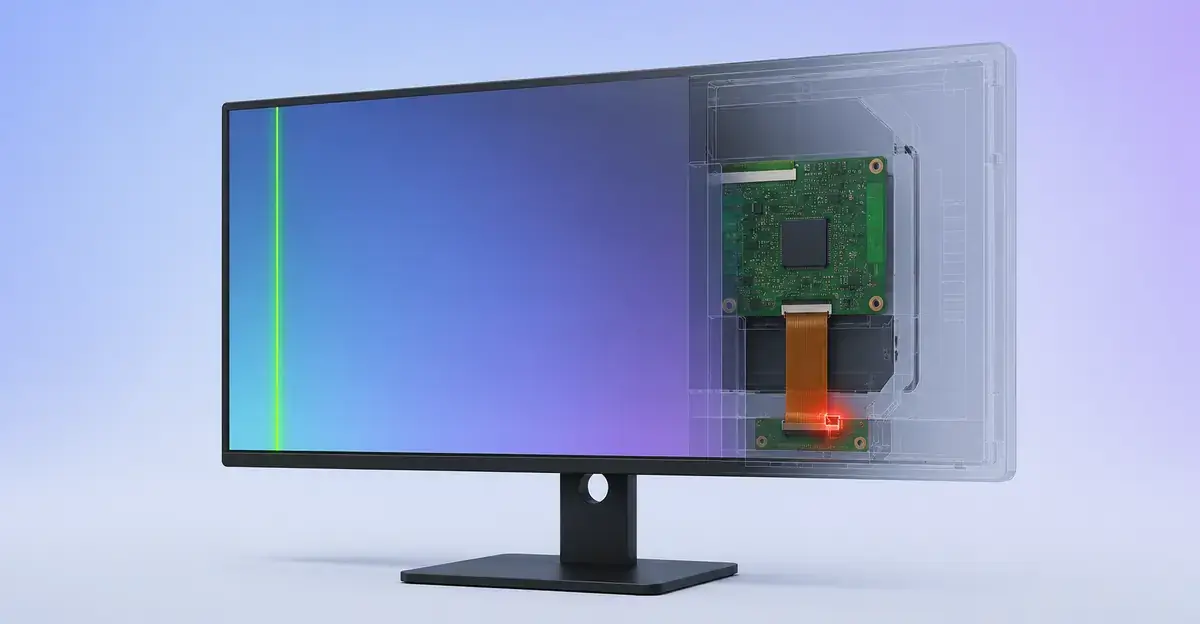
Entender por que a linha é verde e não de outra cor é a primeira pista. Cada pixel LCD contém três subpixels independentes: vermelho, verde e azul. Quando os transistores dos subpixels vermelho e azul falham em uma coluna de pixels, apenas os subpixels verdes continuam exibindo sua cor. O resultado visível é uma faixa verde (vertical para falha de coluna, horizontal para falha de linha). Essa explicação de subpixels está documentada em guias de reparo da screenissues.com e screenproblems.com, que ambos atribuem a cor verde especificamente à falha dos canais vermelho e azul.
As telas de notebooks são exclusivamente vulneráveis porque o cabo interno do display precisa passar pela dobradiça e flexionar cada vez que a tampa é aberta ou fechada. Monitores de desktop raramente desenvolvem esse defeito porque seus cabos internos são fixos. O estresse mecânico na dobradiça é o motivo pelo qual as correções específicas para notebooks dominam a solução de problemas de linha verde.
Causas Principais das Linhas Verdes em Notebooks
1. Cabo Flexível de Display Solto ou Danificado
O cabo flexível transporta sinais de vídeo da placa-mãe ao painel de display através da dobradiça. Cada ciclo de abertura/fechamento da tampa estressa este cabo. Com o tempo, micro-rachaduras se desenvolvem nos traços internos, causando corrupção de sinal que se manifesta como linhas verdes. Cada canal de cor (vermelho, verde, azul) tem seus próprios condutores independentes dentro do cabo. Quando os condutores vermelho e azul se rompem enquanto o condutor verde sobrevive, você vê uma linha verde.
Sinal chave: A linha pisca ou muda ao abrir/fechar a tampa em diferentes ângulos.
2. Painel LCD com Defeito
Quando os circuitos internos do painel falham, particularmente os drivers de coluna que controlam os subpixels verdes, aparece uma linha verde persistente em posição fixa. Impacto físico, pressão ou defeitos de fabricação podem causar falha do painel. Em painéis OLED, linhas verdes persistentes são um indicador de dano de subpixel e não são reparáveis via software (UMA Technology).
Sinal chave: A linha permanece exatamente na mesma posição independentemente do movimento da tampa.
3. Drivers de Gráficos Corrompidos
Um driver de gráficos desatualizado, corrompido ou incompatível pode fazer a GPU renderizar incorretamente certas regiões do display, produzindo artefatos verdes. Isso acontece comumente após atualizações do Windows. O indicador mais claro é comportamental: se a linha desaparece na configuração da BIOS mas reaparece dentro do Windows, o driver de gráficos é quase certamente o responsável, como observa screenproblems.com.
Sinal chave: A linha aparece apenas após acordar do sono, reiniciar ou após uma atualização do sistema.
4. Falha de Hardware da GPU
Um processador gráfico falhando pode enviar dados de cor corrompidos ao display. Falhas de GPU frequentemente pioram sob carga (jogos, edição de vídeo) e podem ser acompanhadas de travamentos aleatórios ou artefatos em outras aplicações. Se a linha verde aparece simultaneamente na tela integrada e em um monitor externo, a falha se origina na placa-mãe ou GPU, não no conjunto do display.
Sinal chave: Linhas verdes aparecem tanto na tela do notebook quanto em um monitor externo.
Diagnóstico Rápido: Teste do Monitor Externo
Antes de tentar qualquer reparo, execute este teste de 2 minutos:
- Conecte seu notebook a um monitor externo via HDMI ou DisplayPort
- Observe a tela externa enquanto ela inicializa
- Pressione Windows + P e selecione primeiro Duplicar, depois Apenas segunda tela
- Interprete os resultados:
| Resultado do Monitor Externo | O Que Significa |
|---|---|
| Linha verde também aparece no externo | Problema de GPU ou placa-mãe |
| Monitor externo perfeitamente limpo | Problema está na tela, cabo ou painel do notebook |
| Linha não presente no externo mas no notebook | Falha do cabo flexível do display ou painel LCD |
Este único teste elimina metade das possíveis causas e aponta diretamente para a solução correta. É a primeira verificação recomendada tanto pela screenproblems.com quanto pela UMA Technology.
Testes Complementares que Você Deve Executar
Teste de captura de tela: Pressione Windows + Print Screen para capturar a tela. Abra a captura em Imagens > Capturas de Tela. Se a linha verde aparece na captura, o problema é de software (driver, renderização de GPU ou configurações de tela do Windows). Se a linha não aparece na captura, o problema é o painel físico, cabo de display ou área da dobradiça. Este método é documentado pela UMA Technology como uma das formas mais rápidas de separar um problema do Windows de uma falha física de tela.
Teste de BIOS / UEFI: Desligue completamente, ligue novamente e pressione repetidamente F2, F10, F12, Esc ou Del para entrar na BIOS. Se a linha verde está visível na tela da BIOS, o problema é hardware (painel, cabo, GPU ou placa-mãe). Se a tela da BIOS está limpa e a linha só aparece depois que o Windows carrega, a causa é software.
Teste de flexão da tampa: Com uma página de navegador branca sólida aberta, abra e feche a tampa lentamente em toda sua amplitude. Se a linha muda de posição, pisca ou desaparece em certos ângulos, o cabo flexível na dobradiça é o culpado. Se a linha permanece perfeitamente fixa independentemente do ângulo da tampa, os transistores internos do painel provavelmente falharam.
Reparos de Software (Tentar Primeiro)
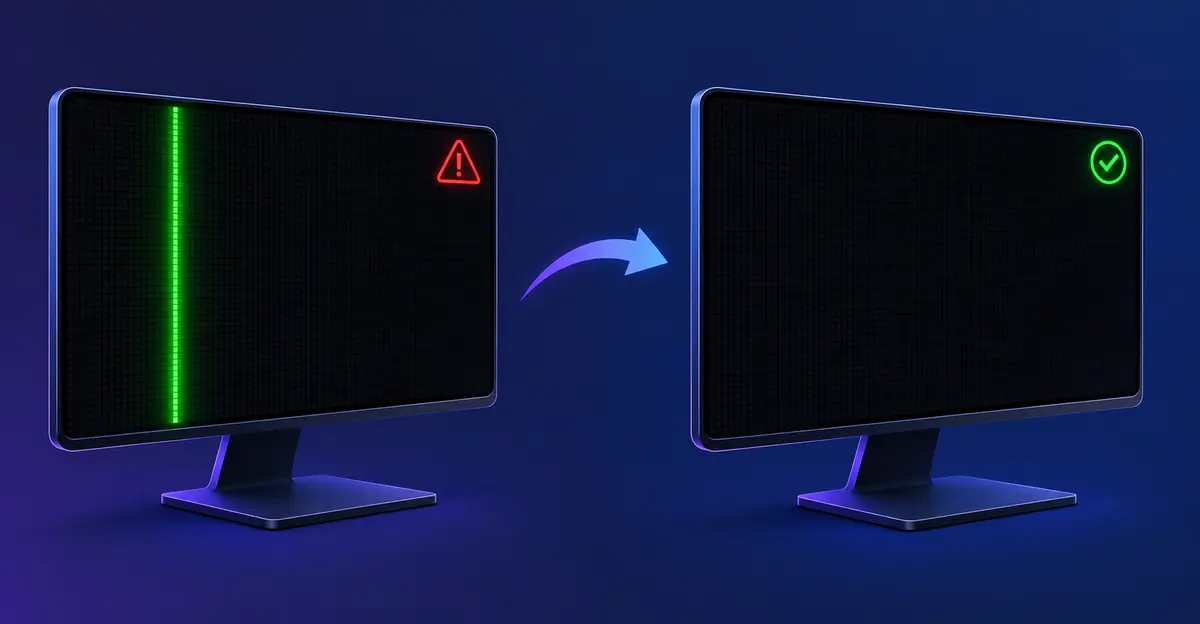
Sempre comece com soluções de software — são gratuitas e levam apenas 15 minutos.
1. Atualizar Drivers de Gráficos
- Notebooks NVIDIA: Visite nvidia.com/Download, selecione seu modelo de GPU
- Notebooks AMD: Visite amd.com/support
- Notebooks Intel: Visite intel.com/support ou use o Intel Driver & Support Assistant
- Todos os Windows: Clique direito em Iniciar → Gerenciador de Dispositivos → Adaptadores de Vídeo → Atualizar driver
Para notebooks, o driver de display mais seguro costuma ser o do fabricante porque pode incluir suporte personalizado de energia, brilho, cor, switch MUX ou gráficos híbridos. Visite o site de suporte do fabricante do seu notebook (Dell, HP, Lenovo, ASUS, Acer, MSI, Samsung, Microsoft Surface, Razer) e pesquise por modelo ou número de série.
2. Reiniciar o Driver de Gráficos Sem Reiniciar o PC
Pressione Windows + Ctrl + Shift + B. A tela piscará em preto por um segundo e você pode ouvir um bipe. Isso é normal. Se a linha verde desaparece imediatamente, a causa foi um problema temporário do pipeline gráfico. Se voltar, continue com os próximos passos.
3. Reverter Atualizações Recentes do Driver
Se a linha verde apareceu após uma atualização do Windows:
- Abra o Gerenciador de Dispositivos
- Expanda Adaptadores de Vídeo
- Clique direito na sua placa gráfica → Propriedades
- Vá para a aba Driver → Reverter Driver
- Reinicie seu notebook
Se o botão Reverter Driver estiver esmaecido, o Windows não tem o driver anterior armazenado. Baixe um driver mais antigo e conhecido como bom na página de suporte do fabricante do seu notebook e instale manualmente.
4. Verificar a Solução de Problemas de Vídeo do Windows
O Windows inclui ferramentas de diagnóstico integradas:
- Pressione Win + I para abrir Configurações
- Vá para Sistema → Solução de problemas → Outros solucionadores de problemas
- Execute o solucionador de problemas de Vídeo
- Siga quaisquer recomendações
5. Ajustar Configurações de Vídeo
Às vezes resolução incorreta, taxa de atualização, HDR ou dimensionamento causam artefatos:
- Clique direito na área de trabalho → Configurações de vídeo
- Certifique-se de que a Resolução esteja definida como Recomendada
- Tente alterar a Taxa de atualização de 144Hz para 60Hz (ou vice-versa) — taxas altas podem expor problemas de temporização do painel que desaparecem em 60Hz
- Desative HDR e recursos de cor adaptativa, especialmente em modelos OLED e mini-LED
- Aplique e teste
6. Inicializar em Modo de Segurança
O Modo de Segurança carrega o Windows com drivers básicos e programas de inicialização mínimos. Se a linha verde desaparece no Modo de Segurança, a causa é um driver, aplicativo, overlay ou configuração gráfica ao invés de hardware. Para entrar no Modo de Segurança no Windows 11: Configurações → Sistema → Recuperação → Inicialização avançada → Reiniciar agora → Solução de problemas → Opções avançadas → Configurações de inicialização → Reiniciar, depois pressione 4 ou F4.
7. Desativar Aceleração de Hardware em Aplicativos Específicos
Se a linha só aparece em um navegador, reprodutor de vídeo ou programa de design, a aceleração de hardware pode ser a causa. No Chrome e Edge: Configurações → Sistema e desempenho → desative Usar aceleração de hardware quando disponível. No Firefox: Configurações → Desempenho → desmarque Usar configurações de desempenho recomendadas e Usar aceleração de hardware quando disponível. No Teams, Zoom ou Discord, procure opções de aceleração de hardware ou renderização por GPU nas configurações do aplicativo.
Reparos de Hardware: Quando o Software Não Funciona
Se as correções de software não resolveram a linha verde, o problema é físico. Aqui está a sequência de reparo, ordenada da mais fácil à mais invasiva:
Reparo 1: Reconectar o Cabo Flexível do Display
Tempo: 30-60 minutos | Custo: Grátis | Taxa de sucesso: 65% (screenproblems.com)
Este é o reparo que a maioria dos guias pula, mas resolve a maioria das linhas verdes em telas de notebook.
Passos:
- Desligue completamente e desconecte o carregador; remova a bateria se acessível
- Remova o painel inferior (geralmente 5-8 parafusos Phillips; use uma ferramenta de alavanca de plástico, nunca metal perto da moldura)
- Localize o cabo flat do display — ele conecta perto da dobradiça na placa-mãe
- Desconecte o cabo com cuidado levantando a aba de travamento (conector ZIF) — não puxe pelo fio
- Inspecione os pinos em busca de contatos dobrados ou corrosão
- Reconecte firmemente — empurre até o clipe travar
- Repita na extremidade do painel se acessível
- Reinstale e teste antes de fechar tudo completamente
Dica profissional: Enquanto o notebook está aberto, flexione suavemente a tampa abrindo/fechando 10 vezes enquanto observa o roteamento do cabo do display. Se a linha muda durante a flexão, o roteamento do cabo precisa de ajuste. Nos modelos HP Pavilion e Lenovo IdeaPad, o cabo passa diretamente pelo conjunto da dobradiça — paciência é necessária para não danificar a carcaça da dobradiça (screenproblems.com).
Reparo 2: Substituir o Cabo Flexível do Display
Tempo: 30-60 minutos | Custo: 15-40 USD (peças) | Taxa de sucesso: 80%
Se a reconexão não funcionar e você vir danos visíveis (rachaduras, marcas escuras perto da dobradiça), substitua o cabo. Segundo o hub de linha verde da screenissues.com, a substituição do cabo flexível normalmente custa 10-30 USD pela peça e é um dos reparos DIY de notebook mais comuns.
Encontrar o cabo correto:
- Pesquise pelo número exato do modelo do notebook (não a série)
- Palavras-chave: "cabo de display", "cabo LVDS" ou "cabo eDP"
- Compare as formas dos conectores e a contagem de pinos com o cabo existente
Contexto da substituição: Na maioria dos notebooks modernos, o cabo do display está integrado ao conjunto do display. Os guias do iFixit para Lenovo IdeaPad Flex 5 mostram que acessar o cabo requer remover a tampa traseira, desbloquear quatro conectores ZIF e remover os parafusos da dobradiça antes que o conjunto possa ser separado da base.
Reparo 3: Substituir a Placa T-Con
Tempo: 1-2 horas | Custo: 30-80 USD | Taxa de sucesso: 75%
A placa T-Con (controlador de temporização) traduz sinais para o painel LCD. Em alguns notebooks, fica dentro da moldura da tela. Uma falha parcial do T-Con produz artefatos consistentes ao longo de uma linha horizontal específica — a linha aparece em uma posição fixa independentemente do brilho da tela, cor do conteúdo ou taxa de atualização, o que a distingue de dano por pressão que muda ligeiramente com o ângulo da tela (screenproblems.com).
Encontrar a placa correta:
- Pesquise por modelo do notebook + "placa T-Con"
- Combine o número da peça impresso na placa existente
- Para monitores externos, placas T-Con de reposição custam 15-50 USD dependendo do modelo
Reparo 4: Substituir o Painel LCD
Tempo: 2-4 horas (profissional) | Custo: 100-300 USD | Taxa de sucesso: 95%
A substituição do painel é o último recurso. O painel LCD em si falhou.
Encontrar o painel correto:
- Meça o tamanho da tela na diagonal (ex.: 15,6")
- Anote a resolução (1920x1080, 1366x768, etc.)
- Pesquise pelo número da peça na etiqueta do painel (combinação mais confiável)
- Confirme se o tipo de conector corresponde antes de comprar — nem todos os painéis são compatíveis com todas as versões de chassi do mesmo modelo de notebook
Como os Fabricantes Definem Limites Aceitáveis de Defeitos
Antes de pagar do próprio bolso, verifique se a garantia do seu notebook cobre a linha verde. As políticas de pixels dos fabricantes variam consideravelmente, e o que parece um defeito pode cair legalmente dentro do "aceitável".
Notebooks Dell (Diretrizes de Pixels de Display Dell):
| Resolução de Tela | Pixels Brilhantes / Subpixels Permitidos | Subpixels Escuros Permitidos | Defeitos Totais Combinados Permitidos |
|---|---|---|---|
| HD+ (1600 × 900) e superior | 0 | Até 5 | Até 5 |
| HD (1366 × 768) e inferior | Até 2 | Até 5 | Até 5 |
Uma linha verde persistente cobrindo uma coluna ou linha inteira está muito acima desses limites e não é uma "pequena quantidade de pixels travados" — se qualifica como um defeito estrutural que justifica a substituição. O Premium Panel Exchange da Dell aplica-se a monitores Dell Consumer, Professional, UltraSharp e Gaming (incluindo Alienware) com uma garantia de 3 anos de zero pixels brilhantes. Não se aplica a painéis LCD de notebooks.
Notebooks HP (Orientação da Comunidade de Suporte HP): A política interna de pixels da HP declara explicitamente que não se aplica a telas de notebooks. Um único pixel travado em um notebook geralmente não é coberto a menos que faça parte de um padrão de defeitos maior. A HP não regula defeitos de pixels de notebooks diretamente sob a ISO 13406-2.
Notebooks Apple: A Apple cobra 300-600 USD por reparos de tela de MacBook fora da garantia, dependendo do modelo (screenproblems.com). Se a linha verde apareceu dentro do período de cobertura do AppleCare, o serviço é gratuito.
Conselho prático para reclamações de garantia: Os fabricantes não publicam taxas exatas de falhas, mas comunidades de reparo como iFixit e Reddit frequentemente relatam que notebooks com menos de três anos com falhas de painel ou cabo são rotineiramente honrados sob os termos padrão de garantia. Documente o problema com fotos claras ou vídeo, execute os diagnósticos integrados do fabricante (Dell F12, HP Esc+F2, Lenovo Vantage) e capture o código de erro — o suporte da garantia frequentemente solicitará isso.
OLED vs LCD: Diferenças que Importam
O comportamento das linhas verdes difere significativamente entre painéis OLED e LCD:
Painéis LCD usam uma luz de fundo que brilha através de camadas de cristal líquido. Linhas verticais ou horizontais em LCDs geralmente são causadas por:
- Transistores de driver de linha/coluna com falha
- Danos no cabo flexível na dobradiça
- Mau funcionamento da placa T-Con
- Danos por pressão rachando o substrato de vidro
Falhas de LCD geralmente são reparáveis substituindo o painel (80-180 USD segundo screenproblems.com) ou o cabo flexível.
Painéis OLED geram luz em cada subpixel individual. Quando subpixels OLED falham, tendem a falhar desligados (preto) em vez de presos em ligado (verde). No entanto, linhas verdes persistentes em telas OLED geralmente indicam:
- Degradação de subpixel por calor ou burn-in
- Falha do TFT (transistor de filme fino) do driver no backplane do painel
- Dano físico por pressão
A substituição do painel OLED é significativamente mais cara que o LCD — painéis com alta taxa de atualização, OLED, mini-LED, touchscreen ou 2-em-1 podem custar várias centenas de dólares a mais que painéis LCD padrão. Correções de software geralmente são ineficazes para linhas verdes OLED.
Faixas de Custo de Reparo por Tipo de Dispositivo
Os preços de reparo para linhas verdes variam amplamente. Os números abaixo refletem as médias do mercado americano em 2026 e são consistentes com a pesquisa de reparo da screenproblems.com cruzada com relatórios de reparo da comunidade.
| Tipo de Dispositivo | Causa Provável | Custo DIY | Custo Profissional |
|---|---|---|---|
| Notebook Windows (Dell, HP, Lenovo, ASUS) | Cabo flexível na dobradiça | Grátis – 40 USD | 80 – 200 USD |
| MacBook (qualquer modelo) | Cabo flexível ou conjunto do display | 50 – 150 USD (peças) | 300 – 600 USD (Apple Store) |
| Notebook gamer (alta taxa / OLED) | Dano por pressão no painel | 100 – 250 USD (painel) | 250 – 500 USD |
| Notebook econômico com menos de 3 anos | Driver ou cabo | Grátis – 40 USD | 80 – 150 USD |
Limite de reparo vs substituição: Para notebooks com mais de cinco anos que valem atualmente menos de 300 USD no mercado de revenda, o custo do reparo frequentemente excede 60-70% do valor do dispositivo (screenproblems.com). Um notebook recondicionado de substituição frequentemente faz mais sentido financeiro nesse cenário. Notebooks com menos de três anos com falhas de painel ou cabo quase sempre valem o reparo.
Como Documentar o Defeito para uma Reclamação de Garantia
Uma documentação sólida é a diferença entre uma reclamação de garantia bem-sucedida e negada. Siga esta sequência antes de contatar o fabricante:
- Tire fotos claras e um vídeo curto da linha verde contra múltiplos fundos — branco sólido, preto sólido e uma área de trabalho típica. Fotografe a linha na mesma posição em diferentes momentos do dia para provar que é persistente e não uma falha de software.
- Capture telas mostrando a linha no Windows. Se a linha aparece em capturas mas é invisível na BIOS, isso apoia um argumento de software/driver. Se aparece em ambas, isso apoia um argumento de hardware.
- Execute os diagnósticos integrados do fabricante e capture o código de erro:
- Dell: F12 na inicialização → Diagnósticos
- HP: Esc na inicialização → F2 para Diagnósticos do Sistema
- Lenovo: Lenovo Vantage no Windows ou diagnósticos do menu de inicialização em modelos suportados
- Microsoft Surface: Aplicativo Surface e Windows Update
- Registre o número de série, modelo exato e status da garantia do notebook. Contate a linha de garantia do fabricante com a documentação pronta. Não desmonte o notebook antes que a reclamação de garantia seja processada — abrir o conjunto do display por conta própria pode invalidar a cobertura.
- Anote quaisquer eventos recentes (queda, pressão, exposição a líquido, dano na dobradiça) que possam complicar a avaliação da garantia. Danos físicos por quedas ou pressão não são cobertos pelas garantias padrão, mesmo dentro do período de garantia.
Prevenção: Mantenha a Tela do Seu Notebook Saudável
Depois de corrigir a linha verde, proteja seu display:
- Abra e feche as tampas com cuidado — evite força de torção. Segure o centro da tampa, não os cantos — segurar pelos cantos estressa o roteamento do cabo flexível através da dobradiça.
- Nunca feche seu notebook com objetos sobre o teclado (canetas, fones de ouvido, pen drives)
- Apoie a tela com duas mãos ao movê-la
- Use uma bolsa acolchoada durante o transporte — nunca carregue o notebook com itens pesados pressionando contra a tampa
- Mantenha as saídas de ar limpas — calor acelera a degradação do cabo e falhas de linhas de pixels em painéis LCD
- Coloque o notebook em uma superfície plana e estável durante o uso — pressão desigual sobre a base estressa a moldura do painel
- Atualize os drivers da GPU a cada 60-90 dias para evitar o acúmulo de artefatos de exibição causados por drivers
- Evite deixar o notebook aberto sob luz solar direta por períodos prolongados — calor acelera a degradação das linhas de pixels
- Considere um monitor externo para uso estacionário, especialmente se seu notebook tem mais de três anos
Tabela Comparativa de Custos
| Reparo | Custo | DIY? | Tempo |
|---|---|---|---|
| Atualizar drivers | Grátis | Sim | 15 min |
| Reverter drivers | Grátis | Sim | 10 min |
| Reinício rápido do driver gráfico (Win+Ctrl+Shift+B) | Grátis | Sim | 5 seg |
| Reconectar cabo | Grátis | Sim | 30-60 min |
| Substituir cabo | 15-40 USD | Sim | 30-60 min |
| Substituir T-Con | 30-80 USD | Moderado | 1-2 hrs |
| Substituir painel | 100-300 USD | Não | 2-4 hrs (profissional) |
| Reparo de painel Apple fora da garantia | 300-600 USD | Não | 3-5 dias |
Erros Comuns a Evitar
- Pressionar ou massagear a tela perto da linha. Pode piorar o dano, quebrar o painel ou criar mais linhas. Se a pressão muda a linha, isso é evidência de um problema de conexão física ou painel — não um método seguro de reparo (UMA Technology).
- Substituir o painel LCD antes de reconectar o cabo flexível. O cabo é a falha real em muitos casos e não custa nada verificar primeiro.
- Reinstalar o Windows para corrigir uma linha causada por hardware. Uma reinstalação do sistema operacional não tem efeito sobre dano físico de tela.
- Aplicar álcool isopropílico ou limpador de tela sobre a linha. A falha está dentro do painel e é inacessível da superfície.
- Pedir um painel de reposição sem confirmar o número exato da peça do painel. Nem todos os painéis são compatíveis com todas as versões de chassi do mesmo modelo de notebook.
- Esperar semanas em um caso de dano físico. A linha de pixels danificada se alarga lenta mas consistentemente ao longo de três a oito semanas, tornando o reparo eventual mais difícil e caro.
- Ignorar a visibilidade da linha na BIOS. Uma linha visível na BIOS é uma forte evidência de falha de hardware — correções de software não vão resolver.
Guias Relacionados
- Como Corrigir Linhas na Tela do Notebook - Guia completo passo a passo para todos os tipos de linha
- Linha Verde na Tela - Solução geral de problemas de linha verde
- Linha Verde na Parte Inferior da Tela - Guia específico para linhas verdes na borda inferior
- Tela do Notebook Piscando - Problemas de exibição relacionados com causas similares
- Guia de Pixels Mortos - Defeitos de pixel individuais vs. defeitos de linha
- Ferramenta de Teste de Tela - Diagnostique seu problema específico de exibição
Conclusão
Uma linha verde na tela do seu notebook é mais comumente causada por um cabo flexível de display solto ou danificado na dobradiça — um reparo gratuito que resolve a maioria dos casos. Execute primeiro o teste do monitor externo para reduzir a causa, depois tente as correções de software (atualização de driver, reinício rápido com Win+Ctrl+Shift+B, verificação em Modo de Segurança) antes de tentar reparos de hardware. Se a linha ainda estiver visível após reconectar o cabo do display, o cabo ou o painel podem precisar de substituição, com custo típico de 15-300 USD dependendo da peça. Verifique a cobertura da sua garantia antes de pagar do próprio bolso e confirme se o custo do reparo se justifica em relação à idade e valor de revenda do seu notebook. Use a Ferramenta de Teste de Tela para confirmar o tipo de defeito antes de começar.