O Windows 10 é particularmente propenso a artefatos de exibição como linhas verdes devido à sua política agressiva de atualização automática de drivers. A boa notícia: a maioria dos problemas de linhas verdes no Windows 10 está relacionada ao software e é facilmente corrigida sem reparo de hardware.
Linhas Verdes na Tela do Windows 10: Soluções (2026)
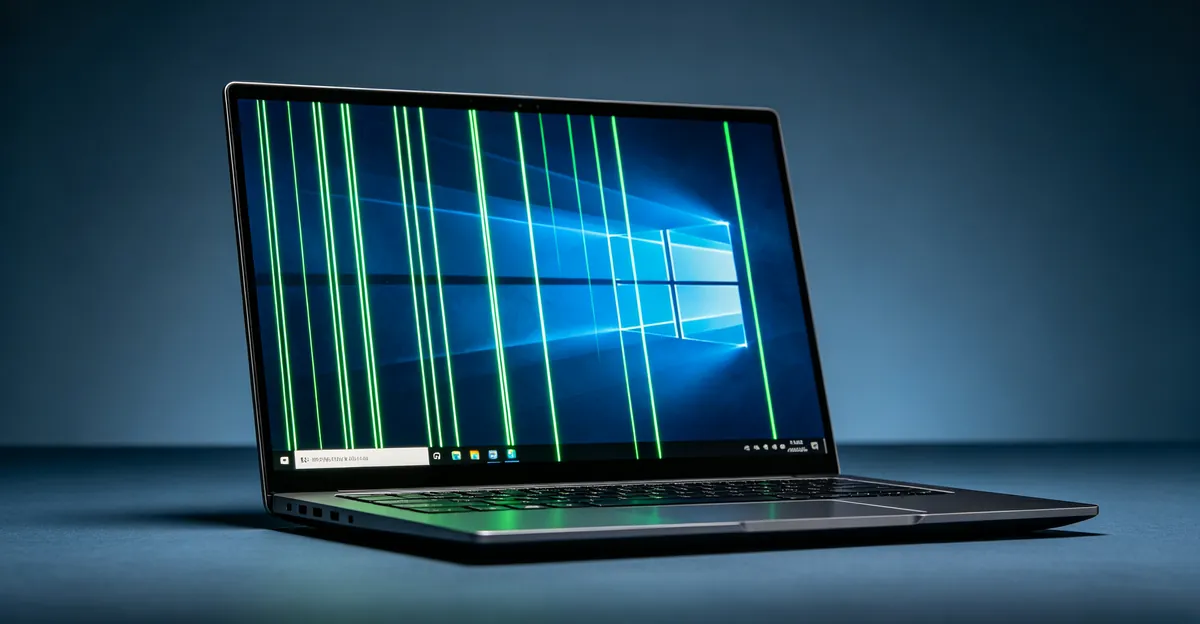
Por que o Windows 10 é diferente
O Windows 10 tem uma característica única que o torna mais propenso a problemas de exibição: atualizações automáticas de drivers.
O Windows Update da Microsoft pode instalar automaticamente novos drivers gráficos sem pedir permissão. Embora isso ajude na segurança, pode interromper a funcionalidade de exibição se o novo driver tiver problemas de compatibilidade com seu hardware.
Gatilhos comuns específicos do Windows 10:
- Windows Update automático instalando novos drivers de GPU
- Atualização de recursos (como 21H1, 22H2) alterando configurações de exibição
- Instalação nova do Windows com drivers genéricos padrão
- Software de terceiros entrando em conflito com serviços de exibição
Diagnóstico rápido: O teste de captura de tela
Para linhas verdes no Windows 10:
- Pressione Windows + Shift + S para abrir Captura e Esboço
- Selecione Retangular ou captura de tela inteira
- Capture a tela com a linha verde
- Abra a captura de tela em Fotos ou Paint
Interprete os resultados:
- Linha visível na captura de tela → Problema de software/GPU (problema de driver ou falha na placa gráfica)
- Linha NÃO na captura de tela → Problema de hardware do monitor (cabo, painel ou T-con)
Este teste é crucial no Windows 10 porque indica imediatamente se você deve se concentrar em software (drivers) ou hardware (cabos/telas).
Correção de emergência rápida (antes do diagnóstico completo):
Se as linhas verdes acabaram de aparecer, tente reiniciar o driver gráfico sem reiniciar:
Pressione Windows + Ctrl + Shift + B
Sua tela ficará preta por 1-2 segundos e você ouvirá um bipe. Isso reinicia o driver gráfico na memória. Se a linha verde desaparecer, o problema é definitivamente relacionado ao driver, não ao hardware. Se a linha persistir, continue com o diagnóstico completo abaixo.
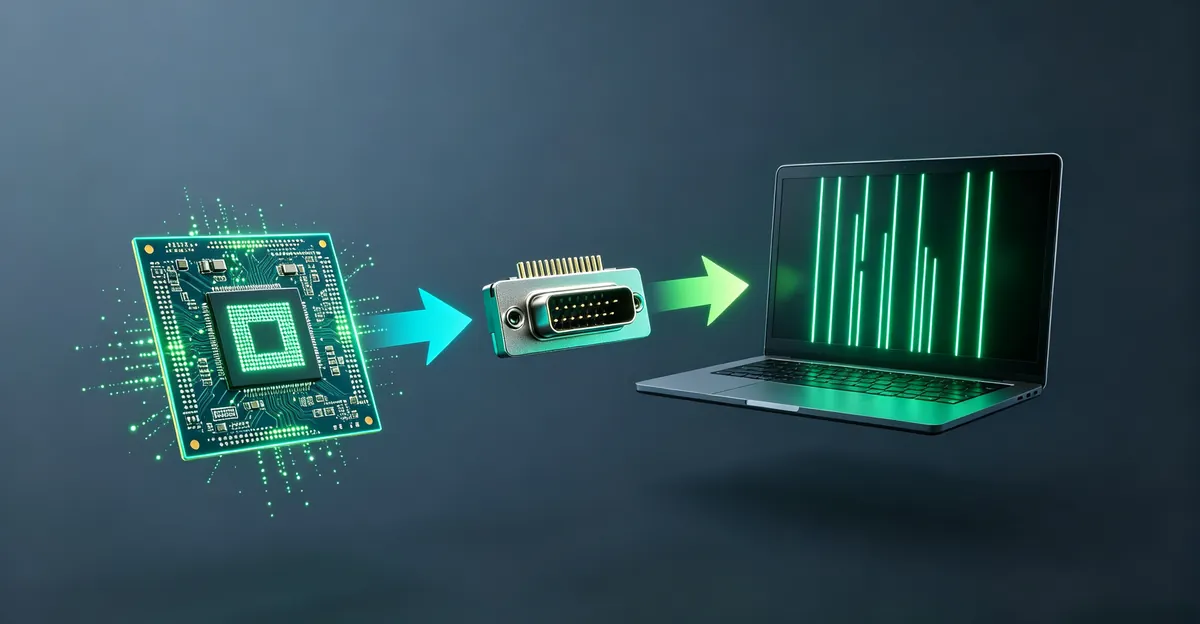
Causas específicas do Windows 10
Causa 1: Atualização automática de driver que deu errado (mais comum no Windows 10)
O Windows 10 instala automaticamente atualizações de driver através do Windows Update. Às vezes, essas atualizações instalam drivers beta, versões incompatíveis ou drivers com bugs que causam linhas verdes.
Segundo relatos de usuários, o Windows 10 envia atualizações de driver gráfico aproximadamente a cada 2-4 semanas através do Windows Update, frequentemente sem notificação clara. Quando essas atualizações contêm código incompatível para modelos específicos de GPU ou entram em conflito com configurações de sistema existentes, artefatos de exibição como linhas verdes podem aparecer imediatamente após a atualização ou na próxima reinicialização.
Exemplo do mundo real: Vários usuários relataram linhas verdes que apareceram depois que o Windows 10 instalou automaticamente o driver NVIDIA versão 456.71 em outubro de 2020. As linhas só apareciam no modo desktop e em certos aplicativos, não no BIOS. Reverter para o driver anterior (456.55) ou instalar manualmente a versão 457.30 resolveu o problema para a maioria dos usuários afetados.
Sintomas:
- A linha apareceu após uma atualização do Windows
- A linha só aparece no modo desktop, não no BIOS
- A linha muda ao usar diferentes aplicativos
- A linha desaparece após reverter o driver
- O histórico do Windows Update mostra uma atualização recente do driver de vídeo
A solução: Reverter o driver gráfico (grátis, 10 minutos)
Causa 2: Driver gráfico corrompido ou desatualizado
Um driver corrompido mais antigo ou um que não corresponde à sua versão atual do Windows pode causar artefatos de exibição. A corrupção do driver pode ocorrer quando o Windows Update é interrompido, quando software de limpeza de terceiros exclui componentes do driver ou quando versões de driver conflitantes são instaladas simultaneamente.
Sintomas:
- A linha apareceu após desinstalar outro software
- A linha apareceu após utilitário de limpeza do sistema
- O problema existe desde que o Windows foi instalado
- A linha afeta apenas certos aplicativos
- O Gerenciador de Dispositivos mostra um triângulo de aviso amarelo ao lado do adaptador de vídeo
A solução: Atualizar para os drivers mais recentes (grátis, 15 minutos)
Causa 3: Problemas de escalonamento e resolução de tela
O recurso de escalonamento de tela do Windows 10 pode causar artefatos quando configurado incorretamente. Isso é particularmente comum em telas de alto DPI (monitores 4K, laptops de alta resolução) onde o Windows automaticamente define o escalonamento para 150% ou 200%. Quando o escalonamento entra em conflito com o próprio sistema de escalonamento do driver gráfico, erros de renderização podem produzir linhas coloridas ou artefatos.
Sintomas:
- A linha só aparece em certos níveis de zoom
- A linha aparece após conectar um segundo monitor
- O problema começou após alterar as configurações de exibição
- A linha só aparece em aplicativos específicos
- A posição da linha muda ao alterar a porcentagem de escalonamento
A solução: Redefinir configurações de tela para valores recomendados
Causa 4: Software de sobreposição de tela de terceiros
Software como gravadores de tela (OBS Studio, Bandicam), ferramentas de calibração de cor (f.lux, alternativas ao Night Light) e sobreposições de jogos (sobreposição do Discord, sobreposição do Steam, sobreposição do NVIDIA GeForce Experience, MSI Afterburner) podem interferir na renderização de tela injetando código no pipeline gráfico.
Sintomas:
- A linha só aparece quando aplicativos específicos estão em execução
- A linha aparece ao abrir aplicativos em tela cheia
- Múltiplos artefatos de cor visíveis
- O problema começou após instalar novo software
- A linha desaparece quando você fecha o aplicativo de sobreposição
A solução: Desinstalar ou desativar software de sobreposição
Causa 5: Atualizações de recursos do Windows 10 quebrando drivers de tela
As atualizações de recursos do Windows 10 (20H2, 21H1, 21H2, 22H2) às vezes tratam a instalação como uma configuração nova do Windows, o que pode substituir drivers gráficos funcionais por drivers genéricos do Adaptador de Vídeo Básico da Microsoft. Esses drivers genéricos carecem de otimização para modelos específicos de GPU e podem causar problemas de exibição, incluindo linhas verdes.
Sintomas:
- As linhas verdes apareceram imediatamente após uma atualização importante do Windows 10
- A resolução de tela está limitada a 1024x768 ou parece incorreta
- O Gerenciador de Dispositivos mostra "Adaptador de Vídeo Básico da Microsoft" em vez de sua GPU real
- O desempenho gráfico está visivelmente mais lento
A solução: Reinstalar drivers de GPU específicos do fabricante após a conclusão da atualização de recursos
Soluções passo a passo para Windows 10
Classificação de eficácia de soluções baseada em padrões de diagnóstico:
| Solução | Quando usar | Tempo típico | Taxa de sucesso |
|---|---|---|---|
| Reverter driver | Linhas apareceram após Windows Update | 10 min | Alta (85%+) |
| Instalação nova de driver (NVIDIA/AMD/Intel) | Artefatos persistentes, driver desatualizado | 15 min | Alta (80%+) |
| Instalação limpa com DDU | Reverter esmaecido, múltiplos conflitos de driver | 30 min | Muito alta (90%+) |
| Limpeza de cache de driver | DDU insuficiente, erros de registro persistem | 25 min | Moderada (60-70%) |
| Desinstalar atualização do Windows | Linhas apareceram imediatamente após atualização específica | 20 min | Alta (75%+) |
| Redefinir configurações de tela | Artefato apenas em resolução/escalonamento específico | 5 min | Baixa (30-40%) |
Solução 1: Reverter o driver gráfico (correção mais provável)
Se as linhas verdes apareceram após uma atualização do Windows:
- Clique com o botão direito em Iniciar → Gerenciador de Dispositivos
- Expanda Adaptadores de vídeo
- Clique com o botão direito na sua placa gráfica → Propriedades
- Guia Driver → Reverter Driver
- Selecione o motivo (ou "Um driver anterior funciona melhor")
- Clique em Sim para reiniciar
Se Reverter Driver estiver esmaecido:
- O driver anterior pode ter sido excluído
- Continue para a Solução 2 (instalação nova de driver)
Solução 2: Atualizar o driver gráfico corretamente
Para GPUs NVIDIA:
- Visite nvidia.com/Download
- Selecione seu tipo de produto de GPU, série e modelo
- Baixe o driver Game Ready ou Studio (não o driver de atualização do SO)
- Instale e reinicie
Para GPUs AMD:
- Visite amd.com/support
- Selecione seu produto automaticamente ou manualmente
- Baixe o driver recomendado (não o opcional)
- Instale e reinicie
Para GPUs Intel:
- Visite intel.com/support
- Pesquise seu produto de GPU
- Baixe o driver DCH (otimizado para Windows 10)
- Instale e reinicie
Solução 3: Instalação limpa do driver (método DDU)
Para problemas persistentes de driver:
- Baixe o Display Driver Uninstaller (DDU) de guru3d.com
- Inicialize no Modo de Segurança do Windows:
- Configurações → Atualização e Segurança → Recuperação → Inicialização avançada → Reiniciar
- Solução de problemas → Opções avançadas → Configurações de Inicialização → Reiniciar
- Pressione 4 ou F4 para Modo de Segurança
- Execute o DDU e selecione "Limpar e reiniciar"
- Instale um driver novo após o Windows reiniciar
Erros comuns do DDU e correções:
- "DDU não pode excluir arquivos do driver" → Desative o antivírus temporariamente, execute o DDU como Administrador
- "Modo de Segurança não inicializa" → Tente Modo de Segurança com Rede em vez disso
- A tela permanece em baixa resolução após o DDU → Isso é normal até você instalar o novo driver
O DDU remove arquivos de driver, chaves de registro e entradas de armazenamento de driver que o Windows Update e o Gerenciador de Dispositivos não podem tocar. Isso cria um estado completamente limpo para instalação nova do driver, o que resolve a maioria dos casos teimosos de linhas verdes onde reverter ou atualizar sozinho falhou.
Solução 4: Redefinir as configurações de tela
- Clique com o botão direito na área de trabalho → Configurações de tela
- Clique em Configurações de tela avançadas
- Clique em Redefinir (se disponível) ou configure manualmente:
- Resolução: Recomendada
- Orientação: Paisagem
- Taxa de atualização: 60 Hz (tente 144Hz se necessário)
- Aplique e teste
Solução 5: Desinstalar atualizações problemáticas
Se as linhas apareceram após uma atualização específica do Windows:
- Configurações → Atualização e Segurança → Windows Update
- Exibir histórico de atualizações
- Desinstalar atualizações (link no topo da página)
- Encontre a atualização que coincidiu com o problema
- Desinstale e reinicie
Solução 6: Verificar conflitos de sobreposição de tela
Desative o software de sobreposição instalado recentemente:
- Pressione Ctrl + Shift + Esc para abrir o Gerenciador de Tarefas
- Procure por aplicativos de sobreposição em execução (NVIDIA GeForce Experience, sobreposição do Discord, sobreposição do Steam, etc.)
- Clique com o botão direito → Finalizar tarefa para testar
- Se a linha desaparecer, o software estava causando o problema
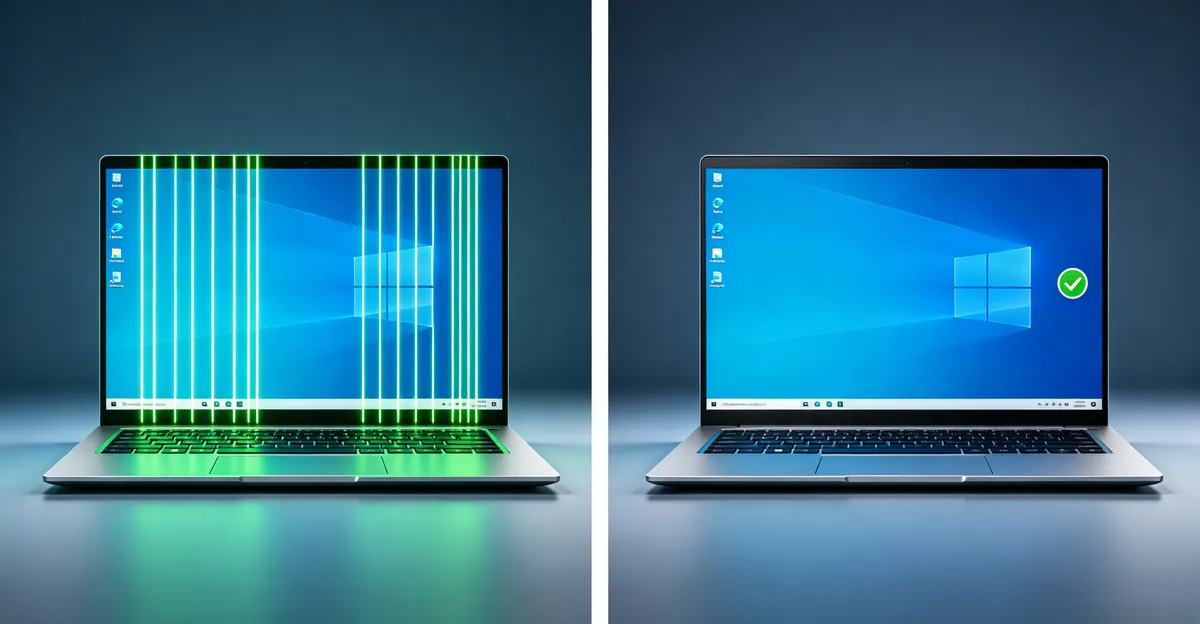
Solução avançada de problemas para Windows 10
Quando correções padrão de drivers não resolvem as linhas verdes no Windows 10, essas técnicas avançadas visam problemas mais profundos no nível do sistema:
Reconstruir o armazenamento de drivers do Windows
O armazenamento de drivers (C:\Windows\System32\DriverStore\FileRepository\) pode acumular pacotes de drivers corrompidos ao longo do tempo, especialmente se o Windows Update instalou e reverteu drivers várias vezes. Quando o DDU limpa o driver ativo mas entradas de armazenamento corrompidas permanecem, as linhas verdes podem reaparecer após o Windows reinstalar automaticamente um driver do armazenamento.
Passos para limpar o armazenamento de drivers:
- Inicialize no Modo de Segurança
- Abra o Prompt de Comando como Administrador
- Execute:
pnputil /enum-driverspara listar pacotes de drivers instalados - Encontre suas entradas de driver gráfico (procure nvidia, amd ou intel no nome do provedor)
- Para cada pacote de driver problemático, execute:
pnputil /delete-driver oem##.inf /uninstall /force(substitua ## pelo número real) - Reinicie e instale um driver novo
Aviso: Exclua apenas pacotes de drivers gráficos, não outros drivers do sistema. A exclusão incorreta pode impedir que o Windows inicialize.
Executar o Solucionador de Problemas do Windows Update
O Windows 10 inclui um solucionador de problemas integrado que pode detectar e corrigir problemas de atualização que podem ter corrompido os drivers de tela:
- Configurações → Atualização e Segurança → Solução de problemas → Solucionadores de problemas adicionais
- Selecione Windows Update → Executar o solucionador de problemas
- Deixe-o detectar e corrigir problemas
- Após a conclusão, verifique Configurações → Atualização e Segurança → Exibir histórico de atualizações
- Se atualizações corrompidas forem detectadas, use "Desinstalar atualizações" para removê-las
O solucionador de problemas pode reparar componentes do Windows Update (serviço wuauserv, arquivos de banco de dados de atualização) que podem ter causado falhas na instalação de driver levando a linhas verdes.
Verificador de Arquivos do Sistema e DISM
Arquivos de sistema do Windows corrompidos podem impedir que os drivers sejam carregados corretamente. Duas ferramentas do Windows podem reparar a integridade dos arquivos do sistema:
Verificador de Arquivos do Sistema (SFC):
- Abra o Prompt de Comando como Administrador
- Execute:
sfc /scannow - Aguarde de 10 a 30 minutos para conclusão
- Se o SFC encontrou e corrigiu corrupções, reinicie
Gerenciamento e Manutenção de Imagens de Implantação (DISM):
Execute o DISM se o SFC relatar que não pode corrigir certos arquivos:
- Abra o Prompt de Comando como Administrador
- Execute:
DISM /Online /Cleanup-Image /CheckHealth(verificação rápida) - Se problemas forem detectados, execute:
DISM /Online /Cleanup-Image /RestoreHealth(15-30 min) - Após o DISM concluir, execute o SFC novamente:
sfc /scannow - Reinicie o Windows
O DISM repara o armazenamento de componentes do Windows que o SFC usa como referência, criando uma cadeia de reparos que pode resolver problemas de carregamento de driver que causam linhas verdes.
Desativar atualizações automáticas de drivers
Se o Windows continua reinstalando um driver problemático que causa linhas verdes, você pode bloquear atualizações automáticas de drivers para seu dispositivo gráfico:
- Pressione Windows + R, digite
sysdm.cpl, pressione Enter - Vá para a guia Hardware → Configurações de instalação de dispositivo
- Selecione Não (seu dispositivo pode não funcionar como esperado)
- Clique em Salvar alterações
Método alternativo para dispositivos específicos:
- Abra o Gerenciador de Dispositivos
- Expanda Adaptadores de vídeo
- Clique com o botão direito na sua placa gráfica → Propriedades
- Vá para a guia Driver → Detalhes do driver
- Anote o nome do arquivo
.inf(por exemplo,nv_dispi.inf) - Abra o Prompt de Comando como Administrador
- Execute:
reg add "HKLM\SOFTWARE\Policies\Microsoft\Windows\DeviceInstall\Restrictions\DenyDeviceIDs" /v 1 /t REG_SZ /d "PCI\VEN_10DE*" /f(para NVIDIA; ajuste VEN_ID para AMD: 1002, Intel: 8086)
Após bloquear as atualizações, instale manualmente versões de drivers que funcionam corretamente com seu sistema.
Soluções de hardware (quando o software falha)
Se as correções no nível do Windows não resolverem a linha verde, o problema pode ser de hardware. No entanto, mesmo problemas de hardware podem ter diferentes níveis de gravidade - desde um cabo solto simples (reparável em casa) até uma GPU com falha (requer reparo profissional ou substituição).
Teste de monitor externo
Este é o teste de diagnóstico de hardware mais importante para problemas de linhas verdes no Windows 10:
- Conecte-se a um monitor externo via HDMI ou DisplayPort
- Pressione Windows + P e selecione "Duplicar" ou "Estender"
- Observe ambas as telas cuidadosamente
Interpretação de resultados:
- A linha aparece no monitor externo também → Problema de hardware da GPU ou o driver da GPU está produzindo o artefato no nível de hardware. O problema está antes da tela física.
- O externo está limpo, a tela do laptop/principal tem a linha → Problema do painel de tela do laptop, cabo de tela ou conector de tela. A GPU está emitindo corretamente.
- A linha aparece em ambos mas muda de posição → Corrupção de memória da GPU ou problema de VRAM
- Linha apenas na principal, mesma posição sempre → Defeito de hardware do painel de tela (driver de coluna travado)
Se o monitor externo estiver limpo, o problema está isolado ao hardware de exibição, não à GPU. Isso é realmente boas notícias em um desktop (substituir um monitor é mais simples do que substituir uma GPU), mas em um laptop significa que a tela ou o cabo interno podem precisar de substituição.
Verificar cabos de tela (desktop)
- Desligue completamente o computador e o monitor
- Desconecte e reconecte cuidadosamente todos os cabos de vídeo em ambas as extremidades
- Tente um cabo diferente se disponível (cabos DisplayPort podem degradar com o tempo)
- Tente uma porta diferente (HDMI vs DisplayPort vs DVI)
- Verifique o cabo quanto a danos visíveis, particularmente perto dos conectores
- Se usar adaptadores (USB-C para HDMI, DVI para HDMI), tente remover o adaptador e use um cabo nativo
Problemas específicos de cabos no Windows 10:
- Cabos DisplayPort podem causar artefatos quando não suportam completamente a combinação de resolução/taxa de atualização que o Windows está solicitando. Tente reduzir a taxa de atualização de 144Hz para 60Hz nas Configurações de tela.
- Problemas de compatibilidade de HDMI 2.0 vs 2.1 podem causar linhas verdes em 4K@60Hz+. Verifique se tanto seu cabo quanto seu monitor suportam a largura de banda que suas configurações do Windows exigem.
Verificar cabos internos (laptop)
Aviso: Isso requer abrir seu laptop. Prossiga apenas se estiver confortável com hardware e se sua garantia permitir.
- Desligue e desconecte o laptop
- Remova a bateria se removível
- Remova o painel inferior (consulte guias específicos do laptop para seu modelo)
- Localize o cabo flat de tela (cabo flexível plano conectando a placa-mãe à tela)
- Desconecte e reconecte suavemente o cabo em ambas as extremidades (conector da placa-mãe e conector do painel de tela)
- Verifique quanto a qualquer dano visível no cabo, especialmente na área da dobradiça onde o cabo se dobra
- Remonte e teste
Sintomas de dano na dobradiça: Se as linhas verdes aparecem ou desaparecem quando você move a tampa para certos ângulos, o cabo flat provavelmente está danificado onde passa pela dobradiça. Este é um modo de falha comum em laptops que foram abertos/fechados milhares de vezes.
Lista de verificação de configurações de tela do Windows 10
Antes de assumir falha de hardware, verifique essas configurações do Windows 10. Mesmo que as correções de driver não tenham funcionado, configurações de tela incorretas podem interagir com drivers para produzir artefatos:
Configurações essenciais de tela
- Resolução: Configure para "Recomendada" (resolução nativa). Resoluções não nativas requerem escalonamento que pode introduzir artefatos.
- Taxa de atualização: Tente 60Hz em vez de 144Hz. Taxas de atualização altas podem expor limitações de largura de banda do cabo ou bugs de driver.
- Calibração de cor: Redefina para o padrão. A calibração de terceiros pode entrar em conflito com o gerenciamento de cores do driver.
- Luz noturna: Tente desligar. A luz noturna muda a temperatura da cor; bugs em sua implementação causaram problemas de tonalidade verde.
- HDR: Desligue se habilitado em monitor não HDR. Erros de mapeamento de tons HDR podem produzir artefatos de cor, incluindo linhas verdes.
- Texto ClearType: Tente redefini-lo. O ClearType usa renderização de subpixel que pode ser afetada por problemas de driver.
- Escala: Configure para 100% ou recomendado. Escalonamento personalizado (115%, 135%) pode desencadear bugs de renderização do driver.
Configurações gráficas avançadas (específico do Windows 10)
Preferência de desempenho gráfico:
O Windows 10 permite que aplicativos escolham entre gráficos integrados e dedicados. Configurações incorretas podem causar conflitos:
- Configurações → Sistema → Tela → Configurações de gráficos
- Verifique se aplicativos problemáticos estão listados
- Tente mudar de "Economia de energia" para "Alto desempenho" ou vice-versa
- Reinicie o aplicativo
Taxa de atualização variável (se aplicável):
Em laptops/monitores com VRR (G-Sync/FreeSync):
- Clique com o botão direito na área de trabalho → Configurações de tela → Configurações de tela avançadas
- Role até "Taxa de atualização variável"
- Tente alternar LIGADO/DESLIGADO
- Teste se o comportamento da linha verde muda
O VRR pode interagir mal com certas versões de driver, produzindo artefatos em taxas de quadros específicas.
Configuração de múltiplas telas:
Se você já usa vários monitores (mesmo que não conectado agora), o Windows 10 mantém configurações de múltiplos monitores que podem entrar em conflito com a operação de monitor único:
- Configurações → Sistema → Tela
- Verifique telas "fantasma" (telas desconectadas ainda aparecendo)
- Se encontradas, selecione cada tela fantasma e escolha "Desconectar esta tela"
- Reinicie
Guias relacionados
- Linhas Verdes no Monitor - Guia específico para monitores externos
- Linha Verde na Tela do Laptop - Guia específico para laptops
- Tremulação de Tela no Windows - Problemas de tela relacionados ao Windows
- Ferramenta de Teste de Tela - Ferramenta de diagnóstico completa
Conclusão
As linhas verdes no Windows 10 são mais comumente causadas por atualizações automáticas de drivers ou drivers gráficos corrompidos - ambos facilmente corrigíveis. Comece com o teste de captura de tela para confirmar a categoria, depois reverta atualizações recentes de driver (correção mais comum). Se isso não funcionar, tente uma instalação limpa de driver. A maioria dos problemas de linhas verdes no Windows 10 se resolve sem reparo de hardware.
Se você precisar de uma ferramenta de diagnóstico abrangente para testar sua tela quanto a outros problemas potenciais, use nossa Ferramenta de Teste de Tela para identificar pixels mortos, problemas de precisão de cores e outros defeitos de exibição.