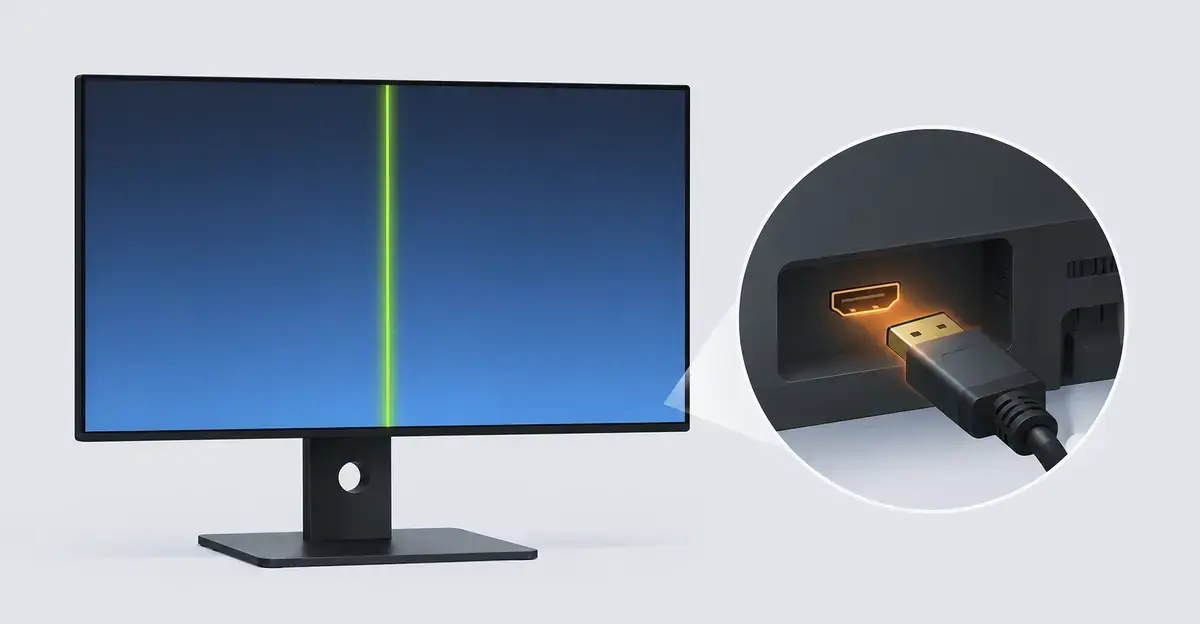
Una línea verde vertical en pantalla (u horizontal) es un defecto donde una franja de píxeles se queda fija en verde. En muchos casos, puede arreglarse — la corrección depende de la causa. Esta guía cubre diagnóstico y reparación en portátiles y monitores externos.
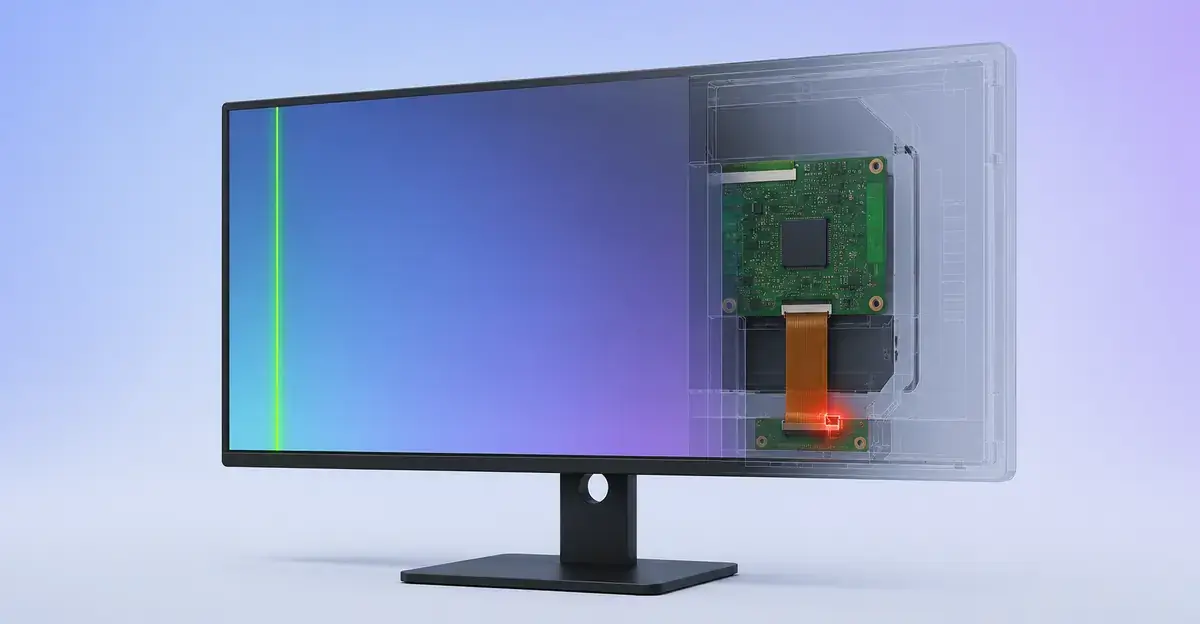
Por Qué Tu Pantalla Tiene Una Línea Verde Ahora Mismo
Una línea verde en pantalla es una franja vertical u horizontal de píxeles que consistentemente muestra verde, independientemente de la imagen que se esté mostrando. La línea puede tener el ancho de un píxel o varios milímetros de grosor, y puede aparecer en cualquier lugar de la pantalla — en la parte superior, inferior, centro o laterales.
La distinción clave es que estos píxeles no están muertos — están atascados en verde. Esto significa que el subpíxel verde está recibiendo una señal constante mientras que los subpíxeles rojo y azul permanecen apagados o en cero. En algunos casos, la línea puede parpadear o moverse ligeramente, indicando una conexión suelta en lugar de una avería permanente.
Antes de profundizar en esta guía, confirma que estás tratando con una verdadera línea verde y no con un tinte de pantalla verde:
| Síntoma | Causa Probable | Más Información |
|---|---|---|
| Una o más finas franjas verticales verdes | Fila o columna de subpíxeles verdes atascados | Estás en el lugar correcto |
| Toda la pantalla tiene un tono verdoso | Problema de tarjeta gráfica o configuración incorrecta de perfil de color | Revisar drivers de GPU |
| Píxeles verdes dispersos por la pantalla | Píxeles atascados individuales (fallo de subpíxel verde) | Guía de Píxel Muerto |
| Línea vertical negra a través de la pantalla | Línea de píxeles muertos | Guía de Línea Negra |
Esta página se centra en líneas verdes fijas — franjas persistentes que permanecen en la misma posición independientemente del contenido.
Subpíxel Verde Atascado vs. Daño de Cable — ¿Cuál Tienes?
Antes de decidir un enfoque de reparación, necesitas identificar la causa raíz. Las dos razones más comunes para líneas verdes son columnas de subpíxeles verdes atascados y daño de cable — y requieren reparaciones completamente diferentes.
Columna de subpíxeles verdes atascados significa que el transistor interno del panel LCD que controla el canal verde para una columna entera de píxeles ha fallado. Los subpíxeles verdes en esa columna están permanentemente atascados en la posición "encendido". Este es un fallo a nivel del panel — el panel mismo debe reemplazarse.
Daño de cable significa que la señal que viaja desde la placa base hasta el panel se está corrompiendo en el camino. Esto puede ser el cable flex interno en un portátil (en la bisagra) o el cable flat dentro de un monitor externo que conecta con la placa T-Con. El daño de cable a menudo es arreglable reconectando o reemplazando el cable — no se necesita reemplazo del panel.
Prueba rápida: Abre y cierra la tapa del portátil lentamente mientras observas una pantalla blanca. Si la línea verde parpadea, se mueve o desaparece cuando la tapa está en ciertos ángulos, el cable flex es el culpable. Si la línea permanece perfectamente fija independientemente de la posición de la tapa, probablemente estás ante una columna de subpíxeles atascados o un fallo de circuito del panel.
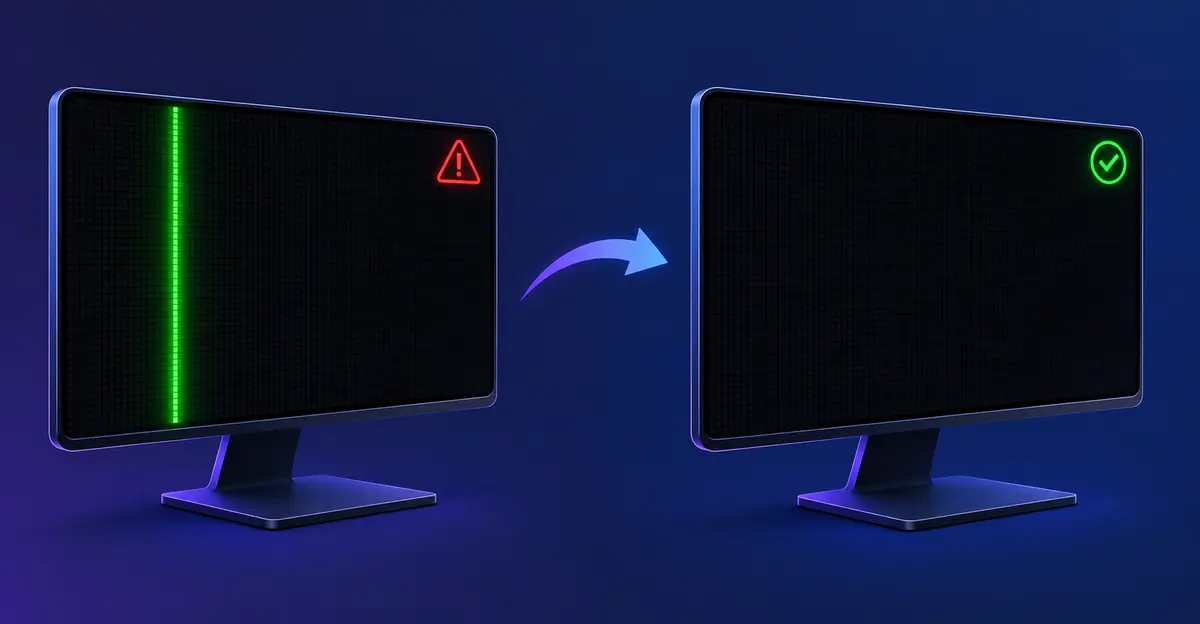
El Problema del Cable Flex en la Bisagra (Por Qué los Portátiles Se Rompen Aquí)
Las pantallas de portátiles son particularmente propensas a líneas verdes porque el cable flex de pantalla pasa a través de la bisagra y experimenta estrés mecánico constante cada vez que abres y cierras la tapa.
El cable flex transporta todas las señales de pantalla — datos para cada columna de píxeles — desde la placa base hasta el panel de pantalla. Con el tiempo, las pistas internas en el cable flex desarrollan microgrietas por la flexión repetida. Cuando pistas específicas fallan, la señal a columnas de píxeles correspondientes se corrompe. Porque el canal de color verde se transporta en pistas específicas, el daño a esas pistas causa que el canal verde domine — produciendo una línea verde.
Señales comunes de que tu portátil tiene una línea verde causada por desgaste del cable flex:
- La línea verde aparece cerca del borde superior o inferior de la pantalla
- Parpadea cuando la tapa se abre o cierra
- La línea puede desaparecer cuando el portátil se presiona suavemente en la bisagra
- El problema empeora con el tiempo a medida que el cable se deteriora
Antes de buscar reparación: Conecta tu portátil a un monitor externo. Si el monitor externo no muestra línea verde, el panel de pantalla interno del portátil o el cable flex es el culpable. Si la línea aparece también en el monitor externo, probablemente la GPU es la causa.
El reemplazo del cable flex es relativamente económico — típicamente 10–30 € por la pieza — y es una de las reparaciones DIY de portátiles más comunes.
Monitores Externos: Fallo de la Placa T-Con — La Causa Número Uno
Las líneas verdes en monitores externos son más comúnmente causadas por fallo de la placa T-Con. La placa T-Con (controlador de tiempo) traduce la señal de vídeo de entrada de tu ordenador en las señales de voltaje correctas para cada subpíxel del panel LCD. Si la placa T-Con desarrolla fallos — particularmente en los circuitos del controlador de columna — envía señales incorrectas del canal verde a columnas específicas de píxeles, produciendo una línea verde persistente.
Los fallos de T-Con son especialmente comunes en monitores mayores de dos a tres años. Los síntomas son distintos:
- La línea verde es perfectamente recta y permanece en la misma posición
- La línea es visible en todas las entradas (HDMI, DisplayPort, USB-C)
- La línea no parpadea ni se mueve cuando mueves el monitor
- Un ordenador diferente produce la misma línea verde
Para monitores externos, intenta estos pasos antes de asumir fallo de hardware:
- Reconecta el cable de pantalla (HDMI, DisplayPort o VGA) en ambos extremos
- Prueba un tipo de cable diferente — por ejemplo, cambia de HDMI a DisplayPort
- Prueba el monitor con un ordenador diferente para descartar el dispositivo fuente
- Si la línea persiste, el hardware interno del monitor necesita servicio
El reemplazo de la placa T-Con es una solución económica — las placas de reemplazo típicamente cuestan 15–50 € dependiendo del modelo de monitor, y la reparación es directa para cualquiera que se sienta cómodo abriendo la carcasa del monitor.
Reparación Paso a Paso (Organizada Por Resultado de Diagnóstico)
Sigue esta secuencia basándote en lo que observaste en tu diagnóstico:
Si la línea parpadea con el movimiento de la tapa (portátil — problema de cable flex):
- Actualiza o revierte tus drivers de gráficos para descartar una causa de software
- Abre y cierra la tapa varias veces suavemente mientras observas la línea — si se mueve, el cable flex está confirmado
- Desmonta el bisel de la pantalla y reconecta el cable flat de pantalla en la bisagra
- Si reconectar no ayuda, reemplaza el cable flex (10–30 € para la mayoría de modelos)
- Si la línea persiste después del reemplazo del cable, el panel puede estar dañado
Si la línea permanece fija (portátil o monitor — problema de panel o T-Con):
- Conecta el dispositivo a un ordenador o monitor diferente para confirmar que no es la GPU
- Actualiza los drivers de gráficos y reinicia
- Para monitores externos: reemplaza la placa T-Con (15–50 €)
- Si el reemplazo de T-Con no lo resuelve, el panel LCD mismo está fallando — el reemplazo es la única opción
Si la línea aparece y desaparece impredeciblemente (problema de GPU):
- Actualiza tus drivers de gráficos a la última versión
- Si el problema comenzó después de una actualización de driver, revierte a la versión anterior
- Monitorea las temperaturas de la GPU — el sobrecalentamiento puede causar artefactos de color
- Si la línea persiste y empeora durante juegos o tareas intensivas en GPU, la GPU puede estar fallando
Lo que no funciona:
- Aplicaciones y vídeos de reparación de píxeles — diseñados para píxeles atascados individuales, no líneas enteras
- Masaje de pantalla — sin evidencia científica de que repare líneas de píxeles atascados
- Actualizaciones de software — los fallos de hardware no se resuelven con actualizaciones de SO o drivers
- Reiniciar o restablecer — puede ocultar temporalmente el problema, pero siempre regresa
Caso Real: Cómo Un Usuario de Dell U2720Q Arregló Una Línea Verde Por 15€
Un propietario de Dell U2720Q reportó una delgada línea verde vertical en el centro de la pantalla que apareció repentinamente después de mover el monitor. La línea era exactamente 1 píxel de ancho y permanecía fija en posición independientemente de lo que se mostraba.
Diagnóstico: Línea vertical recta y fija en todas las entradas indicaba el cable flat interno o la placa T-Con. Dado que el monitor se había movido recientemente, una conexión de cable suelta parecía más probable.
Pasos realizados:
- El propietario abrió la carcasa del monitor (los monitores Dell serie U tienen tapas traseras accesibles)
- Encontró que el cable flat conectando el panel con la placa T-Con estaba parcialmente desconectado
- Reconectó firmemente el cable y volvió a ensamblar el monitor
- La línea verde desapareció completamente
Costo total: 0 € — no se necesitaron piezas, solo reconectar cuidadosamente el cable.
Conclusión clave: Antes de gastar 30–50 € en una placa T-Con de reemplazo, verifica que todos los cables internos estén firmemente conectados. Mover un monitor puede aflojar conexiones.
Propietarios de MacBook Pro 2020 — Patrón de Fallo de GPU AMD Que Necesitas Conocer
Los modelos de MacBook Pro de 2018–2020 con la GPU AMD Radeon Pro 5500M o 5300M tienen un historial documentado de líneas verdes, líneas moradas y artefactos de color. Este es un patrón de fallo de hardware conocido — no un problema de software.
Cómo identificar este patrón:
- Las líneas verdes o moradas aparecen y cambian de posición en la pantalla
- Las líneas no están en una columna fija — pueden moverse o parpadear
- El problema ocurre independientemente de qué aplicación esté corriendo
- Conectar un monitor externo muestra las mismas líneas (confirmando involucramiento de la GPU)
- El problema puede comenzar intermitentemente y empeorar con el tiempo
Si tienes un MacBook Pro 2018–2020 con estos síntomas:
- Apple ofreció un programa de reparación gratuita para modelos afectados — verifica si tu número de serie califica
- Intenta restablecer el SMC (System Management Controller) y NVRAM como primer paso
- Si las líneas persisten, la GPU está fallando y la placa lógica necesita reparación o reemplazo
- Servicios de reparación de GPU de terceros a veces pueden resoldar o refluir el chip de GPU como alternativa al reemplazo completo de la placa
Importante: No ignores este patrón. En estos modelos de MacBook, las líneas verdes causadas por fallo de GPU típicamente empeoran con el tiempo y pueden eventualmente prevenir que el MacBook muestre cualquier imagen.
Cuándo Reemplazar el Panel (Vs. Reparar el Cable)
La decisión entre reparación de cable y reemplazo de panel depende de tres factores: costo, causa y tipo de dispositivo.
Reemplazar el cable flex (DIY amigable, 10–30 €):
- Línea verde parpadea con movimiento de tapa en un portátil
- La línea apareció gradualmente a lo largo de semanas o meses
- Te sientes cómodo abriendo el bisel del portátil
- El resto de la pantalla se ve saludable
Reemplazar la placa T-Con (15–50 €, DIY moderado):
- Línea verde vertical fija en un monitor externo
- El monitor tiene más de 2 años
- La línea apareció repentinamente después de mover el monitor
- Un ordenador diferente muestra la misma línea
Reemplazar el panel (100–400 €, recomendado profesionalmente):
- Columna de subpíxeles verdes atascados confirmada (la línea permanece fija en todos los fondos)
- Daño físico en la pantalla (marcas de presión, grietas)
- Aparecen múltiples líneas o la línea está creciendo
- El costo de reparación se acerca o excede el 50% del valor de reemplazo del dispositivo
- MacBook o portátil premium donde el reemplazo de panel es complejo
Verificación de garantía: Si tu dispositivo aún está bajo garantía del fabricante, persigue siempre la reparación bajo garantía primero — el reemplazo de panel es gratuito si el fabricante lo cubre.
Considera reparación profesional o reemplazo cuando:
- La línea verde está en tu área principal de visualización y afecta tu productividad
- La línea está creciendo o nuevas líneas aparecen con el tiempo
- La línea parpadea o se mueve con el movimiento de la tapa — la reparación de cable flex requiere desmontaje
- Tu dispositivo aún está bajo garantía — las reparaciones del fabricante pueden ser gratuitas
- El costo de reparación es menor que el 50% del valor de reemplazo del dispositivo
- Tienes un MacBook o portátil premium donde el reemplazo de panel es complejo
Problemas Relacionados de Pantalla
Las líneas verdes están estrechamente relacionadas con otros defectos de pantalla. Entender las conexiones te ayuda a encontrar la solución correcta:
- Píxel Muerto: Píxeles individuales permanentemente oscuros o descoloridos — distintos de las líneas verdes
- Línea de Píxeles Muertos: Una línea entera de píxeles muertos — directamente relevante si tu línea verde se está expandiendo
- Línea Negra: Líneas permanentemente oscuras a través de la pantalla — problema paralelo para comparación
- Líneas LCD horizontales: Una fila que permanece encendida o apagada a lo ancho del panel
- Líneas LCD verticales: Un fallo de columna de arriba abajo
- Manchas Brillantes LCD: Áreas brillantes — lo opuesto a las líneas en ciertos aspectos
- Herramienta de Prueba de Pantalla: Prueba tu pantalla para diagnosticar y hacer seguimiento de líneas verdes
- Daño por Manchas LCD: Daño físico al panel de pantalla que puede causar líneas
Véase también: Manchas Azules en Pantalla — manchas y líneas teñidas de azul causadas por fallo de transistor de subpíxel, un defecto de pantalla menos conocido que está relacionado con el mismo tipo de fallo de circuito de panel que puede causar líneas verdes.
- Pantalla Naranja en Portátil: Tinte naranja persistente en tu pantalla — problema de cable, calibración o hardware
Véase también: Pantalla Parpadeante: El parpadeo de pantalla y las líneas verdes frecuentemente comparten las mismas causas raíz — el daño al cable flat y los problemas de GPU pueden manifestarse como cualquiera de los dos problemas.
Véase también: Línea Blanca en Pantalla: Líneas blancas persistentes a través de tu pantalla — el mismo daño de cable flex y fallos de T-Con que causan líneas verdes también pueden producir líneas blancas, dependiendo de qué vía de circuito falle.
Véase también: Pantalla Roja: Tinte rojo persistente en tu pantalla — problema de cable, calibración o hardware causando la pérdida del canal de color azul.
Véase también: Pantalla Rosa: Un tinte rosa o púrpura persistente en tu pantalla — como las pantallas roja y naranja, esto indica un canal azul faltante o reducido, compartiendo las mismas causas raíz relacionadas con cable, calibración y hardware.
Inmersión Técnica: Cómo las Fallos de la Placa T-Con Producen Líneas Verdes
Comprender la mecánica interna de cómo un fallo de la placa T-Con produce una línea verde te ayuda a tomar mejores decisiones de reparación y comunicarte efectivamente con los técnicos de reparación.
El Papel de la Placa T-Con en Tu Pantalla
La placa controladora de tiempo (T-Con) es el cerebro del sistema de pantalla de tu monitor. Recibe la señal de vídeo de tu ordenador a través de HDMI, DisplayPort o USB-C, y la traduce en las señales de voltaje específicas necesarias para controlar cada subpíxel del panel LCD.
Piénsalo como un traductor: tu ordenador envía datos de imagen digitales en un formato estandarizado. La placa T-Con convierte esos datos en señales de voltaje analógicas que le dicen a cada subpíxel exactamente cuánta luz debe dejar pasar. Para un monitor de 1920x1080, eso significa que la placa T-Con debe controlar individualmente más de 6 millones de subpíxeles — aproximadamente 2 millones rojos, 2 millones verdes y 2 millones azules.
La placa contiene varios componentes clave:
- Receptores de entrada — circuitos que leen la señal HDMI/DisplayPort entrante
- Escaladores y procesadores de imagen — circuitos que ajustan la imagen para la resolución nativa del panel
- Controladores de fila (controladores de puerta) — circuitos que activan cada fila horizontal de píxeles en secuencia
- Controladores de columna (controladores de fuente) — circuitos que proporcionan la señal de voltaje de color a cada columna vertical de píxeles
- Circuitos de temporización — osciladores y circuitos de reloj que sincronizan todo
Por Qué los Controladores de Columna Fallan Primero
Las líneas verdes señalan específicamente fallo del controlador de columna. Los circuitos del controlador de columna en la placa T-Con envían señales de voltaje de color a cada columna vertical de subpíxeles. Cada controlador de columna controla un canal de color (rojo, verde o azul) para toda su columna.
Cuando un controlador de columna para el canal verde falla, cada píxel en esa columna recibe una señal verde constante — independientemente de lo que digan los datos de imagen. El resultado es una línea verde vertical que permanece fija en la misma posición.
¿Por qué específicamente verde? En la mayoría de los paneles LCD, los subpíxeles verdes son los más sensibles a las irregularidades de voltaje. El verde está en el medio del espectro visible y requiere el control de voltaje más preciso para mostrarse correctamente. Esto hace que el canal verde sea más propenso a mostrar artefactos cuando el controlador de columna comienza a degradarse.
Etapas del Fallo de la Placa T-Con
Los fallos de T-Con típicamente progresan a través de etapas:
Etapa 1 — Síntomas intermitentes: La línea verde puede aparecer solo en ciertas resoluciones, tasas de refresco, o después de que el monitor haya estado funcionando un rato. Podrías notar que la línea aparece después de que el monitor se calienta o al cambiar de entrada.
Etapa 2 — Síntomas consistentes: La línea verde ahora aparece regularmente pero aún puede desaparecer durante ciertos contenidos de pantalla. La línea podría desvanecerse ligeramente en fondos oscuros y volverse más prominente en fondos brillantes.
Etapa 3 — Fallo permanente: La línea verde es visible en todos los contenidos, todas las entradas y todas las resoluciones. En esta etapa, el circuito del controlador de columna ha fallado completamente y la placa debe ser reemplazada.
Detectar un fallo de T-Con en Etapa 1 o 2 y reemplazar la placa a veces puede prevenir el fallo completo, pero la mayoría de los usuarios solo notan el problema cuando llega a Etapa 3.
Identificación y Pedido de la Placa T-Con
Encontrar la placa T-Con de reemplazo correcta es sencillo:
- Apaga el monitor y desconecta todos los cables
- Abre la carcasa del monitor — la mayoría de los monitores tienen tornillos ocultos bajo las bases y etiquetas traseras
- Localiza la placa T-Con — es un PCB pequeño típicamente cerca del centro del monitor, conectado al panel mediante cables flat
- Anota el número de modelo — está impreso en una etiqueta blanca en la placa (por ejemplo, "T370HGB02.0" o "M350XVN02.0")
- Busca en eBay y Amazon usando ese número de modelo exacto
Advertencia: Las placas T-Con son específicas del panel. Una placa de un modelo de monitor diferente, incluso si parece físicamente similar, no funcionará correctamente. El firmware en la placa está programado para los requisitos específicos de resolución, tasa de refresco y voltaje del panel.
Si no puedes encontrar el modelo exacto, intenta buscar "placa T-Con [marca y modelo de tu monitor]" — los vendedores a menudo listan información de compatibilidad.
Causas de GPU: Cuando Tu Tarjeta Gráfica Es la Culpable
Mientras que los problemas de cable y T-Con causan la mayoría de las líneas verdes, tu unidad de procesamiento gráfico (GPU) también puede producir este síntoma. Entender cuándo la GPU está en falta te ahorra reemplazar componentes del monitor innecesariamente.
Cómo Saber Si Tu GPU Está Causando Líneas Verdes
Indicador clave: La línea verde aparece en tu monitor externo pero no en la pantalla integrada de tu portátil (o viceversa). Si tu portátil tiene una GPU dedicada y la línea aparece solo en el monitor externo, la GPU está enviando datos de color corruptos.
Secuencia de prueba:
- Conecta tu monitor a un ordenador o portátil diferente usando el mismo cable
- Si la línea persiste en el segundo dispositivo, tu GPU original probablemente está en falta
- Si la línea desaparece en el segundo dispositivo, el problema es el monitor o el cable
Indicadores secundarios:
- La línea verde cambia de posición o forma cuando ejecutas aplicaciones GPU-intensivas
- La línea aparece en la misma ubicación independientemente de qué monitor esté conectado
- Actualizar o revertir tus drivers gráficos corrige temporalmente el problema
- La línea parpadea o se desplaza durante estrés del sistema (juegos, renderizado de vídeo)
Qué GPUs Son Más Propensas a Causar Líneas Verdes
GPUs dedicadas (gráficos discretos):
- NVIDIA GeForce GTX y serie RTX — conocidas por artefactos de color relacionados con drivers
- AMD Radeon RX serie — pueden producir líneas de color cuando los drivers entran en conflicto con datos EDID del panel
- GPUs móviles en portátiles para juegos — propensas al sobrecalentamiento, que causa corrupción de señal
GPUs integradas (iGPU):
- Intel HD y UHD Graphics — raro pero posible, generalmente indica una CPU fallando
- Apple M1/M2/M3 — extremadamente raro; cuando sucede, generalmente es una falta de hardware
Fallo de Driver vs. Hardware de GPU
Distinguir entre un problema de driver y un fallo real de hardware de GPU es crítico:
Problema de driver probable:
- El problema comenzó después de una actualización de driver
- Revierte a la versión anterior del driver y elimina la línea
- La línea aparece en la misma posición en todos los monitores conectados
- La línea parpadea o se desplaza aleatoriamente
Fallo de hardware probable:
- El problema comenzó sin cambios de software
- La línea empeora con el tiempo independientemente de la versión del driver
- La GPU funciona inusualmente caliente (verifica con software de monitoreo)
- Otras funciones de la GPU están afectadas (rendimiento lento, crashes, artefactos en otros lugares)
Si tu GPU está fallando:
- Para PCs de escritorio, la GPU puede reemplazarse relativamente fácil
- Para portátiles, el reemplazo de GPU usualmente significa reemplazar toda la placa base
- Algunos servicios de reparación de terceros pueden resoldar o refluir un chip de GPU fallando como solución temporal
Prevención: Protegiendo Tu Pantalla de Líneas Verdes
Si bien no todas las líneas verdes se pueden prevenir, entender los desencadenantes comunes te ayuda a reducir el riesgo.
Para Usuarios de Portátiles
El problema del estrés de bisagra es el factor de riesgo principal. Cada ciclo de apertura y cierre estresa el cable flex. No puedes eliminar este estrés, pero puedes reducirlo:
- Abre y cierra la tapa por el centro en lugar de por las esquinas — esto distribuye el estrés más uniformemente sobre el cable flex
- Evita usar la tapa para cargar el portátil — esto somete el área de la bisagra a estrés extremo
- Mantén objetos extraños alejados del teclado antes de cerrar — auriculares, bolígrafos y residuos pueden presionar contra la pantalla a través del teclado
- Usa una funda protectora al transportar — previene daños por impacto en la pantalla
- Evita temperaturas extremas — el calor acelera la degradación de las pistas del cable flex
Consideración del protector de pantalla: Un protector de pantalla de cristal templado añade una capa de protección física que puede prevenir daños por impacto que causen fallos de display interno.
Para Usuarios de Monitores Externos
El manejo de cables importa:
- Evita dobleces ajustados en los cables de pantalla — esto estresa los conductores internos
- No pasen cables por áreas donde puedan ser pateados o jalados
- Usa clips de retención de cable si tu monitor los tiene
Factores ambientales:
- Evita la luz solar directa — la luz UV degrada los componentes de plástico incluyendo los aislantes del cable flat
- Mantén ventilación adecuada — los monitores generan calor, y el calor excesivo acelera el fallo de componentes
- Evita áreas con alta humedad — la humedad puede corroer las conexiones internas de la placa de circuito
Movimiento y transporte:
- Apaga antes de mover un monitor — las señales eléctricas durante el movimiento aumentan la posibilidad de desplazamiento del cable
- Usa el embalaje original al transportar — las inserciones de espuma protegen contra impactos
- Aprieta el soporte o montaje de forma segura — un monitor tambaleante es más propenso a caer o ser golpeado
Monitoreo a Largo Plazo
Conoce tu línea base:
- Ejecuta una prueba de pantalla mensual y anota cualquier cambio
- Fotografía tu pantalla bajo fondos de color uniformes — esto hace que los cambios sutiles sean más fáciles de detectar
- Mantén registros de cuándo aparecieron los defectos por primera vez — esto ayuda a identificar patrones y elegibilidad de garantía
Intervención temprana:
- Si notas un solo píxel atascado o una línea tenue que no estaba antes, la falta subyacente aún puede ser intermitente
- Revisa las conexiones de cable y reconétalas proactivamente
- Monitorea el empeoramiento — una línea que apareció de repente y se quedó es más probable que sea una falta dura que una conexión suelta
Subtemas de Líneas Verdes
Para problemas más específicos de líneas verdes, consulta estas guías especializadas:
- Línea Verde en Pantalla de Portátil: Guía completa para problemas específicos de portátiles
- Línea Verde en Parte Inferior: Guía de reparación para líneas en el borde inferior
- Líneas Verdes en el Monitor: Solución de problemas de monitor externo
- Línea Verde Horizontal en Portátil: Guía de reparación para líneas horizontales
- Líneas Verdes y Rosas en Portátil: Cuando aparecen líneas de colores juntas
- Líneas Verdes en Windows 10: Soluciones específicas de Windows 10
Conclusión
Las líneas verdes en pantalla son más comúnmente causadas por filas o columnas de subpíxeles verdes atascados, daño de cable flex en portátiles, o fallos de placa T-Con en monitores externos. Las correcciones de software son ineficaces — las únicas soluciones reales son reparación de hardware o reemplazo. Usa la herramienta de prueba de pantalla para confirmar el tipo de defecto, verifica la garantía de tu dispositivo antes de pagar por reparaciones, y considera si el costo de reparación está justificado en relación al valor del dispositivo. Para portátiles, la reconexión del cable flex es frecuentemente una reparación DIY viable. Para monitores externos, el reemplazo de la placa T-Con es la solución más económica para pantallas que envejecen.