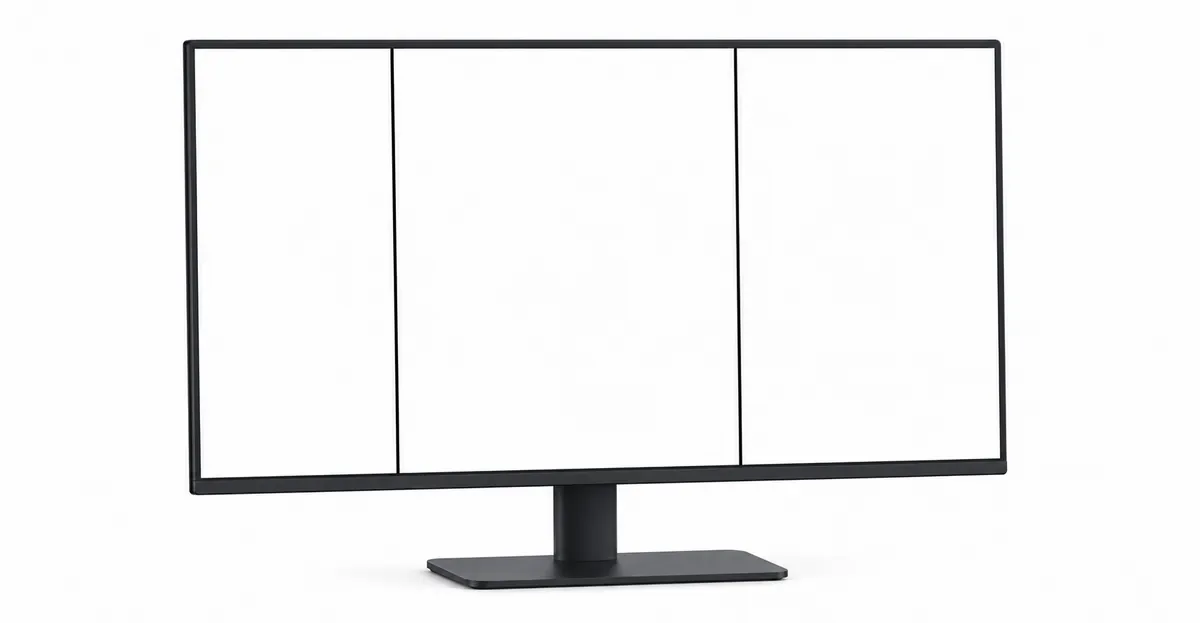
Las líneas verticales en una pantalla LCD se encuentran entre los problemas de líneas en pantallas más habituales. Recorren la pantalla de arriba abajo, cruzando toda la superficie de visualización. A diferencia de las líneas horizontales (que apuntan a fallos en los electrodos de fila), las líneas verticales indican fallos en los electrodos de columna, es decir, las vías verticales de señal que controlan cada columna de píxeles desde la parte superior hasta la inferior.
Líneas Verticales en Pantalla LCD: Causas y Soluciones
Por qué aparecen líneas verticales en tu pantalla LCD
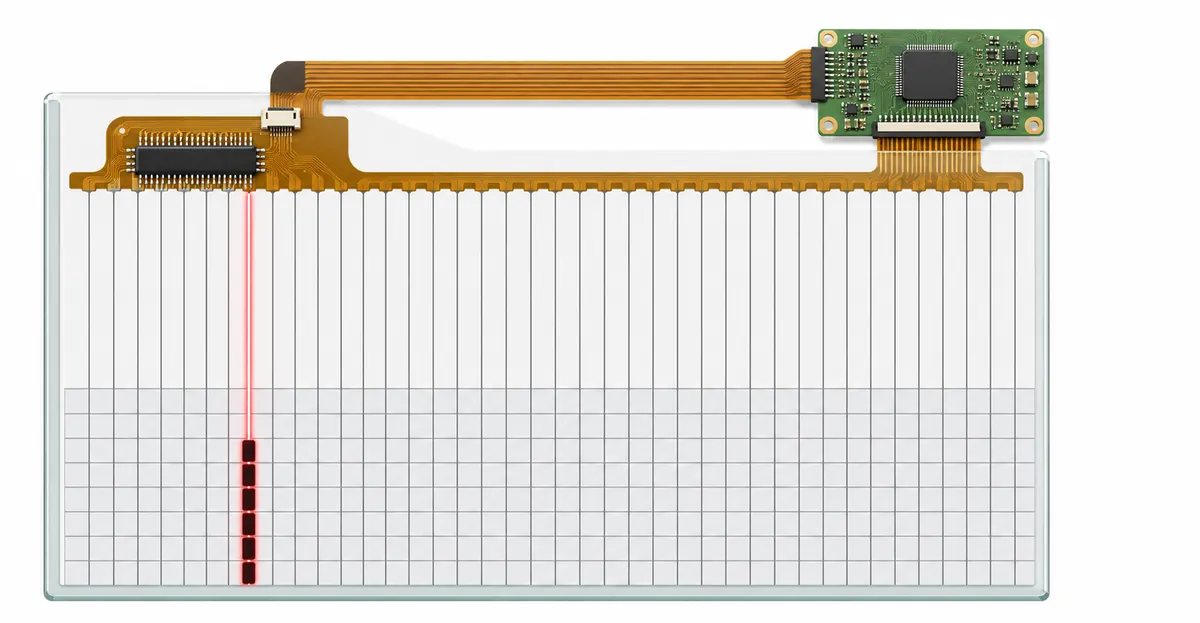
Las líneas verticales en LCD son artefactos de imagen provocados por fallos en la circuitería del electrodo de columna del panel LCD. Los electrodos de columna atraviesan el panel en vertical: cada electrodo controla una columna entera de píxeles. Cuando un electrodo de columna falla, todos los píxeles de esa columna muestran el mismo valor incorrecto, lo que crea una línea visible que recorre la pantalla de arriba abajo.
Las líneas verticales en LCD pueden aparecer en distintos colores:
- Líneas verticales negras: el electrodo de columna ha fallado por completo y no llega señal a esa columna.
- Líneas verticales blancas: el electrodo de columna está permanentemente activado y la columna muestra blanco sin importar el contenido.
- Líneas verticales de color (rojo, verde, azul): ha fallado una columna concreta de subpíxeles dentro de la columna de píxeles.
- Líneas verticales parpadeantes: la conexión del electrodo de columna es intermitente y la señal llega de forma irregular.
- Varias líneas verticales adyacentes: más de un electrodo de columna está fallando al mismo tiempo.
La diferencia clave respecto a las líneas horizontales: las líneas verticales apuntan a fallos en los drivers de columna, mientras que las horizontales apuntan a fallos en los drivers de fila. En ambos casos interviene la misma circuitería, pero en orientaciones opuestas.
Fallo del driver de columna: la causa raíz detrás de la mayoría de líneas verticales
La causa raíz de la mayoría de líneas verticales en LCD es el fallo del driver de columna, ya sea en la placa T-Con que genera las señales o en el cable de cinta que las transporta hasta el panel.
Cómo funciona el sistema de drivers de columna:
Cada píxel LCD se sitúa en la intersección entre un electrodo de fila y un electrodo de columna. El electrodo de fila selecciona qué píxel se actualiza; el electrodo de columna determina el color que se muestra. Cuando cambia la imagen, el controlador de pantalla recorre rápidamente cada fila y envía el valor de color correcto por cada columna en el momento preciso.
Si falla la salida del driver de columna en la placa T-Con, uno o varios electrodos de columna dejan de recibir sus señales. Todos los píxeles de esa columna muestran o bien nada (línea negra) o un color fijo (línea de color).
Si los conductores del cable de cinta que llevan las señales de columna se agrietan o se rompen, ocurre lo mismo: la señal nunca llega a los electrodos de columna del panel.
Los puntos de fallo más comunes:
- Cable de cinta: los conductores individuales se agrietan por los ciclos de calor y flexión. Es lo más habitual en portátiles (movimiento de la bisagra) y en monitores envejecidos.
- Salida de la placa T-Con: canales de salida individuales fallan por daño térmico. Más frecuente en monitores con más de 3 años.
- Electrodos de columna del panel: las trazas microscópicas del cristal se degradan con el tiempo. Es la causa menos común, pero también la menos reparable.
- Zona de unión COF/COG: la conexión entre el IC driver y el sustrato de cristal puede desoldarse o corroerse, cortando la señal hacia varias columnas.
- Fallo de la unión tab: el cable flexible que une los chips del source driver al cristal del panel puede levantarse, provocando fallos de columna intermitentes o permanentes.
Cable flex del portátil en la bisagra: por qué las líneas verticales apuntan aquí
En los portátiles, las líneas verticales casi siempre apuntan a daños en el cable flex de la bisagra. No es casualidad: es física pura.
Por qué la bisagra es el punto débil:
El cable flex del portátil transporta las señales de cientos de columnas de píxeles desde la placa base hasta el panel de la pantalla. Cada vez que abres y cierras la tapa, este cable se dobla. Con el paso de meses y años, los conductores internos del cable desarrollan microgrietas.
Cuando se agrieta un conductor que lleva la señal de una columna, esa columna deja de recibir datos y aparece una línea vertical. Como cada columna tiene su propio conductor dedicado, una sola grieta produce una única línea vertical.
Señales de daño en el cable flex de un portátil:
- La línea vertical apareció poco a poco, empezando de forma débil y haciéndose más visible a lo largo de semanas o meses.
- La línea está cerca del borde izquierdo o derecho de la pantalla.
- La línea parpadea ligeramente cuando abres o cierras la tapa en distintos ángulos.
- El portátil tiene más de dos años.
- No hay historial de caídas ni golpes.
- Al presionar con suavidad el bisel cerca de la línea, su aspecto cambia temporalmente.
Por qué importa esto para la reparación: cambiar el cable flex es una de las reparaciones de portátil más baratas y accesibles: el coste de la pieza suele estar entre 9 € y 28 €. Antes de pagar por un panel nuevo, revisa siempre el cable flex.
La placa T-Con en monitores externos: el fallo del controlador de temporización
En monitores externos, la placa T-Con es la fuente más común de líneas verticales. La T-Con (controlador de temporización) es la placa que genera las señales de fila y columna para el panel LCD.
Cómo un fallo de la T-Con produce líneas verticales:
La placa T-Con dispone de canales de salida individuales, uno por cada electrodo de columna del panel. Cada canal envía una señal de tensión precisa que determina qué color debe mostrar cada píxel de esa columna.
Cuando uno de estos canales de salida falla, todos los píxeles de esa columna reciben la misma señal, normalmente el último valor que ese canal envió antes de fallar. Esto produce una línea vertical que se queda exactamente en la misma posición, sin importar el contenido que se muestre.
Señales reveladoras de un fallo de la T-Con:
- La línea vertical es perfectamente recta y va de arriba abajo de la pantalla.
- La línea aparece exactamente en la misma posición en todas las entradas (HDMI, DisplayPort, USB-C).
- La línea no parpadea ni cambia al mover el monitor.
- El monitor tiene más de dos años.
- Un ordenador distinto produce la misma línea vertical.
- Aparecen varias líneas verticales adyacentes a la vez.
Coste de sustituir la T-Con: entre 14 € y 55 €, según el modelo del monitor. La placa es específica del modelo: fotografía la placa actual y busca su número de referencia en eBay o Amazon.
Análisis técnico: cómo funciona realmente el camino de la señal del driver de columna
Entender con precisión el recorrido de la señal ayuda a la hora de diagnosticar líneas verticales.
Recorrido de la señal desde la GPU hasta la columna de píxeles:
- Salida de la GPU: la tarjeta gráfica renderiza cada fotograma y emite un flujo de vídeo digital por HDMI, DisplayPort, DVI o VGA.
- Cable externo: el cable transporta la señal digital hasta la placa de entrada del monitor.
- Placa T-Con: la T-Con recibe la señal digital y la convierte en señales analógicas de temporización. Utiliza un chip serializer/deserializer (SerDes) para transformar el flujo paralelo de datos en señales LVDS o eDP serie hacia el panel.
- Cable de cinta (LVDS/eDP): el cable de cinta lleva los datos de columna serializados desde la T-Con hasta los source drivers del panel.
- Source drivers: estos chips deserializan la señal y la vuelven a convertir en tensiones analógicas en paralelo, una por cada columna de subpíxeles. Están montados sobre cables flexibles (COF, Chip-On-Film) unidos al cristal del panel.
- Electrodos de columna: los source drivers aplican tensiones a los electrodos de columna integrados en el cristal del panel, que recorren la pantalla de arriba abajo.
Dónde se producen los fallos:
Una línea vertical aparece cuando se rompe cualquier paso de este recorrido para una columna concreta. Los fallos pueden estar:
- En la salida de la T-Con (chip serializer): normalmente afectan a varias columnas a la vez.
- En el cable de cinta (entre la T-Con y el panel): normalmente afectan a columnas individuales según el conductor que esté roto.
- En la unión COF (conexión del source driver): normalmente afectan a grupos de columnas controladas por un mismo IC.
- En el electrodo del cristal del panel (la traza conductora): normalmente afectan a columnas individuales y son permanentes.
La posición y el comportamiento de la línea ayudan a determinar qué paso ha fallado.
Source drivers y fallos en las uniones COF/COG
Los paneles LCD modernos utilizan source drivers montados directamente sobre el cristal o sobre cables flexibles unidos al cristal. Existen dos métodos principales de unión:
COF (Chip-On-Film): el IC driver se monta sobre una película flexible que se une al cristal del panel mediante una película conductora anisotrópica (ACF). Es el método más común en monitores y portátiles modernos. La unión ACF puede degradarse por calor, humedad y tensión mecánica, provocando líneas verticales intermitentes o permanentes.
COG (Chip-On-Glass): el IC driver se monta directamente sobre el cristal del panel. Esto elimina el paso de unión, pero hace que el IC sea más difícil de sustituir. COG es habitual en pantallas pequeñas como tablets y smartphones.
Señales de fallo en la unión COF/COG:
- Línea vertical que aparece y desaparece con los cambios de temperatura (por la mañana con frío se ve; por la tarde con calor desaparece).
- Línea vertical que responde a una presión suave sobre el bisel.
- Varias líneas verticales que aparecen juntas formando un grupo.
- Línea vertical que apareció tras exponer el dispositivo a humedad elevada.
Nota sobre la reparación: los fallos en la unión COF a veces se reparan volviendo a hacer la unión (sustituyendo el ACF y readhiriendo el IC driver). Esto requiere equipamiento específico y lo suelen hacer talleres profesionales. Coste: entre 74 € y 184 €.
Prueba rápida de diagnóstico (usa la herramienta de test de pantalla)
La herramienta de test de pantalla es la forma más rápida de diagnosticar las causas de una línea vertical:
- Abre la herramienta de test de pantalla y muestra negro puro: las líneas blancas o de color se verán al instante.
- Cambia a blanco puro: las líneas negras aparecerán como bandas oscuras.
- Muestra pantallas de rojo, verde y azul por separado:
- Si una línea vertical aparece en TODAS las pruebas de color en la misma posición: fallo en el electrodo de columna.
- Si la línea solo aparece en una prueba de color: fallo en la columna de subpíxeles de ese canal (verde, rojo o azul).
- Anota la posición exacta y el ancho de la línea: esto ayuda a saber si está afectada una columna o varias adyacentes.
- Test de intermitencia: observa las líneas durante 60 segundos durante la prueba de color. Si parpadean o cambian, sugiere conexiones sueltas; si son estables, sugiere fallos físicos en el electrodo.
- Test de presión: presiona con cuidado el bisel cerca de la línea. Si cambia con la presión, hay un problema de unión o conexión (a menudo reparable). Si no responde, el fallo del electrodo es permanente.
Líneas verticales por GPU o por monitor: cómo distinguirlas
Antes de abrir el monitor, descarta la GPU. Los fallos de la tarjeta gráfica pueden imitar líneas verticales.
Signos de que la causa es la GPU:
- Las líneas verticales aparecen en varios monitores conectados al mismo ordenador.
- Las líneas cambian de posición al modificar la resolución de pantalla.
- Las líneas solo aparecen en aplicaciones concretas (juegos, reproducción de vídeo).
- Las actualizaciones de drivers coincidieron con la aparición de las líneas.
- La GPU se está sobrecalentando (ventilador al máximo, caliente al tacto).
Pasos para descartar la GPU:
- Conecta el monitor a otro ordenador. Si las líneas persisten: problema del monitor. Si desaparecen: problema de la GPU.
- Actualiza o revierte los drivers gráficos desde el Administrador de dispositivos.
- Reduce la resolución y la frecuencia de actualización.
- Comprueba la temperatura de la GPU con MSI Afterburner o HWiNFO.
Si la causa es la GPU, la solución pasa por actualizar drivers (0 €) o sustituir la GPU (entre 138 € y 460 €), no por reparar el monitor.
Secuencia de reparación paso a paso
Paso 1: descarta cables y drivers (sin desmontar):
- Sustituye el cable de pantalla externo (HDMI, DisplayPort, VGA).
- Actualiza o revierte los drivers gráficos.
- Reinicia el monitor por completo (desenchúfalo durante 30 segundos).
- Reduce la frecuencia de actualización a 60 Hz.
- Prueba con otro ordenador.
Paso 2: diagnostica el tipo de fallo:
- Ejecuta la herramienta de test de pantalla.
- Si las líneas parpadean o responden a la presión: conexión suelta → ve al paso 3.
- Si las líneas son fijas y no responden: fallo de hardware → ve al paso 4.
Paso 3: arregla las conexiones sueltas:
- Portátiles: abre el bisel y reasienta el cable flex interno en la bisagra.
- Monitores: abre la carcasa y reasienta los cables de cinta que conectan el panel con la T-Con.
- Fallos de unión COF: aplica calor suave con un secador sobre la zona del bisel (a veces restablece el contacto temporalmente).
- Si reasentar lo soluciona: el cable estaba suelto.
Paso 4: sustituye los componentes fallidos:
- Portátiles: cambia el cable flex (entre 9 € y 28 €).
- Monitores: cambia la placa T-Con (entre 14 € y 55 €).
- Fallos COF/COG: reparación profesional de la unión (entre 74 € y 184 €) o sustitución del panel.
- Si nada funciona: sustitución del panel (última opción).
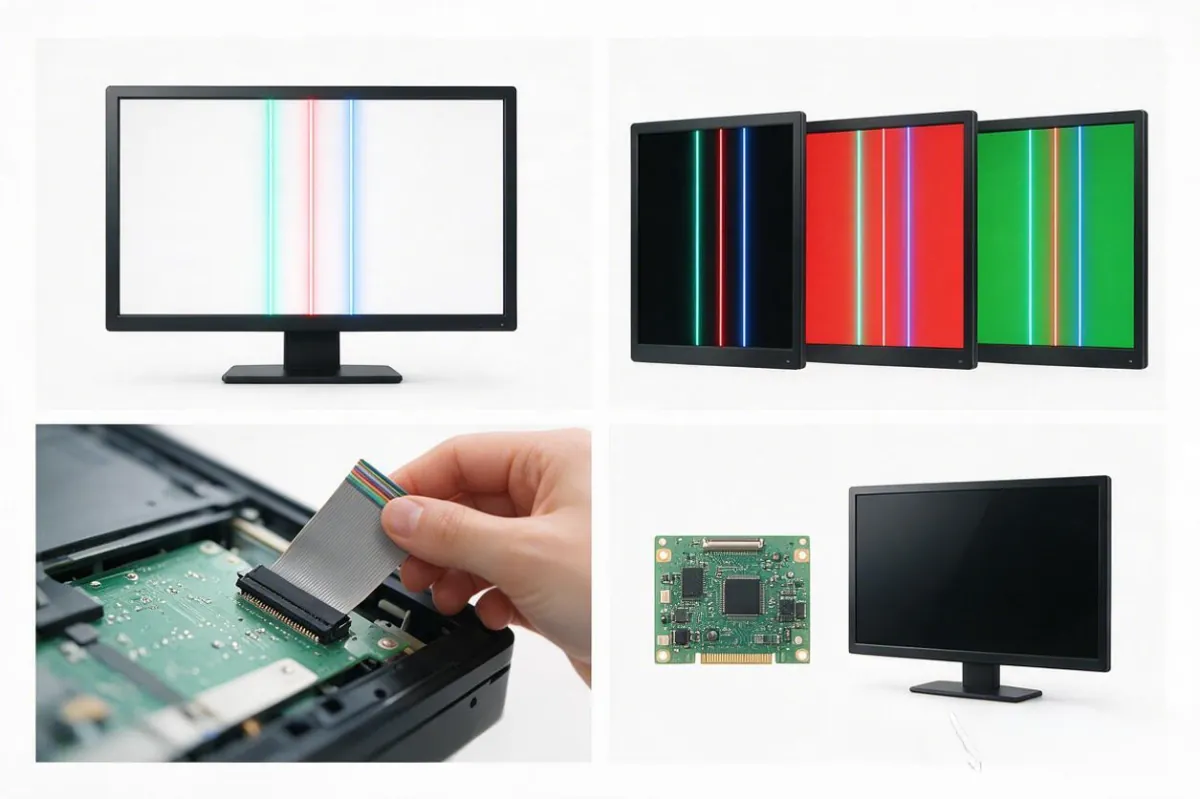
Caso real: líneas verticales en un monitor Acer arregladas reasentando un cable de cinta
Un usuario de Acer reportó dos finas líneas verticales blancas que iban de arriba abajo en la parte izquierda de la pantalla. Las líneas habían aparecido de repente tras mover el monitor a otro escritorio.
Suposición inicial: la placa T-Con había fallado y necesitaba ser sustituida.
Pasos de diagnóstico:
- Conectó el monitor a otro ordenador: aparecieron las mismas líneas. Descartó el dispositivo fuente.
- Abrió la carcasa del monitor (cuatro tornillos en el panel trasero).
- Encontró que el cable de cinta que conecta el panel con la T-Con estaba parcialmente desencajado de su conector.
- Reasentó el cable con firmeza y volvió a montar el monitor.
- Las dos líneas verticales desaparecieron por completo.
Coste total: 0 €. El monitor simplemente se había golpeado durante el traslado y se había soltado un cable interno.
Conclusión clave: antes de gastar entre 18 € y 55 € en una T-Con nueva, abre el monitor y comprueba que todos los cables internos estén bien encajados. Mover un monitor puede soltar conexiones aunque por fuera parezca intacto.
Cuándo la sustitución del panel es la única opción
Algunas líneas verticales en LCD indican un fallo permanente del panel que no se puede arreglar cambiando el cable o la T-Con.
Signos de que el propio panel ha fallado:
- Las líneas verticales aparecieron de repente, sin ningún desencadenante (sin movimiento, sin golpe, sin actualización de drivers).
- Las líneas son totalmente estables: nunca parpadean, se desplazan ni cambian.
- Van apareciendo líneas verticales nuevas junto a las existentes.
- El panel tiene más de cinco años.
- Reasentar cables y cambiar la T-Con no solucionó el problema.
- La presión sobre el bisel no afecta a las líneas.
Costes de sustitución del panel:
| Tipo de dispositivo | Coste del panel | Mano de obra | Total |
|---|---|---|---|
| Monitor de 22–24" | 46 €–92 € | 28 €–55 € | 74 €–147 € |
| Monitor de 27–32" | 92 €–184 € | 37 €–74 € | 129 €–258 € |
| Pantalla de portátil | 74 €–184 € | 37 €–92 € | 111 €–276 € |
| Monitor 32"+ / 4K | 138 €–322 € | 46 €–92 € | 184 €–414 € |
La regla del 50 %: si el coste de la reparación supera el 50 % del valor actual del dispositivo, suele convenir reemplazarlo entero.
Prevención: cómo reducir el riesgo de líneas verticales
Para usuarios de portátil:
- Abre y cierra la tapa con suavidad; evita forzarla más allá del rango normal.
- No levantes el portátil por la pantalla.
- Mantén el portátil lejos de temperaturas extremas (coches en verano, garajes con heladas).
- Usa una funda protectora durante el transporte.
- Evita dejar el portátil al sol directo durante mucho tiempo.
Para usuarios de monitor:
- Monta los monitores de forma segura para reducir vibraciones.
- Evita colocar los monitores cerca de rejillas de calefacción o al sol directo.
- Usa un protector contra sobretensiones para evitar picos de corriente.
- Limpia el polvo de las rejillas de ventilación una vez al año.
- Apaga el monitor durante las tormentas (o usa un protector contra sobretensiones de calidad).
Buenas prácticas generales:
- Mantén el firmware y los drivers actualizados.
- Utiliza la resolución nativa y la frecuencia de actualización recomendada del monitor.
- Evita descargas electrostáticas: descárgate antes de tocar los cables.
- Sustituye los cables envejecidos antes de que fallen (los cables con más de 5 años tienen más riesgo).
Problemas relacionados con líneas LCD
- Centro de líneas LCD: visión general de todos los tipos de líneas en LCD.
- Líneas horizontales en LCD: fallos en electrodos de fila.
- Línea verde en pantalla: Una franja de color, no una columna muerta
- Línea blanca en pantalla: Píxeles fijos encendidos a lo largo de una columna
- Línea negra en pantalla: Una columna de píxeles muertos
- Líneas negras en LCD: fallos de columna muerta.
- Líneas verdes en LCD: problemas de líneas verticales de color.
- Cómo arreglar líneas en LCD: guía completa de reparación.
- Herramienta de test de pantalla: prueba tu pantalla.
Conclusión
Las líneas verticales en pantallas LCD indican fallos en los electrodos de columna, provocados por daño en el cable de cinta, fallos de salida de la T-Con o defectos físicos del panel. En los portátiles, la causa más habitual es el daño del cable flex en la bisagra. En monitores externos, la placa T-Con es la principal sospechosa. Prueba siempre a reasentar los cables internos antes de sustituir componentes. Utiliza la herramienta de test de pantalla para confirmar el tipo de fallo y llevar un seguimiento de si las líneas cambian con el tiempo.