El parpadeo de la pantalla es uno de los problemas de visualización más solucionables. La gran mayoría de los casos se deben a controladores desactualizados, configuraciones incorrectas o cables sueltos, todo resoluble en minutos sin ayuda profesional.
Cómo reparar el parpadeo de la pantalla: causas y soluciones (2026)
Lista de verificación para solucionar en cinco minutos
Antes de asumir una falla de hardware, pruebe estas soluciones gratuitas en orden:
- Cambie la frecuencia de actualización (30 segundos): clic derecho en el escritorio - Configuración de pantalla - Pantalla avanzada - pruebe 60 Hz o 144 Hz
- Actualice los controladores de gráficos (5 minutos): descargue desde los sitios oficiales de NVIDIA/AMD/Intel
- Reconecte el cable de la pantalla (1 minuto): desconecte y vuelva a conectar en ambos extremos
- Pruebe en un monitor externo (2 minutos): descarta problemas de la tarjeta gráfica
- Inicie en modo seguro (2 minutos): descarta conflictos de software
Estos cinco pasos resuelven aproximadamente el 80% de los casos de parpadeo de pantalla.
La prueba del Administrador de Tareas de Microsoft
La guía oficial de solución de problemas de Windows de Microsoft añade una prueba rápida que la lista estándar omite: abra el Administrador de Tareas con Ctrl + Shift + Esc y observe si parpadea junto con el resto de la pantalla (Microsoft Support — Troubleshoot screen flickering in Windows).
- Si el Administrador de Tareas también parpadea, la causa casi siempre es el controlador de pantalla. Microsoft recomienda actualizar, revertir o desinstalar el controlador desde el Administrador de dispositivos.
- Si el Administrador de Tareas permanece estable mientras el resto de la pantalla parpadea, una aplicación incompatible es la culpable, con mayor frecuencia un paquete de seguridad (Norton, McAfee, iCloud), un navegador (Chrome, Edge) o una aplicación de Office que fuerza la aceleración por hardware (RescuePC — Fix Screen Flickering on Windows).
Esta prueba tarda 10 segundos y resuelve el debate "¿es hardware o software?" más rápido que cualquier otro diagnóstico.
Prueba de BIOS: un atajo seguro para identificar hardware
Si el parpadeo es visible durante los primeros segundos del arranque, antes de que se cargue Windows o macOS, el problema es casi con seguridad de hardware. Para confirmarlo, entre en la pantalla de configuración de BIOS/UEFI al iniciar:
- Dell / HP / Lenovo: pulse F2 repetidamente durante el encendido
- ASUS / Acer: pulse F2 o Suprimir
- Microsoft Surface: mantenga pulsado el botón Subir volumen mientras pulsa el botón de encendido y suéltelo cuando aparezca la UEFI
- Apple Mac: mantenga Opción durante el inicio para acceder a la Recuperación de macOS, o ejecute Diagnósticos de Apple manteniendo pulsada la tecla D en Macs con Intel
Si la pantalla parpadea en este entorno de prearranque, donde no hay sistema operativo ni controlador de terceros cargado, el panel, el cable o la GPU son los culpables (rebootdoctor — Laptop Screen Flickering). Las soluciones de software no ayudarán.
Hardware vs. Software: el diagnóstico clave
La solución depende completamente de si el parpadeo es de hardware o software:
|| Prueba | Lo que indica | ||---|---| || El parpadeo desaparece en modo seguro | Problema de software/controlador | || El monitor externo también parpadea | Problema de tarjeta gráfica | || El parpadeo cambia con el ángulo de la tapa | Cable flexible suelto | || El parpadeo solo en colores sólidos | Problema de hardware del panel | || El parpadeo apareció tras actualizar el controlador | Controlador incompatible |
Por qué la frecuencia de actualización causa parpadeo
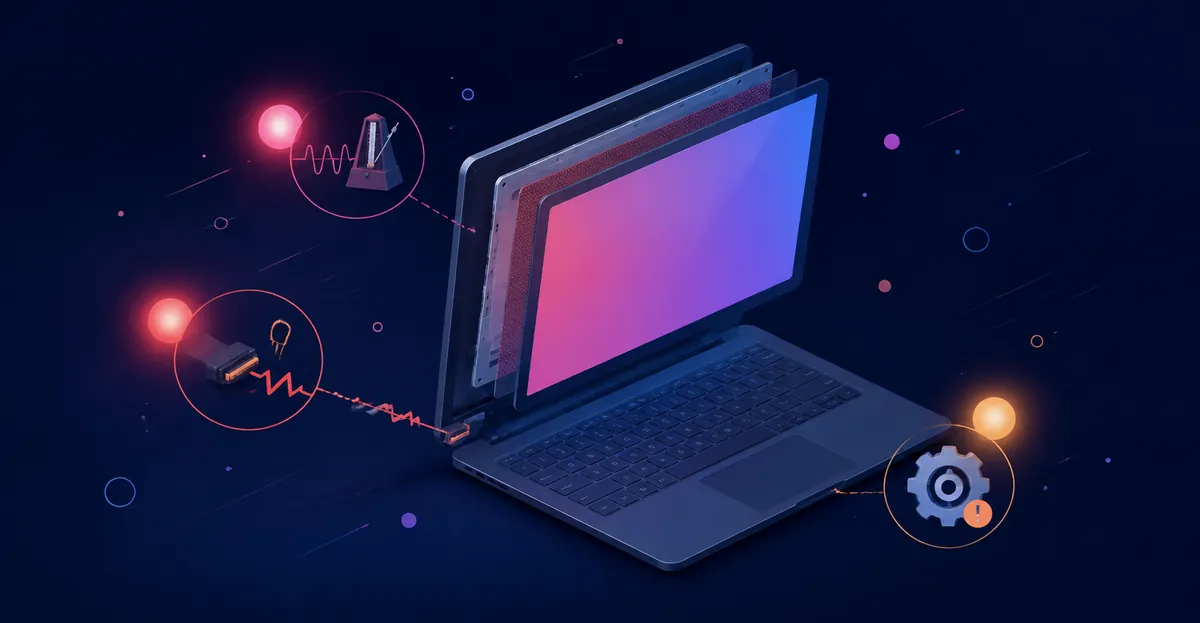
La frecuencia de actualización (Hz) determina cuántas veces por segundo se actualiza la pantalla. La mayoría de los monitores LCD funcionan nativamente a 60 Hz.
Por qué las discrepancias causan parpadeo: si la pantalla espera 60 Hz pero recibe 50 Hz, o si la GPU emite 144 Hz pero la pantalla espera 60 Hz, el desajuste de sincronización crea un parpadeo visible.
La solución: configure la pantalla a su frecuencia de actualización nativa. La mayoría de los paneles LCD están diseñados para 60 Hz. Las frecuencias más altas (120 Hz, 144 Hz) solo funcionan si el monitor las admite específicamente.
El problema del cable: por qué el parpadeo cambia con el movimiento
Si el parpadeo cambia al mover el cable o ajustar el ángulo de la tapa, el cable está suelto o dañado.
Monitores de escritorio: desconecte y vuelva a conectar firmemente el cable HDMI/DisplayPort. Pruebe con otro cable. Los cables viejos o dañados son una causa sorprendentemente común de parpadeo.
Laptops: el cable flexible interno pasa a través de las bisagras. Con el tiempo, los conductores se agrietan por la flexión repetida. Si el parpadeo cambia al abrir/cerrar la tapa, el cable flexible está suelto.
Causas de software del parpadeo de pantalla
Los problemas de software y controladores son responsables de una gran parte de los casos de parpadeo. Los desencadenantes que se enumeran a continuación son los más reportados en los foros de soporte de los fabricantes, iFixit y discusiones comunitarias.
Controladores de gráficos desactualizados o corruptos
Los controladores de gráficos traducen las instrucciones del sistema operativo en las señales reales que se envían al panel de la pantalla. Cuando los controladores se vuelven obsoletos o se corrompen, la sincronización o el contenido de estas señales puede desviarse, produciendo un parpadeo visible. Esto es especialmente común después de actualizaciones importantes del SO que se lanzan antes de que los controladores actualizados estén disponibles.
La solución: descargue el controlador más reciente directamente de NVIDIA, AMD o Intel. Si el parpadeo comenzó inmediatamente después de una actualización del controlador, revierta a la versión anterior. Use Display Driver Uninstaller (DDU) para realizar una reinstalación limpia al cambiar de proveedor de GPU o recuperarse de un estado defectuoso del controlador.
Configuración incorrecta de la frecuencia de actualización
Las pantallas modernas admiten una variedad de frecuencias de actualización (60 Hz, 75 Hz, 120 Hz, 144 Hz, 240 Hz). El panel de la pantalla tiene una frecuencia de actualización nativa para la que está diseñado. Configurar la pantalla a una frecuencia que no admite provoca parpadeo, cuadros caídos o una pantalla en negro.
La solución: abra Configuración de pantalla - Pantalla avanzada - establezca la frecuencia de actualización al valor indicado como "Recomendado". Si no está seguro, comience con 60 Hz, la mayoría de los paneles LCD funcionan a esta frecuencia de forma nativa.
Aplicaciones incompatibles
Algunas aplicaciones imponen sus propias configuraciones de renderizado que entran en conflicto con el sistema o el controlador de gráficos. Los niveles de zoom del navegador superiores al 100%, ciertas herramientas de accesibilidad y las aplicaciones de grabación de pantalla son causas comunes.
La solución: inicie en modo seguro (que carga solo los controladores y servicios esenciales). Si el parpadeo se detiene en modo seguro, es probable que una aplicación de terceros sea la causa. Desactive las aplicaciones de inicio una por una para identificar la culpable.
Problemas de escala de Windows
La escala de pantalla de Windows permite agrandar el texto y los elementos de la interfaz de usuario en pantallas de alta densidad (High-DPI). Cuando la escala se establece en un valor que la aplicación no admite, la aplicación puede renderizar incorrectamente, a veces produciendo parpadeo en elementos específicos de la interfaz.
La solución: establezca la escala al 100% (el valor recomendado para la mayoría de las pantallas) o a un valor que la aplicación admita. Haga clic derecho en el acceso directo de la aplicación - Propiedades - Compatibilidad - cambie la anulación de escala DPI alta a "Sistema" o "Sistema (mejorado)".
Conflictos de administración de energía
La administración de energía de las laptops puede cambiar entre gráficos integrados y discretos, o modificar la frecuencia de actualización para ahorrar batería. Cuando estos cambios ocurren rápidamente o en medio de una tarea, puede aparecer parpadeo.
La solución: abra el software de administración de energía del fabricante (Lenovo Vantage, HP Support Assistant, Dell Power Manager) y desactive la conmutación automática de gráficos. En Configuración de Windows - Pantalla - Gráficos, configure aplicaciones específicas para que usen gráficos integrados o discretos de forma explícita.
Actualización corrupta de Windows o macOS
Las actualizaciones importantes del sistema operativo a veces introducen errores que afectan la representación de la pantalla. Los síntomas suelen aparecer dentro de los días posteriores a una actualización y pueden resolverse en parches posteriores.
La solución: busque actualizaciones adicionales: Microsoft y Apple envían correcciones relacionadas con la pantalla con frecuencia. Si el parpadeo comenzó inmediatamente después de una actualización y persiste durante más de dos semanas, considere revertir la actualización (Windows) o reinstalar macOS.
Surface Pro 4
Este modelo tuvo un programa de reemplazo documentado de Microsoft para pantallas parpadeantes. Antes de pagar por la reparación:
- Actualice todo el firmware de Surface a través de Windows Update
- Intente reconectar el conector de la pantalla
- Contacte al Soporte de Microsoft para verificar la elegibilidad del reemplazo
MacBook Pro 2020 (AMD GPU)
La MacBook Pro de 13" y 16" de 2020 con AMD Radeon Pro 5600M tuvo un programa de calidad de GPU documentado. Si el parpadeo aparece junto con otros problemas de GPU, consulte el programa de reparación de Apple.
Laptops Acer
Las laptops Acer suelen enviarse con controladores Intel HD Graphics desactualizados. Descargue los controladores más recientes directamente del sitio de soporte de Intel (no del de Acer). Intel lanza actualizaciones de controladores que Acer no distribuye.
HP Pavilion
Los modelos HP Pavilion son propensos a problemas con el cable flexible de la pantalla en la bisagra. Si el parpadeo cambia con el ángulo de la tapa, el reemplazo del cable flexible ($15-40) suele resolver el problema.
Dell XPS e Inspiron
Los modelos Dell XPS tienen un historial prolongado de problemas con el cable de la pantalla. Los biseles delgados y el enrutamiento ajustado del chasis dejan poca protección contra la tensión para el cable flexible. Los modelos Inspiron desde mediados de la década de 2010 también reportan fallos en el cable flexible, particularmente en modelos que se han transportado sujetando el borde de la pantalla con una mano. La garantía estándar de Dell es de un año; Premium Support y ProSupport extienden la cobertura con opciones de servicio en el sitio.
Lenovo ThinkPad e IdeaPad
Los Lenovo ThinkPad tienen una sólida reputación de calidad de construcción, pero el cable de la bisagra en las series T y X aún se desgasta después de 3 a 5 años de uso típico. Los modelos IdeaPad de consumo reportan problemas similares, con el factor adicional de que algunos modelos IdeaPad enrutan el cable a través de ambas bisagras (una reparación más compleja). La garantía estándar de Lenovo es de un año en modelos de consumo y de hasta tres años en las líneas ThinkPad; se puede agregar Protección contra daños accidentales.
Causas de hardware del parpadeo de pantalla
Cuando las soluciones de software no resuelven el parpadeo, la causa casi siempre es de hardware. Las categorías siguientes cubren los desencadenantes de hardware más comunes reportados en el soporte de los fabricantes, desmontajes de iFixit y foros comunitarios.
Cable de pantalla suelto o dañado
Toda conexión de pantalla, ya sea interna (cable flexible de laptop) o externa (HDMI, DisplayPort, VGA, DVI), es un posible punto de falla. Los cables parcialmente desconectados, doblados o con conductores dañados producen caídas de señal intermitentes que aparecen como parpadeo. Los cables externos son fáciles de cambiar y probar. Los cables flexibles internos de laptop requieren abrir el chasis.
Diagnóstico: para monitores externos, pruebe con otro cable y otro puerto. Para laptops, abra y cierre la tapa lentamente mientras observa cambios en el patrón de parpadeo.
La solución: reemplace el cable. Los cables externos cuestan $5-25. Los cables flexibles internos de laptop cuestan $15-40 en piezas y requieren de 30 a 90 minutos de desmontaje según el modelo.
Retroiluminación o inversor defectuoso
Los monitores LCD más antiguos (especialmente los que usan retroiluminación CCFL en lugar de LED) utilizan un inversor para convertir la corriente continua en la corriente alterna de alto voltaje que necesita la retroiluminación. A medida que el inversor envejece, produce una salida inconsistente, visible como parpadeo o atenuación.
Diagnóstico: los monitores CCFL más antiguos con parpadeo intermitente que empeora a medida que el monitor se calienta suelen tener fallas en el inversor. Los monitores y laptops con retroiluminación LED no tienen inversor y no se ven afectados por este problema.
La solución: reemplace el inversor (pieza de $10-30) o reemplace todo el monitor si el costo no se justifica.
Tarjeta gráfica (GPU) defectuosa
Una tarjeta gráfica con memoria o hardware de procesamiento defectuoso puede producir parpadeo, artefactos y, finalmente, una falla completa. Las fallas de GPU son más comunes en hardware antiguo, laptops gaming que han funcionado a altas temperaturas y tarjetas que han sufrido sobretensiones.
Diagnóstico: pruebe en un monitor externo o inicie en modo seguro. Si el parpadeo aparece en el monitor externo o en modo seguro, es probable que la GPU sea la culpable. Ejecute una prueba de esfuerzo de GPU (FurMark, 3DMark) para confirmar.
La solución: la reparación profesional de GPU rara vez es económica para gráficos integrados. Para GPU discretas en laptops, generalmente se necesita reemplazar toda la placa base ($300-800). Las GPU externas (eGPU) se pueden reemplazar como unidades independientes.
Panel de pantalla defectuoso
Cuando se han descartado todas las demás causas, es posible que el propio panel de la pantalla esté fallando. Las fallas del panel producen un parpadeo que persiste en todas las entradas, cambios de software y cambios de cable.
Diagnóstico: conéctese a un monitor externo. Si el monitor externo funciona perfectamente, el problema es el panel. Si ambos parpadean, es más probable que sea la GPU o el cable.
La solución: reemplace el panel de la pantalla. El reemplazo del panel de una laptop suele costar $100-300 en piezas más mano de obra. El reemplazo de un monitor externo suele ser más económico que la reparación del panel.
Problemas de fuente de alimentación (monitores de escritorio)
Los monitores de escritorio con alimentación insuficiente o inestable pueden parpadear. Esto es más común en monitores conectados a sistemas UPS de baja potencia, regletas múltiples compartidas con dispositivos de alto consumo (impresoras láser, calentadores) o fuentes de alimentación defectuosas.
Diagnóstico: conecte el monitor directamente a un tomacorriente de pared en lugar de a una regleta. Pruebe con otro tomacorriente en un circuito diferente. Si el parpadeo se detiene, el problema es la cadena de alimentación.
La solución: reemplace la regleta o el UPS, mueva el monitor a otro tomacorriente o reemplace la placa de la fuente de alimentación interna del monitor.
Cuándo buscar reparación profesional
Considere la reparación profesional o el reemplazo de la pantalla cuando:
- La lista de verificación de cinco minutos (frecuencia de actualización, controladores, reconexión de cable, monitor externo, modo seguro) no resuelve el parpadeo
- El parpadeo cambia con el ángulo de la tapa en una laptop, lo que indica una falla del cable flexible que requiere desmontaje del chasis
- El parpadeo aparece tanto en la pantalla incorporada como en un monitor externo, lo que indica un problema de GPU o controlador que puede requerir reemplazo de la placa base
- El parpadeo va acompañado de otros síntomas (líneas, píxeles muertos, distorsión del color), lo que indica una falla del panel
- El dispositivo aún está bajo garantía del fabricante y puede calificar para reparación gratuita
Los costos de reparación varían ampliamente según el dispositivo y la causa. Los problemas de controladores y software se solucionan de forma gratuita. El reemplazo del cable suele costar $15-40 en piezas. El reemplazo del panel suele costar $100-400 según el dispositivo. El reemplazo de la GPU o la placa base es la reparación más costosa, a veces cercana al costo de un dispositivo de reemplazo.
Consejos de prevención del parpadeo de pantalla
La mayoría de los parpadeos se pueden prevenir con algunos hábitos consistentes:
- Actualice los controladores de gráficos con regularidad. Las actualizaciones de controladores corrigen errores de renderizado que pueden producir parpadeo. Suscríbase a las notificaciones de actualización de controladores de NVIDIA, AMD o Intel.
- Use cables de alta calidad. Los cables HDMI o DisplayPort baratos tienen más probabilidades de fallar de forma intermitente. Invierta en cables certificados de marcas reconocidas.
- Evite doblar o torcer los cables de la pantalla. Los cables flexibles internos de las laptops se someten a mayor tensión en la bisagra; abrir la tapa con cuidado prolonga la vida útil del cable.
- Mantenga las laptops frías. El calor acorta la vida útil del hardware gráfico y los paneles de pantalla. Use una almohadilla de refrigeración para laptops gaming, limpie el polvo de las rejillas de ventilación con regularidad y evite usar laptops en superficies blandas que bloqueen el flujo de aire.
- Use un protector contra sobretensiones. Las sobretensiones pueden dañar las tarjetas gráficas y las fuentes de alimentación de los monitores. Un protector de calidad cuesta $20-40 y protege hardware mucho más caro.
- Programe pruebas periódicas de pantalla. Use la herramienta de Test de Pantalla cada 3-6 meses para detectar signos tempranos de problemas de visualización antes de que se agraven.
- Evite transportar las laptops sujetándolas por la tapa o el borde de la pantalla. Siempre sujételas por la base o por un asa dedicada para reducir la tensión en la bisagra.
- Ejecute las pantallas en su resolución y frecuencia de actualización nativas. Esto evita la sobrecarga de renderizado de la GPU que puede producir parpadeo relacionado con la sincronización.
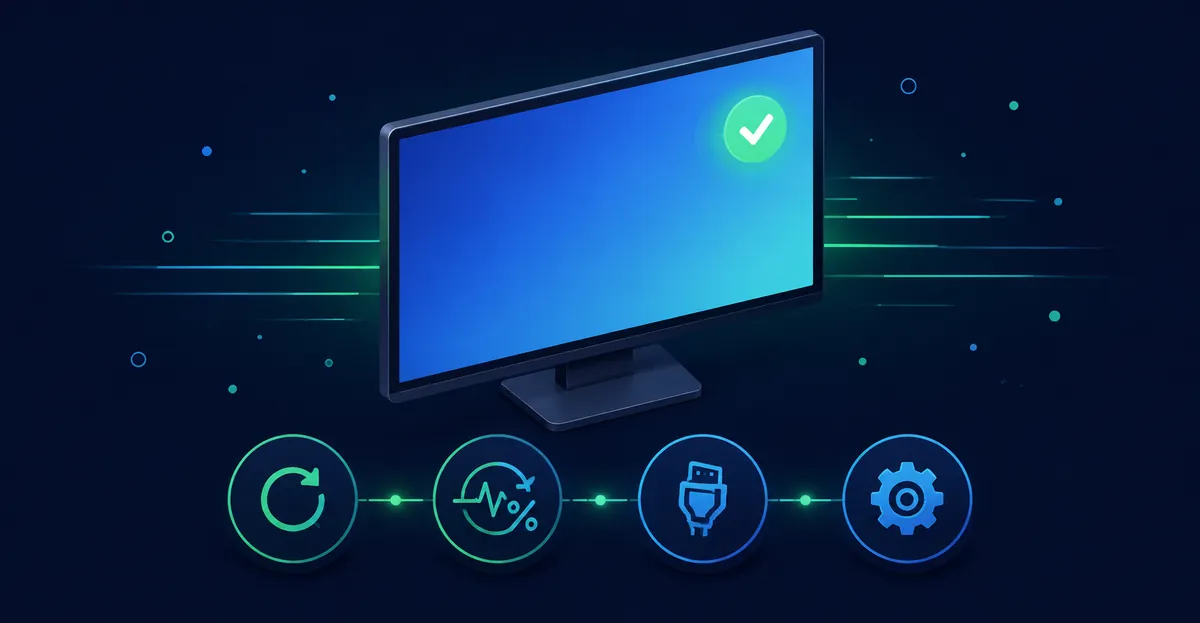
Cómo reparar el parpadeo de la pantalla
Paso 1: Actualizar los controladores de gráficos
- Vaya a las páginas de soporte de NVIDIA.com, AMD.com o Intel.com
- Descargue el controlador más reciente para su modelo de GPU
- Si el parpadeo apareció después de una actualización reciente, revierta a la versión anterior
- Use DDU (Display Driver Uninstaller) para una reinstalación limpia
Paso 2: Ajustar la frecuencia de actualización
Windows: Configuración - Pantalla - Pantalla avanzada - seleccione 60 Hz (o la frecuencia nativa de su monitor)
Paso 3: Reconectar los cables
Escritorio: desconecte y vuelva a conectar firmemente el HDMI/DisplayPort en ambos extremos. Pruebe con otro cable.
Laptop: si se siente cómodo abriendo el chasis, reconecte el cable flexible interno. Siga las guías de iFixit para su modelo.
Paso 4: Actualizar el firmware
Surface: instale todas las actualizaciones disponibles de Windows Update, incluido el firmware de Surface.
MacBook: actualice macOS. Restablezca NVRAM (mantenga presionadas Opción+Comando+P+R durante el inicio).
Paso 5: Reparación profesional
Si todas las soluciones de software fallan, la causa puede ser:
- Cable flexible defectuoso (reemplazo de $15-40)
- Tarjeta gráfica defectuosa (reparación profesional o reclamo de garantía de GPU)
- Panel de pantalla defectuoso (reemplazo del panel)
Problemas de pantalla relacionados
- Línea Verde en la Pantalla: comparte causas raíz de cable flexible y GPU
- Pantalla Roja: problemas comunes de cable y controladores
- Herramienta de Test de Pantalla: pruebe su pantalla
Rangos de costos de reparación por tipo de dispositivo
Los costos de reparación varían ampliamente según el dispositivo y la causa raíz. Las cifras a continuación provienen de talleres de reparación independientes, programas de servicio de fabricantes e informes de clientes publicados en 2025 y 2026. Los fabricantes no publican listas de precios oficiales para reparaciones fuera de garantía, por lo que se trata de cotizaciones del mundo real, no precios de lista.
| Dispositivo / Causa | Rango de costo típico | Fuente |
|---|---|---|
| Cable HDMI / DisplayPort externo (reemplazo) | $5 – $25 | Venta minorista general |
| Cable flexible interno de laptop (solo piezas) | $15 – $40 | Tienda de piezas iFixit |
| Inversor de retroiluminación CCFL (monitores antiguos) | $10 – $30 | Tienda de piezas iFixit |
| Dell XPS 13 / 15 bisagra + cable combinado (terceros) | $620 – $740 AUD | The PC Doctor — Dell XPS Hinge Repair |
| Reparación de bisagra Dell (genérica, todos los modelos) | $200 – $600 | Cost Insider — Dell Hinge Repair |
| Reemplazo de pantalla Dell (línea base Inspiron 1080p) | desde $150 | BreakFixNow — Dell Screen Replacement |
| Conjunto de pantalla Dell XPS OLED / Precision 4K | $300 – $600+ | Phone Repair Point — Laptop Screen Replacement Cost 2026 |
| Micro-soldadura Flexgate MacBook Pro 2016-2018 por terceros (Reino Unido) | £149 – £449 | celltech — MacBook Flexgate Repair Guide |
| Conjunto completo de pantalla MacBook (Apple Store, fuera de garantía) | $455 – $900+ | Absolute Circuits — Flexgate Repair |
| Reemplazo de placa lógica MacBook (dGPU defectuosa, Intel 15" 2016-2019) | £400 – £700 terceros; £1.200+ en Apple | Hark Tech — MacBook Flickering Diagnosis |
| Reemplazo genérico de pantalla de laptop (cualquier marca) | $100 – $800 | SureBright — Laptop Warranties 2025 |
Estos rangos reflejan piezas más mano de obra. Las soluciones de controladores y software siguen siendo gratuitas. Los cables y los inversores son las reparaciones de hardware más baratas; los conjuntos completos de pantalla y las placas lógicas se sitúan en la parte superior del rango y pueden acercarse al costo de un dispositivo de reemplazo en hardware antiguo.
Cómo definen los fabricantes los umbrales de defectos
Los fabricantes no publican tasas exactas de fallas de parpadeo o degradación de pantalla. Lo que sí publican, o seguían históricamente, son clases de tolerancia de defectos de píxeles. La referencia más citada es ISO 13406-2:2001, que clasificaba las pantallas planas en cuatro clases de fallas de píxeles según el número máximo de píxeles defectuosos por millón (Wikipedia — ISO 13406-2):
| Clase | Tipo 1 (brillante) | Tipo 2 (muerto) | Tipo 3 (subpíxel atascado) |
|---|---|---|---|
| I | 0 | 0 | 0 |
| II | 2 | 2 | 5 |
| III | 5 | 15 | 50 |
| IV | 50 | 150 | 500 |
La mayoría de los monitores y laptops de consumo se enviaban históricamente en Clase II. El estándar fue retirado en noviembre de 2008 y reemplazado por la serie ISO 9241-307:2008 (iso.org — ISO 13406-2:2001), que pasó de umbrales de defectos rígidos a criterios de aceptación ergonómica, lo que en la práctica permite a cada fabricante establecer su propia tolerancia siempre que la divulgue en las especificaciones del producto.
Para el parpadeo específicamente, no existe un estándar numérico equivalente. Apple, Dell, HP y Lenovo definen cada uno su propio comportamiento aceptable en especificaciones internas de QA que no se publican. El umbral práctico que utilizan los talleres de reparación independientes: si el usuario puede ver el parpadeo bajo iluminación normal sin esfuerzo, es un defecto independientemente de la clase.
Apple ejecutó un programa de reparación gratuito para problemas de Flexgate / retroiluminación de pantalla del MacBook Pro 13" (2016) desde mayo de 2019 hasta mayo de 2022 (Apple Support — 13-inch MacBook Pro Display Backlight Service). El programa terminó y ya no está activo. Los modelos de 15" con síntomas idénticos nunca fueron cubiertos oficialmente.
Dell la garantía estándar es de un año; Premium Support y ProSupport amplían la cobertura y agregan servicio en el sitio. El desgaste de la bisagra generalmente se considera "desgaste natural" después del primer año y rara vez se cubre a menos que el dispositivo aún esté dentro del período de garantía original.
Lenovo las líneas ThinkPad se envían con una garantía limitada de un año que cubre defectos de fabricación. Se puede agregar Protección contra Daños Accidentales al momento de la compra; el desgaste de la bisagra y el cable por uso normal cae en una zona gris: cubierto si un defecto causó la falla, de bolsillo si se clasifica como desgaste (Lenovo — Warranty Entitlement FAQ).
La conclusión: en caso de duda, ejecute primero la lista de verificación de cinco minutos, luego la prueba de BIOS, antes de pagar por cualquier reparación de hardware. Las soluciones de software son gratuitas; las soluciones de hardware en dispositivos fuera de garantía suelen oscilar entre $100 y $800 según la pieza.
Conclusión
El parpadeo de la pantalla se puede solucionar en la mayoría de los casos. Siga la lista de verificación de cinco minutos: frecuencia de actualización, actualización de controladores, reconexión de cable, prueba en monitor externo, modo seguro. Estos pasos resuelven aproximadamente el 80% de los casos sin reparación de hardware. Si el parpadeo persiste, la causa probable es un cable flexible, la GPU o una falla del panel, y la prueba en monitor externo le indica cuál.
Ejecute el Test de Pantalla completo para confirmar el estado de su pantalla.