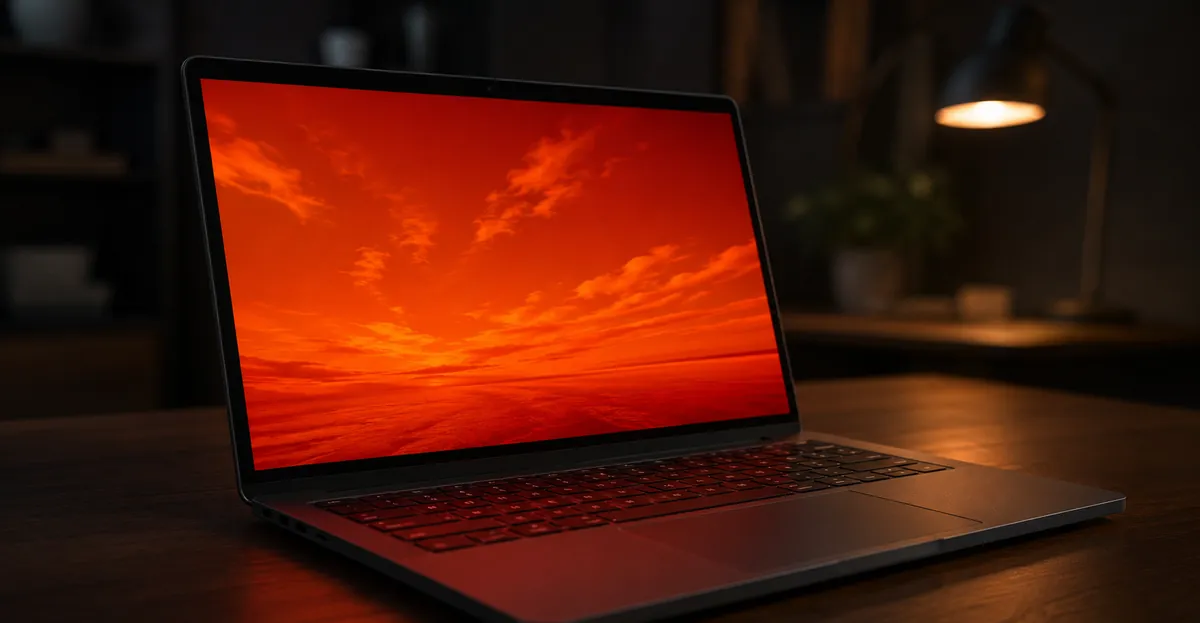
Una pantalla roja significa que el canal de color azul en tu señal de display ha fallado — dejando solo rojo y verde para mezclarse en un visible tinte rojo o naranja. Esta guía explica por qué ocurre y te da un camino paso a paso para arreglarlo, ya sea un cable suelto que puedes reconectar en casa o un problema de hardware que requiere reparación profesional.
¿Por qué mi pantalla es roja? Luz nocturna o filtro de color
Por Qué Tu Pantalla Es Roja — Y Lo Que Dice Sobre El Canal Azul
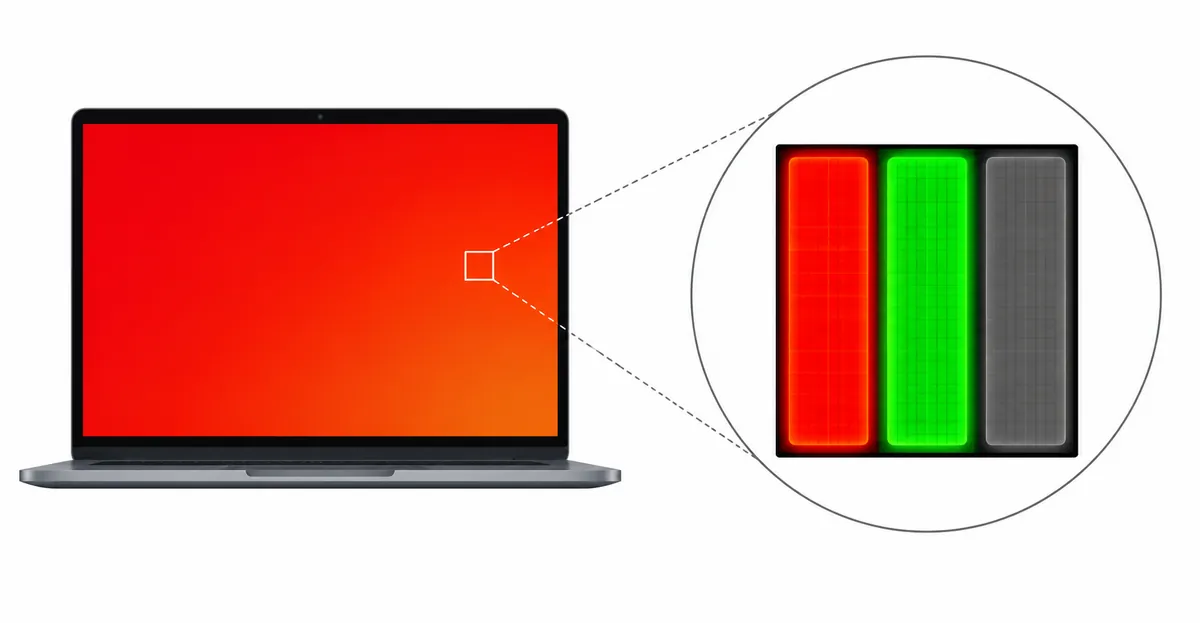
Una pantalla roja ocurre cuando el canal azul de la señal de display se pierde o corrompe. En un modelo de color RGB, el azul es el componente que equilibra el rojo y el verde. Sin él, la pantalla muestra tonos cálidos desde rojo brillante hasta naranja profundo y rosa.
La clave es que una pantalla roja no es un problema rojo — es un problema azul. El canal de color azul ha fallado completamente o está severamente reducido. Sin azul para neutralizarlo, el rojo domina, produciendo el característico tinte cálido.
Esto es distinto de otros problemas de display:
| Síntoma | Tipo de Problema | Más Información |
|---|---|---|
| Pantalla completa teñida de rojo o naranja | Pantalla Roja | Estás aquí |
| Líneas rojas delgadas a través de la pantalla | Línea Roja / Falla del Controlador de Columna | Guía de Línea Negra |
| Pequeñas manchas o puntos rojos | Daño de Subpíxel | Guía de Píxel Muerto |
| Tinte naranja en áreas específicas | Problema de Cable o Calibración | Guía de Pantalla Naranja |
| Pantalla parpadeando con tinte rojo | Problema de Cable o Driver | Guía de Pantalla Parpadeante |
Cable, Driver o Panel? — Autodiagnóstico de 5 Minutos
Antes de intentar arreglar algo, necesitas saber si tu pantalla roja es causada por un cable, un driver o el panel mismo. Aquí tienes un autodiagnóstico rápido:
Paso 1: Prueba con monitor externo (solo portátiles)
- Conecta tu portátil a un monitor externo con el mismo cable
- Si el monitor externo muestra colores correctos: el panel interno del portátil o el cable flex es el problema
- Si el monitor externo también muestra rojo: la tarjeta gráfica o sus drivers son los responsables
Paso 2: Prueba de reconexión de cable
- Desenchufa y vuelve a conectar el cable HDMI, DisplayPort, USB-C o VGA en ambos extremos
- Prueba un cable diferente si tienes uno disponible
- Si el tinte rojo desaparece: la conexión del cable era la causa
Paso 3: Prueba de software
- Inicia en Modo Seguro o prueba un sistema operativo diferente (por ejemplo, inicia desde una unidad USB)
- Si el tinte rojo desaparece en un SO diferente: se confirma un problema de software o driver
- Si persiste: se confirma falla de hardware
Paso 4: Verificación de Night Shift (MacBook)
- Ve a Ajustes del Sistema → Pantallas
- Si Night Shift está activado, desactívalo
- Si True Tone está activado, desactívalo
- Si el tinte rojo desaparece: era una configuración de software
El Patrón de Degradación del Cable Flex en MacBook (Modelos 2016–2019)
Los modelos MacBook de 2016–2019 tienen un patrón bien documentado de desarrollo de tintes de color — incluyendo rojo y naranja — debido a la degradación del cable flex en la bisagra.
Por qué ocurre: El cable flex que transporta las señales de display atraviesa la bisagra. En estos modelos más antiguos de MacBook, el aislamiento del cable se degrada con el tiempo por el calor generado por el funcionamiento del portátil. Las trazas de señal de color del cable (específicamente el canal azul) están entre las primeras en deteriorarse, causando un tinte rojo o rosa que a menudo comienza en la parte inferior o bordes de la pantalla.
Cómo identificar este patrón:
- El tinte rojo comenzó gradualmente, no de repente
- Es más visible en ciertos ángulos de la tapa
- El tinte puede cambiar de rojo a naranja a medida que el cable se degrada más
- Tienes un MacBook Pro 2016–2019 o MacBook Air 2018–2019
Opciones de reparación:
- Diagnóstico en Apple Store — gratis, Apple puede cubrir bajo Programa de Calidad
- Reemplazo del cable flex — 100–200 € a través de Apple o terceros
- Reemplazo DIY — cables de reemplazo disponibles por 20–50 € con guías de iFixit
Importante: No ignores este patrón. Sin tratamiento, la degradación del cable flex en estos modelos de MacBook puede progresar a falla completa del display donde la pantalla se vuelve negra.
Night Shift y True Tone — La Configuración Que Pone las Pantallas Naranjas
Antes de asumir un problema de hardware, verifica la configuración de tu pantalla. Night Shift y True Tone son funciones de macOS diseñadas para reducir la fatiga ocular al desviar la temperatura de color de tu pantalla hacia tonos más cálidos.
Night Shift: Ajusta automáticamente la temperatura de color según la hora del día. Cuando está activado, desvía los colores hacia naranja/rojo. Esta es una función de software, no una falla de hardware.
True Tone: Usa un sensor de luz ambiental para ajustar la temperatura de color del display para que coincida con la luz circundante. Esto puede causar un tinte rojizo o cálido en ciertas condiciones de iluminación.
Cómo verificar y desactivar:
- Ve a Ajustes del Sistema → Pantallas
- Busca el interruptor de Night Shift — ponlo en off
- Busca el interruptor de True Tone — ponlo en off
- Observa si el tinte rojo desaparece
Configuración equivalente en Windows:
- Modo de luz nocturna: Configuración → Sistema → Pantalla → Luz nocturna → Off
- Perfil de color: Configuración → Sistema → Pantalla → Configuración de Pantalla Avanzada → Calibración de Color
Si desactivar Night Shift o True Tone elimina el tinte rojo, tu pantalla nunca estuvo rota — era una configuración de software.
Falla de GPU: Cómo Saber Si Tu Tarjeta Gráfica Es La Culpable
Si tu pantalla roja persiste después de reconectar cables y desactivar Night Shift, la tarjeta gráfica puede estar fallando.
Señales que apuntan a falla de GPU:
- El tinte rojo aparece en ambos tu pantalla de portátil y monitor externo
- El tinte apareció de repente tras un bloqueo del sistema, actualización de driver o evento de sobrecalentamiento
- El tinte rojo se desplaza o parpadea durante tareas intensivas de GPU (juegos, edición de video)
- Ves artefactos adicionales — líneas, pixelación o bandas de color
- Actualizar o revertir el driver de GPU no lo resuelve
Cómo probar la GPU:
- Conecta tu dispositivo a un monitor diferente — si el segundo monitor también muestra rojo, la GPU es el problema
- Ejecuta una prueba de estrés de GPU (como FurMark) — si el tinte rojo empeora bajo carga, se confirma sobrecalentamiento de GPU
- Verifica las temperaturas de GPU con una herramienta de monitoreo — si las temperaturas superan los 90°C bajo uso normal, el estrangulamiento térmico puede estar causando corrupción de color
La falla de GPU es seria. A diferencia de los problemas de cable, una GPU fallando no puede ser reparada reconectando cables. Las opciones incluyen:
- Portátil con GPU dedicada: puede ser necesario reemplazar toda la placa base
- Escritorio con GPU dedicada: reemplazar la tarjeta gráfica
- MacBook: Apple Store o reparación autorizada para reparación o reemplazo de placa lógica
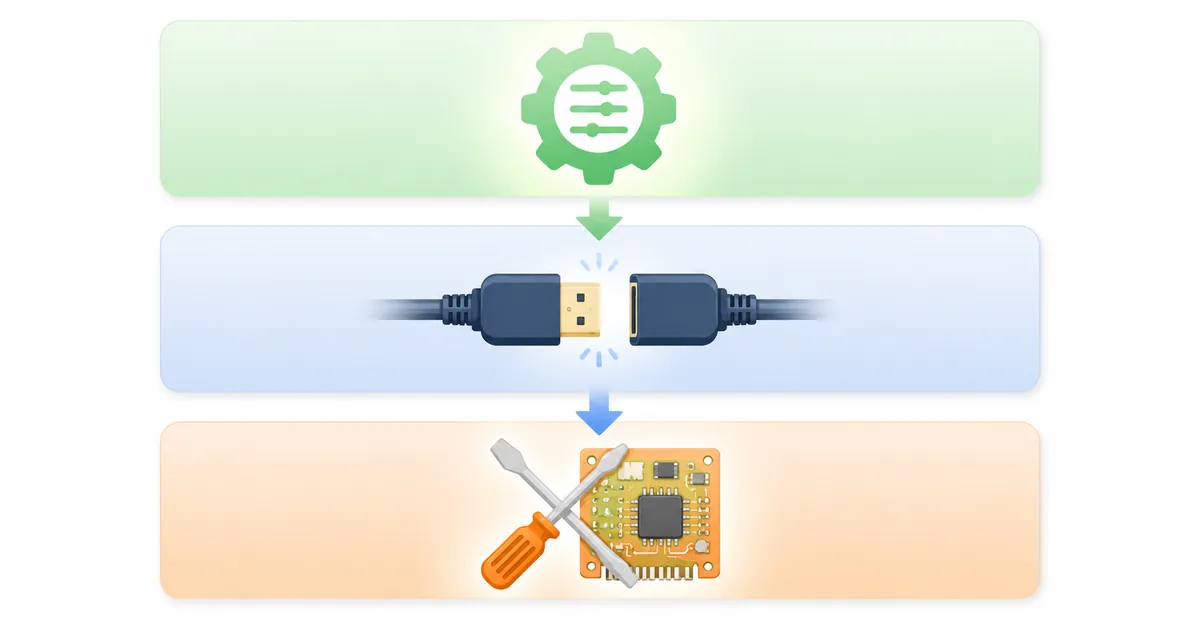
Secuencia de Reparación Paso a Paso (Comienza Aquí)
Trabaja a través de esta secuencia de lo más fácil a lo más complejo:
Nivel 1 — Reparaciones de software (haz estas primero, gratis):
- Desactiva Night Shift y True Tone (MacBook) o Luz Nocturna (Windows)
- Actualiza tus drivers de gráficos a la última versión
- Revierte a la versión anterior del driver si el tinte comenzó después de una actualización
- Restablece el perfil de color de display en la configuración del SO
- Ejecuta la Calibración de Color de Windows o el Calibrador de Display de macOS
Nivel 2 — Reparaciones de cable (fácil, bajo costo):
- Desenchufa y vuelve a conectar todos los cables de display en ambos extremos
- Prueba un tipo de cable diferente (por ejemplo, cambia de HDMI a DisplayPort)
- Prueba un puerto diferente en tu computadora
- En portátiles: abre el bisel y reconecta el cable flex interno en la bisagra
Nivel 3 — Reparaciones de hardware (costo moderado a alto):
- Reemplaza la placa T-Con en monitores externos (15–50 €)
- Reemplaza el cable flex en portátiles (10–50 €)
- Reemplaza el panel de display (último recurso, 80–400 €)
Caso Real: La Pantalla Roja de Un Usuario ASUS Resuelta por Reconexión de Cable
Un propietario de ASUS portátil reportó un brillante tinte rojo cubriendo toda la pantalla que apareció de repente después de que el portátil despertara del modo de suspensión. La pantalla era esencialmente inútil para cualquier trabajo que requiriera precisión de color.
Suposición inicial: El panel estaba fallando y necesitaba reemplazo.
Pasos de diagnóstico:
- Conectó a monitor externo — el monitor externo mostró colores correctos. Confirmó problema de hardware interno.
- Intentó reconectar el cable HDMI en el extremo del portátil — el tinte rojo persistió.
- Abrió el bisel del portátil (4 tornillos alrededor de la pantalla) — encontró que el cable LVDS interno estaba parcialmente desconectado de la placa base.
- Reconectó el conector firmemente, volvió a ensamblar el portátil.
- El tinte rojo desapareció completamente.
Costo total: 0 €. El cable simplemente estaba suelto.
Conclusión clave: Una pantalla roja por un cable interno suelto puede verse idéntica a una pantalla roja por un panel fallando. Siempre verifica las conexiones de cable antes de asumir que el panel está muerto.
Pantalla Roja de Muerte del iPad — Pasos de Recuperación Que Realmente Funcionan
Los iPads ocasionalmente desarrollan un problema de pantalla roja — el display se vuelve rojo o rosa y puede estar acompañado de parpadeo o falta de respuesta táctil.
Causas comunes en iPad:
- Fallo de software — error de iPadOS causando corrupción del perfil de color
- Desgaste del cable flex — especialmente en modelos de iPad que se flexionan frecuentemente (iPad Air, iPad Pro con Magic Keyboard)
- Conector de display suelto — el conector interno puede haberse aflojado por caídas o impactos
- Falla de hardware de display — la menos común pero la más seria
Pasos de recuperación (prueba en orden):
- Reinicio forzado: Mantén presionado el botón superior y cualquiera de los botones de volumen hasta que aparezca el control deslizante → apagar → encender
- Restablecer todos los ajustes: Ajustes → General → Transferir o Restablecer → Restablecer → Restablecer Todos los Ajustes (esto no elimina datos)
- Restaurar desde modo DFU: Conecta a una computadora, pon el iPad en modo DFU, restaura a través de iTunes/Finder
- Si nada de lo anterior funciona: reparación de hardware o reemplazo de pantalla en un Apple Store
Inmersión Técnica: Cómo Funcionan los Canales de Color RGB
Para entender por qué una falla del canal azul produce una pantalla roja, necesitas entender cómo las pantallas LCD generan color. Cada píxel en una pantalla LCD está compuesto de tres subpíxeles: rojo, verde y azul. Al variar la intensidad de cada subpíxel, la pantalla puede producir millones de colores.
El proceso de transmisión de señal RGB:
-
Procesamiento GPU: La tarjeta gráfica calcula el valor de color para cada píxel, dividiéndolo en valores de intensidad de rojo, verde y azul (típicamente 0–255 para cada canal)
-
Codificación de señal: Estos valores se codifican en una señal digital (HDMI, DisplayPort) o señal analógica (VGA, DVI-A) para transmisión a la pantalla
-
Recepción del panel: El panel de display recibe esta señal y la distribuye a los circuitos controladores apropiados
-
Activación de subpíxeles: Los controladores de columna y fila activan cada subpíxel a la intensidad especificada, creando la imagen visible
Por qué el azul falla primero en la degradación del cable:
El canal azul es particularmente vulnerable en los cables flex por dos razones. Primero, la traza de señal azul típicamente se enruta en el borde exterior de los cables planos donde el aislamiento es más delgado y el estrés mecánico es mayor. Segundo, los subpíxeles azules en algunos diseños de panel requieren ligeramente más voltaje para lograr brillo equivalente — esto hace que el circuito azul sea más sensible a los aumentos de resistencia causados por el desgaste del cable.
La jerarquía de sensibilidad de voltaje:
| Canal | Voltaje Típico | Sensibilidad a Fallas |
|---|---|---|
| Rojo | 3.3V | Baja |
| Verde | 3.3V | Baja |
| Azul | 3.3–5.0V | Alta |
Cuando un cable se degrada, la resistencia aumentada primero afecta el canal de mayor voltaje. Para el azul, esto significa pérdida parcial o completa de señal antes de que rojo o verde se vean afectados.
Casos de Estudio Reales: Fallas de Pantalla Roja en la Práctica
Caso 1: Falla Térmica de NVIDIA GPU en un Escritorio Gaming
Un usuario con un PC gaming personalizado construido alrededor de una NVIDIA RTX 3070 notó un persistente tinte rojo apareciendo durante sesiones de gaming extendidas. El tinte comenzaba leve e se intensificaba sobre 30–60 minutos de juego.
Diagnóstico:
- Conectó un segundo monitor — el segundo monitor también desarrolló un tinte rojo bajo carga de GPU. Confirmó participación de GPU.
- Monitoreó temperaturas de GPU usando MSI Afterburner — las temperaturas alcanzaron 85–89°C durante gaming, acercándose al umbral de estrangulamiento térmico de 90°C de la RTX 3070.
- Probó con prueba de estrés FurMark — el tinte rojo apareció dentro de 5 minutos de carga sostenida, confirmando que el estrangulamiento térmico estaba corrompiendo la señal de color.
Solución: La pasta térmica de la GPU se había secado, causando picos de temperatura. Reponer la GPU con pasta térmica fresca redujo las temperaturas pico a 72°C bajo carga. El tinte rojo desapareció completamente.
Costo: 15 € por pasta térmica. Instalación profesional si se necesita: 50–80 €.
Conclusión clave: El sobrecalentamiento de GPU no siempre causa una pantalla negra o bloqueo. La corrupción de señal de color es a menudo la primera señal de estrangulamiento térmico.
Caso 2: Progresión de Falla de Cable Flex en MacBook Pro 2017
Un propietario de MacBook Pro 2017 documentó la progresión de su problema de pantalla roja durante seis meses.
Mes 1–2: Tinte rosa ocasional en el borde inferior de la pantalla, solo visible en fondos oscuros.
Mes 3–4: El tinte rosa se volvió constante pero permaneció lo suficientemente sutil como para ignorarlo en la mayoría de las tareas.
Mes 5: El tinte se intensificó a rojo visible, afectando ahora el tercio inferior completo de la pantalla.
Mes 6: La pantalla comenzó a parpadear y ocasionalmente se volvía negra cuando la tapa se abría más de 90 grados.
Resultado: El diagnóstico del Apple Store confirmó falla del cable flex. El MacBook estaba cubierto bajo el Programa de Calidad de Apple, y la reparación se realizó sin cargo.
Conclusión clave: La degradación del cable flex es progresiva. La intervención temprana — incluso antes de que la pantalla se vuelva inutilizable — vale la pena. Los Programas de Calidad de Apple a menudo cubren modelos de esta era.
Caso 3: Perfil ICC Corrompido Después de Actualización de Driver DisplayLink
Un usuario que usaba una docking station con adaptadores DisplayLink notó que toda su pantalla se volvía roja después de una actualización de Windows. El tinte era tan severo que el display era esencialmente inutilizable.
Diagnóstico:
- Inició en Modo Seguro — el tinte rojo persistió, descartando la mayoría del software de espacio de usuario.
- Conectó a un puerto HDMI directo (bypaseando la docking station) — el tinte permaneció. Descartó la docking station como causa única.
- Verificó la Calibración de Color de Windows — descubrió que el perfil ICC activo había sido restablecido a un valor predeterminado corrupto.
- Restableció el perfil de color al predeterminado — el tinte rojo desapareció inmediatamente.
Solución: La actualización de Windows había sobrescrito el perfil ICC personalizado con una asignación de color corrupta. Restaurar el perfil original o restablecer al predeterminado resolvió el problema.
Costo: 0 €.
Conclusión clave: Los adaptadores DisplayLink y docking stations introducen capas adicionales de gestión de color que pueden volverse corruptas o conflictivas. Cuando uses docking stations, guarda respaldos de tus perfiles ICC.
Guía de Prevención: Protegiendo Tu Display de Problemas de Pantalla Roja
Las pantallas rojas a menudo son prevenibles con el cuidado y mantenimiento adecuados. Así es cómo proteger tu display:
Para portátiles:
-
Maneja con cuidado en la bisagra: El cable flex es más vulnerable en el punto de bisagra. Abre y cierra tu portátil por el centro de la tapa, no por una esquina. Evita ángulos de apertura extremos más allá de 135 grados.
-
Usa una funda protectora: Transporta tu portátil en una funda acolchada para absorber impactos que podrían deslodar conectores internos.
-
Monitorea la salud de la bisagra: Si notas resistencia, crujidos o cambios en el brillo de la pantalla al abrir la tapa, investiga la bisagra y el cable temprano.
-
Mantén los ventiladores despejados: El calor acelera la degradación del aislamiento del cable. Asegúrate de que tu portátil tenga flujo de aire adecuado y limpia los ventiladores regularmente.
-
Actualiza drivers puntualmente: Mantén los drivers de gráficos actualizados, pero evita actualizar inmediatamente después de una actualización mayor del sistema — espera una semana para asegurar compatibilidad.
Para monitores externos:
-
Asegura las conexiones de cable: Usa clips de cable o soluciones de gestión de cables para evitar que los cables sean jalados o desplazados.
-
Evita doblar excesivamente los cables: Las curvas muy cerradas en cables HDMI, DisplayPort o USB-C aumentan la resistencia y pueden degradar la calidad de señal con el tiempo.
-
Usa cables de alta calidad: Los cables baratos tienen cableado más delgado y conectores menos robustos. Invierte en cables certificados, especialmente para displays 4K o alta tasa de refresco.
-
Protégelos de sobretensiones: Usa un protector contra sobretensiones o UPS con supresión de sobretensión. Los picos de energía pueden corromper el procesamiento de señal de display.
-
Ventilación: Los monitores generan calor. Asegura flujo de aire adecuado alrededor del monitor, especialmente si está montado en espacios cerrados.
Para ambos:
-
Mantén respaldos de perfiles de color: Exporta y guarda tus perfiles ICC. Si usas múltiples monitores, guarda un perfil para cada uno.
-
Documenta el comportamiento normal: Toma nota de cómo se ve tu pantalla cuando funciona correctamente. Notarás anormalidades más rápido.
-
Revisiones regulares de drivers: Cada 3–6 meses, busca actualizaciones de drivers y revisa problemas conocidos con tu combinación específica de GPU y display.
Cuándo Dejar de Solucionar Problemas: Marco de Decisión
En algún punto, la solución de problemas continuada produce rendimientos decrecientes. Así es cómo decidir cuándo buscar ayuda profesional o aceptar una reparación:
Continúa solucionando problemas si:
- El problema es intermitente y se resuelve reconectando cables
- El tinte solo aparece en aplicaciones específicas (sugiere software)
- No has intentado todas las correcciones de software y cable
- El dispositivo está bajo garantía
- El costo de reparación excede el 50% del valor de reemplazo del dispositivo
Deja de solucionar problemas y busca ayuda profesional si:
- El tinte apareció después de impacto físico o exposición a líquido
- El monitor externo también muestra el tinte (participación de GPU)
- Has intentado todas las correcciones de software incluyendo reversión de driver y restablecimiento de perfil
- El tinte está progresivamente empeorando
- El dispositivo muestra síntomas adicionales: líneas, parpadeo, píxeles muertos junto al tinte
- BIOS o modo seguro también muestran el tinte (confirma hardware)
La prueba de decisión de 5 minutos:
Hazte estas preguntas:
- ¿Aparece el tinte en un segundo monitor? Si sí, deja de solucionar problemas de cable — GPU está involucrada.
- ¿Apareció el tinte de repente después de un bloqueo, actualización o evento físico? Si sí, es probable daño de hardware.
- ¿El tinte ha estado empeorando durante semanas o meses? Si sí, la degradación está progresando — obtén un diagnóstico.
- ¿Estás viendo defectos adicionales (líneas, parpadeo, manchas negras)? Si sí, pueden estar ocurriendo múltiples fallas.
- ¿El dispositivo está fuera de garantía y el costo de reparación es probablemente más de 150 €? Si sí, considera reemplazo.
Opciones de diagnóstico profesional:
- Soporte del fabricante: A menudo gratis para dispositivos en garantía. Apple, Dell, HP y Lenovo ofrecen diagnósticos en línea.
- Talleres de reparación de terceros: Típicamente 30–50 € por diagnóstico, aplicado al costo de reparación si procedes.
- Reparación de electrónica local: Puede ser más barato para arreglos simples como reemplazo de cable en modelos de portátil comunes.
Problemas Relacionados de Pantalla
Las pantallas rojas comparten causas raíz con varios otros problemas de color de display:
- Pantalla Naranja: Tinte naranja persistente — causas similares, a menudo primero configuraciones de software
- Pantalla Rosa: Tinte rosa o púrpura persistente — relacionado con la misma falla del canal azul
- Pantalla amarilla: Un tono cálido más suave — Luz nocturna o una mancha amarilla, no un campo rojo completo
- Tinte rojo en el monitor: La pantalla está cálida, no es una pantalla roja sólida
- Pantalla Parpadeante: Parpadeo con tintes de color a menudo comparte causas de cable
- Línea Negra: Líneas negras y tintes de color pueden aparecer en el mismo dispositivo
- Herramienta de Prueba de Pantalla: Prueba tu pantalla para confirmar que falta el canal azul
Conclusión
Una pantalla roja significa que tu canal de color azul ha fallado — más comúnmente debido a un cable suelto, configuración de software o degradación del cable flex. Trabaja primero a través de las reparaciones de software (desactiva Night Shift, actualiza drivers), luego reconecta cables, luego investiga hardware. Propietarios de MacBook con modelos 2016–2019 deben verificar los Programas de Calidad de Apple antes de pagar por reparación. Si el tinte rojo aparece tanto en tu pantalla como en un monitor externo, la GPU probablemente está fallando.