Las líneas verdes en un monitor pueden ser alarmantes, pero generalmente son causadas por algo simple - como un cable suuelto o controlador desactualizado.
Líneas Verdes en el Monitor: Causas y Soluciones Rápidas
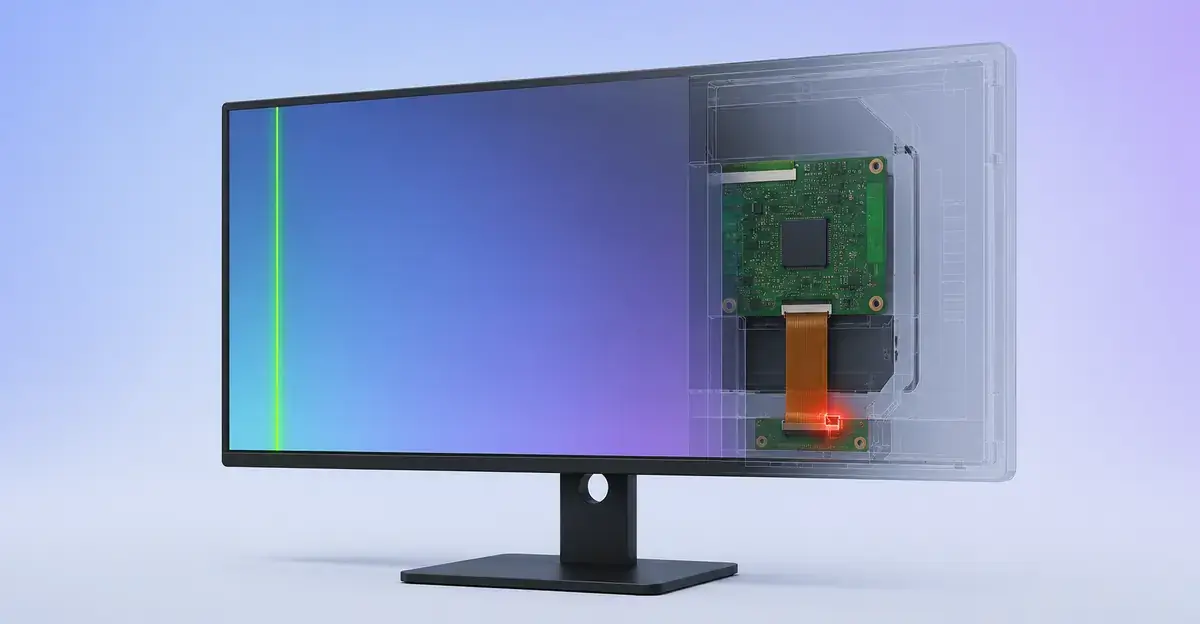
Inicio Rápido: La Prueba de Captura
En Windows: Presiona Windows + Shift + S.
Interpretar:
- Línea visible en captura → Problema de software/GPU
- Línea NO en captura → Problema de hardware del monitor
Las 5 Causas Principales
Causa 1: Cable de Video Suelto o Dañado
Signos:
- Línea apareció después de mover el monitor
- Línea parpadea al tocar el cable
- Línea cambia al ajustar posición del monitor
Reparación:
- Apagar equipo y monitor
- Desconectar cable de ambos extremos
- Verificar pines doblados o debris
- Reconectar firmemente
Causa 2: Problemas de Controladores de Gráficos
Signos:
- Línea apareció después de actualización
- Línea solo aparece después de suspender
Reparación:
- Administrador de dispositivos → Adaptadores de pantalla
- Clic derecho → Actualizar controlador
Causa 3: Píxeles Muertos o Atascados
Signos:
- Línea muy fina (1-3 píxeles)
- Línea permanece en la misma posición
Reparación:
- Usar herramienta de reparación de píxeles online
Causa 4: Problemas de Tarjeta Gráfica
Signos:
- Línea aparece en múltiples monitores
- Artefactos se extienden
- Fallos aleatorios
Reparación:
- Verificar temperaturas de GPU
- Limpiar polvo
- Reconectar tarjeta firmemente
Causa 5: Daño Físico al Monitor
Signos:
- Línea apareció después de impacto
- Línea gruesa y prominente
Reparación: Reemplazo del monitor
Solución de Problemas Paso a Paso
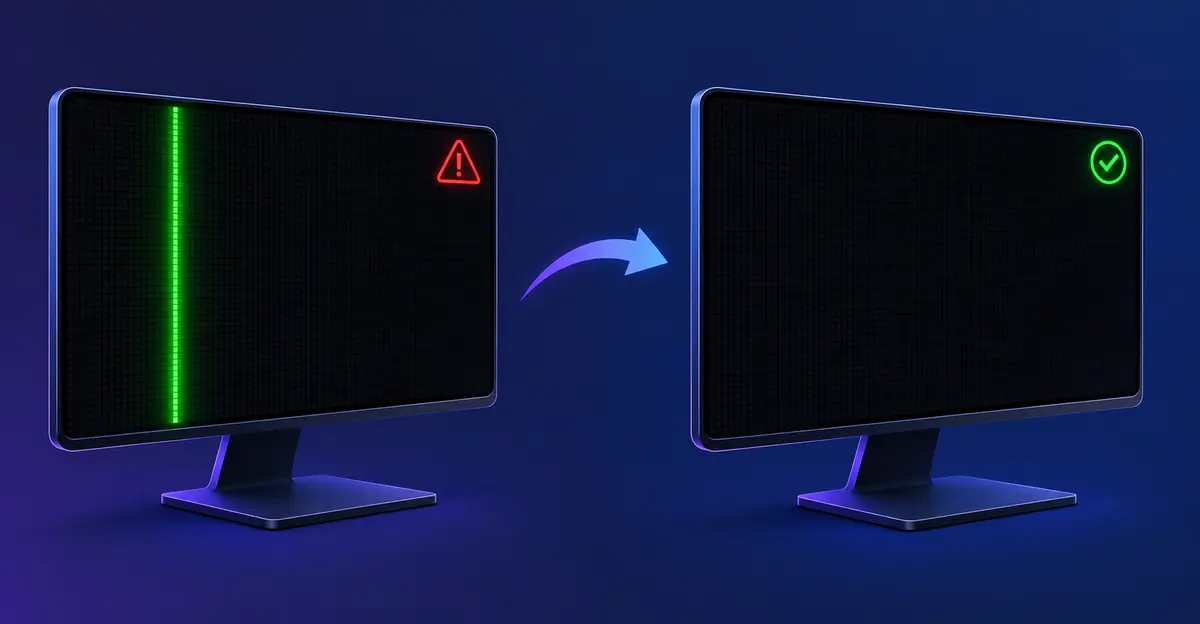
Paso 1: Reconectar Cable de Video (5 min)
- Apagar
- Desconectar cable de ambos extremos
- Reconectar firmemente
- Probar
Paso 2: Probar Otro Cable (5 min)
Los cables fallan más que los monitores.
Paso 3: Probar en Otro Dispositivo
- Conectar monitor a otra computadora
- Si línea persiste → Problema de hardware del monitor
- Si desaparece → Problema de GPU/controlador
Paso 4: Actualizar Controladores
- NVIDIA: nvidia.com/Download
- AMD: amd.com/support
- Intel: intel.com/support
Paso 5: Revertir Actualizaciones Recientes
- Administrador de dispositivos → Adaptador de pantalla
- Clic derecho → Revertir controlador
Tabla de Referencia Rápida
| Síntoma | Causa Más Probable | Solución Rápida |
|---|---|---|
| Línea parpadea al tocar cable | Cable suelto | Reconectar cable |
| Línea después de actualizar controlador | Problema de controlador | Revertir controlador |
| Línea visible en todo contenido | Fila de píxeles atascados | Herramienta de píxeles |
| Línea en múltiples monitores | Problema de GPU | Verificar/reemplazar GPU |
| Línea gruesa y prominente | Daño de panel | Reemplazar monitor |
Guías Relacionadas
- Cómo Arreglar Líneas en Portátil - Líneas en portátil vs. monitor
- Problemas de Color del Monitor - Otros problemas
Conclusión
Las líneas verdes en un monitor son causadas comúnmente por cables sueltos o problemas de controladores - ambas reparaciones rápidas y gratuitas. Comienza con la prueba de captura.