Windows 10 es particularmente propenso a artefactos de visualización como líneas verdes debido a su política agresiva de actualización automática de controladores. La buena noticia: la mayoría de los problemas de líneas verdes en Windows 10 están relacionados con el software y se solucionan fácilmente sin reparación de hardware.
Líneas Verdes en la Pantalla de Windows 10: Soluciones (2026)
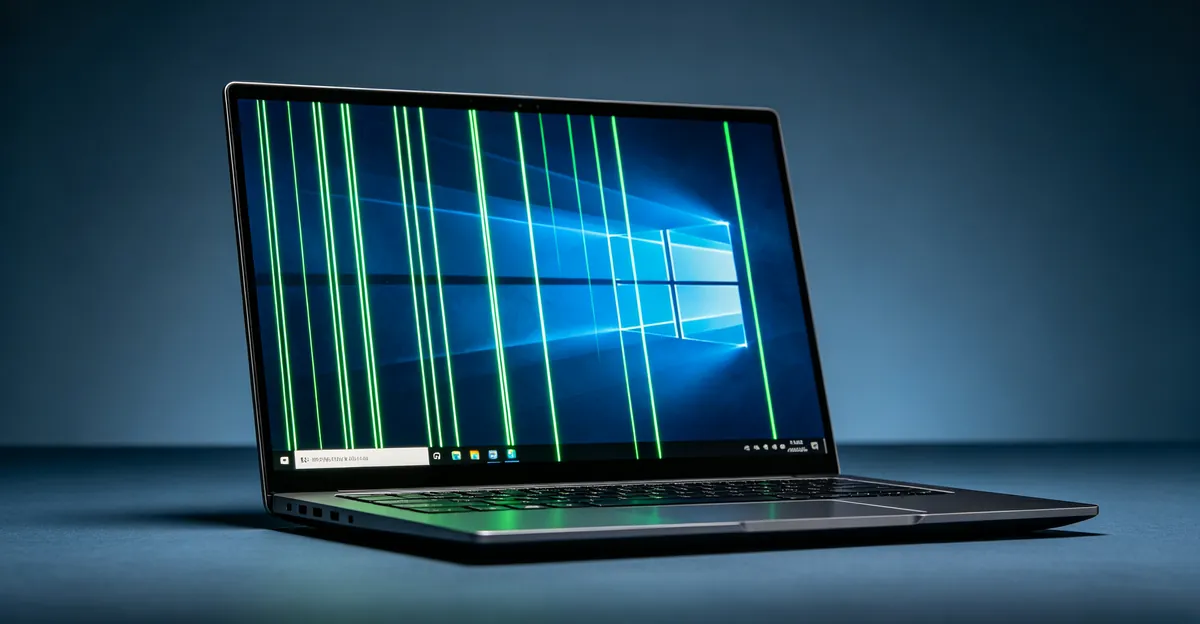
Por qué Windows 10 es diferente
Windows 10 tiene una característica única que lo hace más propenso a problemas de visualización: las actualizaciones automáticas de controladores.
Windows Update de Microsoft puede instalar automáticamente nuevos controladores gráficos sin pedir permiso. Si bien esto ayuda a la seguridad, puede interrumpir la funcionalidad de visualización si el nuevo controlador tiene problemas de compatibilidad con su hardware.
Desencadenantes comunes específicos de Windows 10:
- Windows Update automático instala nuevos controladores de GPU
- Actualización de características (como 21H1, 22H2) cambia la configuración de pantalla
- Instalación nueva de Windows con controladores genéricos predeterminados
- Software de terceros que entra en conflicto con los servicios de pantalla
Diagnóstico rápido: La prueba de captura de pantalla
Para líneas verdes en Windows 10:
- Presione Windows + Mayús + S para abrir Recortar y anotar
- Seleccione Rectangular o captura de pantalla completa
- Capture la pantalla con la línea verde
- Abra la captura de pantalla en Fotos o Paint
Interprete los resultados:
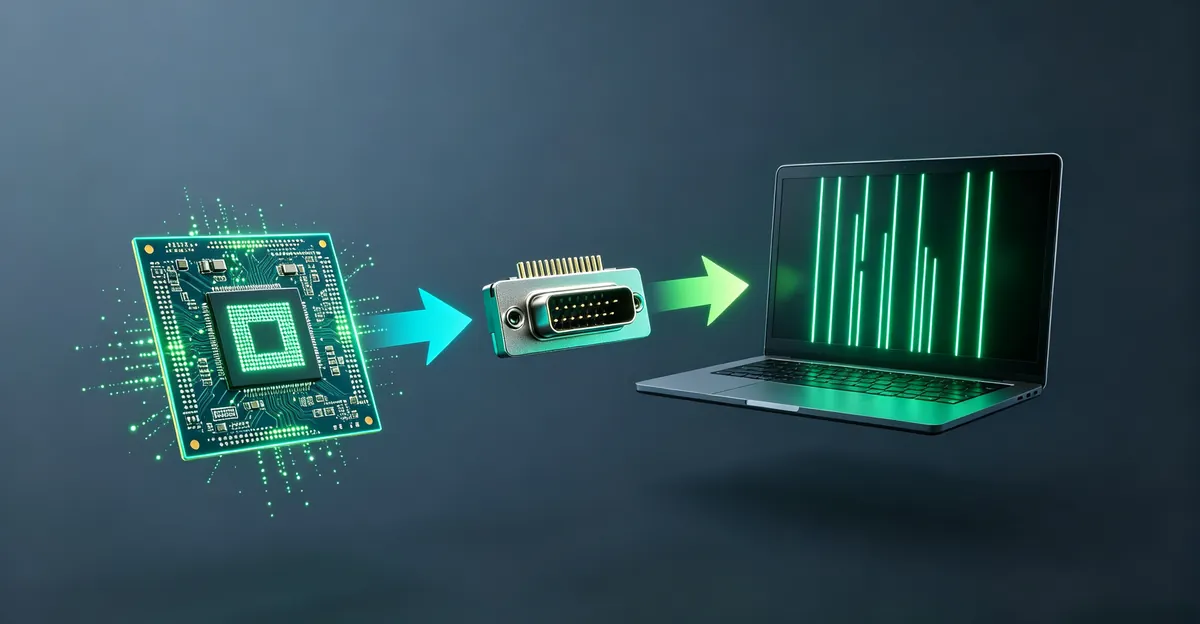
- Línea visible en la captura de pantalla → Problema de software/GPU (problema de controlador o falla de tarjeta gráfica)
- Línea NO en la captura de pantalla → Problema de hardware del monitor (cable, panel o T-con)
Esta prueba es crucial en Windows 10 porque le indica inmediatamente si debe enfocarse en software (controladores) o hardware (cables/pantallas).
Solución de emergencia rápida (antes del diagnóstico completo):
Si las líneas verdes acaban de aparecer, intente reiniciar el controlador gráfico sin reiniciar:
Presione Windows + Ctrl + Mayús + B
Su pantalla se pondrá negra durante 1-2 segundos y escuchará un pitido. Esto reinicia el controlador gráfico en la memoria. Si la línea verde desaparece, el problema es definitivamente relacionado con el controlador, no con el hardware. Si la línea persiste, continúe con el diagnóstico completo a continuación.
Causas específicas de Windows 10
Causa 1: Actualización automática de controlador que salió mal (más común en Windows 10)
Windows 10 instala automáticamente actualizaciones de controladores a través de Windows Update. A veces estas actualizaciones instalan controladores beta, versiones incompatibles o controladores con errores que causan líneas verdes.
Según informes de usuarios, Windows 10 envía actualizaciones de controladores gráficos aproximadamente cada 2-4 semanas a través de Windows Update, a menudo sin una notificación clara. Cuando estas actualizaciones contienen código incompatible para modelos de GPU específicos o entran en conflicto con configuraciones del sistema existentes, pueden aparecer artefactos de visualización como líneas verdes inmediatamente después de la actualización o en el próximo reinicio.
Ejemplo del mundo real: Varios usuarios informaron líneas verdes que aparecieron después de que Windows 10 instalara automáticamente la versión de controlador NVIDIA 456.71 en octubre de 2020. Las líneas solo aparecían en el modo escritorio y ciertas aplicaciones, no en el BIOS. Revertir al controlador anterior (456.55) o instalar manualmente la versión 457.30 resolvió el problema para la mayoría de los usuarios afectados.
Síntomas:
- La línea apareció después de una actualización de Windows
- La línea solo aparece en modo escritorio, no en BIOS
- La línea cambia al usar diferentes aplicaciones
- La línea desaparece después de revertir el controlador
- El historial de Windows Update muestra una actualización reciente del controlador de pantalla
La solución: Revertir el controlador gráfico (gratis, 10 minutos)
Causa 2: Controlador gráfico corrupto u obsoleto
Un controlador corrupto más antiguo o uno que no coincide con su versión actual de Windows puede causar artefactos de visualización. La corrupción del controlador puede ocurrir cuando se interrumpe Windows Update, cuando el software de limpieza de terceros elimina componentes del controlador, o cuando se instalan simultáneamente versiones de controlador en conflicto.
Síntomas:
- La línea apareció después de desinstalar otro software
- La línea apareció después de una utilidad de limpieza del sistema
- El problema ha existido desde que se instaló Windows
- La línea solo afecta ciertas aplicaciones
- El Administrador de dispositivos muestra un triángulo de advertencia amarillo junto al adaptador de pantalla
La solución: Actualizar a los últimos controladores (gratis, 15 minutos)
Causa 3: Problemas de escalado y resolución de pantalla
La función de escalado de pantalla de Windows 10 puede causar artefactos cuando se configura incorrectamente. Esto es particularmente común en pantallas de alto DPI (monitores 4K, portátiles de alta resolución) donde Windows automáticamente establece el escalado al 150% o 200%. Cuando el escalado entra en conflicto con el propio sistema de escalado del controlador gráfico, los errores de renderización pueden producir líneas de colores o artefactos.
Síntomas:
- La línea solo aparece en ciertos niveles de zoom
- La línea aparece después de conectar un segundo monitor
- El problema comenzó después de cambiar la configuración de pantalla
- La línea solo aparece en aplicaciones específicas
- La posición de la línea cambia al cambiar el porcentaje de escalado
La solución: Restablecer la configuración de pantalla a valores recomendados
Causa 4: Software de superposición de pantalla de terceros
Software como grabadores de pantalla (OBS Studio, Bandicam), herramientas de calibración de color (f.lux, alternativas a Night Light) y superposiciones de juegos (superposición de Discord, superposición de Steam, superposición de NVIDIA GeForce Experience, MSI Afterburner) pueden interferir con la renderización de pantalla inyectando código en el canal de gráficos.
Síntomas:
- La línea solo aparece cuando se ejecutan aplicaciones específicas
- La línea aparece al abrir aplicaciones de pantalla completa
- Múltiples artefactos de color visibles
- El problema comenzó después de instalar nuevo software
- La línea desaparece cuando cierra la aplicación de superposición
La solución: Desinstalar o desactivar software de superposición
Causa 5: Actualizaciones de características de Windows 10 que rompen controladores de pantalla
Las actualizaciones de características de Windows 10 (20H2, 21H1, 21H2, 22H2) a veces tratan la instalación como una configuración nueva de Windows, lo que puede reemplazar controladores gráficos que funcionan con controladores genéricos de adaptador de pantalla básico de Microsoft. Estos controladores genéricos carecen de optimización para modelos de GPU específicos y pueden causar problemas de visualización, incluidas líneas verdes.
Síntomas:
- Las líneas verdes aparecieron inmediatamente después de una actualización importante de Windows 10
- La resolución de pantalla está limitada a 1024x768 o se ve incorrecta
- El Administrador de dispositivos muestra "Adaptador de pantalla básico de Microsoft" en lugar de su GPU real
- El rendimiento gráfico es notablemente más lento
La solución: Reinstalar los controladores de GPU específicos del fabricante después de que se complete la actualización de características
Soluciones paso a paso para Windows 10
Clasificación de efectividad de soluciones basada en patrones de diagnóstico:
| Solución | Cuándo usar | Tiempo típico | Tasa de éxito |
|---|---|---|---|
| Revertir controlador | Las líneas aparecieron después de Windows Update | 10 min | Alta (85%+) |
| Instalación nueva de controlador (NVIDIA/AMD/Intel) | Artefactos persistentes, controlador desactualizado | 15 min | Alta (80%+) |
| Instalación limpia con DDU | Revertir atenuado, múltiples conflictos de controlador | 30 min | Muy alta (90%+) |
| Limpieza de caché de controlador | DDU insuficiente, persisten errores de registro | 25 min | Moderada (60-70%) |
| Desinstalar actualización de Windows | Las líneas aparecieron inmediatamente después de actualización específica | 20 min | Alta (75%+) |
| Restablecer configuración de pantalla | Artefacto solo en resolución/escalado específico | 5 min | Baja (30-40%) |
Solución 1: Revertir el controlador gráfico (solución más probable)
Si las líneas verdes aparecieron después de una actualización de Windows:
- Haga clic derecho en Inicio → Administrador de dispositivos
- Expanda Adaptadores de pantalla
- Haga clic derecho en su tarjeta gráfica → Propiedades
- Pestaña Controlador → Revertir al controlador anterior
- Seleccione la razón (o "Un controlador anterior funciona mejor")
- Haga clic en Sí para reiniciar
Si Revertir al controlador anterior está atenuado:
- Es posible que se haya eliminado el controlador anterior
- Continúe con la Solución 2 (instalación nueva de controlador)
Solución 2: Actualizar el controlador gráfico correctamente
Para GPUs NVIDIA:
- Visite nvidia.com/Download
- Seleccione su tipo de producto de GPU, serie y modelo
- Descargue el controlador Game Ready o Studio (no el controlador de actualización del sistema operativo)
- Instale y reinicie
Para GPUs AMD:
- Visite amd.com/support
- Seleccione su producto automática o manualmente
- Descargue el controlador recomendado (no el opcional)
- Instale y reinicie
Para GPUs Intel:
- Visite intel.com/support
- Busque su producto de GPU
- Descargue el controlador DCH (optimizado para Windows 10)
- Instale y reinicie
Solución 3: Instalación limpia del controlador (método DDU)
Para problemas persistentes de controlador:
- Descargue Display Driver Uninstaller (DDU) de guru3d.com
- Inicie en el Modo seguro de Windows:
- Configuración → Actualización y seguridad → Recuperación → Inicio avanzado → Reiniciar
- Solucionar problemas → Opciones avanzadas → Configuración de inicio → Reiniciar
- Presione 4 o F4 para Modo seguro
- Ejecute DDU y seleccione "Limpiar y reiniciar"
- Instale un controlador nuevo después de que Windows se reinicie
Errores comunes de DDU y soluciones:
- "DDU no puede eliminar archivos del controlador" → Desactive temporalmente el antivirus, ejecute DDU como Administrador
- "El Modo seguro no arranca" → Pruebe el Modo seguro con funciones de red en su lugar
- La pantalla permanece en baja resolución después de DDU → Esto es normal hasta que instale el nuevo controlador
DDU elimina archivos de controlador, claves de registro y entradas del almacén de controladores que Windows Update y el Administrador de dispositivos no pueden tocar. Esto crea un estado completamente limpio para la instalación nueva del controlador, lo que resuelve la mayoría de los casos obstinados de líneas verdes donde revertir o actualizar solo falló.
Solución 4: Restablecer la configuración de pantalla
- Haga clic derecho en el escritorio → Configuración de pantalla
- Haga clic en Configuración de pantalla avanzada
- Haga clic en Restablecer (si está disponible) o configure manualmente:
- Resolución: Recomendada
- Orientación: Horizontal
- Frecuencia de actualización: 60 Hz (pruebe 144Hz si es necesario)
- Aplique y pruebe
Solución 5: Desinstalar actualizaciones problemáticas
Si las líneas aparecieron después de una actualización específica de Windows:
- Configuración → Actualización y seguridad → Windows Update
- Ver historial de actualizaciones
- Desinstalar actualizaciones (enlace en la parte superior de la página)
- Encuentre la actualización que coincidió con el problema
- Desinstale y reinicie
Solución 6: Verificar conflictos de superposición de pantalla
Desactive el software de superposición instalado recientemente:
- Presione Ctrl + Mayús + Esc para abrir el Administrador de tareas
- Busque aplicaciones de superposición en ejecución (NVIDIA GeForce Experience, superposición de Discord, superposición de Steam, etc.)
- Haga clic derecho → Finalizar tarea para probar
- Si la línea desaparece, el software estaba causando el problema
Solución avanzada de problemas para Windows 10
Cuando las correcciones estándar de controladores no resuelven las líneas verdes en Windows 10, estas técnicas avanzadas se dirigen a problemas más profundos a nivel del sistema:
Reconstruir el almacén de controladores de Windows
El almacén de controladores (C:\Windows\System32\DriverStore\FileRepository\) puede acumular paquetes de controladores corruptos con el tiempo, especialmente si Windows Update ha instalado y revertido controladores varias veces. Cuando DDU limpia el controlador activo pero permanecen entradas de almacén corruptas, las líneas verdes pueden reaparecer después de que Windows reinstale automáticamente un controlador del almacén.
Pasos para limpiar el almacén de controladores:
- Inicie en Modo seguro
- Abra el Símbolo del sistema como Administrador
- Ejecute:
pnputil /enum-driverspara enumerar los paquetes de controladores instalados - Encuentre sus entradas de controlador gráfico (busque nvidia, amd o intel en el nombre del proveedor)
- Para cada paquete de controlador problemático, ejecute:
pnputil /delete-driver oem##.inf /uninstall /force(reemplace ## con el número real) - Reinicie e instale un controlador nuevo
Advertencia: Solo elimine paquetes de controladores gráficos, no otros controladores del sistema. La eliminación incorrecta puede impedir que Windows arranque.
Ejecutar el Solucionador de problemas de Windows Update
Windows 10 incluye un solucionador de problemas integrado que puede detectar y corregir problemas de actualización que pueden haber dañado los controladores de pantalla:
- Configuración → Actualización y seguridad → Solucionar problemas → Solucionadores de problemas adicionales
- Seleccione Windows Update → Ejecutar el solucionador de problemas
- Déjelo detectar y corregir problemas
- Después de completar, verifique Configuración → Actualización y seguridad → Ver historial de actualizaciones
- Si se detectan actualizaciones corruptas, use "Desinstalar actualizaciones" para eliminarlas
El solucionador de problemas puede reparar componentes de Windows Update (servicio wuauserv, archivos de base de datos de actualización) que pueden haber causado fallas en la instalación de controladores que llevan a líneas verdes.
Comprobador de archivos del sistema y DISM
Los archivos del sistema de Windows corruptos pueden impedir que los controladores se carguen correctamente. Dos herramientas de Windows pueden reparar la integridad de los archivos del sistema:
Comprobador de archivos del sistema (SFC):
- Abra el Símbolo del sistema como Administrador
- Ejecute:
sfc /scannow - Espere de 10 a 30 minutos para completar
- Si SFC encontró y corrigió corrupciones, reinicie
Administración y mantenimiento de imágenes de implementación (DISM):
Ejecute DISM si SFC informa que no puede corregir ciertos archivos:
- Abra el Símbolo del sistema como Administrador
- Ejecute:
DISM /Online /Cleanup-Image /CheckHealth(verificación rápida) - Si se detectan problemas, ejecute:
DISM /Online /Cleanup-Image /RestoreHealth(15-30 min) - Después de que DISM se complete, ejecute SFC nuevamente:
sfc /scannow - Reinicie Windows
DISM repara el almacén de componentes de Windows que SFC usa como referencia, creando una cadena de reparaciones que puede resolver problemas de carga de controladores que causan líneas verdes.
Desactivar actualizaciones automáticas de controladores
Si Windows sigue reinstalando un controlador problemático que causa líneas verdes, puede bloquear las actualizaciones automáticas de controladores para su dispositivo gráfico:
- Presione Windows + R, escriba
sysdm.cpl, presione Enter - Vaya a la pestaña Hardware → Configuración de instalación de dispositivos
- Seleccione No (su dispositivo podría no funcionar como se espera)
- Haga clic en Guardar cambios
Método alternativo para dispositivos específicos:
- Abra el Administrador de dispositivos
- Expanda Adaptadores de pantalla
- Haga clic derecho en su tarjeta gráfica → Propiedades
- Vaya a la pestaña Controlador → Detalles del controlador
- Anote el nombre del archivo
.inf(por ejemplo,nv_dispi.inf) - Abra el Símbolo del sistema como Administrador
- Ejecute:
reg add "HKLM\SOFTWARE\Policies\Microsoft\Windows\DeviceInstall\Restrictions\DenyDeviceIDs" /v 1 /t REG_SZ /d "PCI\VEN_10DE*" /f(para NVIDIA; ajuste VEN_ID para AMD: 1002, Intel: 8086)
Después de bloquear las actualizaciones, instale manualmente las versiones de controladores que funcionan correctamente con su sistema.
Soluciones de hardware (cuando el software falla)
Si las correcciones a nivel de Windows no resuelven la línea verde, el problema puede ser de hardware. Sin embargo, incluso los problemas de hardware pueden tener diferentes niveles de gravedad, desde un cable suelto simple (reparable en casa) hasta una GPU defectuosa (requiere reparación profesional o reemplazo).
Prueba de monitor externo
Esta es la prueba de diagnóstico de hardware más importante para problemas de líneas verdes en Windows 10:
- Conéctese a un monitor externo a través de HDMI o DisplayPort
- Presione Windows + P y seleccione "Duplicar" o "Extender"
- Observe ambas pantallas cuidadosamente
Interpretación de resultados:
- La línea aparece también en el monitor externo → Problema de hardware de GPU o el controlador de GPU está produciendo el artefacto a nivel de hardware. El problema está antes de la pantalla física.
- El externo está limpio, la pantalla del portátil/principal tiene la línea → Problema del panel de pantalla del portátil, cable de pantalla o conector de pantalla. La GPU está emitiendo correctamente.
- La línea aparece en ambos pero cambia de posición → Corrupción de memoria de GPU o problema de VRAM
- Línea solo en la principal, misma posición siempre → Defecto de hardware del panel de pantalla (controlador de columna atascado)
Si el monitor externo está limpio, el problema está aislado al hardware de visualización, no a la GPU. Esto es en realidad buenas noticias en un escritorio (reemplazar un monitor es más simple que reemplazar una GPU), pero en un portátil significa que es posible que se deba reemplazar la pantalla o el cable interno.
Verificar cables de pantalla (escritorio)
- Apague completamente la computadora y el monitor
- Desconecte y vuelva a conectar cuidadosamente todos los cables de video en ambos extremos
- Pruebe un cable diferente si está disponible (los cables DisplayPort pueden degradarse con el tiempo)
- Pruebe un puerto diferente (HDMI vs DisplayPort vs DVI)
- Verifique el cable en busca de daños visibles, particularmente cerca de los conectores
- Si usa adaptadores (USB-C a HDMI, DVI a HDMI), intente quitar el adaptador y use un cable nativo
Problemas específicos de cables en Windows 10:
- Los cables DisplayPort pueden causar artefactos cuando no admiten completamente la combinación de resolución/frecuencia de actualización que solicita Windows. Intente reducir la frecuencia de actualización de 144Hz a 60Hz en Configuración de pantalla.
- Problemas de compatibilidad de HDMI 2.0 vs 2.1 pueden causar líneas verdes a 4K@60Hz+. Verifique si tanto su cable como su monitor admiten el ancho de banda que requiere su configuración de Windows.
Verificar cables internos (portátil)
Advertencia: Esto requiere abrir su portátil. Proceda solo si se siente cómodo con el hardware y si su garantía lo permite.
- Apague y desconecte el portátil
- Retire la batería si es extraíble
- Retire el panel inferior (consulte guías específicas del portátil para su modelo)
- Localice el cable de cinta de pantalla (cable plano flexible que conecta la placa base a la pantalla)
- Desconecte y vuelva a conectar suavemente el cable en ambos extremos (conector de placa base y conector de panel de pantalla)
- Verifique si hay algún daño visible en el cable, especialmente en el área de la bisagra donde se dobla el cable
- Vuelva a ensamblar y pruebe
Síntomas de daño en la bisagra: Si las líneas verdes aparecen o desaparecen cuando mueve la tapa a ciertos ángulos, es probable que el cable de cinta esté dañado donde pasa por la bisagra. Este es un modo de falla común en portátiles que se han abierto/cerrado miles de veces.
Lista de verificación de configuración de pantalla de Windows 10
Antes de asumir una falla de hardware, verifique estas configuraciones de Windows 10. Incluso si las correcciones de controladores no han funcionado, la configuración de pantalla incorrecta puede interactuar con los controladores para producir artefactos:
Configuraciones esenciales de pantalla
- Resolución: Configure en "Recomendada" (resolución nativa). Las resoluciones no nativas requieren escalado que puede introducir artefactos.
- Frecuencia de actualización: Pruebe 60Hz en lugar de 144Hz. Las frecuencias de actualización altas pueden exponer limitaciones de ancho de banda del cable o errores del controlador.
- Calibración de color: Restablezca al predeterminado. La calibración de terceros puede entrar en conflicto con la gestión de color del controlador.
- Luz nocturna: Intente apagarlo. La luz nocturna cambia la temperatura del color; los errores en su implementación han causado problemas de tinte verde.
- HDR: Apague si está habilitado en un monitor que no es HDR. Los errores de mapeo de tonos HDR pueden producir artefactos de color, incluidas líneas verdes.
- Texto ClearType: Intente restablecerlo. ClearType usa renderizado de subpíxeles que puede verse afectado por problemas de controlador.
- Escala: Configure al 100% o recomendado. El escalado personalizado (115%, 135%) puede desencadenar errores de renderizado del controlador.
Configuración gráfica avanzada (específica de Windows 10)
Preferencia de rendimiento gráfico:
Windows 10 permite que las aplicaciones elijan entre gráficos integrados y dedicados. Las configuraciones incorrectas pueden causar conflictos:
- Configuración → Sistema → Pantalla → Configuración de gráficos
- Verifique si las aplicaciones problemáticas están listadas
- Intente cambiar de "Ahorro de energía" a "Alto rendimiento" o viceversa
- Reinicie la aplicación
Frecuencia de actualización variable (si corresponde):
En portátiles/monitores con VRR (G-Sync/FreeSync):
- Haga clic derecho en el escritorio → Configuración de pantalla → Configuración de pantalla avanzada
- Desplácese hasta "Frecuencia de actualización variable"
- Intente cambiar ON/OFF
- Pruebe si cambia el comportamiento de la línea verde
VRR puede interactuar mal con ciertas versiones de controladores, produciendo artefactos a velocidades de fotogramas específicas.
Configuración de pantallas múltiples:
Si alguna vez usa varios monitores (incluso si no está conectado ahora), Windows 10 conserva la configuración de varios monitores que puede entrar en conflicto con la operación de un solo monitor:
- Configuración → Sistema → Pantalla
- Verifique las pantallas "fantasma" (pantallas desconectadas que aún se muestran)
- Si las encuentra, seleccione cada pantalla fantasma y elija "Desconectar esta pantalla"
- Reinicie
Guías relacionadas
- Líneas Verdes en el Monitor - Guía específica para monitores externos
- Línea Verde en la Pantalla del Portátil - Guía específica para portátiles
- Parpadeo de Pantalla en Windows - Problemas de pantalla relacionados con Windows
- Herramienta de Test de Pantalla - Herramienta de diagnóstico completa
Conclusión
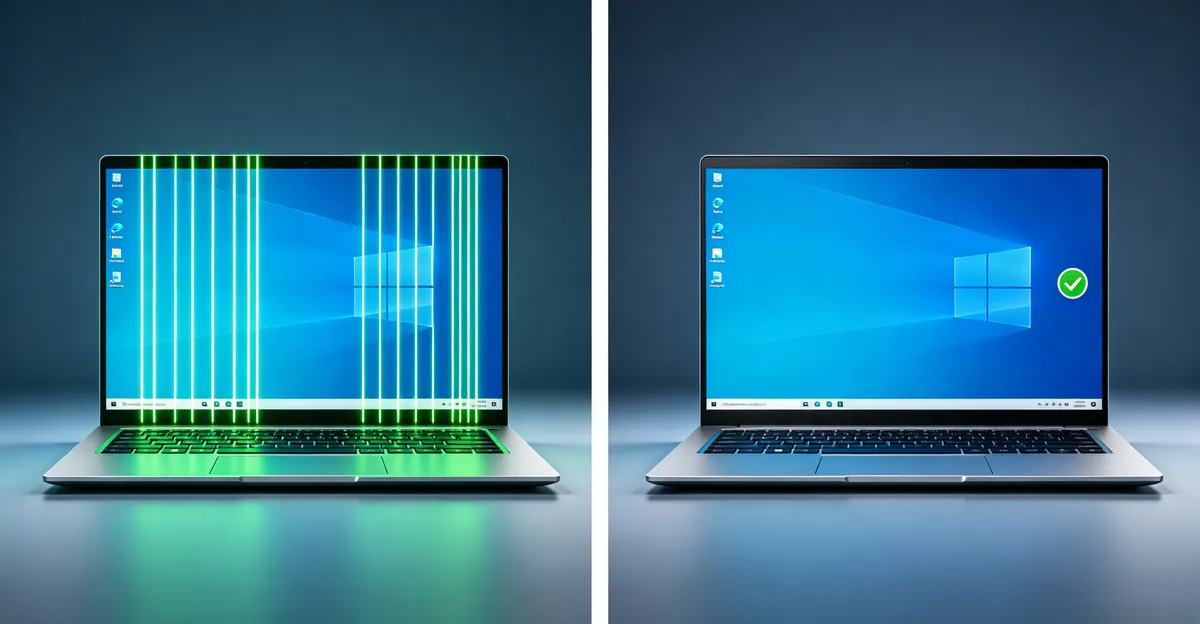
Las líneas verdes en Windows 10 son causadas más comúnmente por actualizaciones automáticas de controladores o controladores gráficos corruptos, ambos fácilmente solucionables. Comience con la prueba de captura de pantalla para confirmar la categoría, luego revierta las actualizaciones recientes de controladores (solución más común). Si eso no funciona, intente una instalación limpia del controlador. La mayoría de los problemas de líneas verdes en Windows 10 se resuelven sin reparación de hardware.
¿Necesita probar su pantalla en busca de otros problemas? Use nuestra Test de Pantalla para identificar píxeles muertos, uniformidad de color y problemas de parpadeo.