Una línea verde en la pantalla de tu portátil puede aparecer de repente o desarrollarse gradualmente, pero siempre señala que algo está mal con cómo tu pantalla recibe o procesa datos de imagen. La buena noticia: la mayoría de las líneas verdes se pueden arreglar, y muchas no cuestan nada.
Línea Verde en Pantalla de Portátil: Causas y Soluciones (2026)
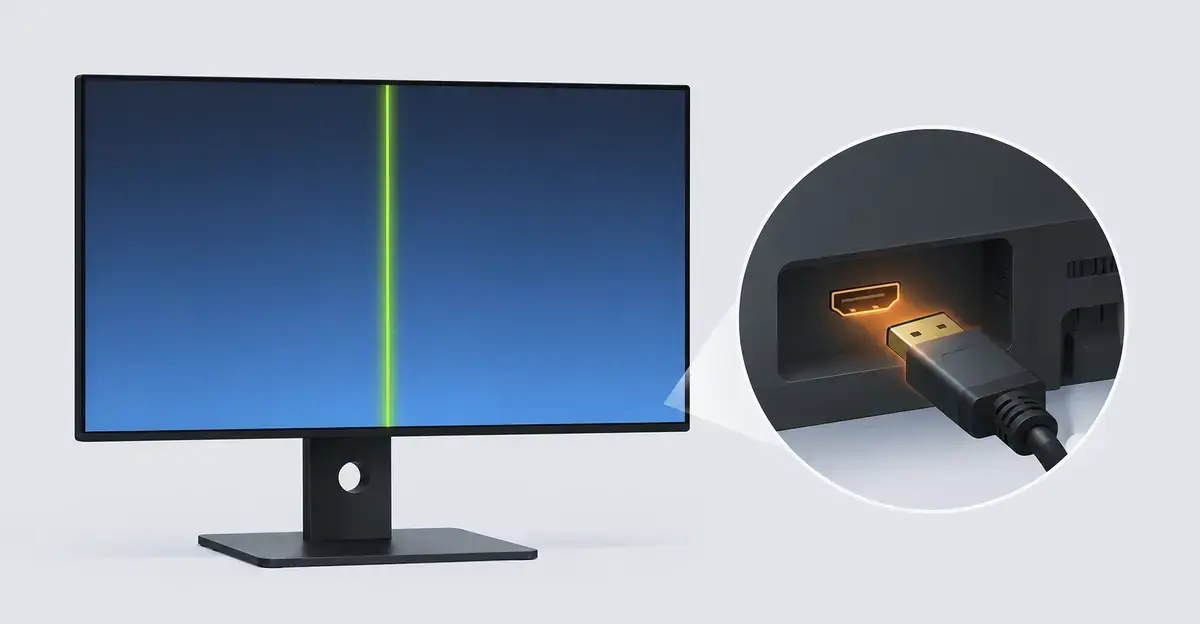
Por Qué Aparecen Líneas Verdes en Pantallas de Portátil
Las líneas verdes en pantallas de portátil se dividen en dos categorías: problemas de software y problemas de hardware. Identificar tu categoría toma minutos y determina toda tu estrategia de reparación.
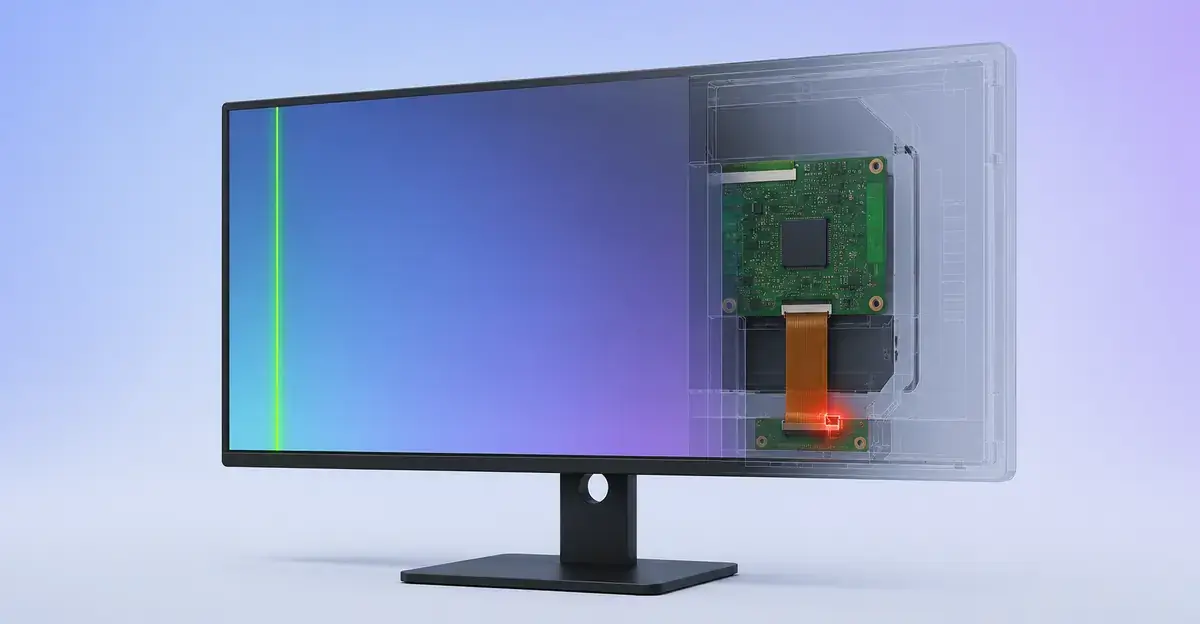
Entender por qué la línea es verde y no de otro color es la primera pista. Cada píxel LCD contiene tres subpíxeles independientes: rojo, verde y azul. Cuando los transistores de los subpíxeles rojo y azul fallan en una columna de píxeles, solo los subpíxeles verdes continúan mostrando su color. El resultado visible es una franja verde (vertical para un fallo de columna, horizontal para un fallo de fila). Esta explicación de subpíxeles está documentada en guías de reparación de screenissues.com y screenproblems.com, que ambos atribuyen el color verde específicamente al fallo de los canales rojo y azul.
Las pantallas de portátiles son especialmente vulnerables porque el cable interno de pantalla debe pasar por la bisagra y flexionarse cada vez que la tapa se abre o se cierra. Los monitores de escritorio rara vez desarrollan este defecto porque sus cables internos son fijos. El estrés mecánico en la bisagra es la razón por la que las soluciones específicas para portátiles dominan la solución de problemas de líneas verdes.
Causas Principales de las Líneas Verdes en Portátiles
1. Cable Flexible de Pantalla Suelto o Dañado
El cable flexible transporta señales de video desde la placa base al panel de pantalla a través de la bisagra. Cada ciclo de apertura/cierre de la tapa estresa este cable. Con el tiempo, se desarrollan microgrietas en los rastros internos, causando corrupción de señal que se manifiesta como líneas verdes. Cada canal de color (rojo, verde, azul) tiene sus propios conductores independientes dentro del cable. Cuando los conductores rojo y azul se rompen mientras el conductor verde sobrevive, ves una línea verde.
Signo clave: La línea parpadea o cambia al abrir/cerrar la tapa en diferentes ángulos.
2. Panel LCD Defectuoso
Cuando los circuitos internos del panel fallan, particularmente los controladores de columna que controlan los subpíxeles verdes, aparece una línea verde persistente en posición fija. El impacto físico, la presión o los defectos de fabricación pueden causar el fallo del panel. En paneles OLED, las líneas verdes persistentes son un indicador de daño de subpíxeles y no se pueden reparar con software (UMA Technology).
Signo clave: La línea permanece exactamente en la misma posición independientemente del movimiento de la tapa.
3. Controladores de Gráficos Corruptos
Un controlador de gráficos desactualizado, corrupto o incompatible puede causar que la GPU renderice incorrectamente ciertas regiones de la pantalla, produciendo artefactos verdes. Esto sucede comúnmente después de actualizaciones de Windows. El indicador más claro es conductual: si la línea desaparece en la configuración de la BIOS pero reaparece dentro de Windows, el controlador de gráficos es casi con certeza el responsable, como señala screenproblems.com.
Signo clave: La línea solo aparece después de despertar del sueño, reiniciar o después de una actualización del sistema.
4. Fallo de Hardware de la GPU
Un procesador gráfico fallido puede enviar datos de color corruptos a la pantalla. Los fallos de GPU a menudo empeoran bajo carga (juegos, edición de video) y pueden ir acompañados de fallos aleatorios o artefactos en otras aplicaciones. Si la línea verde aparece simultáneamente en la pantalla integrada y en un monitor externo, el fallo se origina en la placa base o GPU, no en el conjunto de la pantalla.
Signo clave: Las líneas verdes aparecen tanto en la pantalla del portátil como en un monitor externo.
Diagnóstico Rápido: Prueba de Monitor Externo
Antes de intentar cualquier reparación, realiza esta prueba de 2 minutos:
- Conecta tu portátil a un monitor externo mediante HDMI o DisplayPort
- Observa la pantalla externa mientras se inicializa
- Presiona Windows + P y selecciona primero Duplicar, luego Solo segunda pantalla
- Interpreta los resultados:
| Resultado del Monitor Externo | Qué Significa |
|---|---|
| La línea verde también aparece en el externo | Problema de GPU o placa base |
| Monitor externo perfectamente limpio | El problema está en la pantalla, cable o panel del portátil |
| Línea no presente en el externo pero sí en el portátil | Fallo del cable flexible de pantalla o del panel LCD |
Esta sola prueba elimina la mitad de las posibles causas y apunta directamente a la solución correcta. Es la primera verificación recomendada tanto por screenproblems.com como por UMA Technology.
Pruebas Complementarias que Deberías Realizar
Prueba de captura de pantalla: Presiona Windows + Impr Pant para capturar la pantalla. Abre la captura en Imágenes > Capturas de pantalla. Si la línea verde aparece en la captura, el problema es de software (controlador, renderizado de GPU o configuración de pantalla de Windows). Si la línea no aparece en la captura, el problema es el panel físico, cable de pantalla o zona de la bisagra. Este método está documentado por UMA Technology como una de las formas más rápidas de separar un problema de Windows de un fallo físico de pantalla.
Prueba de BIOS / UEFI: Apaga completamente, enciende de nuevo y presiona repetidamente F2, F10, F12, Esc o Supr para entrar en la BIOS. Si la línea verde es visible en la pantalla de la BIOS, el problema es hardware (panel, cable, GPU o placa base). Si la pantalla de la BIOS está limpia y la línea solo aparece después de que Windows carga, la causa es software.
Prueba de flexión de la tapa: Con una página de navegador blanca sólida abierta, abre y cierra la tapa lentamente en todo su rango. Si la línea cambia de posición, parpadea o desaparece en ciertos ángulos, el cable flexible en la bisagra es el culpable. Si la línea permanece perfectamente fija independientemente del ángulo de la tapa, los transistores internos del panel probablemente han fallado.
Reparaciones de Software (Intentar Primero)
Siempre comienza con soluciones de software: son gratuitas y solo toman 15 minutos.
1. Actualizar Controladores de Gráficos
- Portátiles NVIDIA: Visita nvidia.com/Download, selecciona tu modelo de GPU
- Portátiles AMD: Visita amd.com/support
- Portátiles Intel: Visita intel.com/support o usa Intel Driver & Support Assistant
- Todos los Windows: Clic derecho en Inicio → Administrador de dispositivos → Adaptadores de pantalla → Actualizar controlador
Para portátiles, el controlador de pantalla más seguro suele ser el del fabricante porque puede incluir soporte personalizado de energía, brillo, color, conmutador MUX o gráficos híbridos. Visita el sitio web de soporte del fabricante de tu portátil (Dell, HP, Lenovo, ASUS, Acer, MSI, Samsung, Microsoft Surface, Razer) y busca por modelo o número de serie.
2. Reiniciar el Controlador de Gráficos Sin Reiniciar
Presiona Windows + Ctrl + Shift + B. La pantalla parpadeará en negro durante un segundo y es posible que escuches un pitido. Esto es normal. Si la línea verde desaparece inmediatamente, la causa fue un problema temporal del pipeline gráfico. Si vuelve, continúa con los siguientes pasos.
3. Revertir Actualizaciones Recientes del Controlador
Si la línea verde apareció después de una actualización de Windows:
- Abre el Administrador de dispositivos
- Expande Adaptadores de pantalla
- Clic derecho en tu tarjeta gráfica → Propiedades
- Ve a la pestaña Controlador → Revertir controlador
- Reinicia tu portátil
Si el botón Revertir controlador está en gris, Windows no tiene guardado el controlador anterior. Descarga un controlador anterior conocido como bueno desde la página de soporte del fabricante de tu portátil e instálalo manualmente.
4. Comprobar el Solucionador de Problemas de Pantalla de Windows
Windows incluye herramientas de diagnóstico integradas:
- Presiona Win + I para abrir Configuración
- Ve a Sistema → Solucionar problemas → Otros solucionadores de problemas
- Ejecuta el solucionador de problemas de Pantalla
- Sigue cualquier recomendación
5. Ajustar la Configuración de Pantalla
A veces la resolución incorrecta, la frecuencia de actualización, HDR o la escala causan artefactos:
- Clic derecho en el escritorio → Configuración de pantalla
- Asegúrate de que la Resolución esté establecida en Recomendada
- Intenta cambiar la Frecuencia de actualización de 144Hz a 60Hz (o viceversa): las frecuencias altas pueden exponer problemas de temporización del panel que desaparecen a 60Hz
- Desactiva HDR y funciones de color adaptativo, especialmente en modelos OLED y mini-LED
- Aplica y prueba
6. Iniciar en Modo Seguro
El Modo Seguro carga Windows con controladores básicos y programas de inicio mínimos. Si la línea verde desaparece en Modo Seguro, la causa es un controlador, aplicación, superposición o configuración gráfica más que hardware. Para entrar en Modo Seguro en Windows 11: Configuración → Sistema → Recuperación → Inicio avanzado → Reiniciar ahora → Solucionar problemas → Opciones avanzadas → Configuración de inicio → Reiniciar, luego presiona 4 o F4.
7. Desactivar la Aceleración de Hardware en Aplicaciones Específicas
Si la línea solo aparece en un navegador, reproductor de video o programa de diseño, la aceleración de hardware puede ser la causa. En Chrome y Edge: Configuración → Sistema y rendimiento → desactiva Usar aceleración de hardware cuando esté disponible. En Firefox: Configuración → Rendimiento → desmarca Usar la configuración de rendimiento recomendada y Usar aceleración de hardware cuando esté disponible. En Teams, Zoom o Discord, busca interruptores de aceleración de hardware o renderizado por GPU en la configuración de la aplicación.
Reparaciones de Hardware: Cuando el Software No Funciona
Si las soluciones de software no resolvieron la línea verde, el problema es físico. Aquí está la secuencia de reparación, ordenada de la más fácil a la más invasiva:
Reparación 1: Reconectar el Cable Flexible de Pantalla
Tiempo: 30-60 minutos | Costo: Gratis | Tasa de éxito: 65% (screenproblems.com)
Esta es la reparación que la mayoría de guías omiten, pero resuelve la mayoría de líneas verdes en pantallas de portátiles.
Pasos:
- Apaga completamente y desenchufa el cargador; retira la batería si es accesible
- Retira el panel inferior (normalmente 5-8 tornillos Phillips; usa una herramienta de palanca de plástico, nunca metal cerca del bisel)
- Localiza el cable de cinta de la pantalla: se conecta cerca de la bisagra en la placa base
- Desconecta el cable con cuidado levantando la pestaña de bloqueo (conector ZIF): no tires del cable
- Inspecciona los pines en busca de contactos doblados o corrosión
- Reconecta firmemente: empuja hasta que el clip se bloquee
- Repite en el extremo del panel si es accesible
- Reensambla y prueba antes de cerrar todo por completo
Consejo profesional: Mientras el portátil está abierto, flexiona suavemente la tapa abriéndola/cerrándola 10 veces mientras observas el enrutamiento del cable de pantalla. Si la línea cambia durante la flexión, el enrutamiento del cable necesita ajuste. En los modelos HP Pavilion y Lenovo IdeaPad, el cable pasa directamente por el conjunto de la bisagra: se requiere paciencia para no dañar la carcasa de la bisagra (screenproblems.com).
Reparación 2: Reemplazar el Cable Flexible de Pantalla
Tiempo: 30-60 minutos | Costo: 15-40 USD (piezas) | Tasa de éxito: 80%
Si la reconexión no funciona y ves daños visibles (grietas, marcas oscuras cerca de la bisagra), reemplaza el cable. Según el hub de líneas verdes de screenissues.com, el reemplazo del cable flexible suele costar 10-30 USD por la pieza y es una de las reparaciones de portátiles DIY más comunes.
Encontrar el cable correcto:
- Busca por el número de modelo exacto del portátil (no la serie)
- Palabras clave: "cable de pantalla", "cable LVDS" o "cable eDP"
- Compara las formas de los conectores y el conteo de pines con el cable existente
Contexto de reemplazo: En la mayoría de los portátiles modernos, el cable de pantalla está integrado en el conjunto de la pantalla. Las guías de iFixit para Lenovo IdeaPad Flex 5 muestran que acceder al cable requiere quitar la tapa trasera, desbloquear cuatro conectores ZIF y quitar los tornillos de la bisagra antes de poder separar el conjunto de la base.
Reparación 3: Reemplazar la Placa T-Con
Tiempo: 1-2 horas | Costo: 30-80 USD | Tasa de éxito: 75%
La placa T-Con (controlador de temporización) traduce las señales para el panel LCD. En algunos portátiles, está dentro del bisel de la pantalla. Un fallo parcial de T-Con produce artefactos consistentes a lo largo de una línea horizontal específica: la línea aparece en una posición fija independientemente del brillo de la pantalla, el color del contenido o la frecuencia de actualización, lo que lo distingue del daño por presión que cambia ligeramente con el ángulo de la pantalla (screenproblems.com).
Encontrar la placa correcta:
- Busca por modelo de portátil + "placa T-Con"
- Haz coincidir el número de pieza impreso en la placa existente
- Para monitores externos, las placas T-Con de repuesto cuestan 15-50 USD según el modelo
Reparación 4: Reemplazar el Panel LCD
Tiempo: 2-4 horas (profesional) | Costo: 100-300 USD | Tasa de éxito: 95%
El reemplazo del panel es el último recurso. El panel LCD en sí ha fallado.
Encontrar el panel correcto:
- Mide el tamaño de la pantalla en diagonal (por ejemplo, 15,6")
- Anota la resolución (1920x1080, 1366x768, etc.)
- Busca por el número de pieza en la etiqueta del panel (coincidencia más fiable)
- Confirma que el tipo de conector coincida antes de comprar: no todos los paneles son compatibles con todas las versiones de chasis del mismo modelo de portátil
Cómo los Fabricantes Definen los Umbrales Aceptables de Defectos
Antes de pagar de tu bolsillo, comprueba si la garantía de tu portátil cubre la línea verde. Las políticas de píxeles de los fabricantes varían considerablemente, y lo que parece un defecto puede caer legalmente dentro de lo "aceptable".
Portátiles Dell (Dell Display Pixel Guidelines):
| Resolución de Pantalla | Píxeles Brillantes / Subpíxeles Permitidos | Subpíxeles Oscuros Permitidos | Defectos Totales Combinados Permitidos |
|---|---|---|---|
| HD+ (1600 × 900) y superior | 0 | Hasta 5 | Hasta 5 |
| HD (1366 × 768) e inferior | Hasta 2 | Hasta 5 | Hasta 5 |
Una línea verde persistente que cubre una columna o fila completa está muy por encima de estos umbrales y no es una "pequeña cantidad de píxeles atascados": califica como un defecto estructural que justifica el reemplazo. El Premium Panel Exchange de Dell se aplica a monitores Dell Consumer, Professional, UltraSharp y Gaming (incluyendo Alienware) con una garantía de 3 años de cero píxeles brillantes. No se aplica a paneles LCD de portátiles.
Portátiles HP (Guía de la Comunidad de Soporte de HP): La política interna de píxeles de HP establece explícitamente que no se aplica a pantallas de notebooks. Un solo píxel atascado en un notebook generalmente no está cubierto a menos que forme parte de un patrón de defectos mayor. HP no rige los defectos de píxeles de notebooks directamente bajo ISO 13406-2.
Portátiles Apple: Apple cobra 300-600 USD por reparaciones de pantalla de MacBook fuera de garantía, según el modelo (screenproblems.com). Si la línea verde apareció dentro del período de cobertura de AppleCare, el servicio es gratuito.
Consejo práctico para reclamaciones de garantía: Los fabricantes no publican tasas exactas de fallos, pero las comunidades de reparación como iFixit y Reddit informan frecuentemente que los portátiles de menos de tres años con fallos de panel o cable son rutinariamente honrados bajo los términos de garantía estándar. Documenta el problema con fotos claras o video, ejecuta los diagnósticos integrados del fabricante (Dell F12, HP Esc+F2, Lenovo Vantage) y captura el código de error: el soporte de garantía a menudo lo solicitará.
OLED vs LCD: Diferencias que Importan
El comportamiento de las líneas verdes difiere significativamente entre paneles OLED y LCD:
Los paneles LCD utilizan una luz de fondo que brilla a través de capas de cristal líquido. Las líneas verticales u horizontales en LCDs suelen ser causadas por:
- Transistores controladores de fila/columna fallidos
- Daño del cable flexible en la bisagra
- Mal funcionamiento de la placa T-Con
- Daño por presión que agrieta el sustrato de vidrio
Los fallos de LCD a menudo son reparables mediante el reemplazo del panel (80-180 USD según screenproblems.com) o del cable flexible.
Los paneles OLED generan luz en cada subpíxel individual. Cuando los subpíxeles OLED fallan, tienden a fallar apagados (negro) en lugar de encendidos fijos (verde). Sin embargo, las líneas verdes persistentes en pantallas OLED a menudo indican:
- Degradación de subpíxeles por calor o quemado
- Fallo del TFT (transistor de película fina) del controlador en el backplane del panel
- Daño físico por presión
El reemplazo del panel OLED es significativamente más caro que el LCD: los paneles con alta frecuencia de actualización, OLED, mini-LED, pantalla táctil o 2-en-1 pueden costar varios cientos de dólares más que los paneles LCD estándar. Las soluciones de software suelen ser ineficaces para las líneas verdes OLED.
Rangos de Costos de Reparación por Tipo de Dispositivo
Los precios de reparación de líneas verdes varían ampliamente. Las cifras a continuación reflejan los promedios del mercado estadounidense en 2026 y son consistentes con la encuesta de reparación de screenproblems.com cruzada con informes de reparación de la comunidad.
| Tipo de Dispositivo | Causa Probable | Costo DIY | Costo Profesional |
|---|---|---|---|
| Portátil Windows (Dell, HP, Lenovo, ASUS) | Cable flexible en bisagra | Gratis – 40 USD | 80 – 200 USD |
| MacBook (cualquier modelo) | Cable flexible o conjunto de pantalla | 50 – 150 USD (piezas) | 300 – 600 USD (Apple Store) |
| Portátil gaming (alta frecuencia / OLED) | Daño por presión en panel | 100 – 250 USD (panel) | 250 – 500 USD |
| Portátil económico menor de 3 años | Controlador o cable | Gratis – 40 USD | 80 – 150 USD |
Umbral de reparación vs reemplazo: Para portátiles mayores de cinco años que actualmente valen menos de 300 USD en el mercado de reventa, el costo de reparación a menudo supera el 60-70% del valor del dispositivo (screenproblems.com). Un portátil reacondicionado de reemplazo frecuentemente tiene más sentido financiero en ese escenario. Los portátiles menores de tres años con fallos de panel o cable casi siempre valen la pena reparar.
Cómo Documentar el Defecto para una Reclamación de Garantía
Una documentación sólida es la diferencia entre una reclamación de garantía exitosa y denegada. Sigue esta secuencia antes de contactar al fabricante:
- Toma fotos claras y un video corto de la línea verde contra múltiples fondos: blanco sólido, negro sólido y un escritorio típico. Fotografía la línea en la misma posición en diferentes momentos del día para probar que es persistente y no un fallo de software.
- Captura pantallas que muestren la línea en Windows. Si la línea aparece en capturas pero es invisible en la BIOS, eso apoya un argumento de software/controlador. Si aparece en ambas, eso apoya un argumento de hardware.
- Ejecuta los diagnósticos integrados del fabricante y captura el código de error:
- Dell: F12 al arrancar → Diagnósticos
- HP: Esc al arrancar → F2 para Diagnósticos del Sistema
- Lenovo: Lenovo Vantage en Windows o diagnósticos del menú de arranque en modelos compatibles
- Microsoft Surface: Aplicación Surface y Windows Update
- Registra el número de serie, modelo exacto y estado de garantía del portátil. Contacta a la línea de garantía del fabricante con la documentación lista. No desmontes el portátil antes de que la reclamación de garantía sea procesada: abrir el conjunto de la pantalla por tu cuenta puede invalidar la cobertura.
- Anota cualquier evento reciente (caída, presión, exposición a líquidos, daño en la bisagra) que pueda complicar la evaluación de la garantía. Los daños físicos por caídas o presión no están cubiertos por las garantías estándar, incluso dentro del período de garantía.
Prevención: Mantén Saludable la Pantalla de tu Portátil
Después de arreglar la línea verde, protege tu pantalla:
- Abre y cierra las tapas con cuidado: evita la fuerza de torsión. Agarra el centro de la tapa, no las esquinas: agarrar las esquinas estresa el enrutamiento del cable flexible a través de la bisagra.
- Nunca cierres tu portátil con objetos sobre el teclado (bolígrafos, auriculares, unidades USB)
- Sostén la pantalla con dos manos al moverla
- Usa una bolsa acolchada durante el transporte: nunca lleves el portátil con objetos pesados presionando contra la tapa
- Mantén las ventilaciones limpias: el calor acelera la degradación del cable y los fallos de las filas de píxeles en paneles LCD
- Coloca el portátil sobre una superficie plana y estable durante el uso: la presión desigual sobre la base estresa el marco del panel
- Actualiza los controladores de la GPU cada 60-90 días para evitar que se acumulen artefactos de visualización causados por controladores
- Evita dejar el portátil abierto bajo la luz solar directa durante períodos prolongados: el calor acelera la degradación de las filas de píxeles
- Considera un monitor externo para uso estacionario, especialmente si tu portátil tiene más de tres años
Tabla Comparativa de Costos
| Reparación | Costo | ¿DIY? | Tiempo |
|---|---|---|---|
| Actualizar controladores | Gratis | Sí | 15 min |
| Revertir controladores | Gratis | Sí | 10 min |
| Reinicio rápido del controlador gráfico (Win+Ctrl+Shift+B) | Gratis | Sí | 5 seg |
| Reconectar cable | Gratis | Sí | 30-60 min |
| Reemplazar cable | 15-40 USD | Sí | 30-60 min |
| Reemplazar T-Con | 30-80 USD | Moderado | 1-2 hrs |
| Reemplazar panel | 100-300 USD | No | 2-4 hrs (profesional) |
| Reparación de panel Apple fuera de garantía | 300-600 USD | No | 3-5 días |
Errores Comunes a Evitar
- Presionar o masajear la pantalla cerca de la línea. Puede empeorar el daño, romper el panel o crear más líneas. Si la presión cambia la línea, eso es evidencia de un problema de conexión física o de panel, no un método de reparación seguro (UMA Technology).
- Reemplazar el panel LCD antes de reconectar el cable flexible. El cable es el fallo real en muchos casos y no cuesta nada verificarlo primero.
- Reinstalar Windows para arreglar una línea causada por hardware. Una reinstalación del sistema operativo no tiene efecto alguno sobre el daño físico de la pantalla.
- Aplicar alcohol isopropílico o limpiador de pantalla sobre la línea. El fallo está dentro del panel y es inaccesible desde la superficie.
- Pedir un panel de repuesto sin confirmar el número de pieza exacto del panel. No todos los paneles son compatibles con todas las versiones de chasis del mismo modelo de portátil.
- Esperar semanas en un caso de daño físico. La fila de píxeles dañada se ensancha lenta pero constantemente durante tres a ocho semanas, lo que hace que la reparación eventual sea más difícil y costosa.
- Ignorar la visibilidad de la línea en la BIOS. Una línea visible en la BIOS es una fuerte evidencia de un fallo de hardware: las soluciones de software no lo resolverán.
Guías Relacionadas
- Cómo Arreglar Líneas en Pantalla de Portátil - Guía completa paso a paso para todo tipo de líneas
- Línea Verde en Pantalla - Solución general de problemas de línea verde
- Línea Verde en la Parte Inferior de la Pantalla - Guía específica para líneas verdes en el borde inferior
- Parpadeo de Pantalla de Portátil - Problemas de visualización relacionados con causas similares
- Guía de Píxeles Muertos - Defectos de píxeles individuales vs. defectos de línea
- Herramienta Test de Pantalla - Diagnostica tu problema específico de visualización
Conclusión
Una línea verde en la pantalla de tu portátil es causada más comúnmente por un cable flexible de pantalla suelto o dañado en la bisagra, una reparación gratuita que resuelve la mayoría de los casos. Ejecuta primero la prueba del monitor externo para reducir la causa, luego prueba las soluciones de software (actualización de controladores, reinicio rápido con Win+Ctrl+Shift+B, verificación en Modo Seguro) antes de intentar reparaciones de hardware. Si la línea sigue visible después de reconectar el cable de pantalla, es posible que sea necesario reemplazar el cable o el panel, con un costo típico de 15-300 USD dependiendo de la pieza. Verifica la cobertura de tu garantía antes de pagar de tu bolsillo y confirma si el costo de reparación se justifica en relación con la antigüedad y el valor de reventa de tu portátil. Usa la Herramienta Test de Pantalla para confirmar el tipo de defecto antes de comenzar.