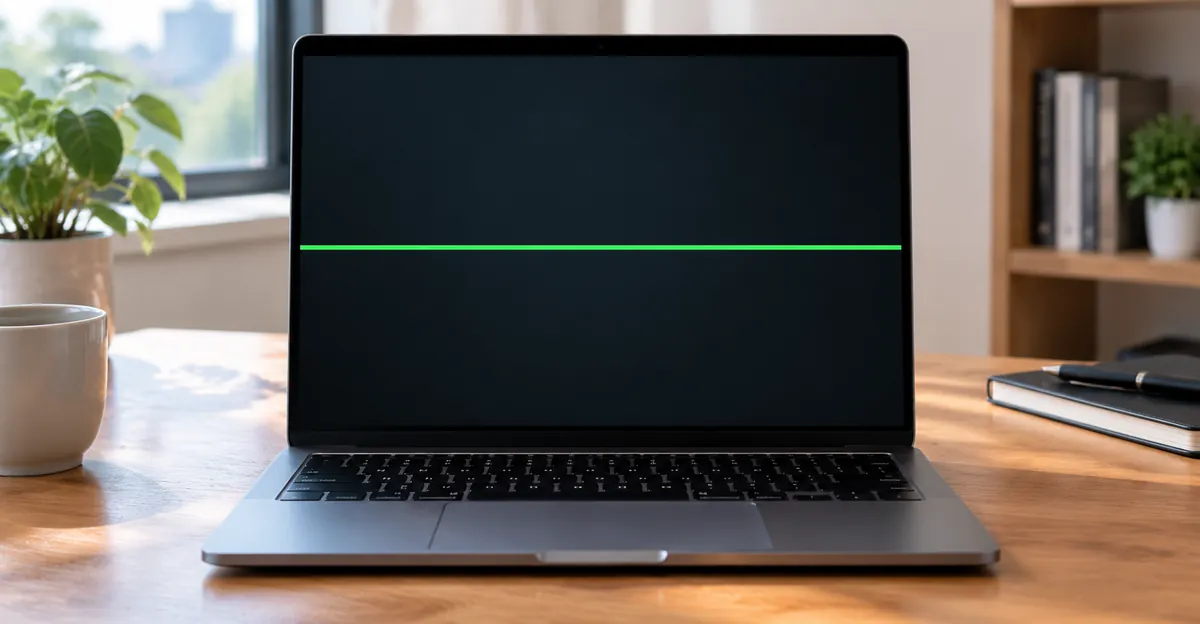
Una línea verde horizontal en la pantalla del portátil es un fallo de señal a nivel de fila, no un defecto cosmético aleatorio. Horizontal significa que una ruta de fila está mal; verde significa que el canal verde de esa fila está atascado o corrupto. Esta guía separa fallos de cable, panel, controlador y GPU, y luego cómo reparar o escalar sin gastar en la pieza equivocada.
Línea verde horizontal en la pantalla del portátil: qué significa
Qué significa realmente una línea verde horizontal
¿Qué distingue esta falla de un simple defecto cosmético? Una línea verde horizontal en la pantalla del portátil corre de izquierda a derecha sobre una o más filas de píxeles. A diferencia de una franja vertical (ruta de columna), una banda horizontal implica la cadena de drive de fila: temporización de gate del T-con, los conductores del cable flex eDP/LVDS que llevan datos de fila, o los electrodos de fila unidos al vidrio.
Por qué la línea se ve verde importa. Los píxeles LCD son subpíxeles RGB. Cuando los subpíxeles verdes de una fila quedan forzados encendidos, ves una franja verde brillante sobre fondos oscuros. Cuando faltan datos verdes y rojo y azul siguen disparando, algunos usuarios describen una banda rosada — ese patrón de dos colores es otra rama diagnóstica en nuestra guía de líneas rosa y verde. Este artículo se centra en una sola línea verde horizontal para mantener estrecho el camino de reparación.
Los foros de hardware tratan una línea fija única como daño físico de la ruta de pantalla cuando aparece antes de Windows. En hilos de HP Support Community sobre una línea verde horizontal súbita, los voluntarios piden primero un monitor externo y una comprobación de BIOS, y luego tratan una línea persistente aislada como hardware de pantalla y no como un campo de artefactos de toda la GPU (hilo HP 8115695). Los casos de Microsoft Q&A que aún muestran líneas en el logo del fabricante o en la pantalla BIOS se derivan a taller o garantía, no a otra reinstalación de Windows (Microsoft Q&A 4262189).
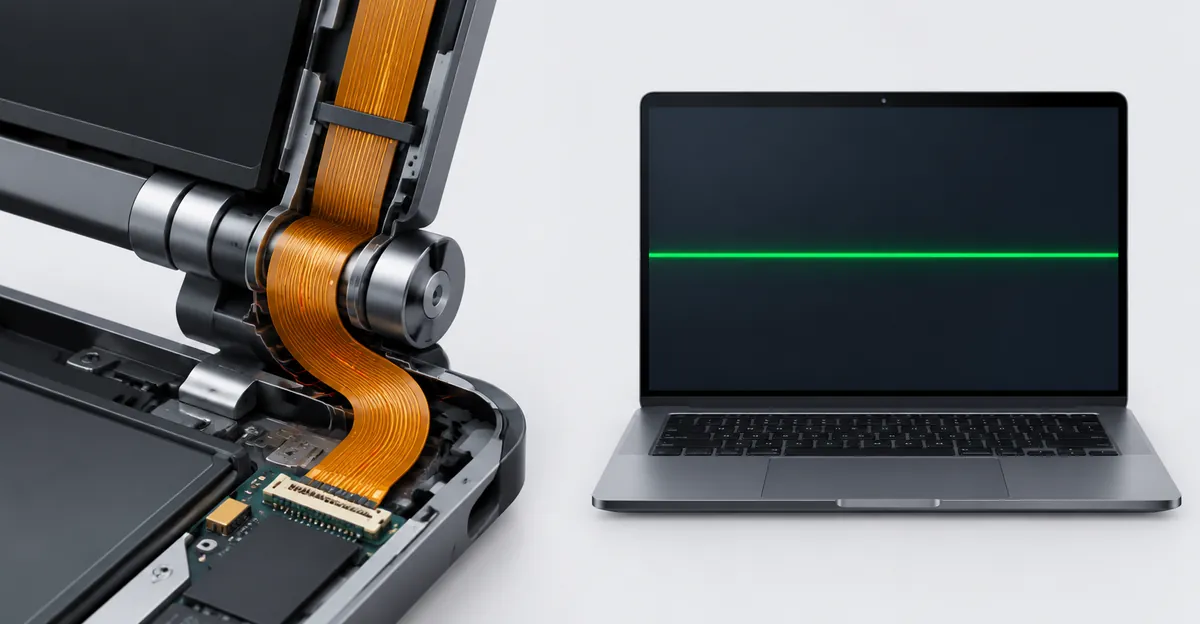
La ruta de señal es corta: GPU → conector de placa → cable flex de bisagra → conector de panel → T-con → drivers de fila. Una grieta en la curva de la bisagra suele golpear conductores de filas centrales, por eso muchas líneas horizontales se sientan cerca del medio (visión general de líneas horizontales). Los fallos de controlador se sitúan antes en esa cadena y suelen desaparecer en BIOS. Los fallos de GPU suelen pintar el mismo artefacto en una pantalla externa.
Conclusión del apartado: trata “verde + horizontal + portátil” como un código diagnóstico. La orientación estrecha la familia de circuito; el color estrecha el canal; la presencia en BIOS y en capturas dice de qué lado del framebuffer de la GPU falló.
Cómo diagnosticar una línea verde horizontal en la pantalla del portátil
Antes de comprar un cable o un panel, ejecuta cuatro pruebas baratas. Juntas responden cable frente a panel frente a GPU frente a software para una horizontal green line on laptop screen con alta confianza.
1. Prueba de captura. Muestra una página negra o blanca sólida y captura con Win + Impr Pant o Recortes. Abre el archivo en otro dispositivo. Los dueños de HP que reportan una línea verde horizontal súbita notan repetidamente que Imprimir pantalla no captura la línea aunque se vea a simple vista (hilo HP 8115695, hilo HP 6815863). AllThings.How formula la misma regla para líneas verdes en Windows 11: línea en el archivo apunta a software; archivo limpio con línea viva visible apunta a hardware después del framebuffer (allthings.how).
2. Prueba de monitor externo. Conecta HDMI o DisplayPort, pulsa Win + P, elige Duplicar o Solo segunda pantalla. Si la línea verde aparece también en el externo, trata GPU o gráficos de placa como sospechoso principal. Si la imagen externa está limpia, el dominio del fallo es el conjunto del panel del portátil o su cable — el patrón en el que se apoyan iFixit y HP (iFixit Answers 208104, HP 8115695).
3. Comprobación BIOS / logo. Reinicia y entra en BIOS/UEFI (teclas comunes: F2, F10, Supr, Esc). Los agentes de HP piden a dueños de Pavilion comprobar si la línea verde permanece en BIOS; si no, recomiendan actualizaciones de BIOS y controlador gráfico antes de cambiar hardware (hilo HP 6815863). Los asesores de Microsoft usan la misma puerta del logo para líneas verdes horizontales tras conectar un televisor (Microsoft Q&A 3220542).
4. Prueba de flexión de tapa. Sobre un color sólido (blanco, negro o verde), abre y cierra la tapa lentamente entre unos 45° y 120°. Parpadeo, desplazamiento o desaparición en ciertos ángulos implica el cable flex de la bisagra. Una línea perfectamente estática durante la flexión apunta a fallo de fila del panel (guía de diagnóstico swalayankomputer).
| Resultado de la prueba | Dominio más probable | Siguiente paso |
|---|---|---|
| Línea ausente en capturas | Panel / cable / T-con | Ruta de hardware |
| Línea presente en la captura | Controlador / overlay del SO | Ruta de software |
| Línea también en monitor externo | GPU / placa | Garantía / nivel de placa |
| Solo en portátil, cambia con la tapa | Cable flex | Reasentar o sustituir cable |
| Solo en portátil, fija en BIOS | Drivers de fila del panel | Panel o reclamación |
| Limpia en BIOS, sucia en Windows | Controlador / firmware | Actualizar o revertir |
Ejecuta el conjunto completo aunque la primera prueba “parezca obvia”. Una línea corrupta por controlador aún puede parpadear con la tapa tras despertar, y un fallo de cable puede parecer fijo hasta que la dilatación térmica mueve la bisagra. Fotografía la pantalla BIOS y el resultado del monitor externo — esas dos imágenes deciden la mayoría de tickets de garantía.
Cable frente a panel: leer una sola línea verde
Los consejos contrapuestos sobre líneas únicas se contradicen si lees los foros al pie de la letra. Un voluntario de HP sostiene que una sola línea es casi siempre la propia pantalla, mientras GPU o cable presumiblemente rocían artefactos por toda el área visible (seguimiento HP 8115695). Otros técnicos — incluidos respondedores de iFixit — tratan bandas verdes intermitentes como un conector LCD suelto que se aclara al aplicar presión cerca del bisel o tras reasentar el cable (iFixit Answers 208104). Ambos pueden ser ciertos; el discriminador es el comportamiento en el tiempo y bajo flexión.
Usa esta regla de decisión para una línea verde horizontal:
- Favorece cable: la línea parpadea al cambiar el ángulo de la tapa; presionar el bisel inferior cerca de la bisagra aclara o adelgaza temporalmente la línea; apareció de forma gradual tras un viaje o tras dejar el portátil en una bolsa con la tapa a medio cerrar; el monitor externo está limpio; las capturas están limpias.
- Favorece panel: la línea es geométricamente perfecta y nunca se mueve; visible en BIOS y en la pantalla del logo; la flexión de tapa no hace nada; la presión en el bisel no hace nada; a veces aparecen líneas compañeras tenues en filas adyacentes a lo largo de días.
- Favorece GPU: la misma línea verde (o artefactos relacionados) en un monitor externo; puede desaparecer en modo gráfico híbrido o al forzar apagada la GPU discreta — un patrón reportado en portátiles gaming cuando falla la ruta dGPU y la iGPU permanece limpia (anécdotas de comunidad; confirma igual con la prueba externa).
La economía de la reparación sigue la regla. Un cable eDP/LVDS de recambio suele ser una pieza barata y un trabajo de 30–60 minutos cuando la tapa inferior es accesible. El cambio de panel es una factura mayor de pieza y mano de obra y es el valor por defecto cuando la línea es visible en BIOS e invariante a la flexión. Abrir el chasis para una “prueba de presión” puede anular la garantía; si la cobertura sigue activa, salta los trucos DIY de presión y envía la foto de BIOS al OEM.
Patrón de marca en casos públicos: dueños de HP Pavilion y HP 14s describen horizontales verdes únicas súbitas que no aparecen en imágenes de Imprimir pantalla, con soporte empujando primero comprobaciones de BIOS (HP 6815863). Los hilos de Asus en iFixit se resuelven más a menudo con reasiento del conector tras arreglos temporales de presión. Trata las historias de marca como priors, no como prueba — vuelve a ejecutar las cuatro pruebas en tu unidad.
Si ya sabes que la línea es horizontal pero no específicamente verde, empieza por la visión general de líneas horizontales enlazada arriba. Si aparecen líneas verdes en varias orientaciones, usa el hub de línea verde en portátil.
Comprobaciones de software antes de abrir el chasis
Invierte tiempo aquí solo cuando la línea está ausente de BIOS/logo, o cuando apareció justo después de una actualización de Windows o del controlador GPU. Las guías al estilo MakeUseOf y Tenorshare empiezan con actualización de controlador, rollback, resets de resolución/escala y actualizaciones ocasionales de firmware BIOS para líneas verdes horizontales que se comportan como fallos de software (MakeUseOf, 4DDiG / Tenorshare). Los asesores de Microsoft también empiezan con rollback / reinstalación limpia del adaptador de pantalla cuando una línea verde horizontal apareció al hot-plug de un Smart TV y el estado de la pantalla del logo aún era desconocido (Microsoft Q&A 3220542).
Secuencia práctica (15–30 minutos):
- Pulsa Win + Ctrl + Mayús + B para reiniciar la pila gráfica; anota si la línea desaparece aunque sea un instante (allthings.how).
- Administrador de dispositivos → Adaptadores de pantalla → Actualizar controlador, o Revertir controlador si la opción está activa.
- Si el rollback está en gris, desinstala el adaptador (opcionalmente borra el paquete del controlador), reinicia e instala el paquete recomendado por el OEM del portátil — no siempre el build más nuevo del sitio de la GPU.
- Pon la resolución recomendada y escala al 100%; una escala incorrecta rara vez crea una línea de aspecto hardware verdadero, pero es una exclusión barata (MakeUseOf).
- Solo si BIOS está limpia y fallan los controladores: revisa notas de BIOS del OEM sobre arreglos de pantalla antes de tocar hardware.
No reinstales Windows como primer paso. Los foreros que borraron discos mientras la línea seguía en el logo de arranque solo retrasaron la llamada de hardware (Microsoft Q&A 4262189). Si BIOS ya muestra la línea verde, salta esta sección y ve a cable frente a panel.
Cuando conectar HDMI o un televisor dispara la línea
Un caso límite recurrente: el portátil iba bien, enchufaste un televisor o monitor, y una línea verde horizontal apareció en el panel del portátil durante o después del handshake. Microsoft Q&A documenta exactamente esa secuencia — conexión a un Smart TV, luego una línea verde horizontal en el portátil sin caída previa (Microsoft Q&A 3220542). Los asesores se dividen entre rollback del controlador, desinstalar el dispositivo de monitor, revisar el cable/adaptador HDMI y más tarde preguntar si la línea existe en la pantalla del logo del fabricante.
Qué suele significar esa secuencia:
- Glitch de renegociación del controlador: Windows reconstruyó la topología de pantalla y dejó un mal estado del controlador GPU. Logo limpio → ruta de software arriba.
- Estrés transitorio de GPU: la dGPU despertó para la pantalla externa y expuso una ruta GPU marginal. El monitor externo muestra artefactos → trátalo como riesgo de GPU.
- Revelación por coincidencia: el cable flex ya estaba agrietado; el ángulo de tapa al enchufar HDMI hizo permanente el fallo intermitente. Flexión positiva → ruta de cable.
- Problema de cable/adaptador en el enlace del TV: puede causar problemas en la imagen externa, pero no debería pintar una línea permanente en el panel interno salvo que la GPU esté involucrada.
Lista de acción tras un disparo por hot-plug:
- Desenchufa la pantalla externa; reinicia una vez solo con el panel interno.
- Comprueba logo/BIOS de inmediato.
- Si está limpia en BIOS, revierte el controlador GPU y desinstala la entrada de Monitores del televisor, luego reinicia (paso de controlador de monitor de MakeUseOf).
- Si está sucia en BIOS, deja de ciclar docks; documenta y abre un caso de garantía o planifica trabajo de cable/panel.
- Evita apilar docks, adaptadores HDMI baratos y forzar 4K@alta tasa de refresco en GPUs antiguas hasta diagnosticar el panel interno.
Este capítulo existe porque las páginas que rankean listan “actualizar controladores” y “cambiar pantalla” pero rara vez explican qué hacer cuando la línea empieza a mitad del docking. El evento de docking es una pista, no una prueba de daño del televisor.
Seguir usándolo, documentar la garantía o sustituir
Tras el diagnóstico aún necesitas una decisión de uso. Las guías compartidas se detienen en “cambia la pantalla”. Los dueños reales necesitan saber si el trabajo de esta noche es seguro y si el DIY quemará la garantía.
Sigue usándolo a corto plazo cuando: una sola línea verde fina; monitor externo limpio; temperatura normal; sin multiplicación rápida en 24–48 horas. Prefiere una pantalla externa para sesiones largas y no mirar a través del defecto.
Deja de depender del panel interno cuando: las líneas engordan o se multiplican (usuarios de iFixit describen bandas rosa/verde que se ensanchan tras dejar el portátil encendido toda la noche); parpadeo violento; los mismos artefactos en la salida externa; portátil bajo garantía activa y estabas a punto de abrir el bisel.
Kit de documentación de garantía (fotografía esto):
- Línea visible en el logo del fabricante o página BIOS.
- Monitor externo limpio junto al portátil mostrando la línea interna.
- Archivo de captura que no contiene la línea (prueba hardware post-framebuffer).
- Ángulo de tapa donde la línea cambia, si aplica (un vídeo corto ayuda).
- Cadena exacta de modelo de la pegatina inferior o del BIOS.
Los agentes de HP que ven una línea visible en BIOS mueven a los usuarios a flujos privados de garantía en lugar de pasos DIY públicos (HP 6815863). Los hilos de Microsoft notan que el cambio completo de panel puede acercarse al coste de sustituir una máquina antigua (comentarios Microsoft Q&A 3220542). Usa esa realidad de coste en la tabla siguiente.
| Ruta | Coste típico de piezas | Dificultad DIY | Riesgo de garantía | Mejor cuando |
|---|---|---|---|---|
| Solo controlador / BIOS | Gratis | Baja | Ninguno | Limpia en BIOS |
| Reasiento de cable | Gratis | Media | Anula si se rompen sellos | Flexión de tapa positiva |
| Sustitución de cable | Baja | Media | Igual | El reasiento ayudó poco |
| Sustitución de panel | Alta | Alta | Igual | Línea fija en BIOS |
| Garantía OEM | Cubierta si elegible | Ninguna | Ninguna sin DIY | En cobertura + línea BIOS |
| Retirar / sustituir PC | Valor del equipo | N/A | N/A | GPU vieja + presupuesto alto de panel |
Los trucos de presión en el bisel de posts comunitarios pueden aclarar temporalmente un conector suelto, pero son solo diagnósticos. No pegues presión permanente sobre el LCD; eso puede agrietar el vidrio y convertir una reclamación de cable en una denegación por daño accidental.
Ruta de reparación: reasentar cable, sustituir cable o sustituir panel
Cuando el software está descartado y el monitor externo está limpio, sube la escalera de hardware en orden. La fotografía de pasos más amplia vive en nuestra guía cómo arreglar líneas en pantalla de portátil; aquí va el orden específico para verde horizontal.
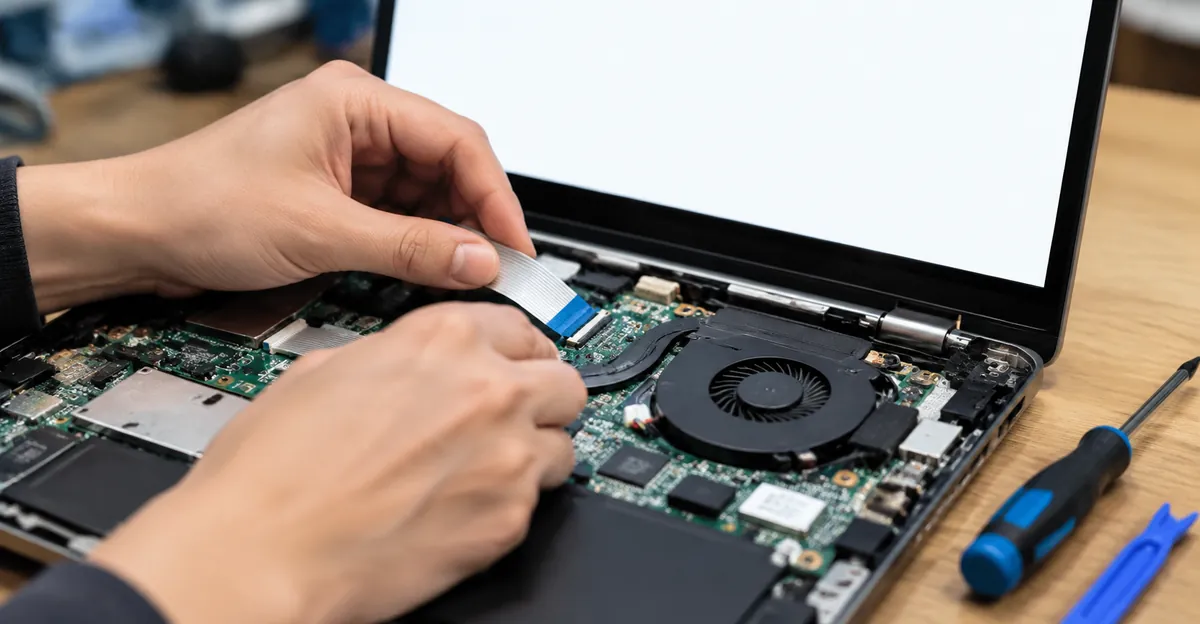
Reasienta el cable flex de pantalla. Apaga, desenchufa, quita la tapa inferior, localiza la cinta de pantalla cerca de la bisagra, suelta el clip de retención, inspecciona marcas oscuras de fatiga en la curva, reconecta con firmeza y prueba antes del reensamblaje completo. La tasa de éxito es más alta cuando la prueba de flexión fue positiva. Tras reensamblar, abre y cierra la tapa repetidamente sobre un campo blanco sólido; cualquier retorno de la línea verde significa que el cable mismo está agrietado, no solo desencajado.
Sustituye el cable. Pide por FRU/modelo completo del portátil, no por nombre de marketing. Empareja eDP frente a LVDS, ancho de conector y desvíos de cámara. Instala y repite la comprobación de resistencia a la flexión. Este es el punto dulce cuando el reasiento ayudó minutos u horas y luego falló.
T-con o panel. Si la ruta del cable está prístina y la línea nunca responde a la flexión, ha fallado el driver de fila o el electrodo de vidrio. Entonces el cambio de panel es el arreglo duradero. En algunos diseños una placa T-con separada es reparable; en tapas finas de consumo va laminada al panel y se sustituye como unidad.
Prevención tras la reparación: abre la tapa con dos manos, evita retorcer el chasis, no cierres con objetos sobre el teclado y mantén ángulos extremos (casi plana) solo periodos cortos. Una bisagra que agarrota acelera la fatiga del cable — si la tapa se siente desigual, repara la bisagra antes de que el cable nuevo herede el mismo estrés.
Para síntomas de color mixto tras un inicio solo verde, revisa una vez la guía rosa y verde enlazada al inicio — el daño multicanal cambia la selección de piezas. Para todas las variantes de línea verde en notebooks, vuelve al hub de línea verde en portátil enlazado arriba.
Conclusión
Una línea verde horizontal en la pantalla del portátil es un fallo estructurado: ruta de fila más canal verde, ordenado por captura, monitor externo, BIOS y flexión de tapa. Los arreglos de software pertenecen solo a casos limpios en BIOS. Una sola línea que flexiona con la bisagra suele ser cable; una sola línea que nunca se mueve y sobrevive hasta BIOS suele ser panel. Los eventos de hot-plug son pistas, no excusas para saltarse esas pruebas. Documenta primero si la garantía está viva, luego reasienta, sustituye cable o sustituye panel en ese orden.
Ejecuta un pase de color sólido en la herramienta Test de Pantalla gratuita antes y después de cualquier trabajo de cable para poder demostrar si la fila verde desapareció.
Fuentes
- HP Support Community — Horizonal green line on my laptop screen
- HP Support Community — horizontal green line appearing on the screen of my laptop
- Microsoft Q&A — Green horizontal line on the screen
- Microsoft Q&A — Green/Pink Lines on my laptop screen
- MakeUseOf — Windows green horizontal lines
- AllThings.How — Green line on screen in Windows 11
- iFixit Answers — Pink/Green horizontal lines
- SWALAYAN KOMPUTER — Laptop screen lines horizontal or vertical
- 4DDiG — Fix green line on screen laptop