Herramienta Gratuita de Prueba de Pantalla
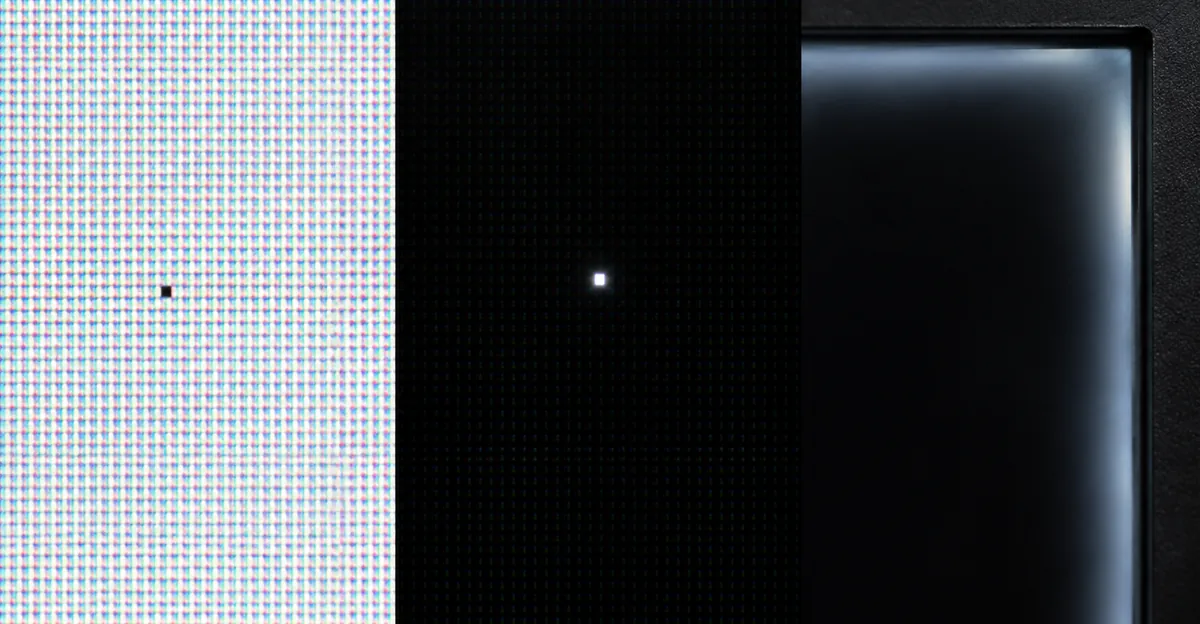
Un píxel muerto es un píxel en tu pantalla que ha dejado de funcionar y permanece permanentemente oscuro. Una mancha clara, en cambio, es un área que brilla incluso cuando debería ser negra. El bleeding de luz de fondo es la fuga de luz en los bordes de una pantalla LCD, mientras que el burn-in de pantalla deja imágenes fantasma en el display. Esta herramienta gratuita de prueba de pantalla te ayuda a detectar todos estos problemas en una sola secuencia de prueba: colores sólidos puros (blanco, negro, rojo, verde, azul y gris) para exponer píxeles muertos y manchas claras; gradientes de color (rojo, verde y azul) para revelar banding de color, decoloración y problemas de uniformidad; patrones de prueba (líneas horizontales, líneas verticales, cuadrícula, tablero de ajedrez y franjas RGB) para localizar filas, columnas o fallos de subpíxeles; y una prueba de movimiento para evaluar el tiempo de respuesta de tu pantalla. Al pasar por cada prueba, puedes identificar rápidamente si tu pantalla tiene algún defecto. Usa esta herramienta en portátiles, monitores, tabletas o smartphones para obtener una imagen clara de la salud de tu pantalla. Toca la tarjeta de vista previa para recorrer automáticamente todas las pruebas, y así alejarte e inspeccionar tu pantalla a distancia. Ya sea que acabes de comprar un dispositivo nuevo o quieras revisar uno existente antes de devolverlo, esta herramienta te da un diagnóstico inmediato y fiable.
Cómo usar esta herramienta
- 1
Toca la tarjeta de vista previa para iniciar un ciclo automático a pantalla completa con todas las pruebas. Cierra cualquier aplicación o ventana que no quieras visible durante la prueba.
- 2
Usa los botones "Siguiente" y "Anterior" o las teclas de flecha izquierda y derecha de tu teclado para recorrer los colores. Presiona Espacio para avanzar un paso.
- 3
Observa con atención cada pantalla de color sólido en busca de manchas oscuras, manchas claras, líneas, tintes de color o brillo desigual. No te apresures — dedica unos segundos a cada color.
- 4
Usa el control de brillo de la imagen de prueba en la parte inferior de la vista de pantalla completa para oscurecer la imagen de prueba de la página hacia el negro. Esto cambia solo la imagen de prueba de la página web, no el brillo de hardware de tu dispositivo. Con un brillo más bajo de la imagen de prueba, el bleeding de luz de fondo y los problemas de uniformidad se vuelven mucho más visibles.
Colores sólidos
Blanco
Busque manchas oscuras, líneas o brillo desigual en una pantalla blanca pura.
← → Teclas de flecha para navegar | Espacio para avanzar | ESC para salir
Qué buscar en cada color
Cada color de prueba revela un tipo diferente de defecto de pantalla. Saber lo que cada color expone te ayuda a identificar el problema exacto de tu pantalla.
Colores sólidos
Blanco
Busque manchas oscuras, líneas o brillo desigual en una pantalla blanca pura.
Negro
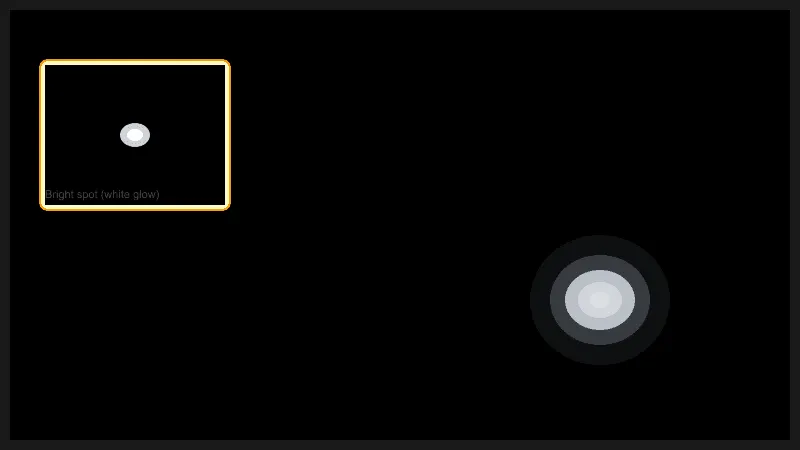
Revise si hay manchas claras, píxeles atascados o fugas de luz de fondo.
Rojo
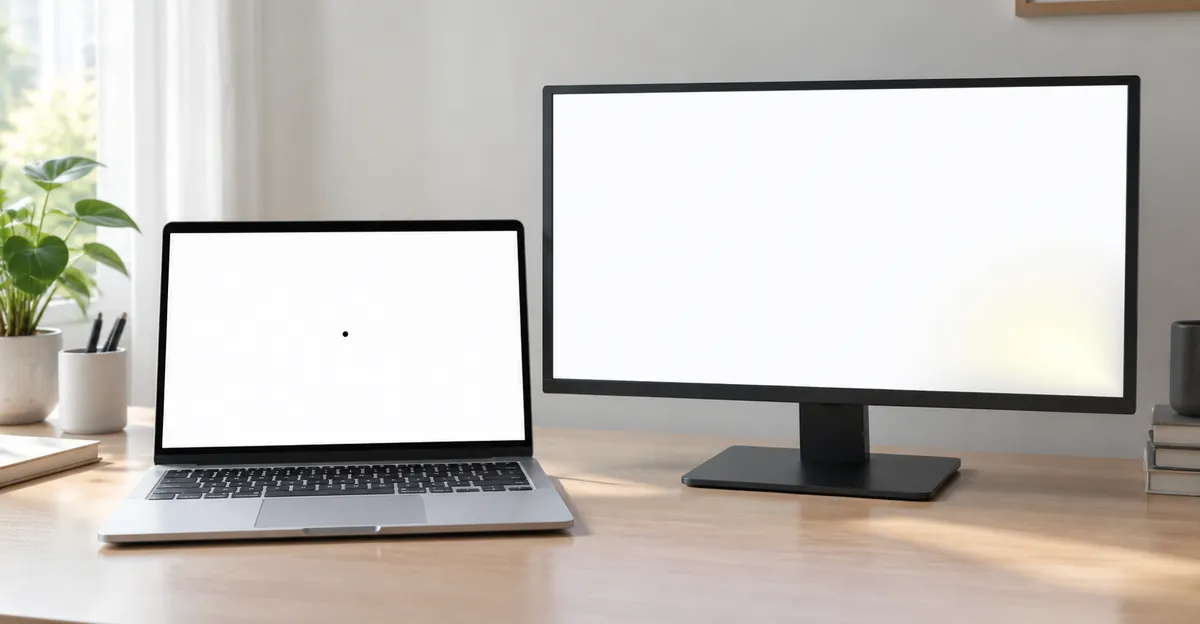
Los píxeles muertos pueden aparecer como pequeños puntos oscuros sobre el fondo rojo.
Verde
Examine toda la pantalla en busca de regiones claras u oscuras anormales.
Azul
El azul ayuda a revelar desigualdad en la luz de fondo y problemas de uniformidad de color.
Gris
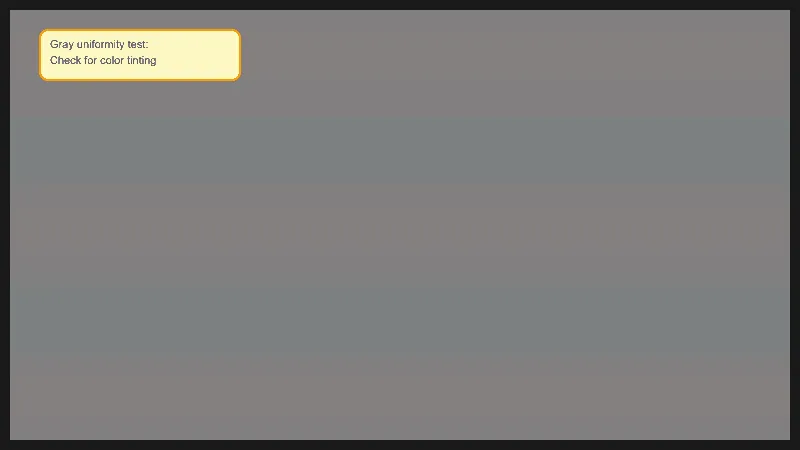
El gris revela banding sutil, problemas de uniformidad y manchas claras leves.
Degradados
Degradado rojo
Degradado rojo de oscuro a brillante revela defectos del filtro de color y problemas de uniformidad.
Degradado verde
Degradado verde expone problemas de uniformidad del panel y degradación de subpíxeles.
Degradado azul
Degradado azul revela desigualdad de luz de fondo y defectos del canal azul.
Patrones
Líneas horizontales
Las líneas horizontales ayudan a detectar filas de píxeles muertos y desigualdad de luz de fondo.
Líneas verticales
Las líneas verticales revelan columnas de píxeles muertos y problemas del controlador de puerta.
Cuadrícula
La cuadrícula combina líneas horizontales y verticales para detectar cualquier defecto de línea.
Tablero de ajedrez
El tablero alterna negro y blanco — busque píxeles atascados o faltantes.
Rayas RGB
Las rayas RGB verticales exponen fallos de subpíxeles y defectos del filtro de color.
Prueba de movimiento
Prueba de desenfoque de movimiento
Observe el bloque en movimiento — cualquier estela o fantasma indica un tiempo de respuesta de píxel lento. Los paneles ideales muestran un bloque nítido sin estela.
Defectos de pantalla típicos
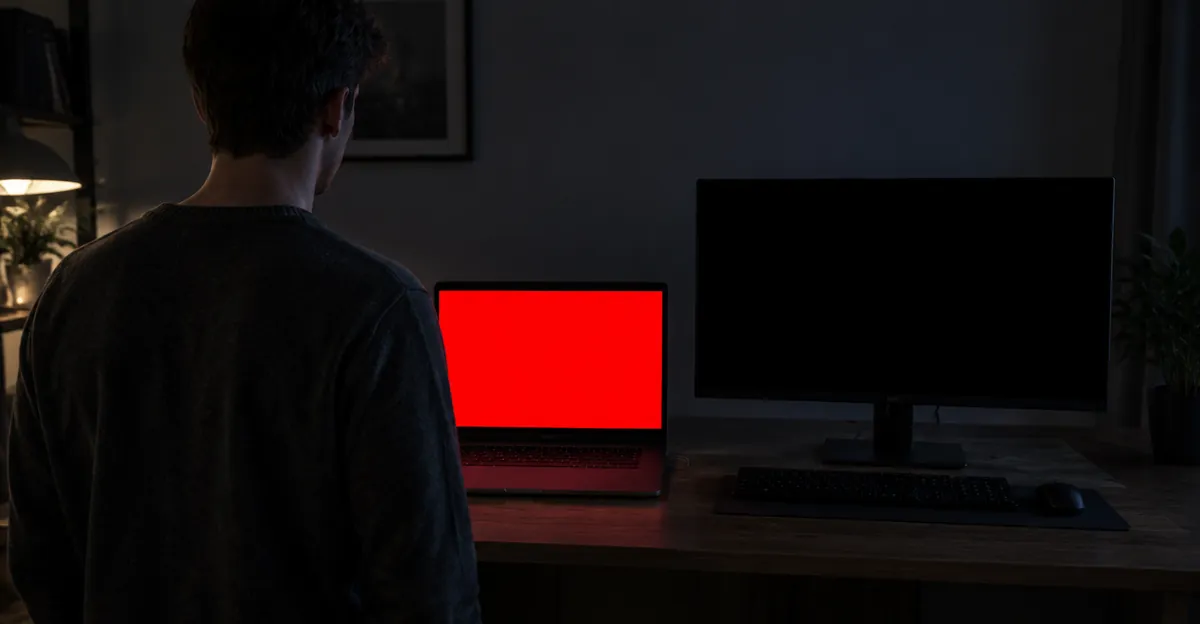
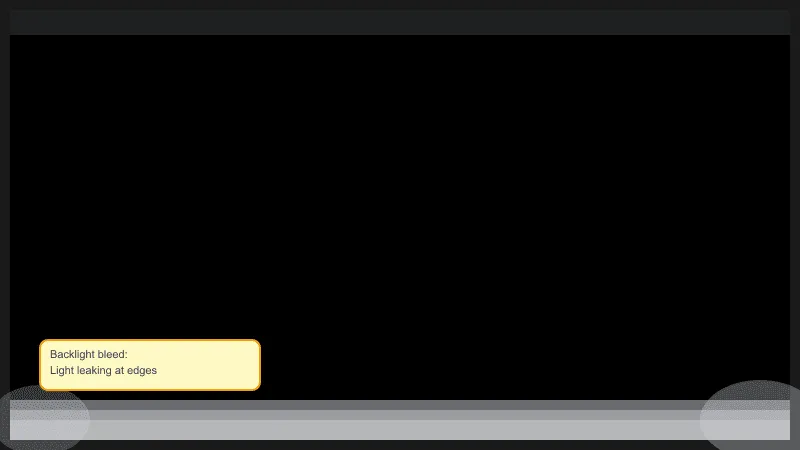
Estas imágenes de ejemplo muestran cómo se ven los distintos defectos en tu pantalla.
Preguntas Frecuentes
¿Cómo sé si tengo un píxel muerto?
¿Cuál es la diferencia entre un píxel muerto y una mancha clara?
¿Se puede reparar un píxel muerto?
¿Qué causa el bleeding de luz de fondo y cómo detectarlo?
¿Cuántos píxeles muertos son aceptables en una pantalla nueva?
¿Qué causa las líneas negras o verdes en mi pantalla?
¿Por qué mi pantalla muestra un color naranja o teñido?
¿Cuál es la diferencia entre el burn-in de pantalla y la retención de imagen?
Artículos Relacionados
Find screen issues? Learn how to fix them.
Volver al artículo