Problemas de display abrangem uma ampla gama de problemas que afetam monitores de computador, notebooks e tablets. De tons de cor sutis a linhas e manchas visíveis, entender esses problemas é o primeiro passo para encontrar a solução certa. Este guia cobre os problemas de display mais comuns e fornece etapas de diagnóstico para ajudar você a identificar e resolvê-los.
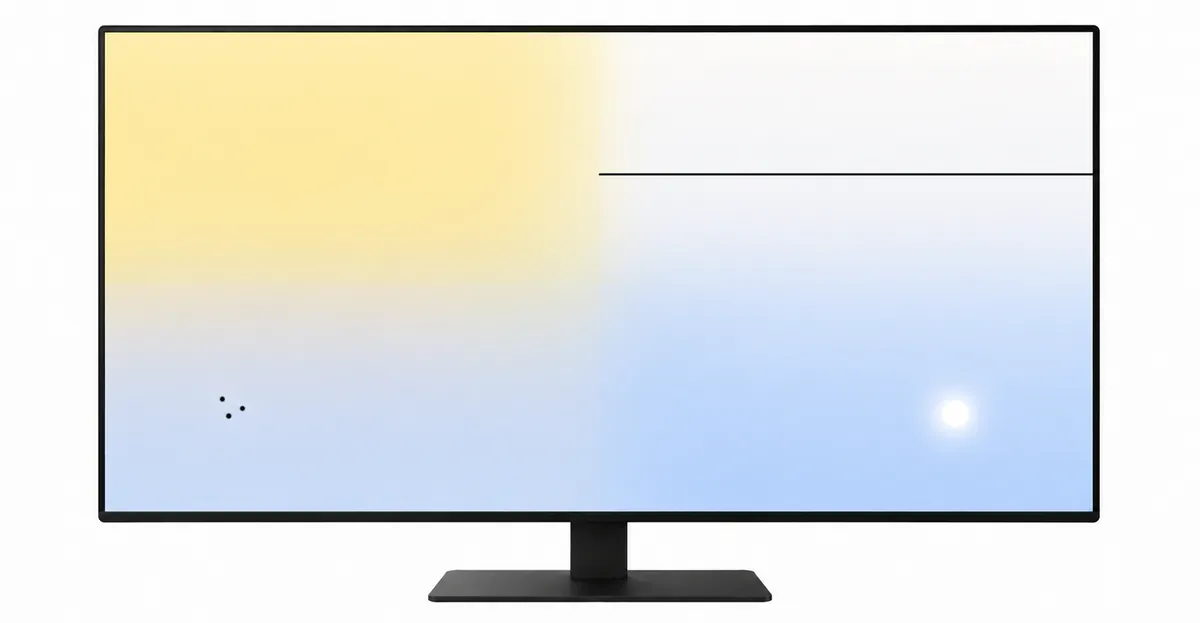
Problemas de Display: Problemas Comuns de Tela e Como Corrigir
O Que São Problemas de Display
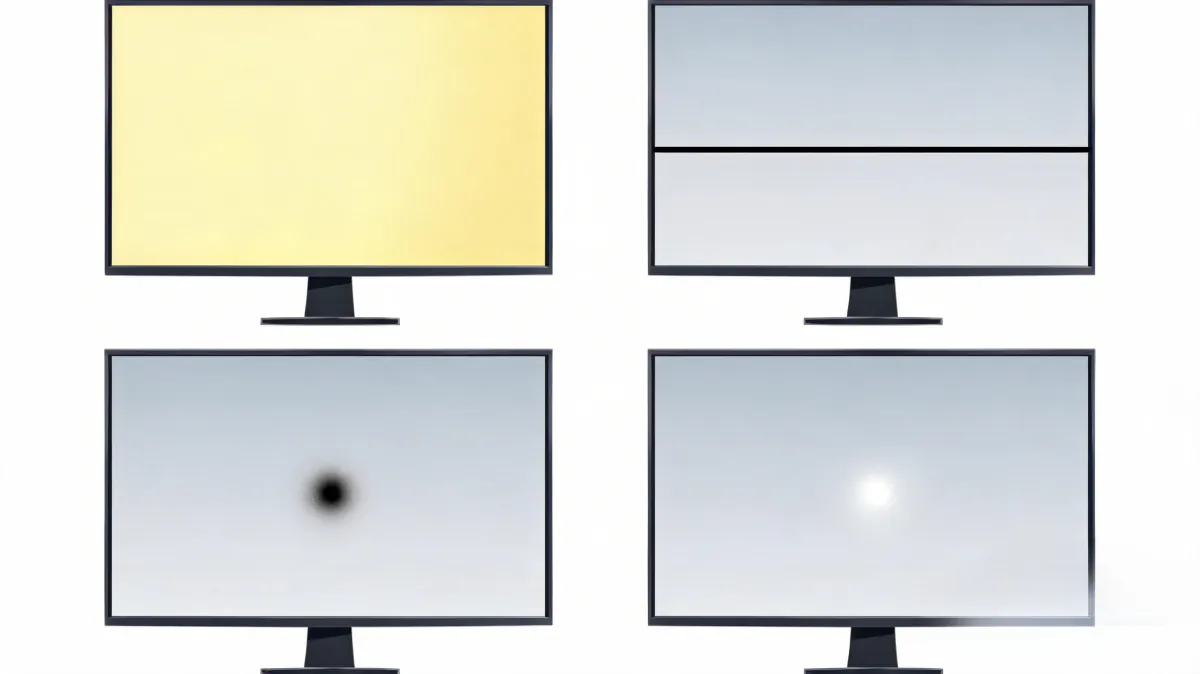
Problemas de display se referem a qualquer anormalidade em como sua tela renderiza imagens, texto ou cores. Esses problemas podem variar de desvios sutis de cor que são quase imperceptíveis a defeitos físicos graves que tornam a tela inutilizável. Tipos comuns incluem tingimento de cor (amarelo, rosa ou outras tonalidades), imagens borradas ou fora de foco, linhas que aparecem na tela e manchas ou marcas que persistem independentemente do que é exibido.
Entender a natureza do seu problema específico de display é essencial porque diferentes problemas têm diferentes causas e soluções. Um tom amarelado por configurações de Luz Noturna é uma correção rápida de software, enquanto uma linha causada por dano no cabo flat exige reparo profissional.
Tipos Comuns de Problemas de Display
Problemas de Tom de Cor
Problemas de tom de cor fazem sua tela exibir uma tonalidade indesejada. Tom amarelado e tom rosado estão entre as reclamações mais comuns. Podem variar de leves (quase imperceptíveis) a graves (tornando as cores completamente imprecisas). Problemas de tom de cor podem afetar a tela inteira ou apenas certas áreas.
Display Borrado
Um display borrado faz texto e imagens parecerem fora de foco, mesmo quando a resolução da tela está definida corretamente. Isso pode afetar a tela inteira ou áreas específicas. Displays borrados são frequentemente causados por configurações de resolução incorretas, drivers gráficos desatualizados ou problemas de escala no Windows.
Linhas na Tela
Linhas na tela podem aparecer como faixas horizontais ou verticais, linhas finas únicas ou múltiplas linhas. Podem ser pretas, brancas ou coloridas. Linhas são frequentemente causadas por dano no cabo flat, problemas na placa de vídeo ou falha do painel do display.
Manchas no Display
Manchas no display podem aparecer como manchas pretas, brancas ou coloridas. Podem ser causadas por pixels mortos, dano de pressão, problemas de luz de fundo ou defeitos físicos no painel do display. Um terminal industrial de operador com um cinza amarelado é outra pilha — isso é um ecrã HMI, não um portátil de consumo.
Como Testar Problemas de Display
A maneira mais eficaz de diagnosticar problemas de display é usar uma ferramenta dedicada de teste de tela. Nossa ferramenta de teste de tela exibe cores sólidas em tela cheia que facilitam a identificação de problemas:
- Abra a Ferramenta de Teste de Tela no seu dispositivo
- Exiba fundo branco sólido — procure por qualquer tom, mancha ou linha
- Exiba fundos vermelho, verde e azul sólidos — verifique a precisão de cor e manchas persistentes
- Exiba fundo preto puro — revela problemas de luz de fundo e manchas brilhantes
Percorra todos os testes de cor e anote quaisquer anormalidades que observar. Isso ajudará você a identificar o tipo específico de problema de display que está enfrentando.
Guias Relacionados
Problemas de display frequentemente se sobrepõem a outros problemas comuns de tela. Explore tópicos relacionados para encontrar orientação mais específica:
- Tom Amarelado no Display: tom persistente amarelo ou rosa na tela — causado por configurações, drivers ou hardware
- Display Borrado: texto e imagens aparecem fora de foco — geralmente relacionado à resolução ou driver
- Linhas na Tela: linhas horizontais ou verticais pelo display — problemas de cabo flat ou painel
- Manchas no Display: manchas pretas, brancas ou coloridas na tela — pixels mortos ou dano físico
- Problemas de ecrã HMI: Terminais industriais, não um portátil de consumo
- Detecção de Pixel Morto: pixels únicos que não produzem luz — aparecem como pequenos pontos pretos
- Cintilação de Tela: tela pisca ou escurece intermitentemente — geralmente relacionado a driver ou cabo
Tom Amarelado e Tom Rosado
Um tom amarelado ou rosado pelo display inteiro é um dos problemas de display mais comumente relatados. O tom pode variar de sutil (quase imperceptível em uso normal) a grave (tornando as cores completamente erradas). A causa se enquadra em algumas categorias bem definidas.
Luz Noturna, Night Shift e Filtros de Luz Azul
A causa isolada mais comum de um tom amarelado ou quente é um recurso de redução de luz azul ativado. Windows Luz Noturna, macOS Night Shift, f.lux e ferramentas similares deslocam o display para tons mais quentes para reduzir o cansaço visual à noite. Quando esses recursos estão em execução, o display inteiro ganha um tom amarelado ou alaranjado — que pode ser confundido com um defeito de display.
Como confirmar: desative o recurso. Se o tom desaparecer, o recurso era a causa. Se o tom persistir, o problema é hardware ou driver.
A correção: desative o filtro de luz azul ou programe-o apenas para o horário noturno em vez de o dia todo. Se preferir tons mais quentes para conforto visual, use uma configuração manual de temperatura de cor em vez de automática.
Corrompimento do Perfil de Cor
Sistemas operacionais podem aplicar perfis de cor ICC que alteram a saída de cor. Um perfil corrompido ou aplicado incorretamente pode alterar drasticamente as cores do display. Isso é mais comum após uma atualização de driver gráfico, após conectar a um novo display externo ou após restaurar de um backup que inclui configurações de vídeo.
Como confirmar: abra Gerenciamento de Cores (Windows) ou Monitores → Perfil de Cor (macOS). Redefina para o perfil padrão e veja se o tom desaparece.
Cabo do Display Solto
Um cabo do display solto ou danificado pode causar desvios de cor, incluindo tons amarelados ou rosados. Os condutores do cabo carregam os sinais vermelho, verde e azul separadamente, e o dano a um ou mais condutores reduz a contribuição desse canal.
Como confirmar: abra e feche a tampa do notebook lentamente observando mudanças no tom. Se o tom variar com o movimento da tampa, o cabo está solto.
Dano de Hardware aos Canais de Cor
Em alguns casos, dano de hardware ao filtro de cor do display ou à luz de fundo afeta um ou mais canais de cor. Isso é incomum, mas geralmente produz um tom permanente que não responde a mudanças de software.
Como confirmar: inicialize no Modo de Segurança ou BIOS. Se o tom persistir nesses ambientes de baixo nível, a causa é hardware.
Display Borrado
Um display borrado faz texto e imagens parecerem fora de foco, mesmo quando a resolução está definida corretamente. Displays borrados podem afetar a tela inteira ou áreas específicas, e a causa geralmente é uma entre algumas questões comuns.
Resolução ou Escala Incorreta
A causa mais comum de um display borrado é a resolução ou escala estar definida incorretamente. Displays modernos têm uma resolução nativa na qual cada pixel corresponde a um pixel físico no painel. Definir a resolução para qualquer valor diferente da resolução nativa faz a GPU escalar a imagem — produzindo um resultado levemente borrado ou difuso.
A correção: defina a resolução do display para seu valor nativo. Isso geralmente é rotulado como "Recomendado" nas Configurações de Vídeo do Windows e em Monitores do macOS. No Windows, também verifique se a escala está definida como 100% (ou o valor recomendado para o seu display).
Drivers Gráficos Desatualizados
Drivers gráficos desatualizados podem produzir texto e ícones borrados, especialmente após grandes atualizações do Windows. Atualizações de driver incluem correções para bugs de renderização e suporte melhorado para displays de alta DPI.
A correção: atualize os drivers gráficos diretamente da NVIDIA, AMD ou Intel. Se a borrões começou após uma atualização de driver, reverta para a versão anterior.
Superfície do Display Danificada ou Suja
Uma superfície de display arranhada, suja ou danificada pode produzir uma aparência borrada. Microarranhões no vidro protetor dispersam a luz e reduzem a nitidez. Sujeira, óleo e manchas de impressões digitais também reduzem a clareza.
A correção: limpe a tela com um pano de microfibra e uma solução de limpeza segura para telas. Evite toalhas de papel, lenços e produtos de limpeza domésticos, que podem deixar resíduos ou danificar o revestimento.
Falha do Painel do Display
Em casos raros, um display borrado indica um painel com falha. Isso é mais comum em monitores LCD mais antigos com luzes de fundo envelhecidas que produzem saída desigual.
A correção: teste em um monitor externo. Se o monitor externo for nítido, o painel interno está falhando. A substituição do painel ou do dispositivo é a única solução.
Linhas na Tela
Linhas na tela podem aparecer horizontalmente, verticalmente, como faixas finas de um pixel ou como bandas mais grossas. Podem ser pretas, brancas, coloridas ou piscantes. Cada apresentação indica uma causa subjacente diferente.
Linhas Pretas Horizontais ou Verticais
Uma linha preta fina atravessando a tela tipicamente indica uma linha de pixels mortos — uma fileira ou coluna inteira de pixels mortos causada por falha do circuito driver de porta. A linha permanece fixa em posição independentemente do conteúdo, movimento da tampa ou mudanças de software.
Linhas Coloridas (Rosa, Verde, Vermelho, Azul)
Uma linha colorida que permanece da mesma cor independentemente do conteúdo tipicamente indica um problema de cabo flat onde um canal de cor está em curto ou parcialmente desconectado. Linhas rosa e vermelha são particularmente comuns quando o canal azul é afetado. Linhas verdes frequentemente indicam um cabo do display ou placa T-con com falha.
Linhas Piscantes
Uma linha que pisca, se desloca ou muda de aparência quando a tampa se move quase sempre indica um cabo flat solto ou danificado. Reconectar ou substituir o cabo geralmente resolve o problema.
Linhas Brancas ou Brilhantes
Uma linha branca brilhante em um fundo escuro frequentemente indica uma linha de pixels travados — uma fileira ou coluna de pixels travada no brilho máximo. É o oposto de uma linha de pixels mortos e às vezes pode ser corrigida com software de correção de pixel.
Manchas no Display
Manchas no display podem ser pretas, brancas ou coloridas, e a causa e a correção dependem de qual tipo você vê.
Manchas Pretas
Uma mancha preta que permanece escura em qualquer cor de fundo é um pixel morto — um único pixel cuja eletrônica falhou. Manchas pretas maiores podem indicar dano de pressão, falha de luz de fundo ou dano de mancha LCD.
Manchas Brancas
Uma mancha branca que brilha mais que os pixels ao redor tipicamente indica vazamento de luz de fundo, dano de pressão ou um pixel travado. A causa determina se a mancha pode ser corrigida.
Manchas Coloridas
Uma mancha colorida — azul, verde, vermelha ou roxa — geralmente indica falha do transistor do subpixel. Manchas coloridas são menos comuns que manchas pretas ou brancas, mas às vezes são confundidas com problemas de tom.
Quando Procurar Reparo Profissional
Considere reparo profissional quando:
- O problema de display persiste após esgotar as correções de software (atualizações de driver, mudanças de configuração, testes no Modo de Segurança)
- O problema está em um dispositivo ainda na garantia do fabricante e pode se qualificar para reparo gratuito
- O problema envolve componentes de hardware (painel, cabo, placa T-con, GPU) que exigem desmontagem
- O problema piora com o tempo, indicando falha progressiva de hardware
- O custo do reparo é justificado em relação ao valor do dispositivo
Como Prevenir Problemas de Display
Embora nem todos os problemas de display sejam evitáveis, você pode reduzir seu risco:
- Use um protetor contra surtos para evitar dano elétrico
- Evite colocar objetos pesados sobre notebooks ou pressionar as telas
- Mantenha os drivers gráficos atualizados
- Use Luz Noturna ou filtros de luz azul pelo software em vez de depender de filtros sempre ativos
- Manuseie dispositivos portáteis com cuidado para evitar dano físico
- Teste sua tela regularmente para detectar problemas cedo
Diagnóstico Passo a Passo de Problemas de Display
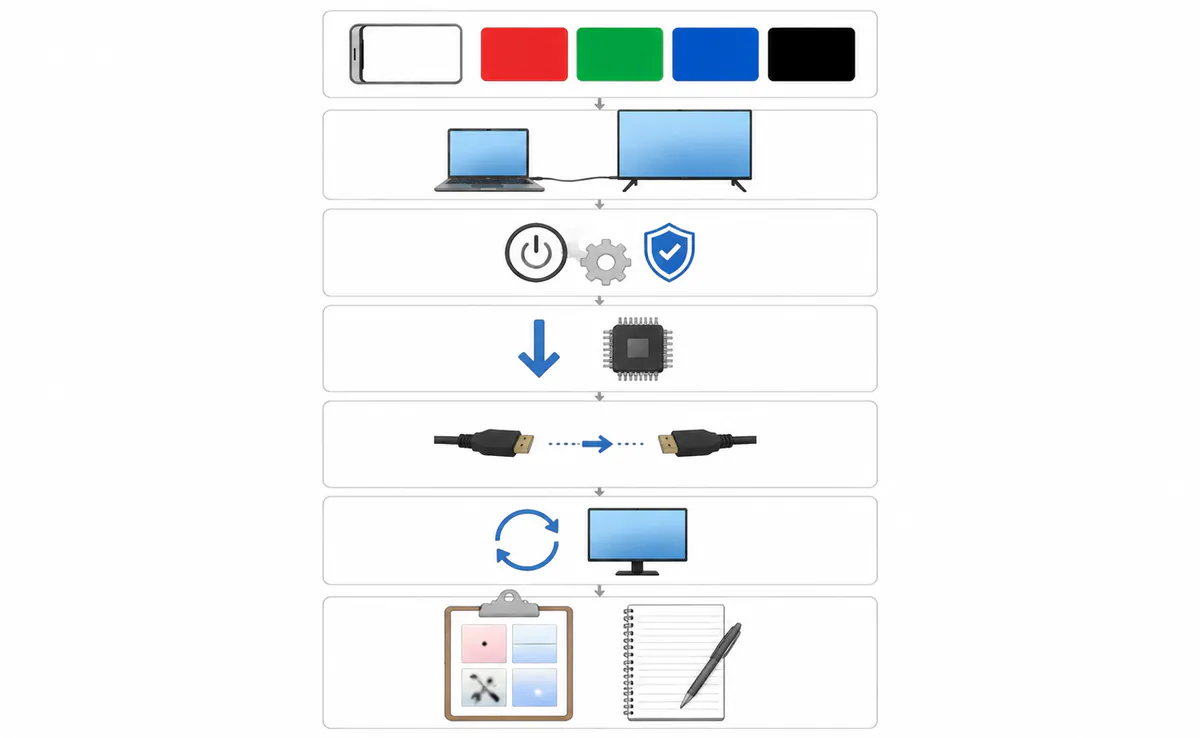
Quando notar qualquer problema de display, siga esta ordem:
- Reproduza o problema consistentemente. Execute a ferramenta de teste de tela e percorra cores sólidas. Documente exatamente o que vê em cada cor, com fotos se possível.
- Teste em um display externo. Conecte a uma TV ou monitor. Se o display externo mostrar o mesmo problema, a GPU ou driver é a culpada. Se o display externo estiver limpo, o painel interno é o culpado.
- Inicialize no Modo de Segurança ou BIOS. Esses ambientes de baixo nível desativam software de terceiros e a maioria dos drivers. Se o problema desaparecer, a causa é software.
- Atualize ou reverta drivers gráficos. Tente o driver mais recente primeiro; se o problema começou após uma atualização recente, reverta para a versão anterior.
- Reconecte cabos quando acessível. Para monitores externos, desconecte e reconecte o cabo. Para notebooks, isso exige abrir o chassi e é melhor deixar para técnicos.
- Redefina as configurações de vídeo. Redefina perfis de cor, taxa de atualização e escala para os padrões. Reintroduza as mudanças uma a uma para identificar qual é a responsável.
- Documente o problema para garantia ou reparo. Fotos, vídeo e descrições por escrito ajudam técnicos de suporte a diagnosticar o problema e confirmar a elegibilidade para garantia.
Conceitos Errados Comuns Sobre Problemas de Display
Alguns mitos amplamente aceitos sobre problemas de display valem ser esclarecidos:
- Mito: Reiniciar corrige pixels mortos. Reiniciar não afeta pixels mortos — são falhas de hardware que o software não consegue consertar. Software de correção de pixel pode ajudar pixels travados, mas não pixels mortos.
- Mito: Massagear uma mancha a corrige. Aplicar pressão a um display não corrige manchas e pode causar dano adicional. A pressão pode transformar um único pixel morto em uma área maior de dano por pressão.
- Mito: Telas novas nunca têm defeitos. Defeitos de fabricação são comuns o suficiente para que cada dispositivo novo deva ser testado dentro do prazo de devolução. Use a ferramenta de teste de tela imediatamente ao desembalar.
- Mito: Problemas de display sempre exigem substituição. Muitos problemas de display estão relacionados a software e são corrigíveis sem intervenção de hardware. O diagnóstico importa mais que o sintoma.
- Mito: Fechar um notebook gentilmente evita todo dano de pressão. Fechar um notebook com qualquer coisa sobre o teclado, mesmo gentilmente, pode danificar a tela. A solução é manter o teclado limpo antes de fechar — não fechar com mais cuidado.
Primeiros Socorros Grátis: O Atalho de Reset de Tela do Windows
Antes de mergulhar em diagnósticos mais profundos, tente uma das correções mais rápidas conhecidas para falhas visuais transitórias: o atalho de teclado do Windows Win + Ctrl + Shift + B. Pressionada em conjunto, essa combinação força o Windows a reiniciar o Desktop Window Manager (DWM) — o componente que desenha o desktop e a maioria dos efeitos visuais. Sua tela piscará brevemente, o sistema emitirá um bip curto e o desktop será renderizado novamente.
Este atalho é documentado por desenvolvedores da Microsoft e é amplamente recomendado porque resolve um número surpreendente de problemas visuais sem reiniciar o computador nem perder trabalho não salvo. É especialmente útil quando:
- A tela está congelada em uma cor estranha ou layout esticado
- Um notebook acabou de sair do modo de suspensão e a tela parece desorganizada
- Notebooks com GPU dupla (Intel + NVIDIA ou Intel + AMD) trocam de GPU e a tela não atualiza
Se o atalho corrigir o problema, a causa subjacente estava relacionada a software — geralmente um estado DWM obsoleto, uma troca recente de GPU ou uma falha do driver gráfico. Se o problema retornar em minutos ou horas, o próximo passo é atualizar ou reinstalar o driver gráfico, porque recorrência persistente geralmente sinaliza instabilidade mais profunda do driver ou do hardware. Se o atalho não tiver efeito nenhum, vá direto para a seção de diagnóstico passo a passo acima.
Uma observação: este atalho é exclusivo do Windows. Usuários de macOS com tela congelada podem usar Cmd + Opção + Esc para forçar a saída do Finder, ou simplesmente fazer logout e login novamente.
Faixas de Custo de Reparo por Tipo de Dispositivo
Quando correções de software não resolvem o problema, o reparo profissional ou a substituição do painel é o próximo passo. Os custos reais de reparo variam muito por categoria e marca do dispositivo. Abaixo estão as faixas de preço típicas relatadas por oficinas de reparo independentes e documentadas por fornecedores de peças de reposição (os fabricantes não publicam preços padrão de serviço, então esses números refletem taxas de mercado comuns observadas em oficinas de reparo dos EUA):
- Painéis de notebook padrão (Dell Inspiron, Lenovo IdeaPad, HP nível de entrada): 80 a 180 dólares pelo painel, com 180 a 240 dólares instalado incluindo garantia de 30 a 90 dias em peças e mão de obra. Comum em painéis IPS LCD de 14 e 15,6 polegadas sem toque.
- Painéis de notebook premium (Dell XPS, HP EliteBook, Lenovo ThinkPad, Apple MacBook Pro): 200 a mais de 550 dólares para painéis IPS ou mini-LED de alta resolução. Os painéis MacBook com Apple Silicon ficam consistentemente no topo dessa faixa devido à disponibilidade de peças.
- Notebooks com tela sensível ao toque e conversíveis: 250 a mais de 650 dólares. A camada adicional do digitalizador, o vidro reforçado e a complexidade da dobradiça 2 em 1 elevam os custos acima de substituições clamshell simples.
- Painéis de notebook OLED: 400 a mais de 900 dólares. Painéis OLED são específicos da peça, com menor oferta disponível e exigem calibração cuidadosa após a instalação. A maioria dos fabricantes os trata como substituições de unidade completa.
- Monitores externos de desktop: 150 a 450 dólares para painéis IPS de consumo de 24 a 27 polegadas; 350 a mais de 800 dólares para telas 4K de 32 polegadas, ultrawide ou profissionais. O mercado de monitores de desktop tem a maior faixa de preço devido a números de peças específicos do monitor e compatibilidade cruzada limitada.
- Telas de smartphones e tablets: fora do escopo deste guia, mas seguem uma lógica de faixa premium semelhante — painéis OLED em telefones topo de linha são tipicamente o componente individual mais caro de substituir.
Um atalho de diagnóstico útil antes de pagar por uma substituição de painel: dobre suavemente a tampa do notebook enquanto o problema estiver visível. Se o sintoma mudar quando a tampa atinge certos ângulos (uma cintilação aparece, uma linha desaparece, um tom se desloca), a causa é quase sempre um cabo do display solto ou comprimido, não um painel com defeito. Reconectar o cabo é um reparo muito mais barato do que a substituição completa do painel, e um técnico que diagnostique corretamente pode economizar várias centenas de dólares.
Quando Cada Fabricante Substituirá Sua Tela Sob Garantia
A elegibilidade de garantia para defeitos de tela varia muito por marca, e a regra que a maioria dos usuários não conhece é que danos acidentais raramente são cobertos pelas garantias padrão. Os detalhes abaixo vêm das políticas de suporte publicadas pelos principais OEMs:
- Dell: O programa Dell Premium Panel Exchange cobre até mesmo um único pixel brilhante em monitores elegíveis comprados diretamente da Dell. Para notebooks, a garantia padrão da Dell cobre defeitos de fabricação, mas não o Dano Induzido pelo Cliente (CID, na sigla em inglês). Quedas acidentais, derramamentos e marcas de pressão são excluídos a menos que o dispositivo esteja coberto pela Accidental Damage Protection (ADP).
- HP: A garantia padrão da HP exclui explicitamente o Dano Induzido pelo Cliente (CID). Assim como na Dell, a maioria dos LCDs danificados é classificada como CID e não é elegível para substituição gratuita a menos que o dispositivo tenha sido registrado com a Accidental Damage Protection na compra. Linhas diagonais ou irregulares no painel são tratadas como dano ao painel e normalmente são CID.
- Lenovo: A Lenovo geralmente segue os limites de defeito de pixel padrão do setor para substituição em garantia. Um pequeno número de pixels mortos normalmente não é suficiente para qualificar; o dispositivo deve atingir ou exceder o limite documentado de contagem de defeitos da Lenovo (tipicamente baseado na ISO 13406-2 classe II). As garantias do ThinkPad variam por nível de serviço; as garantias ao consumidor do IdeaPad são as mais restritivas.
- Apple: A Apple cobre um ou mais pixels defeituosos em telas de MacBook se eles atenderem aos critérios publicados pela empresa, que dependem do tamanho e resolução da tela. O AppleCare+ amplia a cobertura para danos acidentais com uma franquia por incidente. Substituições de painel MacBook fora da garantia estão na extremidade alta do mercado.
- Base do setor: ISO 13406-2 classe II é o limite de defeito mais comumente citado para painéis LCD. A classe II permite um pequeno número de pixels brilhantes e mortos por milhão; os fabricantes interpretam isso de forma diferente na prática.
Você pode verificar o status da garantia usando o número de série ou service tag do seu dispositivo no site de suporte do fabricante. Se o dispositivo estiver fora da garantia ou o defeito for classificado como acidental, uma oficina de reparo de terceiros é tipicamente mais barata do que o serviço oficial do fabricante, geralmente 30 a 50% mais barato para a mesma peça de painel. Confirme sempre por escrito se o reparo de terceiros cobre sua própria garantia de peças e mão de obra (tipicamente 30 a 90 dias) e se utiliza painéis OEM, equivalentes a OEM ou recondicionados, pois isso afeta a precisão de cor e a durabilidade.
Conclusão
Problemas de display são problemas comuns que podem variar de pequenos inconvenientes a sérias falhas de hardware. Ao entender o tipo de problema que está enfrentando e usar ferramentas de diagnóstico como nosso teste de tela, você pode determinar se o problema está relacionado a software (geralmente corrigível em casa) ou hardware (pode exigir reparo profissional). Testes regulares de tela ajudam a detectar problemas cedo e manter a qualidade ideal do display. Use a ferramenta de teste de tela para identificar quaisquer anormalidades em seu display e, em seguida, percorra as etapas de diagnóstico acima antes de considerar reparo profissional.