Manchas brancas na tela são um problema comum de display que pode aparecer em qualquer dispositivo — de smartphones a notebooks e monitores de mesa. Seja um pequeno ponto brilhante notado no MacBook, uma mancha brilhante em um monitor ou manchas brancas aparecendo na tela do celular, este guia ajuda você a entender o que causa manchas brancas, como diagnosticá-las e quais opções você tem.
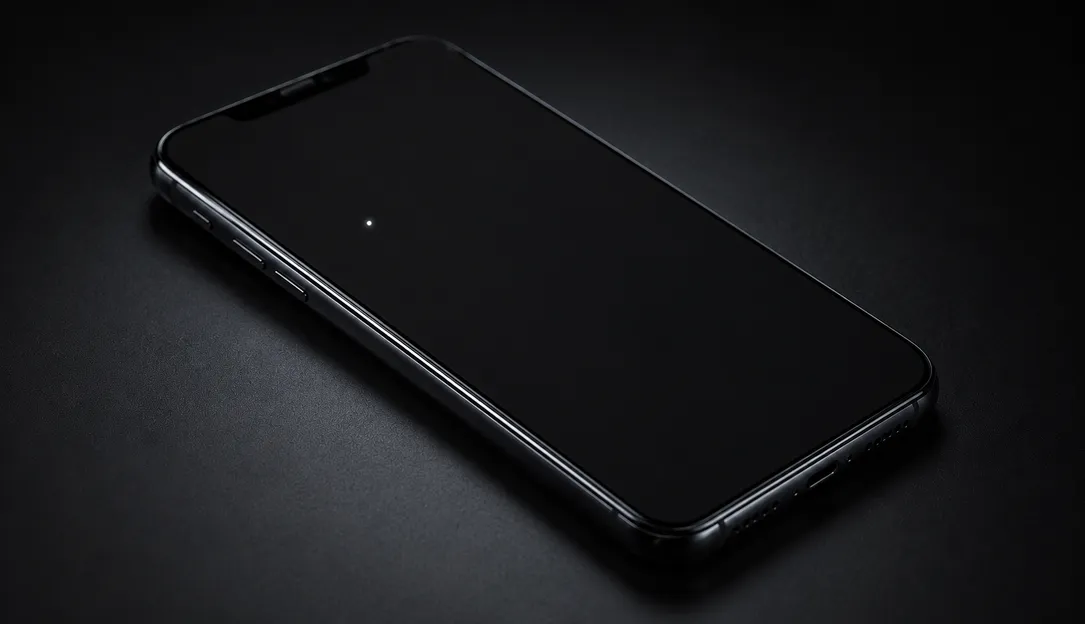
Manchas Brancas na Tela: Causas, Teste e Guia de Correção
O Que São Manchas Brancas na Tela
Uma mancha branca na tela é uma área que parece mais brilhante que os pixels ao redor. Diferente de pixels mortos (que são permanentemente escuros), manchas brancas brilham ou parecem desbotadas em comparação ao restante do display. Podem variar de pontinhos minúsculos a trechos nublados maiores.
Manchas brancas podem aparecer em qualquer tipo de tela: notebooks, monitores de mesa, tablets e smartphones. Você pode notá-las como:
- Um pequeno ponto brilhante na tela do MacBook que se destaca contra fundos escuros
- Uma mancha brilhante no canto do monitor mais visível em brilho alto
- Manchas brancas na tela do celular que apareceram depois de sentar sobre o dispositivo
- Brilho desigual pelo display do notebook criando uma área branca visível
Não Tem Certeza de Que Tipo de Mancha Tem
Antes de se aprofundar, vamos ajudar a restringir exatamente com o que você está lidando. O diagnóstico correto depende da aparência da mancha:
||| Se a mancha se parece com... | Provavelmente é... | Saiba mais | |||---|---|---|---| ||| Um pequeno ponto brilhante que nunca muda | Pixel Travado | Guia de Pixel Travado | ||| Um trecho grande e brilhante | Problema de Luz de Fundo | Manchas Brilhantes em LCD | ||| Uma mancha branca no celular | Dano de Pressão | Manchas Brancas em Celulares | ||| Uma mancha permanentemente escura | Pixel Morto | Guia de Pixel Morto |
Esta página foca especificamente em manchas brancas — áreas que parecem mais brilhantes que os pixels ao redor.
Causas Comuns de Manchas Brancas na Tela
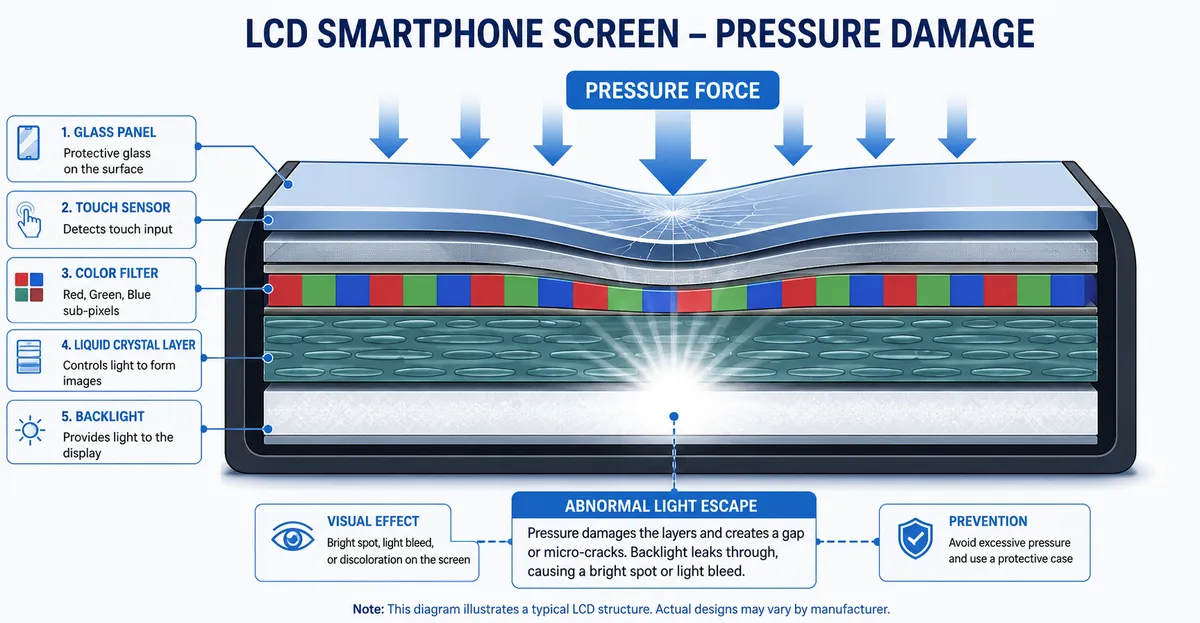
Entender o que causa manchas brancas ajuda a determinar o melhor caminho a seguir.
Dano de Pressão
Pressão física é uma das causas mais comuns de manchas brancas na tela. Quando uma pressão forte ou sustentada é aplicada ao display, ela pode danificar as camadas internas, particularmente a camada de luz de fundo em painéis LCD. A área danificada pode falhar em bloquear a luz corretamente, resultando em uma mancha brilhante permanente.
O dano de pressão comumente ocorre quando:
- Fecha-se um notebook com um objeto sobre o teclado
- Senta-se sobre o celular ou coloca objetos pesados em cima
- Pressiona-se a tela com força acidentalmente
- Carregam-se dispositivos em espaços apertados com outros objetos
Vazamento de Luz de Fundo
Em telas LCD, manchas brancas são frequentemente causadas por distribuição irregular da luz de fundo. O painel de luz de fundo fica atrás do display e ilumina todos os pixels por trás. Se a camada adesiva ou difusora se degrada, ou se a pressão afetou uma área específica, a luz pode se concentrar em um ponto e criar uma mancha branca ou brilhante visível.
O vazamento de luz de fundo geralmente aparece como uma área brilhante ou nublada em vez de um ponto nítido. É mais perceptível em fundos escuros e geralmente piora em níveis mais altos de brilho.
Pixels Travados
Uma mancha branca que aparece como um ponto pequeno e brilhante que nunca muda de cor pode ser um pixel travado em vez de um problema de luz de fundo. Pixels travados são pixels individuais que ficam travados em uma única cor (geralmente branco ou vermelho/verde/azul brilhante). Diferente dos pixels mortos (que não produzem luz), pixels travados estão produzindo luz, mas não conseguem mudar.
Pixels travados às vezes podem ser corrigidos com software de correção de pixel que cicla cores rapidamente, aplicando sinais elétricos rápidos ao pixel travado.
Defeitos de LCD
Manchas brancas também podem aparecer por defeitos de fabricação ou envelhecimento dos componentes do display. Com o tempo, os adesivos, difusores e guias de luz dentro da tela podem se deteriorar, levando a áreas localizadas de brilho anormal.
Em alguns casos, manchas brancas são causadas por descolamento — quando as camadas do display começam a se separar, fazendo a luz se dispersar de formas inesperadas.
Como é a Sua Mancha Branca
Esta é a pergunta mais importante para o diagnóstico. A aparência da mancha branca revela exatamente que tipo de problema você tem.
Ponto Pequeno e Brilhante
Se sua mancha branca é um ponto pequeno e preciso (tipicamente 1 pixel ou alguns pixels de largura), provavelmente é um pixel travado. O ponto permanecerá exatamente do mesmo tamanho independentemente do conteúdo da tela e não mudará de posição.
Saiba mais sobre pixels travados e como corrigi-los
Trecho Grande e Brilhante
Se sua mancha branca é maior e aparece como uma área nublada ou brilhante, especialmente em fundos escuros, provavelmente é um problema de luz de fundo. Esses trechos frequentemente têm bordas irregulares e podem ser mais visíveis em certos níveis de brilho.
Saiba mais sobre manchas brilhantes em LCD e problemas de luz de fundo
Mancha Branca no Celular
Se você tem manchas brancas na tela do celular, especialmente depois de uma queda ou de sentar sobre o dispositivo, provavelmente é dano físico de pressão no display. Telas de celular são particularmente vulneráveis a dano de pressão devido aos seus perfis finos.
Saiba mais sobre manchas brancas em celulares e dano de tela
Manchas Brancas em Diferentes Dispositivos
Manchas brancas podem aparecer em qualquer tipo de tela. Veja o que você precisa saber para dispositivos específicos.
Mancha Branca na Tela do iPhone
Telas de iPhone podem desenvolver manchas brancas por pressão física, problemas de luz de fundo ou (raramente) pixels travados. Displays de iPhone são OLED nos modelos mais novos, então manchas brancas em iPhones podem ter causas diferentes das de telas LCD. Se notar manchas brancas no iPhone, confira nosso guia de manchas brancas em celulares para orientações específicas do dispositivo.
Mancha Branca na Tela do MacBook
Telas de MacBook são particularmente suscetíveis a manchas brancas devido aos seus perfis finos e à forma como fecham. Manchas brancas em telas de MacBook são comumente causadas por pressão ao fechar o notebook com objetos sobre o teclado ou por impactos físicos. A Apple tem políticas de garantia específicas — verifique se o seu Mac ainda está na garantia se tiver manchas brancas.
Mancha Branca na Tela do Notebook Lenovo
Notebooks Lenovo podem desenvolver manchas brancas pelos mesmos motivos que outras marcas: dano de pressão, problemas de luz de fundo ou problemas de pixel. Seja ThinkPad, IdeaPad ou linha Legion, manchas brancas podem aparecer a qualquer momento. Use a ferramenta de teste de tela para restringir a causa.
Mancha Branca na Tela do Notebook HP
Notebooks HP podem desenvolver manchas brancas por pixels mortos, dano físico ou problemas de luz de fundo. Telas HP estão presentes em vários modelos, da série Pavilion à EliteBook, e cada uma pode potencialmente desenvolver esses defeitos. Verifique se o seu notebook HP está na garantia para possível reparo gratuito.
Manchas Brancas no Monitor
Monitores de computador de mesa não estão imunes a manchas brancas. Monitores externos podem desenvolver vazamento de luz de fundo, pixels travados ou marcas de pressão assim como notebooks. Uma mancha branca no monitor pode ser mais perceptível devido ao maior tamanho da tela. Se o seu monitor estiver na garantia, contate o fabricante para opções de reparo.
Como os Fabricantes Definem os Limites de Defeitos Aceitáveis
A maioria dos fabricantes de display não garante um painel livre de defeitos. Eles publicam uma política de pixels por escrito que especifica quantos subpixels mortos, brilhantes ou travados um painel pode ter e ainda ser considerado dentro da especificação. Entender esses limites revela se uma única mancha branca já qualifica para troca em garantia — ou se você deve conviver com ela.
O quadro de referência que muitos fabricantes utilizam é a ISO 13406-2, um padrão ergonômico para telas planas. Ele define quatro classes de painel. A Classe I é livre de defeitos; a Classe II permite um número pequeno de defeitos por milhão de pixels; as Classes III e IV permitem progressivamente mais. Desde 2007, a maioria dos monitores de consumo no mercado é vendida como Classe II. Sob a Classe II, um painel com cerca de 2 milhões de pixels (um display 1080p típico) pode ter até 2 pixels acesos permanentemente, 2 pixels totalmente mortos e 5 subpixels travados antes que o fabricante seja contratualmente obrigado a substituí-lo (Ars Technica — Nintendo dead pixels).
Fabricantes não publicam taxas de falha exatas, mas comunidades de reparo como iFixit e Reddit relatam com frequência que as políticas variam bastante conforme a marca:
- Dell segue ISO 9241-307 Classe II em monitores padrão, onde um pixel morto isolado geralmente não basta para troca. Em modelos UltraSharp e outros profissionais inscritos no Premium Panel Exchange, até um pixel brilhante qualifica para troca — mas a política distingue entre pixels brilhantes e pixels mortos, e pixels mortos escuros não são cobertos pelo PPG a menos que se acumulem (Dell Display Pixel Guidelines).
- HP historicamente mantém especificações mais rígidas do que o requisito básico da ISO Classe II. A documentação de defeitos de pixel da HP para monitores planos afirma que nenhum defeito de pixel completo é permitido em painéis HP, nem defeitos duplos de subpixel, nem defeitos de subpixel espaçados a menos de 15 mm. A especificação da HP efetivamente significa que a maioria dos displays HP atende ou excede a ISO Classe I mesmo sendo comercializados como Classe II (HP L1908w — Understanding pixel defects).
- Lenovo, Acer e ASUS geralmente seguem ISO Classe II em monitores de consumo. Algumas linhas de produtos da Lenovo adicionam camadas específicas do fornecedor, mas a tolerância básica é semelhante.
- Apple não publica uma política pública de pixels. Na prática, comunidades de suporte relatam que a Apple normalmente troca o display de um MacBook ou iMac apenas quando a quantidade de defeitos é visível o suficiente para interferir no uso normal ou quando um defeito único fica na área central de visualização.
Como as regras diferem por linha de produto, o movimento mais seguro é verificar a página de suporte do seu modelo específico antes de presumir que tem direito a troca. Se você ainda está dentro da janela de devolução do revendedor — normalmente 14 a 30 dias — esse caminho é mais rápido que uma reclamação de garantia do fabricante e se aplica independentemente da contagem de pixels (Dead Pixel Warranty Guide).
Manchas Brancas em OLED vs LCD: Diferenças que Importam
Manchas brancas parecem semelhantes em ambos os tipos de painel, mas os modos de falha subjacentes não são os mesmos. Saber se o seu dispositivo usa LCD ou OLED muda quais correções vale a pena tentar.
Em um painel LCD, uma mancha branca é quase sempre uma de três coisas: um único pixel travado, uma falha localizada da luz de fundo, ou dano de pressão à camada difusora. LCDs precisam de luz de fundo porque cada pixel é apenas um obturador colorido; quando o transistor de filme fino que controla um pixel falha, o cristal líquido vai para a sua posição aberta e a luz de fundo passa completamente por aquele único ponto, produzindo um ponto branco pixel-exato e brilhante. Quando uma seção da luz de fundo LED falha, a área brilhante é maior e tem o formato da zona de LED morta. Quando a camada difusora é comprimida por pressão, a área fica com aparência de hematoma, nublada, e frequentemente muda levemente com o ângulo de visão (CDTech — White Spots on LCD).
Em um painel OLED, cada pixel é sua própria fonte de luz. Não há luz de fundo, então os modos de falha são diferentes. Uma mancha branca em OLED é quase sempre um emissor orgânico completamente travado, envelhecimento localizado do pixel, ou dano físico ao vidro frontal. Pixels travados em OLED tendem a aparecer em uma única cor brilhante em vez de branco puro, porque o material orgânico se degrada de forma desigual. Pixels OLED verdadeiramente travados — onde o emissor ou seu circuito driver ficou completamente aceso — são mais raros em OLED do que em LCD, mas quando ocorrem parecem idênticos a pixels travados LCD: um ponto brilhante permanente, visível em qualquer fundo (TechShali — How to Fix White Spots on Mobile Screen).
As implicações práticas:
- O teste de ângulo de visão só funciona em LCD. Incline a tela suavemente enquanto exibe um fundo preto. Se a mancha branca muda de forma ou desaparece com o ângulo, você está vendo compressão do difusor. Em OLED, a mancha permanece exatamente igual independentemente do ângulo.
- Aplicativos de correção de pixel são ligeiramente mais úteis em OLED. A ciclagem rápida de cores pode ocasionalmente recuperar subpixels travados em OLED porque o estado travado nem sempre é uma falha física completa. Em LCD, o transistor ou falhou ou não — software não consegue reviver um transistor que falhou.
- Manchas brancas em OLED raramente se espalham em trechos. Manchas brancas em LCD por compressão do difusor podem crescer com o tempo à medida que mais da pilha óptica relaxa ou descola. Manchas brancas em OLED tendem a ficar isoladas a menos que o defeito subjacente seja um problema de fabricação que afete uma região.
- Burn-in é um risco exclusivo de OLED que não produz manchas brancas. Burn-in aparece como uma imagem fraca, mas fixa, de um elemento estático da interface — uma barra de tarefas, uma barra de navegação, um logotipo de canal. É o sintoma oposto de um pixel travado: a área fica permanentemente brilhante apenas em um formato específico, não permanentemente brilhante em todo lugar.
Se você não tem certeza de qual tecnologia de painel o seu dispositivo usa, o número do modelo e o ano geralmente são suficientes. iPhones a partir do X, todos os modelos modernos de Apple Watch, a maioria dos celulares Samsung Galaxy topo de linha e a maioria das TVs OLED da LG, Sony e Panasonic usam OLED ou AMOLED. A maioria dos notebooks e monitores de mesa ainda vem com painéis LCD (IPS, VA ou TN), embora linhas premium de notebooks (Dell XPS OLED, Lenovo ThinkPad com opção OLED, Razer Blade, ASUS ZenBook com OLED) ofereçam OLED cada vez mais.
Faixas de Custo de Reparo por Tipo de Dispositivo
Conhecer a faixa de preço realista para reparo ajuda você a decidir se aciona a garantia, paga por reparo de terceiros ou convive com a mancha. Essas faixas vêm de páginas públicas de preços de oficinas, estimativas de serviço de fabricantes e guias de reparo ao consumidor publicados em 2026; refletem custos fora de garantia na ausência de um Premium Panel Exchange ativo, AppleCare+ ou cobertura contra danos acidentais.
MacBook (Apple)
A Apple não faz reparos de tela em nível de componente — ela troca todo o conjunto do display. Fora da garantia em uma Apple Store, um reparo de tela de MacBook normalmente custa entre $450 e $1.100 USD (£400–£900 GBP, $459–$799 CAD), dependendo do modelo. MacBook Air M1/M2/M3 fica na faixa inferior ($450–$650); MacBook Pro 14 polegadas e 16 polegadas com Liquid Retina XDR ficam na faixa superior ($699–$1.100+). AppleCare+ limita o custo a uma taxa fixa de aproximadamente $99 USD ou £79 GBP por incidente. Oficinas de reparo independentes geralmente cobram 30–50% menos que a Apple, variando de $200 a $750 USD dependendo do nível (iPhone Repair 4 Less — MacBook Screen Repair Cost, All Pro Computer Services).
Notebooks Windows (Dell, HP, Lenovo, ASUS, Acer)
O serviço fora de garantia do fabricante para um conjunto completo de display em um notebook convencional normalmente custa de $200 a $450 USD. Linhas premium (Dell XPS, HP Spectre, Lenovo ThinkPad X1 Carbon) ficam mais altas, de $350 a $700. Oficinas de terceiros nos principais mercados (EUA, Reino Unido, UE) costumam cobrar de $120 a $300 por uma troca equivalente. Em notebooks mais antigos em que o painel é vendido como peça avulsa, um técnico experiente pode trocar apenas o LCD e reusar a carcaça existente por $80 a $200 USD (Laptop Cost — How Much Does It Cost to Fix a Cracked Laptop Screen, BadgerLayer — Laptop Repair Cost).
Monitores de Mesa Externos
A maioria dos monitores de consumo não vale a pena consertar após o vencimento da garantia. Um monitor IPS 1080p de 24 polegadas novo custa menos que um orçamento típico de reparo de terceiros. Monitores premium (Dell UltraSharp, LG UltraFine, ASUS ProArt, EIZO) valem o conserto pelo canal de serviço do fabricante porque só o painel custa mais que um display de consumo novo comparável. Orçamentos de reparo nesses modelos ficam entre $250 e $600 USD dependendo do tamanho do painel e se é necessário trocar o conjunto da luz de fundo ou o LCD inteiro.
Celulares e Tablets
Trocas de tela de iPhone em uma Apple Store ou provedor autorizado custam de $199 a $379 USD dependendo do modelo. AppleCare+ reduz cada incidente de tela a uma taxa fixa de $29 (Apple — iPhone Screen Replacement, Apple Headlines — Apple Store Screen Repair). Trocas de tela de Samsung Galaxy custam de $199 a $449 USD para modelos topo de linha no serviço autorizado Samsung, com a nova linha S26 com preço $20–$35 acima da linha S25 (Samsung US — Cracked Screen Repair, Samsung Canada — Out of Warranty Pricing). Oficinas independentes geralmente cobram $100 a $200 a menos. Em celulares, uma mancha branca raramente é um único pixel travado — na maioria é dano de pressão por queda ou falha localizada do LCD sob o vidro. O caminho de reparo normalmente substitui todo o conjunto frontal.
Orientação de Orçamento
Uma regra útil: se o orçamento de reparo for mais de 50% do valor de revenda atual do dispositivo, a troca geralmente é a melhor decisão financeira. Para um notebook de $1.000 com orçamento de tela de $500, trocar o dispositivo pode ser mais econômico. Para um MacBook Pro de $2.500 com orçamento da Apple de $700, o reparo quase sempre vale a pena.
Como Documentar a Mancha para um Reclamo de Garantia
A primeira hora depois de notar uma mancha branca importa mais do que você pode imaginar. Algumas ações rápidas ajudam a estabelecer se o problema vai piorar ou se manter estável, e criam a documentação de que você precisa caso abra um chamado de garantia ou seguro.
Passo 1: Execute o teste de tela imediatamente. Abra a ferramenta de teste de tela e passe pelos fundos branco, vermelho, verde, azul e preto sólidos. Fotografe cada cor com a mancha claramente visível. Essas fotos viram sua linha de base para acompanhar se a mancha se espalha com o tempo.
Passo 2: Verifique marcas de pressão versus problemas de luz de fundo. Se a mancha for maior que alguns pixels, passe o dedo (com cuidado) pelas bordas da mancha. Dano de pressão tem uma borda suave e difusa onde a camada difusora foi comprimida. Pixels travados têm um limite nítido e bem definido em exatamente um pixel.
Passo 3: Documente tudo. Anote a localização da mancha, o diâmetro aproximado e a data em que você a notou pela primeira vez. Registre se ela aparece em todo fundo de cor ou somente em fundos claros. Essas informações são essenciais se você decidir abrir um chamado de garantia ou buscar reparo.
Passo 4: Pare de pressionar a tela. Se a mancha é por dano de pressão, pressão adicional não vai consertá-la — vai aumentar a área afetada. Evite limpar com pressão, fechar a tampa com objetos sobre o teclado ou empilhar itens em cima do dispositivo.
Passo 5: Fotografe a mancha sob vários ângulos. Use a câmera de um celular e capture a mesma mancha de frente, levemente à esquerda e levemente à direita. Marcas de pressão e trechos de luz de fundo frequentemente mudam de forma conforme o ângulo de visão muda; pixels travados não. Fotografias em ângulo são evidências extremamente úteis na abertura de chamados de garantia ou seguro, pois ajudam um técnico de suporte remoto a diferenciar os tipos de defeito sem ver o painel pessoalmente.
Passo 6: Capture o número de série e o comprovante de compra. Localize o número de série do seu dispositivo em Ajustes → Geral → Sobre (Apple), pelo HP Support Assistant (HP), ou lendo a etiqueta sob a bateria na maioria dos notebooks Windows. Guarde o recibo original, a caixa e qualquer cartão de garantia em uma única pasta para estarem prontos para anexar quando contatar o suporte. Comunidades de reparo como iFixit e Reddit frequentemente relatam que chamados com fotos, números de série e recibos são aprovados mais rápido do que chamados sem documentação.
Diagnóstico Rápido
Use esta lista de verificação para restringir o problema da mancha branca:
Se sua mancha branca...
- Não se move nem muda → Problema de hardware (provavelmente permanente)
- Muda de cor ocasionalmente → Pixel travado (pode ser corrigível)
- Apareceu após pressão ou impacto → Dano físico (provavelmente permanente)
- Fica maior em brilho alto → Vazamento de luz de fundo (pode melhorar em brilho mais baixo)
- Tem bordas irregulares e nubladas → Problema de luz de fundo ou descolamento
- É um ponto pequeno e nítido → Pixel travado
Como Testar Manchas Brancas
A maneira mais eficaz de detectar e diagnosticar manchas brancas é usar uma ferramenta de teste de tela com fundos de cor sólida:
- Abra a Ferramenta de Teste de Tela no seu dispositivo
- Exiba fundo branco sólido — manchas brancas ficarão claramente visíveis como áreas mais brilhantes
- Exiba fundo preto sólido — problemas de luz de fundo podem se tornar mais visíveis como trechos brilhantes
- Exiba fundos vermelho, verde e azul sólidos — pixels travados podem aparecer como um único ponto brilhante em uma dessas cores
- Aumente o brilho da tela — manchas brancas sutis ficam mais visíveis
Procure por áreas que permanecem permanentemente mais brilhantes que os pixels ao redor. Documente a localização e o tamanho aproximado de quaisquer manchas brancas encontradas — essa informação é útil para pedidos de garantia ou conversas sobre reparo.
Manchas Brancas Podem Ser Corrigidas
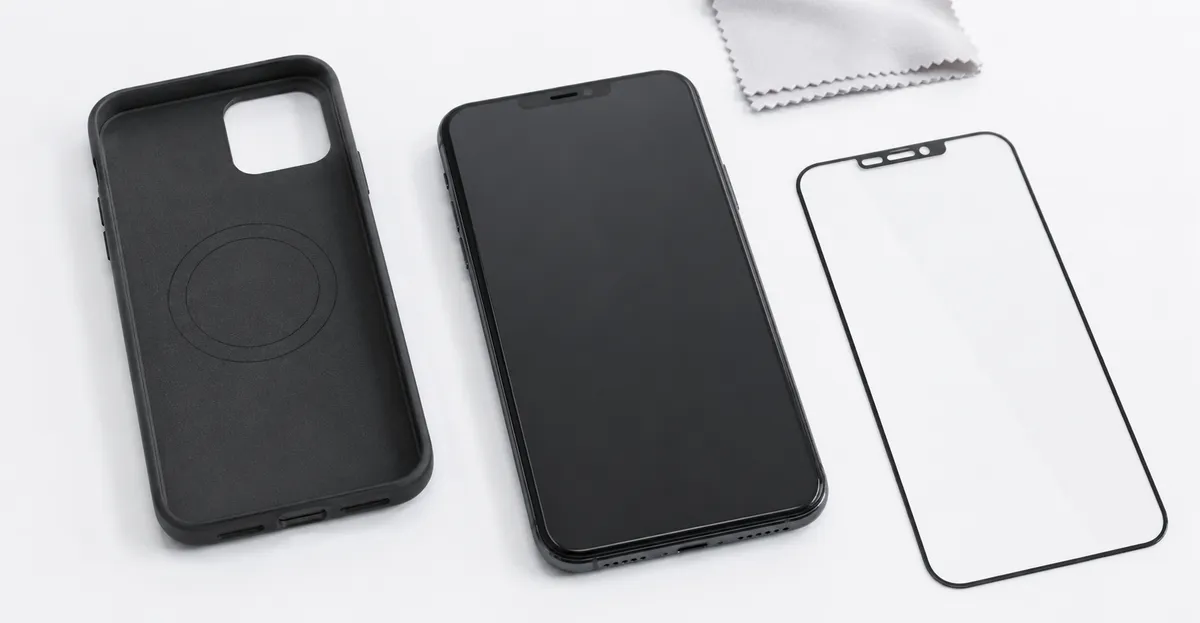
Se manchas brancas podem ser corrigidas depende de sua causa. Aqui está uma análise das correções possíveis e quando o reparo profissional é necessário.
O Que Pode Funcionar
- Aplicativos de correção de pixel: essas ferramentas ciclam cores rapidamente e às vezes revivem pixels travados aplicando sinais elétricos rápidos. Sua eficácia varia e funcionam apenas em pixels travados, não em pixels mortos ou dano de hardware.
- Diminuir o brilho: para vazamento de luz de fundo, reduzir o brilho da tela às vezes pode tornar as manchas brancas menos perceptíveis
- Reparo profissional: se o dispositivo estiver na garantia, contate o fabricante
O Que Não Funciona
- Massagem na tela: não há evidência científica de que aplicar pressão corrija manchas brancas. Na verdade, a pressão pode causar dano adicional.
- Atualizações de software: manchas brancas causadas por problemas de hardware não podem ser corrigidas por software
- Limpeza externa: manchas brancas causadas por dano interno não serão corrigidas pela limpeza da superfície da tela
Quando o Reparo É Necessário
Se a mancha branca for causada por dano de pressão, vazamento de luz de fundo ou falha de componente interno, a única solução confiável é a substituição da tela. Considere reparo profissional ou substituição quando:
- A mancha branca está em sua área principal de visualização
- A mancha está crescendo ou se espalhando com o tempo
- O dispositivo ainda está na garantia
- A mancha apareceu após dano físico e pode piorar
Como Prevenir Manchas Brancas
A prevenção é a melhor estratégia para proteger sua tela:
- Evite aplicar pressão na tela — não pressione com força ao limpar
- Feche o notebook com cuidado e garanta que nada esteja sobre o teclado
- Use uma capa protetora para celular e tablet
- Manuseie seus dispositivos com cuidado para evitar impactos
- Teste novos dispositivos antes do término do prazo de devolução
- Evite sentar sobre o celular ou colocar objetos pesados em cima
Problemas de Tela Relacionados
Manchas brancas são apenas um tipo de problema de tela. Entender as diferenças ajuda a encontrar a solução certa:
- Pixel Morto: saiba mais sobre pixels permanentemente escuros e como testá-los
- Mancha Branca em LCD: manchas brancas especificamente em monitores e notebooks LCD
- Manchas Brilhantes em LCD: áreas brilhantes luminosas causadas por problemas de luz de fundo
- Manchas Brancas em Celulares: manchas brancas em telas de celular e tablet
- Dano de Mancha LCD: dano físico ao painel do display
- Manchas Pretas: áreas permanentemente escuras na tela
- Ferramenta de Teste de Tela: teste sua tela para diagnosticar manchas e defeitos
Veja também: Manchas Azuis na Tela — manchas com tom azulado na tela causadas por falha do transistor do subpixel, um defeito menos conhecido distinto de manchas brancas e pixels mortos.
Veja também: Linha Verde na Tela — linhas verdes persistentes na tela, um defeito de display relacionado às manchas brancas causado por falhas de hardware semelhantes.
- Tela Laranja no Notebook: tom laranja persistente no display — problema de cabo, calibração ou hardware
Veja também: Linha Branca na Tela: linhas brancas persistentes na tela — causas semelhantes às manchas brancas, mas aparecendo como linhas em vez de trechos localizados de dano.
Estudo de Caso Real: Mancha de Pressão em HP Pavilion
Um relato comum em comunidades de reparo como iFixit e Reddit envolve um proprietário de HP Pavilion que fechou o notebook com um cabo de hub USB-C apoiado entre o teclado e a tampa. Em alguns dias, uma mancha brilhante apareceu no quadrante superior esquerdo da tela. A mancha não respondeu ao teste de tela em fundos preto, vermelho, verde ou azul — confirmando que era dano de pressão em vez de pixel travado ou defeito de luz de fundo. Como a área afetada acompanhava diretamente a pressão, a substituição do painel foi a única correção. Substituir o painel custou cerca de $80 em peças através de um fornecedor de terceiros, comparado a $200-300 em um centro de serviço autorizado. A lição é direta: uma decisão momentânea de fechar a tampa com um objeto estranho causou dano permanente que vale um ano de manuseio cuidadoso.
Conclusão
Manchas brancas na tela podem significar coisas diferentes: dano de pressão, vazamento de luz de fundo, pixels travados ou defeitos de LCD. A chave para encontrar uma solução é identificar corretamente que tipo de mancha branca você tem. Use a ferramenta de teste de tela para restringir a causa e verifique o guia relevante para sua situação específica. Embora algumas manchas brancas (como pixels travados) possam ser corrigíveis com software, a maioria são problemas permanentes de hardware que exigem reparo profissional ou substituição da tela. Se o seu dispositivo estiver na garantia, contate o fabricante para a melhor solução. A prevenção é sempre melhor que a cura — manuseie seus dispositivos com cuidado para evitar dano de pressão e proteja suas telas contra impactos.