Manchas pretas na tela são causadas mais comumente por pixels mortos — uma falha permanente de hardware que não pode ser resolvida por software. Mas entender se sua mancha preta é um pixel morto, dano de pressão ou um problema de luz de fundo mostra exatamente quais são suas opções. Este guia cobre diagnóstico, teste e próximos passos.
Manchas Pretas na Tela: Causas, Diagnóstico e Soluções (2026)
O Que São Manchas Pretas na Tela
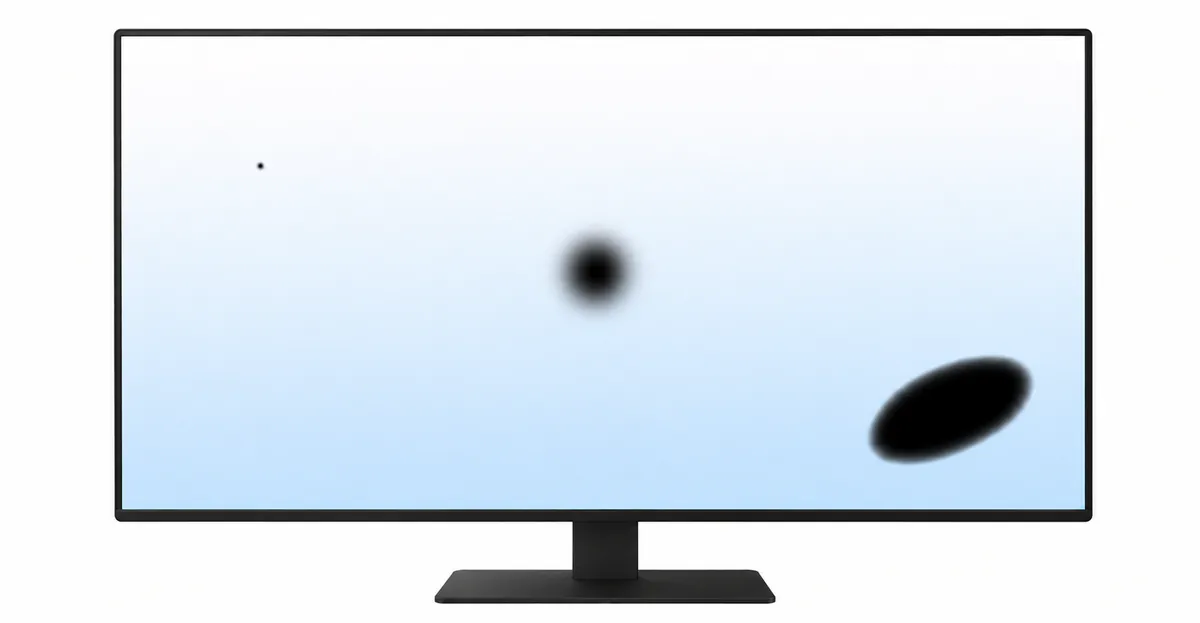
Uma mancha preta na tela é uma área que permanece escura independentemente do que está sendo exibido. Diferente de manchas brilhantes ou manchas brancas que brilham, uma mancha preta não produz nenhuma luz. A causa mais comum de uma mancha preta é um pixel morto — um único pixel cuja eletrônica falhou completamente.
Manchas pretas podem aparecer em qualquer tipo de tela: notebooks, monitores de mesa, tablets e smartphones. Você pode notá-las como:
- Um pequeno ponto preto na tela do MacBook que nunca muda
- Manchas pretas na tela de um notebook HP que aparecem após fechar a tampa
- Uma única mancha preta na tela do celular que se destaca contra fundos claros
- Manchas escuras em um monitor de computador que persistem independentemente do conteúdo
Não Tem Certeza de Que Tipo de Mancha Tem?
Antes de se aprofundar, vamos ajudar você a identificar exatamente com o que está lidando. O diagnóstico correto depende da aparência da mancha:
|| Se a mancha se parece com... | Provavelmente é... | Saiba mais | ||---|---|---| || Um pequeno ponto que não muda | Pixel Morto | Guia de Pixel Morto | || Uma área brilhante ou luminosa | Mancha Brilhante LCD | Manchas Brilhantes LCD | || Uma mancha branca no celular | Mancha Branca no Celular | Manchas Brancas em Celulares | || Uma linha atravessando a tela | Linha de Pixels Mortos | Linha de Pixels Mortos |
Esta página foca especificamente em manchas pretas — áreas permanentemente escuras que não produzem luz.
Causas Comuns de Manchas Pretas na Tela
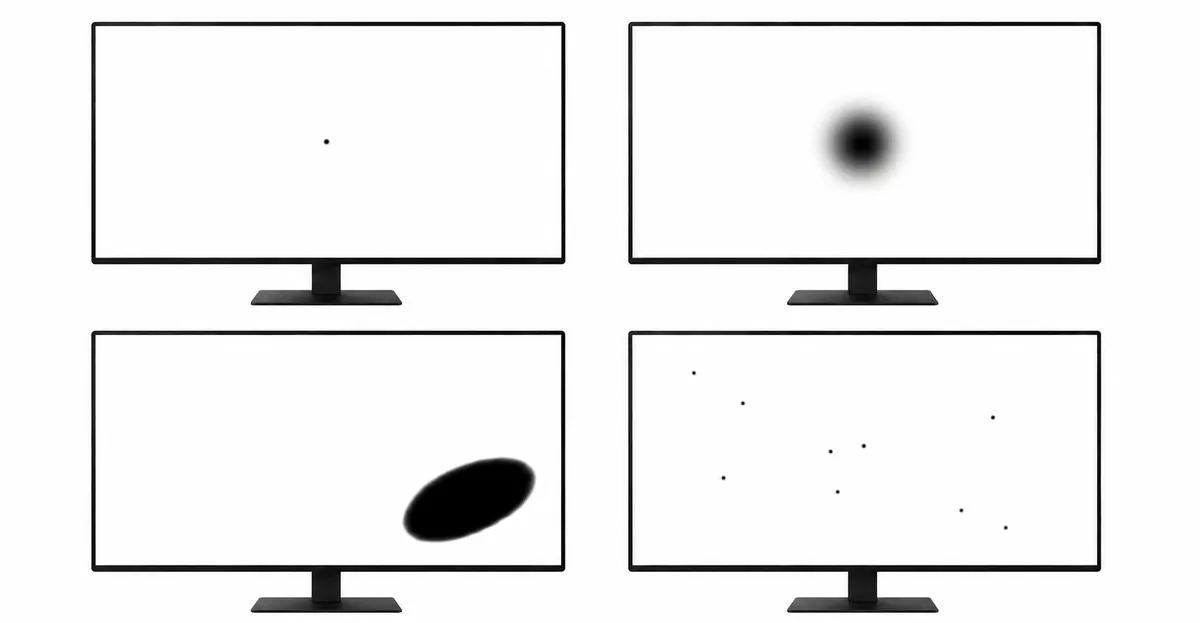
Entender o que causa manchas pretas ajuda a determinar o melhor caminho a seguir.
Pixels Mortos
A causa mais comum de uma mancha preta é um pixel morto. Um pixel morto é um único pixel em um display LCD ou OLED que parou completamente de funcionar. Não produz nenhuma luz, aparecendo como um minúsculo ponto preto que permanece permanentemente escuro.
Pixels mortos ocorrem quando o transistor de filme fino (TFT) que controla esse pixel específico falha. Sem o sinal elétrico necessário para controlar os cristais líquidos (em LCDs) ou os LEDs orgânicos (em OLEDs), o pixel não consegue exibir nenhuma cor ou luz.
Dano de Pressão Física
Manchas pretas também podem surgir de dano físico ao painel do display. Quando uma pressão forte é aplicada a uma tela LCD, ela pode danificar as camadas internas e causar falhas localizadas. Esse tipo de dano é comum quando:
- Fecha-se um notebook com um objeto sobre o teclado
- Pressiona-se a tela com força acidentalmente
- O dispositivo cai ou sofre impacto
Problemas de Luz de Fundo
Em alguns casos, manchas pretas podem indicar falha localizada da luz de fundo. Se a luz de fundo atrás de uma área específica da tela não estiver funcionando, essa área parecerá escura independentemente do conteúdo exibido.
Manchas Pretas em Diferentes Dispositivos
Mancha Preta na Tela do Mac
Se você tem uma mancha preta na tela do Mac, não está sozinho. Telas de MacBook são particularmente suscetíveis a pixels mortos e dano de pressão devido a seus perfis finos e à forma como fecham. Uma mancha preta na tela do Mac é mais comumente um pixel morto que apareceu por defeito de fabricação ou pressão física.
A Apple tem políticas específicas de garantia para pixels mortos. Verifique se o seu Mac ainda está na garantia — a Apple pode substituir a tela sem custo se o número de pixels mortos exceder os limites aceitáveis.
Mancha Preta na Tela do Notebook Dell
Telas de notebooks Dell comumente desenvolvem manchas pretas por pixels mortos ou dano de pressão. Seja Dell XPS, Inspiron ou Latitude, manchas pretas podem aparecer a qualquer momento durante o ciclo de vida do dispositivo. Se a tela do seu notebook Dell tem manchas pretas, usar uma Ferramenta de Teste de Tela pode ajudar a confirmar se é um pixel morto.
Manchas Pretas na Tela do Notebook HP
Notebooks HP podem desenvolver manchas pretas pelos mesmos motivos que outras marcas: pixels mortos, dano físico ou problemas de luz de fundo. Telas HP estão presentes em vários modelos, da série Pavilion à EliteBook, e cada uma pode potencialmente desenvolver esses defeitos. Use a Ferramenta de Teste de Tela para verificar se o seu notebook HP tem manchas pretas.
Mancha Preta no Monitor do Computador
Monitores de computador de mesa não estão imunes a manchas pretas. Monitores externos podem desenvolver pixels mortos, marcas de pressão ou problemas de luz de fundo assim como notebooks. Uma mancha preta no monitor pode ser mais perceptível devido ao maior tamanho da tela.
Mancha Preta na Tela do Celular
Celulares podem desenvolver manchas pretas por pixels mortos, dano físico ou falhas de componentes internos. Uma mancha preta na tela do celular pode aparecer após uma queda ou se desenvolver por um defeito de fabricação. O tamanho pequeno da tela torna essas manchas particularmente perceptíveis.
Manchas Pretas na Tela do MacBook
Telas de MacBook em particular são conhecidas por desenvolver manchas pretas devido aos displays Retina. Essas telas de alta resolução têm milhões de pixels, e mesmo um único pixel morto pode ser perceptível. Muitos usuários de MacBook buscam soluções para manchas pretas nas telas do MacBook.
Como Testar Manchas Pretas
A maneira mais eficaz de detectar e confirmar manchas pretas é usar uma Ferramenta de Teste de Tela com fundos de cor sólida:
- Abra a Ferramenta de Teste de Tela no seu dispositivo
- Exiba fundo branco sólido — uma mancha preta ficará claramente visível como uma área escura
- Exiba fundos vermelho, verde e azul sólidos — a mancha preta permanece escura em qualquer cor
- Exiba fundo preto — a mancha fica quase invisível (o que, na verdade, confirma que é um pixel morto, não travado)
Procure uma área que permanece permanentemente escura independentemente da cor exibida. Um pixel morto verdadeiro aparecerá como uma mancha escura pequena e isolada que não muda com o conteúdo.
Manchas Pretas Podem Ser Corrigidas
Infelizmente, a maioria das manchas pretas causadas por pixels mortos não pode ser corrigida por software. Veja o que você precisa saber:
O Que Não Funciona
- Aplicativos de correção de pixel: essas ferramentas ciclam cores rapidamente e às vezes corrigem pixels travados, mas não conseguem reviver um pixel morto cuja eletrônica falhou completamente.
- Massagem na tela: não há evidência de que aplicar pressão sobre um pixel morto o corrija. Na verdade, a pressão pode causar dano adicional.
- Atualizações de software ou drivers: pixels mortos são falhas de hardware, não problemas de software.
O Que Realmente Funciona
- Reparo profissional: se o dispositivo estiver na garantia, contate o fabricante para substituição gratuita da tela.
- Reparo de terceiros: um técnico profissional pode substituir o painel do display mediante cobrança.
- Conviver com o problema: se a mancha preta estiver em uma área de borda da tela e não atrapalhar o trabalho, você pode simplesmente ignorá-la.
O Que Fazer Quando Você Percebe Uma Mancha Preta Pela Primeira Vez
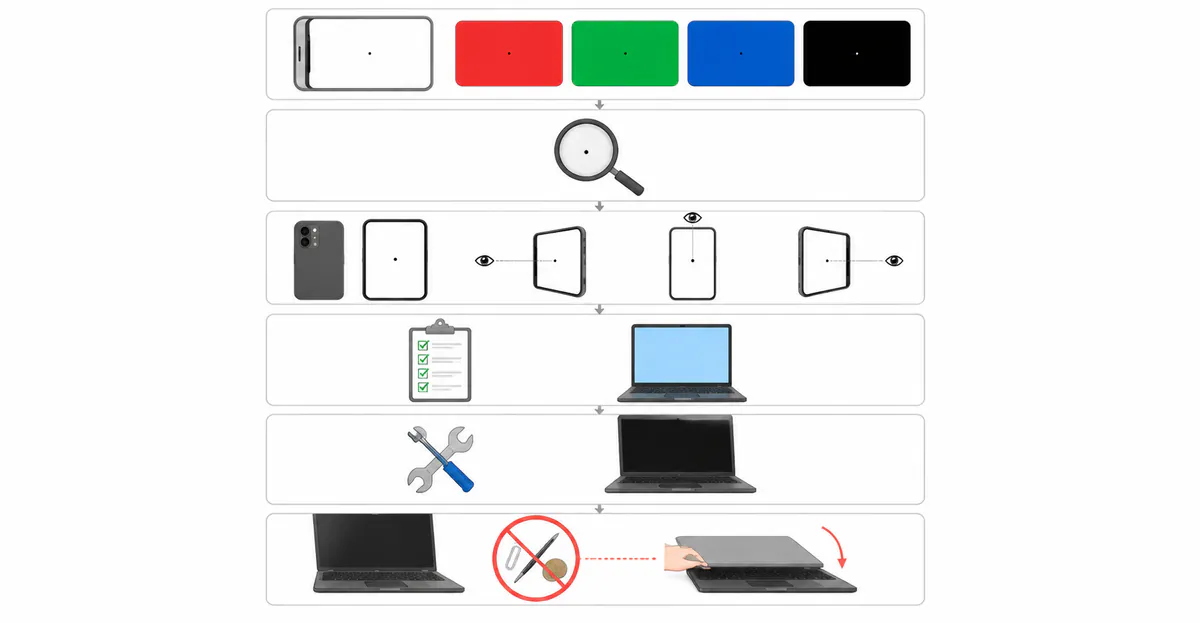
A primeira hora após notar uma mancha preta importa mais do que você imagina. Algumas ações rápidas ajudam a estabelecer se o problema vai piorar ou permanecer estável.
Etapa 1: Execute o teste de tela imediatamente. Abra a Ferramenta de Teste de Tela e alterne entre branco, vermelho, verde, azul e preto. Fotografe cada cor com a mancha claramente visível. Essas fotos se tornam sua linha de base para acompanhar se a mancha se espalha com o tempo.
Etapa 2: Verifique marcas de pressão. Se a mancha for maior que alguns pixels, passe o dedo (de leve) pelas bordas da mancha. Dano de pressão tem uma borda macia e difusa onde a camada difusora foi comprimida. Pixels mortos têm um limite nítido e bem definido em exatamente um pixel.
Etapa 3: Documente tudo. Anote a localização da mancha, o diâmetro aproximado e a data em que você a notou pela primeira vez. Registre se ela aparece em qualquer cor de fundo ou somente em fundos claros. Essa informação é essencial caso decida abrir um pedido de garantia ou buscar reparo.
Etapa 4: Pare de pressionar a tela. Se a mancha for por dano de pressão, pressão adicional não vai corrigi-la — vai aumentar a área afetada. Evite limpar com pressão, fechar a tampa com objetos sobre o teclado ou empilhar itens sobre o dispositivo.
Etapa 5: Fotografe a mancha de vários ângulos. Use a câmera de um smartphone e capture a mesma mancha de frente, levemente da esquerda e levemente da direita. Marcas de pressão e manchas de luz de fundo frequentemente mudam de forma à medida que o ângulo de visão muda; pixels mortos não. Fotografias angulares são evidências extremamente úteis ao abrir um pedido de garantia ou seguro, porque ajudam um técnico de suporte remoto a distinguir os tipos de defeito sem ver o painel pessoalmente.
Etapa 6: Capture o número de série e o comprovante de compra. Localize o número de série do seu dispositivo em Configurações → Geral → Sobre (Apple), por meio do HP Support Assistant (HP) ou lendo a etiqueta embaixo da bateria na maioria dos notebooks Windows. Guarde o recibo original, a caixa e qualquer cartão de garantia em uma única pasta para que estejam prontos quando você contatar o suporte. Comunidades de reparo como iFixit e Reddit frequentemente relatam que pedidos com fotos, números de série e recibos são aprovados mais rápido do que pedidos sem documentação.
Como os Fabricantes Definem os Limites Aceitáveis de Defeitos
A maioria dos fabricantes de displays não garante um painel livre de defeitos. Eles publicam uma política de pixels por escrito que especifica quantos sub-pixels mortos, brilhantes ou travados um painel pode ter e ainda ser considerado dentro da especificação. Compreender esses limites informa se uma única mancha preta já qualifica para substituição pela garantia, ou se você deve conviver com ela.
O framework de referência que muitos fabricantes usam é o ISO 13406-2, um padrão ergonômico para telas planas. Ele define quatro classes de painel. A Classe I é livre de defeitos; a Classe II permite um pequeno número de defeitos por milhão de pixels; as Classes III e IV permitem progressivamente mais. A partir de 2007, a maioria dos monitores de consumo no mercado é vendida como Classe II. Sob a Classe II, um painel com cerca de 2 milhões de pixels (um display 1080p típico) pode ter até 2 pixels brilhantes, 2 pixels completamente mortos e 5 sub-pixels travados antes que o fabricante seja contratualmente obrigado a substituí-lo. Uma única mancha preta, de forma isolada, quase sempre fica abaixo desse limite.
Os fabricantes não publicam taxas exatas de falha, mas comunidades de reparo como iFixit e Reddit frequentemente relatam que as políticas variam amplamente por marca:
- Dell segue a ISO 9241-307 Classe II em monitores padrão, onde um pixel morto isolado geralmente não é suficiente para substituição. Em modelos UltraSharp e outros profissionais inscritos no Premium Panel Exchange, mesmo um pixel brilhante qualifica para substituição, mas a política distingue entre pixels brilhantes e pixels mortos, e pixels mortos escuros não são cobertos pelo PPG a menos que se acumulem.
- HP mantém historicamente especificações mais rigorosas do que o requisito básico da ISO Classe II. A documentação de defeitos de pixels da HP para monitores de tela plana afirma que defeitos completos de pixels nunca são permitidos em painéis HP, nem defeitos duplos de sub-pixel, nem defeitos de sub-pixel espaçados a menos de 15 mm. A especificação da HP efetivamente significa que a maioria dos displays HP atende ou excede a ISO Classe I, embora sejam comercializados como Classe II.
- Lenovo, Acer e ASUS geralmente seguem a ISO Classe II em monitores de consumo. Algumas linhas de produtos Lenovo adicionam sobreposições específicas do fornecedor, mas a tolerância base é semelhante.
- Apple não publica uma política pública de pixels. Na prática, comunidades de suporte relatam que a Apple normalmente substitui o display de um MacBook ou iMac apenas quando a quantidade de defeitos é visível o suficiente para interferir no uso normal, ou quando um único defeito está na área central de visão.
Como as regras diferem por linha de produto, o movimento mais seguro é verificar a página de suporte do seu modelo específico antes de assumir que você tem um pedido válido. Se você ainda está dentro da janela de devolução do varejista, tipicamente 14 a 30 dias, esse caminho é mais rápido do que um pedido de garantia do fabricante e se aplica independentemente da contagem de pixels.
OLED vs LCD Manchas Pretas: Diferenças que Importam
Manchas pretas parecem semelhantes em ambos os tipos de painel, mas os modos de falha subjacentes não são os mesmos. Saber se o seu dispositivo usa LCD ou OLED muda quais correções vale a pena tentar.
Em um painel LCD, uma mancha preta pode ser uma de três coisas: um único pixel morto, uma falha localizada da luz de fundo, ou dano de pressão na camada difusora. LCDs precisam de luz de fundo porque cada pixel é apenas um obturador colorido; quando o transistor de filme fino que controla um pixel falha, o cristal líquido volta à sua posição fechada padrão e a luz de fundo é bloqueada nesse único ponto. O resultado é um ponto preto nítido e exato em pixels. Quando uma seção da luz de fundo LED falha em vez disso, a área escura é maior e tem o formato da zona LED morta. Quando o difusor é comprimido, a área parece uma contusão e muda com o ângulo de visão.
Em um painel OLED, cada pixel é sua própria fonte de luz. Não há luz de fundo, então os modos de falha são diferentes. Uma mancha preta OLED é quase sempre um emissor orgânico completamente morto ou dano físico ao vidro frontal. Falhas parciais de OLED tendem a produzir pixels travados em uma única cor brilhante em vez de preto, porque o material orgânico se degrada de forma desigual. Pixels OLED verdadeiramente mortos, onde o emissor ou seu circuito controlador falhou completamente, são mais raros em OLED do que em LCD, mas quando ocorrem parecem idênticos a pixels mortos LCD: um ponto escuro permanente, visível em qualquer fundo.
As implicações práticas:
- O teste da lanterna só funciona em LCD. Desligue a tela e aponte uma lanterna para a superfície. Se você consegue ver uma imagem fraca da área de trabalho através da área escura, o painel em si está bom e a luz de fundo falhou. Em OLED, esse teste não tem sentido porque não há luz de fundo que possa falhar.
- Aplicativos de correção de pixel são um pouco mais úteis em OLED. A ciclagem rápida de cores ocasionalmente pode recuperar sub-pixels travados em OLED porque o estado travado nem sempre é uma falha física completa. Em LCD, o transistor ou falhou ou não; o software não pode reviver um transistor que falhou.
- Manchas pretas OLED raramente se espalham em áreas maiores. Manchas pretas LCD por falha de luz de fundo podem crescer com o tempo à medida que mais LEDs morrem. Manchas pretas OLED tendem a permanecer isoladas, a menos que o defeito subjacente seja um problema de fabricação que afeta uma região.
- Burn-in é um risco exclusivo de OLED que não produz manchas pretas. Burn-in aparece como uma imagem fraca, mas fixa, de um elemento estático da interface — uma barra de tarefas, uma barra de navegação, um logotipo de canal. É o sintoma oposto de um pixel morto: a área fica permanentemente brilhante, não permanentemente escura.
Se você não tem certeza de qual tecnologia de painel seu dispositivo usa, o número do modelo e o ano geralmente são suficientes. iPhones a partir do X, todos os modelos modernos de Apple Watch, a maioria dos celulares Samsung Galaxy top de linha e a maioria das TVs OLED da LG, Sony e Panasonic usam OLED ou AMOLED. A maioria dos notebooks e a maioria dos monitores de mesa ainda são enviados com painéis LCD (IPS, VA ou TN), embora linhas premium de notebooks (Dell XPS OLED, Lenovo ThinkPad com opção OLED, Razer Blade, ASUS ZenBook com OLED) ofereçam cada vez mais OLED.
Faixas de Custo de Reparo por Tipo de Dispositivo
Conhecer a faixa de preço realista para reparo ajuda você a decidir se deve acionar a garantia, pagar por reparo de terceiros ou conviver com a mancha. Essas faixas vêm de listas de preços públicas de oficinas de reparo, estimativas de serviço do fabricante e guias de reparo para consumidores publicados em 2026; refletem custos fora da garantia na ausência de um Premium Panel Exchange ativo, AppleCare+ ou cobertura de dano acidental.
MacBook (Apple)
A Apple não realiza reparos de tela em nível de componente — ela substitui todo o conjunto do display. Fora da garantia em uma Apple Store, um reparo de tela do MacBook geralmente custa entre $450 e $1.100 USD (£400–£900 GBP, $579–$799 CAD), dependendo do modelo. O MacBook Air M1/M2/M3 fica na extremidade inferior ($450–$579); o MacBook Pro de 14 polegadas e 16 polegadas com Liquid Retina XDR fica na extremidade superior ($699–$1.100+). O AppleCare+ limita o custo a uma franquia fixa de aproximadamente $99 USD ou £79 GBP por incidente. Oficinas de reparo independentes geralmente cobram 30–50% menos que a Apple, variando de $200 a $750 USD dependendo do nível, e algumas oficinas podem substituir apenas o painel LCD mantendo a carcaça, o que pode economizar mais 40–60%.
Notebooks Windows (Dell, HP, Lenovo, ASUS, Acer)
O serviço do fabricante fora da garantia para um conjunto completo de display em um notebook mainstream geralmente custa $200 a $450 USD. Linhas premium (Dell XPS, HP Spectre, Lenovo ThinkPad X1 Carbon) custam mais, $350 a $700. Oficinas de terceiros nos principais mercados (EUA, Reino Unido, UE) comumente cobram $120 a $300 por uma substituição equivalente. Em notebooks mais antigos onde o painel é vendido como peça separada, um técnico experiente pode substituir apenas o LCD e reutilizar a carcaça existente por $80 a $200 USD. Os preços fora da garantia variam por região; sempre solicite um diagnóstico por escrito antes de autorizar o trabalho — um cabo de display solto pode imitar um painel de pixel morto e custa apenas $50 a $150 para reconectar.
Monitores de Mesa Externos
A maioria dos monitores de consumo não vale a pena reparar depois que a garantia expirou. Um monitor IPS 1080p de 24 polegadas de reposição custa menos do que um orçamento típico de reparo de terceiros. Monitores premium (Dell UltraSharp, LG UltraFine, ASUS ProArt, EIZO) valem a pena reparar pelo canal de serviço do fabricante porque o painel sozinho custa mais do que um novo display de consumo comparável. Orçamentos de reparo nesses modelos ficam entre $250 e $600 USD dependendo do tamanho do painel e se o conjunto da luz de fundo ou o LCD completo precisa ser substituído.
Celulares e Tablets
Substituições de tela do iPhone em uma Apple Store ou provedor autorizado custam $199 a $329 USD dependendo do modelo. Substituições de tela do Samsung Galaxy custam $219 a $289 USD para modelos top de linha. Oficinas independentes geralmente cobram $100 a $200 a menos. Em celulares, uma mancha preta raramente é um único pixel morto — a maioria são dano de pressão por uma queda ou uma falha LCD localizada sob o vidro. O caminho de reparo geralmente substitui todo o conjunto frontal.
Orientação de Orçamento
Uma regra prática útil: se o orçamento de reparo for mais de 50% do valor de revenda atual do dispositivo, a substituição geralmente é a melhor decisão financeira. Para um notebook de $1.000 com um orçamento de tela de $500, substituir o dispositivo pode ser mais econômico. Para um MacBook Pro de $2.500 com um orçamento da Apple de $700, o reparo quase sempre vale a pena.
Estudo de Caso Real: Mancha Preta em MacBook Air 2018
Comunidades de reparo como iFixit e Reddit frequentemente relatam um problema que afeta unidades do MacBook Air 2018: uma mancha preta aparecendo perto da borda inferior da tela, geralmente no canto inferior esquerdo ou direito. Os proprietários geralmente notam a mancha meses após a compra, e ela cresce gradualmente ao longo de semanas. Desmontagens no iFixit de unidades afetadas identificam consistentemente a causa como dano de pressão ao difusor da luz de fundo por um único ponto de impacto — frequentemente por fechar a tampa com um pequeno objeto entre o teclado e a tela. Como o dano está na camada de luz de fundo e não na matriz LCD, a substituição requer uma troca completa do conjunto do display. O AppleCare+ geralmente cobre o reparo; fora da garantia, a troca do painel por terceiros custa cerca de $150–250 dependendo do fornecedor. O estudo reforça a mensagem de prevenção mais comum: nunca feche um notebook com qualquer coisa sobre o teclado.
Quando Procurar Ajuda Profissional
Considere reparo profissional ou substituição quando:
- A mancha preta está localizada na sua área principal de visualização
- Você tem várias manchas pretas na tela
- A mancha está crescendo ou se espalhando com o tempo
- O dispositivo ainda está na garantia
- A mancha apareceu após dano físico e pode piorar
Como Prevenir Manchas Pretas
A prevenção é a melhor estratégia para proteger sua tela:
- Evite aplicar pressão na tela — não pressione com força ao limpar
- Feche o notebook com cuidado e garanta que nada esteja sobre o teclado
- Use uma capa protetora para celular e tablet
- Manuseie seus dispositivos com cuidado para evitar impactos
- Teste novos dispositivos antes do término da janela de devolução
Problemas de Tela Relacionados
Manchas pretas são apenas um tipo de problema de tela. Entender as diferenças ajuda a encontrar a solução certa:
- Pixel Morto: saiba mais sobre pixels permanentemente escuros e como testá-los
- Linha Preta: uma linha preta fina atravessando a tela — diferente de manchas pretas
- Manchas Brilhantes LCD: áreas brilhantes luminosas que são o oposto das manchas pretas
- Mancha Branca LCD: manchas brancas especificamente em monitores e notebooks LCD
- Manchas Brancas em Celulares: manchas brancas em telas de celular e dispositivos móveis
- Dano de Mancha LCD: dano físico ao painel do display
- Ferramenta de Teste de Tela: teste sua tela para diagnosticar manchas e defeitos
Veja também: Manchas Azuis na Tela — manchas com tom azulado na tela causadas por falha do transistor do subpixel, um defeito menos conhecido que é distinto das manchas pretas e brilhantes.
Veja também: Linha Verde na Tela — linhas verdes persistentes na tela, um defeito de display relacionado às manchas pretas causado por falhas de hardware semelhantes.
- Tela Laranja no Notebook: tom laranja persistente no display — problema de cabo, calibração ou hardware
Conclusão
Manchas pretas na tela são causadas mais comumente por pixels mortos — pixels individuais que pararam completamente de produzir luz. Embora pixels mortos não possam ser corrigidos por software, entender o problema ajuda a decidir se reparo, substituição ou simplesmente conviver com a mancha é a escolha certa para a sua situação. Use a Ferramenta de Teste de Tela para confirmar se a mancha preta é um pixel morto e acompanhar a condição da tela ao longo do tempo. Se o dispositivo estiver na garantia, contate o fabricante para possível substituição gratuita.