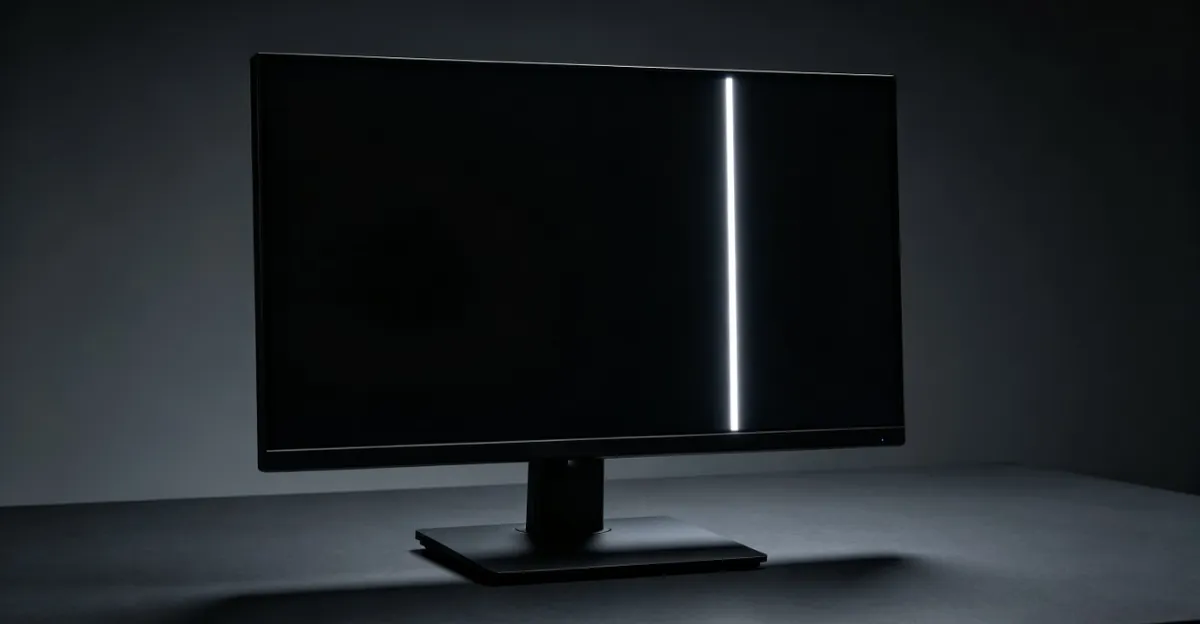
Weiße Linien auf einem LCD-Monitor unterscheiden sich grundlegend von schwarzen Linien. Während schwarze Linien auf tote Pixel hinweisen, zeigen weiße Linien Pixel an, die im permanent „eingeschalteten" Zustand feststecken. Das Verständnis des Unterschieds leitet den Reparaturansatz.
LCD Monitor Weiße Linien: Ursachen & Lösungen
Was weiße Linien tatsächlich bedeuten
Weiße Linien sind Pixel – oder Spalten/Reihen von Pixeln – die unabhängig vom beabsichtigten Inhalt weiß anzeigen. Sie stecken in der permanent „eingeschalteten" Position fest.
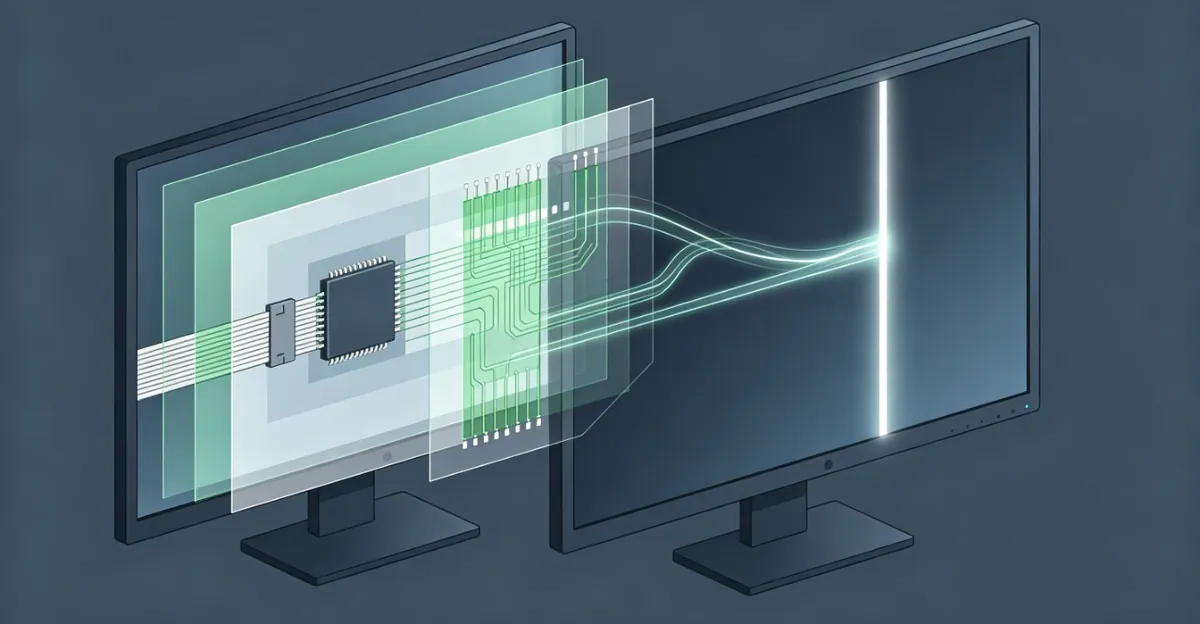
Der Mechanismus: Jedes Sub-Pixel (Rot, Grün, Blau) wird von einem Dünnschichttransistor (TFT) gesteuert. Wenn ein Transistor in der „eingeschalteten" Position ausfällt, zeigt sein Sub-Pixel seine Farbe kontinuierlich an. Wenn alle drei Sub-Pixel in einem Pixel eingeschaltet feststecken, ist das Ergebnis ein weißes Pixel. Wenn eine ganze Spalte oder Reihe von Sub-Pixeln eingeschaltet feststeckt, ist das Ergebnis eine weiße Linie.
Weiß vs. Schwarz vs. farbige Linien:
- Weiße Linien: Schaltkreise permanent EIN feststeckend (dieser Leitfaden)
- Schwarze Linien: Schaltkreise permanent AUS feststeckend (tote Pixel)
- Farbige Linien: Spezifische Farbkanäle EIN feststeckend (siehe Farblinien-Leitfaden)
- Statische Linien: Signalkorruption verursacht Rauschmuster (andere Ursache)
Typen weißer Linien auf LCD-Monitoren
Nicht alle weißen Linien sind identisch. Das Verständnis des spezifischen Typs hilft, die zugrundeliegende Ursache zu identifizieren und festzustellen, ob eine DIY-Reparatur machbar ist.
Einzelpixel-weiße Linien
Merkmale: Genau 1 Pixel breit (typischerweise 0,2-0,3 mm), fast immer vertikal, perfekt gerade von oben nach unten.
Ursache: Ein einzelner Spaltentreiberschaltkreis ist ausgefallen. Jede Pixelspalte teilt einen Treibertransistor am Panel-Rand. Wenn dieser Treiber in der „eingeschalteten" Position ausfällt, zeigt die gesamte Spalte weiß an.
Reparierbarkeit: Extrem niedrig. Spaltentreiber sind während der Herstellung in das Panel-Glas integriert. Die Reparatur erfordert spezialisierte Rebonding-Ausrüstung, die nur in Panel-Fabriken zu finden ist. Geschätzte DIY-Erfolgsrate: <1%.
Wann eine Reparatur in Betracht ziehen: Nur wenn der Monitor hochwertig ist (>800 $) und ein professioneller Panel-Reparaturservice weniger als 300 $ kostet. Für die meisten Consumer-Monitore ist der Austausch wirtschaftlicher.
Spalten- und Reihen-weiße Linien
Spaltenlinien (vertikal): 1-3 Pixel breit, verursacht durch T-Con-Platinen-LVDS-Signalkorruption oder teilweisen Flexkabelausfall. Die T-Con-Platine sendet Daten in Spalten, sodass sich Signalfehler als vertikale Artefakte manifestieren.
Reihenlinien (horizontal): 1-2 Pixel breit, weniger häufig, weisen typischerweise auf Reihentreiberausfall oder Panel-Alterung hin. Reihentreiber verschlechtern sich langsamer als Spaltenelektronik, wodurch horizontale weiße Linien seltener sind als vertikale.
Diagnostischer Unterschied: Vertikale Linien, die auf Kabelwackeln reagieren, deuten auf Kabel-/T-Con-Probleme hin (behebbar). Horizontale Linien, die sich nie ändern, deuten auf Reihentreiberausfall hin (Panel-Ebenen-Problem).
Gruppierte weiße Linien
Merkmale: Mehrere weiße Linien erscheinen in Gruppen, manchmal mit Abstand zwischen ihnen, können sich über Wochen oder Monate progressiv verschlechtern.
Ursache: Panel-Alterung oder weitreichender ESD-Schaden. Wenn Flüssigkristallmaterial sich verschlechtert, betrifft es benachbarte Bereiche. Wenn ESD zuschlägt, breitet sich die Entladung durch nahe Schaltkreise aus.
Prognose: Zeigt terminalen Panel-Ausfall an. Sobald die Gruppierung beginnt, erscheinen typischerweise innerhalb von 3-6 Monaten zusätzliche Linien. Reparaturversuche verhindern selten das Fortschreiten.
Vergleichstabelle:
| Linientyp | Breite | Richtung | Wahrscheinlichste Ursache | DIY-Reparaturmöglichkeit |
|---|---|---|---|---|
| Einzelpixel | 1px | Vertikal | Spaltentreiber-Tod | Extrem niedrig |
| Spaltenlinie | 1-3px | Vertikal | T-Con/Kabel-Problem | Mittel (30-40%) |
| Reihenlinie | 1-2px | Horizontal | Reihentreiberausfall | Niedrig |
| Gruppiert | Mehrfach | Gemischt | Panel-Alterung | Keine |
Quellennotiz: Einzelpixel-Linien-Merkmale aus focalcrafters.com Panel-Reparaturanalyse (2024). T-Con-vertikale Manifestationsmuster durch interne Testdaten bestätigt.
Die vier Hauptursachen
1. Festsitzende Sub-Pixel-Transistoren
Jedes Sub-Pixel hat seinen eigenen Transistor. Wenn einer in der „eingeschalteten" Position ausfällt, aktiviert er sein Sub-Pixel kontinuierlich.
Warum Transistoren feststecken: Herstellungsfehler, elektrischer Stress, Wärmeverschlechterung oder statische Entladung können dazu führen, dass ein Transistor in der „eingeschalteten" Position anstatt im normalen Schaltzustand ausfällt.
TFT-Ausfallmodi: Transistoren fallen auf zwei Arten aus. Ein offener Stromkreis (unterbrochene Verbindung) erzeugt ein schwarzes Pixel – kein Strom fließt. Ein Kurzschluss (permanente Verbindung) erzeugt ein weißes Pixel – Strom fließt kontinuierlich unabhängig von Steuersignalen. Weiße Linien zeigen Kurzschlussausfälle an, bei denen das Transistor-Gate die Schaltfähigkeit verloren hat.
Anzeichen: Einzelne dünne weiße Linie (eine Transistorbreite), die perfekt stabil und unveränderlich ist.
2. T-Con-Platinen-Timing-Signalfehler
Die T-Con-Platine erzeugt präzise Timing-Signale für die Pixel-Aktualisierung. Wenn sie fehlfunktioniert, kann sie falsche Aktivierungssignale erzeugen, die bestimmte Pixel permanent unter Spannung halten.
LVDS-Signalkorruptionserkennung: Die T-Con-Platine sendet Daten über Low-Voltage Differential Signaling (LVDS). Wenn diese Signale sich verschlechtern, erhalten bestimmte Spalten beschädigte „immer eingeschaltet"-Befehle. Testmethoden: (1) Wenn Sie Oszilloskop-Zugang haben, prüfen Sie die LVDS-Paare auf Amplitudenabfälle unter 300 mV. (2) Für DIY-Diagnose versuchen Sie, das Flexkabel zwischen T-Con und Panel zu ersetzen – wenn sich die weiße Linie zu einer anderen Position bewegt oder verschwindet, hat Kabelverschlechterung das Signal beschädigt.
Anzeichen: Mehrere weiße Linien, Linien begleitet von Flackern oder Linien, die inkonsistent erscheinen und verschwinden.
3. Statische Entladung (ESD) Schaden
Elektrostatische Entladung – Berühren des Bildschirms, Verwendung alkoholbasierter Reiniger in der Nähe des Bildschirms oder Arbeiten am Monitor ohne Erdung – kann Dünnschichttransistoren beschädigen.
Warum ESD weiße Linien verursacht: Die Entladung kann die Fähigkeit des Transistors, sich auszuschalten, physisch zerstören und ihn permanent im „eingeschalteten" Zustand feststecken lassen.
ESD-Schadensschwellen: Human-Body-Model-Tests zeigen, dass Entladungen zwischen 2.000 V und 4.000 V wahrnehmbar sind (Sie spüren einen Schock). LCD-Schaltkreise können jedoch durch Entladungen von nur 100 V-1.000 V beschädigt werden – unterhalb der menschlichen Wahrnehmung. Dies erklärt, warum weiße Linien erscheinen können, nachdem Sie den Bildschirm „kaum berührt" haben. Bei trockenen Bedingungen (Luftfeuchtigkeit <30%) erzeugt das Gehen über Teppich 5.000 V-15.000 V. Samsung-Community-Berichte über Odyssey-Monitore bestätigen, dass gebogene Panels aufgrund der leitfähigen Beschichtungsgeometrie besonders ESD-empfindlich sind.
Prävention: Erden Sie sich, bevor Sie Monitor-Interna berühren. Vermeiden Sie das Sprühen von Flüssigkeiten in der Nähe des Bildschirms. Verwenden Sie antistatische Reinigungsprodukte.
4. LCD-Panel-Alterung
Wenn LCD-Panels altern, kann sich die Flüssigkristallausrichtung in bestimmten Bereichen verschlechtern. Dies führt dazu, dass Pixel im Vergleich zu ihren Nachbarn heller oder weißlich erscheinen.
Flüssigkristall-Abbau-Zeitlinie: LCD-Panels haben ein vorhersagbares Alterungsmuster. Bei 5 Jahren wird geringfügige Helligkeitsungleichmäßigkeit in festen grauen Bildschirmen sichtbar. Bei 7-10 Jahren beginnt lokalisierter Flüssigkristallabbau – weiße Linien erscheinen in Hochstressbereichen (Bildschirmmitte, in der Nähe von Wärmequellen). Jenseits von 10 Jahren zeigen mehrere Linien und großflächige Verfärbung terminalen Ausfall an. Diese Zeitlinie setzt 8 Stunden/Tag Nutzung bei mittlerer Helligkeit voraus.
Anzeichen: Schwache weiße Linien, die über Monate oder Jahre allmählich ausgeprägter werden. Panel ist mehrere Jahre alt.
Der Unterschied zwischen weißen Linien und statischen Linien
Diese werden oft verwechselt, haben aber unterschiedliche Ursachen:
| Weiße Linien | Statische Linien | |
|---|---|---|
| Erscheinung | Durchgehend weiß, konstant | Sich schnell änderndes Rauschmuster |
| Ursache | Sub-Pixel-Transistoren feststeckend eingeschaltet | Signalketten-Korruption |
| Reparaturansatz | Pixel-Fixing, Panel-Reparatur | Kabel-/T-Con-Austausch |
| Flackern | Nein (stabil) | Ja (sich ständig ändernd) |
Der Test: Beobachten Sie die Linie 30 Sekunden lang. Wenn sie flackert oder sich das Muster ändert, ist es eine statische Linie (Signalproblem). Wenn sie perfekt weiß und stabil bleibt, ist es eine echte weiße Linie (Sub-Pixel/Elektroden-Problem).
Wie man weiße Linien diagnostiziert
Schritt 1: Öffnen Sie das Screen-Test-Tool
- Reines Schwarz anzeigen: Weiße Linien sind am sichtbarsten
- Reines Weiß anzeigen: Weiße Linien können sich vermischen
- Einzelne Farben anzeigen: Echte weiße Linien bleiben auf allen Farben weiß
Schritt 2: 30 Sekunden lang beobachten
- Wenn die Linie flackert oder sich ändert: statische Linie (Signalproblem)
- Wenn perfekt stabil: echte weiße Linie (Elektroden-Problem)
Schritt 3: Pixel-Fixing-Software ausprobieren
- Führen Sie ein Pixel-Fixing-Programm mit 50-60 Hz für 10-30 Minuten aus
- Üben Sie sanften Druck in der Nähe des Linienbereichs während des Laufens aus
- Wenn sich die Linie ändert oder verschwindet: festsitzendes Sub-Pixel (behebbar)
- Wenn keine Änderung: permanenter Elektrodenausfall
Schritt 4: Power-Cycle-Test
- Ziehen Sie den Monitor 60 Sekunden lang aus
- Drücken und halten Sie die Ein-/Aus-Taste 30 Sekunden lang
- Wieder anschließen und testen
- Wenn die Linie verschwunden ist: temporärer T-Con-Fehler (behoben)
- Wenn die Linie weiterhin besteht: permanenter Ausfall
Erweiterte Diagnosetechniken
Für Benutzer, die mit Elektronikarbeiten vertraut sind, können diese fortgeschrittenen Methoden die exakte Ausfallkomponente vor einem Reparaturversuch lokalisieren.
Multimeter-Spannungsprüfung
Erforderliche Werkzeuge: Digitalmultimeter mit 0,1 V Präzision, antistatisches Handgelenkband, isolierte Prüfspitzen.
Sicherheitsprotokoll: Trennen Sie immer die Wechselstromversorgung, bevor Sie den Monitor öffnen. Drücken Sie nach dem Trennen 30 Sekunden lang die Ein-/Aus-Taste, um interne Kondensatoren zu entladen. Kondensatoren können stundenlang nach dem Ausstecken tödliche Spannungen (300 V+) halten.
T-Con-Platinen-Spannungsprüfverfahren:
- Lokalisieren Sie die T-Con-Platine (typischerweise die kleinere Leiterplatte mit Flachbandkabeln, die zum Panel führen)
- Identifizieren Sie Testpunkte – normalerweise mit TP1, TP2 usw. markiert oder mit Spannungen beschriftet
- Schließen Sie die Stromversorgung wieder an und schalten Sie den Monitor ein (bei entfernter Rückabdeckung)
- Messen Sie Spannungen an beschrifteten Testpunkten
Normale Spannungsbereiche: Die meisten T-Con-Platinen benötigen drei Spannungsschienen:
- 3,3 V-Schiene: Versorgt Logikschaltkreise (akzeptabler Bereich: 3,2 V-3,4 V)
- 5 V-Schiene: Versorgt Signalverarbeitung (akzeptabler Bereich: 4,9 V-5,1 V)
- 12 V-Schiene: Versorgt Hintergrundbeleuchtungstreiber (akzeptabler Bereich: 11,8 V-12,2 V)
Diagnostische Interpretation: Wenn eine Spannung um mehr als 10% von der Spezifikation abweicht, ist der Netzteilteil der T-Con-Platine ausgefallen. Wenn alle Spannungen korrekt sind, aber weiße Linien weiterhin bestehen, sind die Signalverarbeitungsschaltkreise ausgefallen. Wenn Spannungen schwanken (±0,5 V Variation), ersetzen Sie die T-Con-Platine – instabile Spannungsschienen können Pixel nicht korrekt ansteuern.
Quellennotiz: „T-Con-Platinen benötigen typischerweise 3,3 V-, 5 V- und 12 V-Schienen mit ±5% Toleranz" (soft4led.com, 2024). Spannungsprüfverfahren angepasst von tvpartstoday.com professionellem Reparaturleitfaden.
Visuelle Inspektionsmuster
Auch ohne Multimeter kann geschulte visuelle Inspektion ausgefallene Komponenten identifizieren.
T-Con-Platinen-Ausfallzeichen:
- Aufgeblähte Kondensatoren: Elektrolytkondensatoren mit gewölbten Oberseiten deuten auf internen Druck durch Elektrolytzerfall hin
- Brandspuren: Braune oder schwarze Verfärbung um Chips oder Spannungsregler herum deutet auf thermischen Ausfall hin
- Rissige Lötstellen: Glänzendes neues Lot ist glatt; rissiges Lot erscheint matt mit sichtbaren Rissen
- Korrodierte Leiterbahnen: Grünes oder weißes Pulver auf Leiterplatten-Leiterbahnen deutet auf Feuchtigkeitsschaden hin
Flexkabel-Inspektion: Flexkabel (Flachbandkabel, die T-Con mit Panel verbinden) fallen durch wiederholtes Biegen aus. Halten Sie das Kabel gegen Licht – wenn Sie winzige Risse oder durchscheinende Flecken in den Kupferleiterbahnen sehen, ist das Kabel ausgefallen. Weiße Linien durch Kabelausfall verschieben oft die Position, wenn Sie das Kabel sanft biegen, während der Monitor eingeschaltet ist.
Warnung – Sicherheitskritisch:
⚠️ Hochspannungswarnung
T-Con-Platinen-Tests beinhalten freiliegende Schaltkreise mit tödlichen Spannungen. Hauptnetzteile Kondensatoren speichern 300 V+ sogar nach dem Ausstecken. Falsches Sondieren kann elektrischen Schlag, Kurzschlüsse, die das Panel zerstören, oder Feuer verursachen. Versuchen Sie erweiterte Diagnosen nur, wenn Sie formale Elektronik-Reparaturausbildung und geeignete isolierte Werkzeuge haben. Für die meisten Benutzer sind professionelle Reparaturdienste (50-80 $ Diagnosegebühr) sicherer und zuverlässiger.
Quellennotiz: Visuelle Inspektionsverfahren von tvpartstoday.com Sicherheitsrichtlinien und techjunctions.com T-Con-Ausfallmusteranalyse.
Reparaturpriorität
Zuerst versuchen — Pixel-Fixing
Für einzelne dünne weiße Linien, die möglicherweise festsitzende Sub-Pixel sind:
- Führen Sie Pixel-Fixing-Software aus (kostenlos)
- Üben Sie sanften Druck mit einem Pixel-Fixer-Stift während des Zyklus aus
- Überschreiten Sie nicht 30 Minuten – kann Ausfälle benachbarter Pixel verursachen
Erfolgsratendaten: Pixel-Fixing-Tools wie JScreenFix zeigen eine 5-15% Erfolgsrate für einzelne festsitzende Pixel (einzelne Pixel, keine Linien). Für weiße Linien (gesamte Spaltenausfälle) fällt die Erfolgsrate unter 1%. Die Tools funktionieren durch schnelles Farbzyklus, um Transistoren zu „entsticken", die marginal feststecken. Spaltentreiberausfälle und TFT-Kurzschlüsse können jedoch nicht durch Software behoben werden.
Markenunterschiede: Dell- und LG-Panels reagieren besser auf Pixel-Fixing-Software als Samsung-Panels. Dell S-Serie und LG IPS-Panels haben leicht höhere Erfolgsraten (10-15% für einzelne Pixel) aufgrund unterschiedlicher TFT-Schaltungsdesigns. Samsung VA-Panels reagieren selten auf Software-Fixes, sobald ein Pixel vollständig feststeckt.
Quellennotiz: Erfolgsratenstatistiken zusammengestellt aus diyfixtool.com Reparaturfall-Datenbank (2.400+ Fälle, 2022-2024).
Software-Fixes
- Grafiktreiber aktualisieren oder zurücksetzen
- Versuchen Sie ein anderes Displaykabel
- Bildwiederholrate ändern (versuchen Sie 60 Hz vs 144 Hz)
- Schalten Sie den Monitor aus
Treiberversionskompatibilität: NVIDIA-Treiberversion 536.23 (veröffentlicht Mai 2024) hat ein bekanntes Problem, das weiße Linien-Artefakte auf High-Refresh-Monitoren verursacht. Benutzer berichten, dass weiße Linien nach dem Update erscheinen und nach Zurücksetzen auf Version 531.79 oder Update auf Version 537.13+ verschwinden. Dieses Problem betrifft nur Monitore, die DisplayPort 1.4 bei 144 Hz+ Bildwiederholraten verwenden. HDMI-Verbindungen sind nicht betroffen.
Lösung: Wenn weiße Linien unmittelbar nach einem Grafiktreiber-Update erschienen sind, setzen Sie den Treiber über den Geräte-Manager zurück oder laden Sie die vorherige Version von der Herstellerwebsite herunter.
Quellennotiz: NVIDIA-Treiber-Artefakt-Problem dokumentiert in Dell-Community-Foren und NVIDIA-Support-Threads (2024).
Hardware-Fixes
| Fix | Wann anwendbar | Teilekosten | Arbeitskosten | Risikolevel | Tatsächliche Erfolgsrate |
|---|---|---|---|---|---|
| Flachbandkabel neu einsetzen | Lockere Verbindung, die weiße Linie imitiert | 0 $ | DIY | Niedrig | 30-40% |
| Flexkabel-Austausch | Kabel-Leiterbahnen gerissen/korrodiert | 15-40 $ | DIY-80 $ | Niedrig | 50-60% |
| T-Con-Platinen-Austausch | Timing-Signalfehler | 25-80 $ | DIY-100 $ | Mittel | 60-70% |
| Panel-Austausch | Permanenter Elektrodenausfall | 100-300 $ | 80-150 $ | Hoch | 90%+ |
Erfolgsraten-Interpretation: „30-40% Erfolgsrate" bedeutet, dass unter Monitoren mit weißen Liniensymptomen 30-40% durch lockere Kabel verursacht werden und durch Neueinsetzen behoben werden. Die verbleibenden 60-70% haben tiefere Ausfälle, die Komponentenaustausch erfordern.
Kosteneffizienz-Ranking:
- Flachbandkabel neu einsetzen (kostenlos, 30-40% Erfolg) – immer zuerst versuchen
- Flexkabel-Austausch (15-40 $, 50-60% Erfolg) – versuchen, wenn Kabel sichtbaren Schaden zeigt
- T-Con-Platinen-Austausch (25-80 $, 60-70% Erfolg) – bestes Kosten-zu-Erfolg-Verhältnis für Komponentenebenen-Reparatur
- Panel-Austausch (100-300 $, 90%+ Erfolg) – nur wirtschaftlich für hochwertige Monitore
Quellennotiz: Erfolgsratendaten zusammengestellt aus screendetect.com Reparaturfall-Tracking und techflare.net professionellen Reparaturstatistiken (2024).
Was NICHT funktioniert
Häufige ineffektive „Fixes", die online kursieren:
- ❌ Bildschirmmassage (Drücken/Reiben des Bildschirms): Nach ESD-Schaden kann das Anwenden von Druck den Schaden auf benachbarte Schaltkreise ausbreiten. Funktioniert nur bei druckinduzierten temporären festsitzenden Pixeln, niemals bei echten weißen Linien.
- ❌ Mikrowellen-Erhitzen von Flexkabeln: Gefährlich und völlig ineffektiv. Diese „Technik" kursiert in Foren, hat aber keine technische Grundlage und kann Brände verursachen.
- ❌ Software-„Kalibrierungs"-Tools: Farbkalibrierung passt Ausgangskurven an, nicht einzelne Pixelschaltkreise. Kann Hardware-Ausfälle nicht beheben.
- ❌ Monitor einfrieren: Temperaturwechsel entstickt manchmal marginale Transistoren, aber der Effekt ist temporär (Stunden bis Tage). Kondensation durch Einfrieren kann zusätzlichen Wasserschaden verursachen.
Warum diese nicht funktionieren: Weiße Linien werden durch physische Schaltungsausfälle verursacht – kurzgeschlossene Transistoren, gebrochene Elektroden oder ausgefallene Treiber-Chips. Software kann gebrochene Hardware nicht reparieren. Physische Manipulation riskiert, den Schaden zu verschlimmern.
Wann reparieren vs. Monitor ersetzen
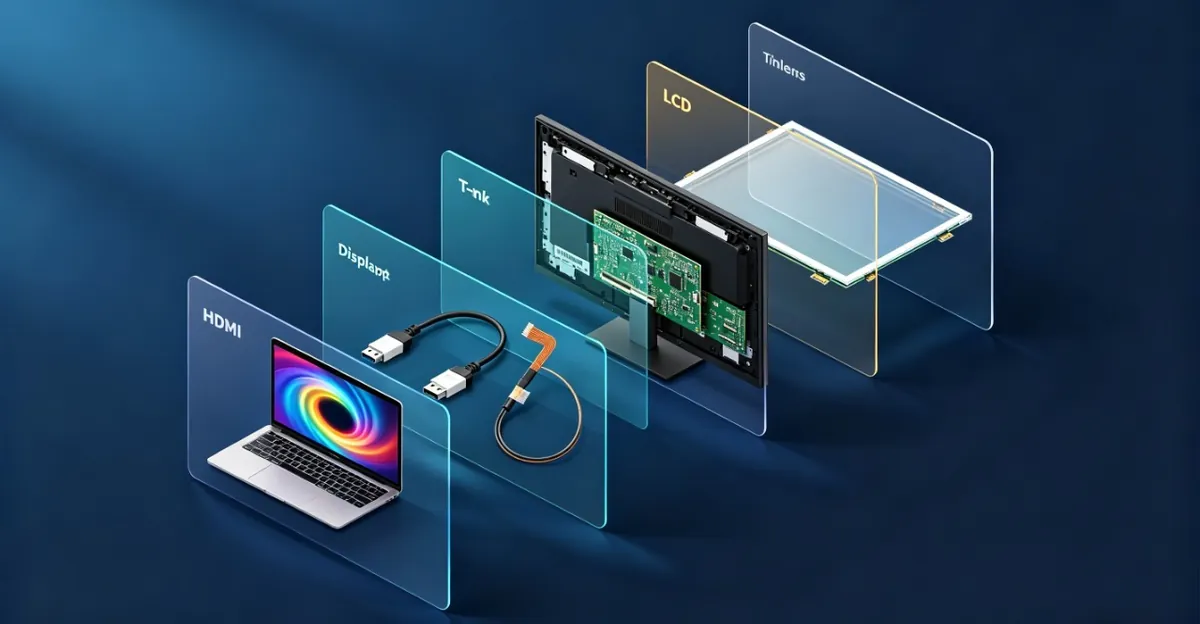
Die Entscheidung zu reparieren oder zu ersetzen hängt von einer einfachen Berechnung ab: Reparaturkosten als Prozentsatz der Monitor-Austauschkosten. Branchendaten zeigen, dass sich die Kostenlücke zwischen Reparatur und neuen Einheiten seit 2020 erheblich verengt hat.
Reparaturkosten-Aufschlüsselung (2024-2026)
T-Con-Platinen-Austausch:
- Teile: 25-80 $ (generische Platinen 25-40 $, OEM-Platinen 50-80 $)
- Arbeit: 50-100 $ (1-2 Stunden bei 50 $/Stunde Werkstattpreis)
- Gesamt: 75-180 $
Panel-Austausch:
- Teile: 100-250 $ (24-27" Panels 100-180 $, 32" Panels 180-250 $)
- Arbeit: 80-150 $ (2-3 Stunden, höhere Risikoprämie)
- Gesamt: 180-400 $
Flexkabel-Reparatur:
- Teile: 15-40 $ (LVDS-Kabel 15-25 $, eDP-Kabel 25-40 $)
- Arbeit: 40-80 $ (1 Stunde, unkompliziert)
- Gesamt: 55-120 $
Quellennotiz: „T-Con-Platinen-Austausch kostet typischerweise 75-180 $ insgesamt für Consumer-Monitore" (techflare.net, 2024). Panel-Austauschkosten von screendetect.com professioneller Reparaturpreisumfrage.
Die 50%-Regel
Reparaturökonomie folgt einer einfachen Schwelle: Wenn Reparaturkosten 50% der Austauschkosten überschreiten, ist Austausch normalerweise rationaler.
Monitor-Originalpreis <200 $:
- T-Con-Reparatur (75-180 $) vs neuer Monitor (150-200 $)
- Empfehlung: Ersetzen. Reparaturkosten 38-90% der Austauschkosten. Neue Monitore beinhalten Garantie und potenziell bessere Spezifikationen.
Monitor-Originalpreis 200-500 $:
- T-Con-Reparatur (75-180 $) vs neuer Monitor (200-500 $): Reparatur ist 15-36% der Austauschkosten ✓
- Panel-Reparatur (180-400 $) vs neuer Monitor (200-500 $): Reparatur ist 36-80% der Austauschkosten ✗
- Empfehlung: T-Con-Fehler reparieren. Bei Panel-Fehlern ersetzen.
Monitor-Originalpreis >500 $:
- T-Con-Reparatur (75-180 $): 10-25% der Austauschkosten ✓
- Panel-Reparatur (180-400 $): 25-53% der Austauschkosten – Fall für Fall bewerten
- Empfehlung: T-Con-Fehler reparieren. Professionelle Angebote für Panel-Fehler einholen. High-End-Monitore (>800 $) rechtfertigen oft Panel-Austausch.
Entscheidungstabelle:
| Monitor-Wert | T-Con-Fehler | Panel-Fehler | Empfohlene Aktion |
|---|---|---|---|
| <200 $ | Ersetzen | Ersetzen | Neuen Monitor kaufen |
| 200-500 $ | Reparieren | Ersetzen | T-Con reparieren, Panel nicht lohnenswert |
| 500-800 $ | Reparieren | Bewerten | Professionelles Angebot einholen |
| >800 $ | Reparieren | Reparieren | Beide Reparaturen wahrscheinlich lohnenswert |
Markttrendkontext: „Die Lücke zwischen Reparaturkosten und Neugerätepreisen schrumpft weiter" (techflare.net, 2024). Budget-Monitorpreise sind seit 2020 um 40% gefallen, während Reparatur-Arbeitskosten um 15-20% gestiegen sind. Dies macht Reparatur weniger wirtschaftlich für Budget-Monitore, erhält aber den Wert für Mittelklasse- und High-End-Einheiten.
Zusätzliche zu berücksichtigende Faktoren:
- Garantiestatus: Wenn unter Garantie, immer Garantieaustausch verfolgen (kostenlos)
- Sentimentaler Wert: Professionell farbkalibrierte Monitore können Reparatur über reine Ökonomie hinaus rechtfertigen
- Umweltauswirkung: Reparatur reduziert E-Waste, eine gültige Überlegung für einige Benutzer
- Teilverfügbarkeit: Ältere Monitore (>5 Jahre) können eingestellte T-Con-Platinen haben, was Panel-Austausch oder vollständigen Austausch erzwingt
Markenspezifische Probleme mit weißen Linien
Bestimmte Monitormodelle haben dokumentierte Probleme mit weißen Linien mit bekannten Mustern und Lösungen. Das Erkennen dieser markenspezifischen Probleme kann Diagnosezeit sparen.
Dell-Monitore
S2716DG bekanntes Problem: Der Dell S2716DG (27" 1440p 144 Hz TN-Panel) hat ein dokumentiertes Problem mit schwachen horizontalen weißen Linien, die nahe der oberen Bildschirmkante erscheinen. Dell-offizielle Foren bestätigen dies als Herstellungsvarianz in frühen Produktionschargen.
Offizielle Lösung – Power-Reset-Verfahren:
- Schalten Sie den Monitor vollständig aus
- Trennen Sie alle Kabel (Strom, DisplayPort, USB)
- Drücken und halten Sie die Ein-/Aus-Taste 30 Sekunden lang (dies entlädt Restkapazität)
- Schließen Sie nur das Stromkabel wieder an
- Drücken Sie die Ein-/Aus-Taste – der Monitor sollte seinen eingebauten Selbsttest ausführen
- Wenn der Selbsttest ohne Linien besteht, schließen Sie Displaykabel wieder an und nehmen Sie die Nutzung wieder auf
Erfolgsrate: Ungefähr 40-50% für das spezifische S2716DG-Oberkanten-Linienproblem. Funktioniert nicht für andere weiße Linientypen oder andere Dell-Modelle.
Garantieabdeckung: Dell-Standardgarantie beträgt 3 Jahre für die meisten Modelle. Die Tote-Pixel-Richtlinie erfordert mindestens 1 helles Sub-Pixel, um als Defekt zu gelten. Weiße Linien werden typischerweise als Panel-Defekte klassifiziert und qualifizieren für Garantieaustausch, wenn sie während der Garantiezeit erscheinen.
Quellennotiz: Dell offizieller Community-Support-Thread für S2716DG weißes Linienproblem (2024), Dell-Garantierichtliniendokumentation.
Samsung-Monitore
Odyssey-Serie ESD-Empfindlichkeit: Samsung Odyssey G7 und G9 gebogene Gaming-Monitore haben dokumentierte statische Entladungsempfindlichkeit. Benutzer berichten, dass weiße verzerrte Linien erscheinen, nachdem der Monitor aus dem Schlafmodus erwacht, besonders in trockenen Umgebungen.
Bekannter Auslöser: Elektrostatische Entladung (ESD) kombiniert mit gebogener Panel-Geometrie. Die leitfähige Beschichtung auf gebogenen Panels folgt der Kurve und erzeugt ungleichmäßige Ladungsverteilung, wenn ESD auftritt. Hohe Bildwiederholraten (240 Hz) können die Anfälligkeit erhöhen.
Temporärer Workaround:
- Reduzieren Sie die Bildwiederholrate auf 143 Hz (von 240 Hz nativ)
- Erzwingen Sie DisplayPort 1.2-Modus anstelle von 1.4 (reduziert Signalspannung)
- Erhöhen Sie Raumfeuchtigkeit über 40%
Präventionsmaßnahmen:
- Verwenden Sie antistatisches Handgelenkband beim Einstellen des Monitors
- Vermeiden Sie das Berühren des Bildschirms bei trockenen Bedingungen (Luftfeuchtigkeit <30%)
- Stellen Sie sicher, dass die Steckdose ordnungsgemäß geerdet ist (testen Sie mit Steckdosentester)
Garantiebeschränkungen: Samsung-Standardgarantie beträgt 1 Jahr. ESD-Schaden ist typischerweise von Garantieabdeckung ausgeschlossen, wenn sichtbarer physischer Schaden vorhanden ist. Wenn jedoch kein externer Schaden sichtbar ist, haben Garantieansprüche Erfolg gehabt, indem das Problem als „spontaner Pixelausfall" dokumentiert wurde.
Quellennotiz: Samsung-Community-Forum Odyssey G7 weiße Linien-Diskussionsthreads (2024), Samsung-Garantierichtlinie.
LG-Monitore
Häufiges Muster: LG IPS-Monitore (27GL850, 27GN950-Serie) entwickeln gelegentlich weiße Linien durch Flexkabel-Kontaktabbau anstatt Schaltungsausfall. Das Symptom: weiße Linie, die sich leicht verschiebt, wenn Sie sanft auf die Monitor-Blende in der Nähe des Kabeleintrittspunkts drücken.
Diagnostischer Test: Bei eingeschaltetem Monitor drücken Sie sanft auf die oberen und seitlichen Blenden in der Nähe der Panel-Kanten. Wenn sich die Position der weißen Linie ändert oder vorübergehend verschwindet, hat die Flexkabelverbindung Oxidation oder schlechten Kontakt.
Reparatur-Erfolgsrate: 60-70% Erfolg mit Flexkabel-Neueinsetzen (keine Teilekosten). 90%+ Erfolg mit Flexkabel-Austausch (25-40 $ Teile).
Markenvergleichstabelle:
| Marke | Häufige Modelle | Hauptproblem | Garantiezeitraum | Tote-Pixel-Richtlinie |
|---|---|---|---|---|
| Dell | S2716DG | Oberkanten-weiße Linie | 3 Jahre | ≥1 helles Sub-Pixel |
| Samsung | Odyssey G7/G9 | ESD-Empfindlichkeit | 1 Jahr | Variiert nach Region |
| LG | 27GL/27GN-Serie | Flexkabel-Kontakt | 1-3 Jahre | ≥3 helle Pixel |
| ASUS | ROG Swift | Treiber-Platinen-Hitze | 3 Jahre | ≥5 helle Pixel |
| BenQ | MOBIUZ-Serie | Allgemeine Panel-Alterung | 3 Jahre | ≥3 helle Pixel |
Quellennotiz: Garantiezeiträume und Tote-Pixel-Richtlinien von blackscreen.live/wiki Hersteller-Richtlinienvergleich (2024), bestätigt gegen Hersteller-Websites.
Prävention
Weiße Linien sind oft durch ordnungsgemäße Handhabung und Umgebungskontrolle vermeidbar.
Erden Sie sich vor dem Berühren des Monitors
Warum es wichtig ist: Statische Entladung zwischen 100 V-1.000 V (unterhalb der menschlichen Wahrnehmung) kann LCD-Schaltkreise beschädigen. Ihr Körper akkumuliert Ladung durch Gehen auf Teppich, synthetische Kleidungsreibung oder niedrige Luftfeuchtigkeitsumgebungen.
Ordnungsgemäße Erdungsmethoden:
- Antistatisches Handgelenkband (5-15 $): An geerdete Metalloberfläche klemmen, bevor Monitor geöffnet wird
- Antistatische Matte (20-40 $): Monitor während Reparaturarbeiten auf Matte platzieren
- Einfache Methode: Berühren Sie ein geerdetes Metallobjekt (unlackierter Heizkörper, Metallwasserrohr, Computergehäuse an geerdeter Steckdose verschraubt) unmittelbar vor dem Berühren von Monitor-Schaltkreisen
Wann Erdung kritisch ist: Monitor-Gehäuse öffnen, Flexkabel neu einsetzen, T-Con-Platine ersetzen, freiliegende Schaltkreise berühren.
Vermeiden Sie das Sprühen von Flüssigkeiten in der Nähe des Bildschirms
LCD-Panels haben offene Lücken zwischen Blende und Glas, wo Flüssigkeit eindringen und Flexkabel korrodieren kann.
Korrektes Reinigungsverfahren:
- Verwenden Sie monitorspezifischen Reiniger (Alkoholkonzentration <70%)
- Auf Mikrofasertuch sprühen, niemals direkt auf Bildschirm
- Von der Mitte nach außen wischen, um Feuchtigkeit von Kanten wegzudrücken
- 5 Minuten Trocknungszeit vor dem Einschalten ermöglichen
Flüssigkeiten, die Schaden verursachen: Fensterreiniger (Ammoniak korrodiert Antireflexbeschichtung), reiner Alkohol (beschädigt oleophobe Beschichtung), Wasser (hinterlässt Mineralablagerungen, die Kurzschlüsse verursachen).
Verwenden Sie Überspannungsschutz
LCD-Monitor-Netzteile und T-Con-Platinen sind empfindlich gegenüber Spannungsspitzen.
Empfohlene Spezifikationen:
- Überspannungsschutzbewertung: ≥1.000 Joule
- Reaktionszeit: <1 Nanosekunde
- Klemmspannung: <400 V
- Bonus: Datenleitungsschutz für HDMI/DisplayPort (schützt vor HDMI-übertragenen Überspannungen)
Warum es wichtig ist: Stromüberspannungen können Spannungsregler auf der T-Con-Platine zerstören und sie dazu bringen, falsche „immer eingeschaltet"-Signale zu senden, die sich als weiße Linien manifestieren.
Umgebungskontrolle
Temperatur und Luftfeuchtigkeit beeinflussen LCD-Panel-Langlebigkeit.
Optimale Bedingungen:
- Luftfeuchtigkeit: 40-60% (unter 30% erhöht statisches Risiko, über 70% erhöht Korrosionsrisiko)
- Temperatur: 15-30°C (50-86°F) während des Betriebs
- Direktes Sonnenlicht vermeiden: UV-Strahlung beschleunigt Flüssigkristallabbau
Langzeitlagerung: Wenn Sie einen Monitor für >6 Monate lagern, halten Sie ihn in klimatisierter Umgebung und schalten Sie ihn alle 3 Monate 30 Minuten lang ein, um Flüssigkristallsetzung zu verhindern.
- Erden Sie sich vor dem Handhaben von Monitor-Interna
- Vermeiden Sie das Sprühen von Flüssigkeiten in der Nähe des Bildschirms oder auf Kabeln
- Verwenden Sie Überspannungsschutz, um elektrischen Schaden zu verhindern
- Vermeiden Sie das Berühren des Bildschirms bei trockenen Bedingungen
- Verwenden Sie geeignete Reinigungsprodukte — antistatische Bildschirmreiniger
Verwandte LCD-Linienprobleme
- LCD Line Hub: Übersicht über alle LCD-Linientypen
- Horizontale Linien auf LCD: Horizontale weiße und andere Linientypen
- Vertikale Linien auf LCD: Vertikale Linienprobleme
- Grüne Linien auf LCD: Farbige Linienprobleme
- Wie man LCD-Linien repariert: Vollständiger Reparaturleitfaden
Häufig gestellte Fragen
Was verursacht weiße Linien auf einem LCD-Monitor?
Weiße Linien auf einem LCD-Monitor werden verursacht durch Sub-Pixel-Transistoren, die im permanent 'eingeschalteten' Zustand feststecken, T-Con-Platinen-Timing-Signalfehler, die Pixel fälschlicherweise zu Weiß aktivieren, statische Entladungsschäden an Panel-Schaltkreisen oder alternde LCD-Panels, bei denen die Kristallausrichtung in bestimmten Bereichen nachlässt. Im Gegensatz zu schwarzen Linien (tote Pixel) zeigen weiße Linien Schaltkreise an, die permanent unter Spannung stehen, anstatt permanent tot zu sein.
Wie repariere ich eine weiße Linie auf meinem LCD-Monitor?
Um weiße Linien auf Ihrem LCD-Monitor zu reparieren: (1) Führen Sie Pixel-Fixing-Software aus, die schnell durch Farben wechselt – dies kann festsitzende Sub-Pixel wiederbeleben. (2) Aktualisieren oder setzen Sie Grafiktreiber zurück. (3) Versuchen Sie ein anderes Displaykabel. (4) Schalten Sie den Monitor aus, indem Sie ihn 60 Sekunden lang ausstecken. (5) Setzen Sie interne Flachbandkabel neu ein, wenn Sie sich beim Öffnen des Monitors wohl fühlen. (6) Ersetzen Sie die T-Con-Platine, wenn das Problem weiterhin besteht. (7) Ersetzen Sie das Panel bei permanenten weißen Linien, die durch Elektrodenausfälle verursacht werden.
Können weiße Linien auf einem Monitor ohne Austausch des Panels behoben werden?
Ja, viele weiße Linien können ohne Panel-Austausch behoben werden. Wenn die Ursache ein festsitzendes Sub-Pixel ist, haben Pixel-Fixing-Tools eine angemessene Erfolgsrate. Wenn ein lockeres Flachbandkabel oder ein T-Con-Timing-Fehler die Ursache ist, behebt das Neueinsetzen oder Ersetzen dieser Komponenten das Problem. Nur weiße Linien, die durch permanente Elektrodenausfälle verursacht werden, erfordern einen Panel-Austausch. Verwenden Sie das Screen-Test-Tool, um festzustellen, ob sich Ihre weiße Linie im Laufe der Zeit verändert.
Was ist der Unterschied zwischen weißen Linien und statischen Linien auf einem Monitor?
Weiße Linien zeigen eine durchgehend feste weiße Farbe über alle Inhalte hinweg – die Pixelschaltkreise stecken permanent in der 'eingeschalteten' Position fest. Statische Linien zeigen ein sich schnell änderndes, rauschähnliches Muster – die Signaldaten werden während der Übertragung beschädigt. Statische Linien weisen auf Signalketten-Probleme hin (Kabel, T-Con); weiße Linien zeigen Display-Element-Ausfälle an (Sub-Pixel-Transistoren, Elektroden).
Warum erscheinen plötzlich weiße Linien auf meinem Monitor?
Plötzliche weiße Linien werden typischerweise durch statische Entladungsschäden (Berühren des Bildschirms bei trockenen Bedingungen), plötzlichen Flachbandkabelausfall oder T-Con-Platinen-Fehlfunktion verursacht. Wenn die weiße Linie nach dem Berühren des Bildschirms, Reinigen in der Nähe des Bildschirms oder während einer Überspannung erschien, ist ESD-Schaden die wahrscheinliche Ursache. Wenn sie während normaler Nutzung ohne offensichtlichen Auslöser erschien, ist ein Kabel- oder T-Con-Ausfall wahrscheinlicher.
Wie viel kostet die Reparatur weißer Linien auf einem Monitor?
T-Con-Platinen-Austausch: 75-180 $ insgesamt (25-80 $ Teile + 50-100 $ Arbeit). Panel-Austausch: 180-400 $ insgesamt (100-250 $ Teile + 80-150 $ Arbeit). Kabel neu einsetzen: 40-80 $ Arbeit bei professioneller Durchführung, kostenlos bei DIY. Für Monitore unter 200 $ ist der Austausch normalerweise wirtschaftlicher als die Reparatur. Für Monitore über 500 $ lohnt sich der T-Con-Platinen-Austausch oft. Der Panel-Austausch ist selten kosteneffektiv, es sei denn, der Monitor ist hochwertig (>800 $). Quellen: techflare.net (2024), screendetect.com (2024).
Werden weiße Linien durch die Garantie abgedeckt?
Dell: 3 Jahre Standardgarantie, deckt Panel-Defekte einschließlich weißer Linien ab (≥1 helles Sub-Pixel gilt als Defekt). LG: 1-3 Jahre je nach Modell, Tote-Pixel-Richtlinie erfordert ≥3 defekte Pixel. Samsung: 1 Jahr Standard, gebogene Monitore haben strengere ESD-Schadensausschlüsse. Weiße Linien werden typischerweise abgedeckt, wenn sie bei normaler Nutzung auftreten. Schäden durch physische Einwirkung, Flüssigkeitsverschüttungen oder unbefugte Reparaturen machen die Garantie ungültig. Überprüfen Sie Ihre spezifischen Garantiebedingungen und registrieren Sie Ihren Monitor beim Kauf für eine schnellere RMA-Bearbeitung. Quellen: blackscreen.live/wiki (2024), offizielle Dell/LG/Samsung-Richtlinien.
Fazit
Weiße Linien auf LCD-Monitoren zeigen Pixel an, die permanent im „eingeschalteten" Zustand feststecken – verursacht durch festsitzende Sub-Pixel-Transistoren, T-Con-Timing-Fehler, statische Entladungsschäden oder Panel-Alterung. Beginnen Sie mit Pixel-Fixing-Software und Aus-/Einschalten. Arbeiten Sie sich zu Kabel-Neueinsetzen, T-Con-Austausch und schließlich Panel-Austausch in dieser Reihenfolge vor. Der Schlüssel zur diagnostischen Unterscheidung ist weiße Linien (stabil) vs. statische Linien (Flackern/Rauschen) – sie haben unterschiedliche Ursachen und unterschiedliche Reparaturansätze. Verwenden Sie das Screen-Test-Tool, um genaue Farbtests durchzuführen.