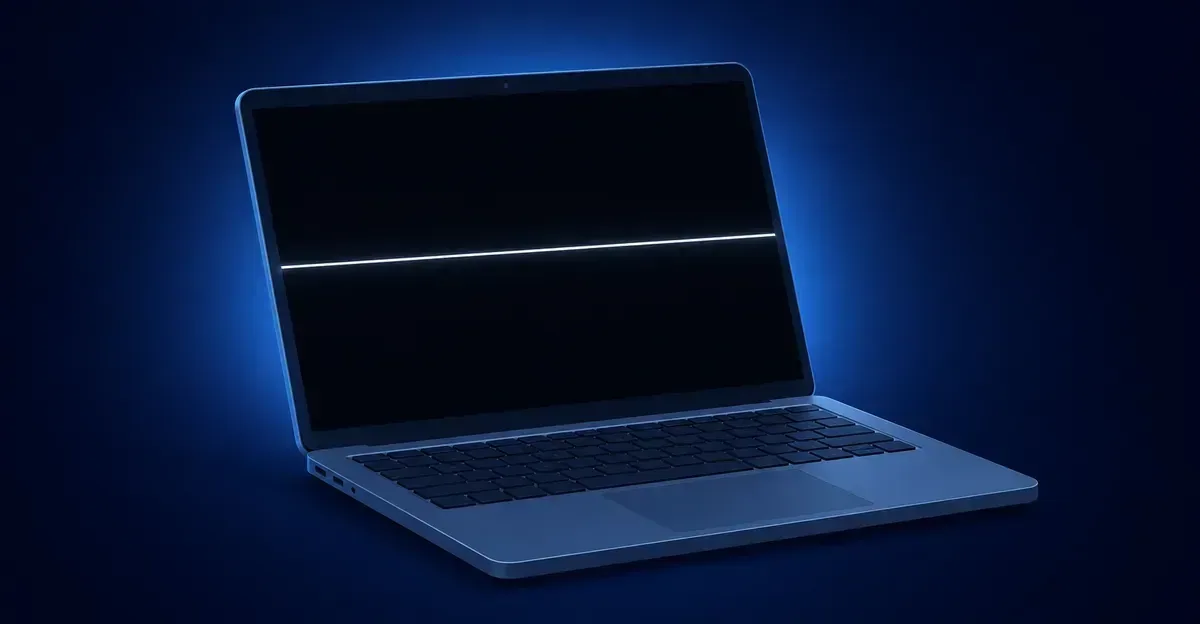
Uma tela preta com linha branca (também buscada como tela preta e linha branca) significa que uma fileira ou coluna de pixels permanece ligada sobre fundo escuro. Na maioria dos casos a causa é um cabo de display solto, uma placa T-Con com defeito ou um problema de driver — diagnosticável em minutos, muitas vezes sem trocar o painel. Este guia percorre os testes e as correções mais baratas primeiro para notebook e monitor.
Tela preta com linha branca: por que acontece
O que e uma tela preta com linha branca
Uma tela preta com linha branca e um defeito de display onde uma ou mais linhas (horizontal) ou colunas (vertical) de pixels permanecem acesas em branco mesmo quando o resto do display mostra conteudo preto. A linha e mais visivel em fundos escuros, no modo escuro, em cenas de filmes, e durante a inicializacao quando a tela mostra pela primeira vez um fundo preto com o logotipo do fabricante.
A causa tecnica e que os pixels afetados estao travados no estado "ligado". Em um painel LCD funcional, o transistor de pelicula fina (TFT) de cada pixel liga e desliga milhares de vezes por segundo para mostrar a cor correta. Quando o transistor controlador, o cabo conector ou a placa T-Con (controladora de tempo) falha de forma que mantem a linha aberta, esses pixels mostram branco continuamente.
O mesmo defeito aparece sob varios nomes em resultados de busca e em foruns:
| Formulacao do sintoma | O que realmente significa |
|---|---|
| Tela preta com linha branca | Mesmo defeito — linha visivel contra fundo escuro ou preto |
| Linha branca em fundo preto | Mesmo defeito, visto durante uma cena preta ou no modo escuro |
| Faixa branca brilhante sobre display escuro | Mesmo defeito, mais intenso (p.ex. em paineis OLED ou de alto brilho) |
| Linha branca que aparece quando a tela fica preta | Mesmo defeito, intermitente ao atualizar a tela |
Uma linha branca e o oposto de uma linha preta. Uma linha preta significa que os pixels afetados estao travados "desligados" (linha de pixels mortos, quebra de cabo flat). Uma linha branca significa que os pixels afetados estao travados "ligados" (falha de sub-pixel, T-Con enviando sinal incorreto, ou driver empurrando a linha para branco total).
Causas mais comuns de uma tela preta com linha branca
Os oito gatilhos mais comuns, aproximadamente na ordem em que as comunidades de reparacao os veem:
1. Cabo de Display Solto ou Danificado (Laptop e Monitor)
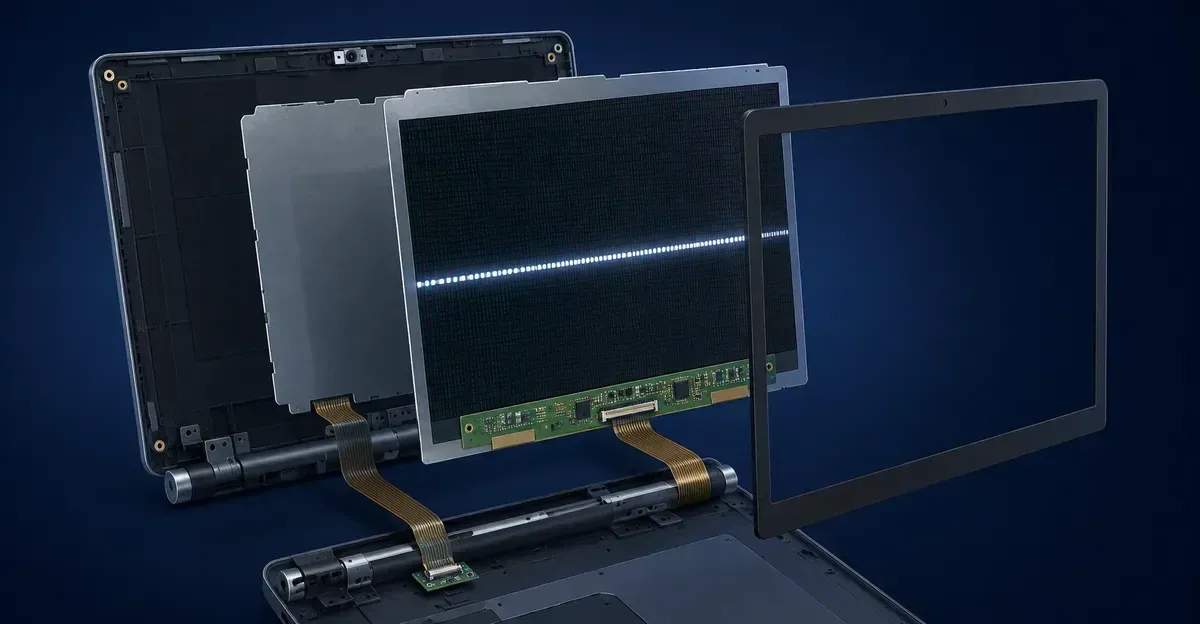
A causa mais comum disparada. Nos laptops, o painel de display se conecta a placa-mae atraves de um cabo flex fino que passa pela dobradica. Nos monitores externos, o painel se conecta a placa T-Con atraves de um cabo flat similar dentro do gabinete.
Cada vez que a tampa abre ou fecha, o cabo flexiona. Apos ciclos suficientes, os tracos de cobre desenvolvem micro-trincas. Um traco trincado nao consegue mais carregar a tensao correta para a linha de pixels afetada, entao a linha fica no estado "ligado" do painel e aparece como uma linha branca.
Esta e a causa mais comum em modelos Dell, HP, Lenovo e MacBook que foram usados por 1-3 anos. Tambem e a causa mais comum em monitores externos apos a unidade ter sido movida ou batida.
2. Falha da Placa T-Con (Monitor Externo, Alguns Laptops)
A placa T-Con (controladora de tempo) gera os sinais de tensao precisos que acionam cada linha e coluna de pixels. Quando o T-Con se degrada — geralmente por calor, envelhecimento de capacitores ou uma oscilacao de energia — pode enviar um sinal travado em alto para uma ou mais linhas ou colunas. O resultado e uma linha branca brilhante sobre uma tela preta.
As falhas do T-Con sao particularmente comuns em monitores de 3+ anos de idade ou que funcionam quentes. Tambem sao comuns em paineis de TV de orcamento usado como monitores de computador.
3. Linha de Sub-Pixels Travada no Painel
Um unico transistor de pelicula fina (TFT) que falha no estado "ligado" mantem um sub-pixel aceso. Quando uma linha inteira desses transistores falha simultaneamente, o resultado e uma linha branca sobre uma tela preta.
Diferente de um problema de cabo ou T-Con, uma linha de sub-pixels travada no vidro do painel nao responde a correcoes de software, reconexoes ou atualizacoes de driver. Requer substituicao do painel — mas tambem e a menos comum das tres causas de hardware, entao sempre descarte primeiro os cabos e o T-Con.
4. Problema de Driver Grafico (Software)
Drivers graficos corrompidos, desatualizados ou com bugs podem produzir linhas brancas em uma tela preta. Linhas relacionadas a drivers tipicamente:
- Aparecem apos uma atualizacao recente do driver
- Nao sao visiveis na BIOS
- Podem mudar de posicao entre reinicializacoes
- As vezes desaparecem apos uma reinstalacao limpa do driver usando Display Driver Uninstaller (DDU)
Linhas brancas relacionadas a drivers sao mais comuns em GPUs discretas NVIDIA e AMD do que em graficos integrados Intel, porque os pacotes de drivers discretos sao mais complexos.
5. Cabo de Video Externo Solto ou Defeituoso (Monitor)
Se voce esta vendo a linha branca em um monitor externo, o cabo entre o PC e o monitor e o principal suspeito. Um conector HDMI, DisplayPort ou VGA solto — ou um cabo danificado — pode produzir artefatos verticais ou horizontais que se parecem exatamente com falhas do painel. A solucao e reconectar firmemente o cabo em ambas as extremidades, ou tentar um cabo diferente.
6. Impacto Fisico ou Dano por Pressao
Derrubar o dispositivo, fechar a tampa do laptop com uma caneta no teclado, ou transportar um monitor de cabeca para baixo em uma bolsa apertada pode trincar o painel LCD ou OLED internamente. As trincas internas frequentemente aparecem como linhas brilhantes porque a area danificada nao consegue mais controlar os pixels afetados e eles voltam para o estado "ligado".
Dano por impacto e irreversivel e requer substituicao do painel.
7. Corrupcao de Driver ou SO na Inicializacao (Laptop)
Em laptops Windows, um arquivo de boot corrompido ou uma atualizacao do Windows que falhou pode fazer com que a tela mostre um fundo preto com uma fina linha branca durante a fase inicial de boot. O usuario reporta o laptop como "quebrado", mas o painel na verdade esta bem — o sistema operacional esta falhando ao inicializar o display.
Isso e especialmente comum apos atualizacoes importantes de recursos do Windows 10 / Windows 11, e apos desligamentos inesperados. Codigos de erro como 0xc000000f sao companheiros tipicos.
8. Oscilacao de Energia ou Dano Eletrico
Uma oscilacao de energia atraves do carregador ou um raio perto do predio pode danificar a eletronica do driver do painel ou a GPU. O resultado e frequentemente uma linha branca permanente sobre um fundo preto, as vezes junto com outros artefatos. Protetores contra sobretensao previnem a maioria desses casos.
Como diagnosticar uma tela preta com linha branca
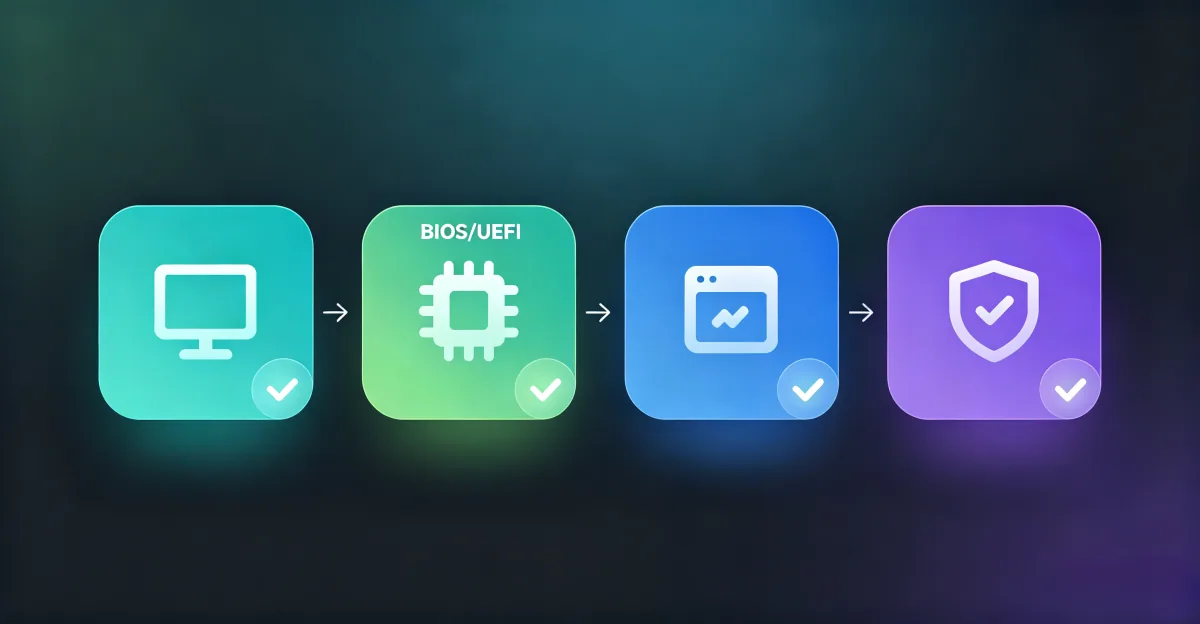
Execute estes quatro testes em ordem. Levam cerca de 5 minutos e identificam a causa com alta confianca.
Passo 1: Teste do Monitor Externo
- Conecte o laptop ou PC a um monitor externo ou TV via HDMI ou DisplayPort
- Pressione a tecla de projecao de tela (Windows:
Win + P, Mac:Ajustes do Sistema > Displays) - Defina o modo para Duplicar para que a mesma imagem esteja em ambas as telas
- Observe o display externo
| Resultado no monitor externo | Causa mais provavel |
|---|---|
| A linha branca tambem esta visivel | GPU, cabo de video ou driver — nao o painel |
| O display externo esta limpo | Painel, cabo flex ou placa T-Con e o problema |
Passo 2: Teste de BIOS / UEFI
- Reinicie o laptop ou PC
- Pressione imediatamente
F2,F10,DelouEscpara entrar na BIOS (varia de acordo com o fabricante; Lenovo ThinkPad usaF1, Mac nao tem BIOS acessivel ao usuario) - Observe a tela da BIOS cuidadosamente
| Resultado na BIOS | Causa mais provavel |
|---|---|
| A linha branca esta visivel | Hardware — painel, cabo ou T-Con. Drivers nao estao carregados nesta fase. |
| Linha nao visivel na BIOS | Software — driver, Windows ou macOS esta produzindo o artefato |
Passo 3: Teste de Captura de Tela (Laptop)
- Pressione
Windows + Print Screen(Windows) ouCmd + Shift + 3(Mac) - Abra o arquivo de captura na pasta Imagens
- Observe a imagem cuidadosamente
| Resultado na captura | Causa mais provavel |
|---|---|
| A linha branca aparece na captura | GPU ou driver e a fonte — a linha e gerada antes do painel |
| A linha branca NAO aparece na captura | O proprio painel esta produzindo a linha — cabo, T-Con ou hardware do painel |
Passo 4: Teste em Modo de Seguranca (Windows)
- Reinicie e segure
Shiftenquanto clica em Reiniciar - Escolha Solucionar problemas > Opcoes avancadas > Configuracoes de inicializacao > Reiniciar
- Pressione
4para Modo de Seguranca (ou5para Modo de Seguranca com Rede) - Observe a linha
| Resultado em Modo de Seguranca | Causa mais provavel |
|---|---|
| A linha desaparece | Conflito de driver ou software de terceiros |
| A linha permanece | Hardware — painel, cabo ou T-Con |
Apos os quatro testes, voce sabera em qual categoria o problema se enquadra e podera pular para a correcao correspondente abaixo.
Como corrigir uma tela preta com linha branca
Correcao 1: Reconectar o Cabo de Display (Laptop — Hardware)
Quando o diagnostico aponta para um cabo flex (a linha muda com o angulo da tampa, monitor externo limpo, BIOS limpa em alguns modelos):
- Desligue completamente e desconecte o carregador
- Aterre-se tocando em uma superficie metalica
- Remova a tampa traseira ou o bezel do teclado (especifico do modelo — consulte o manual de servico do fabricante ou iFixit para o seu modelo)
- Localize o cabo flat do display (frequentemente rotulado como LVDS ou eDP) onde ele se conecta a placa-mae
- Abra a trava do conector, puxe o cabo com cuidado, depois reinsira firmemente e feche a trava
- Repita para o conector do lado do painel
- Remonte e teste
Apenas reconectar corrige o problema em uma grande proporcao dos casos. Se o cabo mostrar dano visivel (dobras, marcas escuras), substitua por uma peca de $10-40.
Correcao 2: Substituir a Placa T-Con (Monitor Externo — Hardware)
Quando o diagnostico aponta para o T-Con (fonte externa limpa, linha na BIOS, monitor de 2+ anos):
- Desconecte o monitor e deixe repousar por 5 minutos para descarregar os capacitores
- Abra o gabinete (normalmente parafusos na parte traseira, as vezes escondidos sob o suporte)
- Localize a placa T-Con (PCB pequena conectada ao painel via uma fita plana)
- Fotografe as conexoes dos cabos, depois desconecte-as
- Desparafuse o T-Con, remova-o e instale o substituto
- Reconecte os cabos exatamente como foram fotografados
- Remonte e teste
Placas T-Con de substituicao para modelos de monitor comuns custam $25-80 e estao disponiveis em fornecedores de pecas para paineis. Pesquise pelo numero do modelo do seu monitor + "T-Con board".
Correcao 3: Atualizar ou Reverter o Driver Grafico (Software)
- Abra o Gerenciador de Dispositivos (Windows) ou Informacoes do Sistema > Atualizacao de Software (macOS)
- Expanda Adaptadores de video, clique com o botao direito na sua GPU e escolha Atualizar driver
- Se a linha apareceu imediatamente apos uma atualizacao de driver, escolha Propriedades > Driver > Reverter driver
- Se nenhum funcionar, baixe o driver mais recente do site do fabricante da GPU (Intel, NVIDIA, AMD) e instale-o
- Para problemas de driver persistentes, use o Display Driver Uninstaller (DDU) em Modo de Seguranca para remover completamente o driver antigo, depois instale o novo
Correcao 4: Corrigir Linha Branca de Inicializacao (Windows)
Se a linha so aparece durante o logotipo de boot do Windows e desaparece quando o desktop carrega, voce provavelmente tem um arquivo de boot corrompido:
- Crie um USB de instalacao do Windows em outro PC
- Inicialize o PC afetado pelo USB
- Escolha Reparar seu computador > Solucionar problemas > Prompt de Comando
- Execute:
bootrec /fixmbr,bootrec /fixboot,bootrec /rebuildbcd - Reinicie
O codigo de erro 0xc000000f e similares sao companheiros tipicos deste problema e normalmente sao resolvidos reconstruindo a configuracao de boot.
Correcao 5: Substituir o Cabo de Video (Monitor Externo)
Quando o problema esta em um monitor externo e a reconexao nao ajudou:
- Tente um cabo HDMI, DisplayPort ou VGA diferente — preferivelmente um cabo que voce sabe que funciona
- Tente uma porta diferente no PC se disponivel
- Se o monitor tem tanto HDMI quanto DisplayPort, troque de entrada para ver se a linha segue o cabo ou a entrada
Um cabo de $8-15 e uma das correcoes mais baratas possiveis e vale a pena tentar antes de qualquer trabalho interno.
Correcao 6: Resetar NVRAM / PRAM e SMC (Mac)
Em um Mac, correcoes de software as vezes resolvem artefatos de display:
- Desligue completamente
- Ligue e segure imediatamente
Opcao + Comando + P + Rpor 20 segundos (reset de NVRAM) - Em Macs Intel com chip T2, tambem resete o SMC: desligue, segure
Shift + Controle + Opcao + Energiapor 10 segundos - Em Macs com Apple Silicon, simplesmente desligue e espere 30 segundos
Correcao 7: Substituir o Painel (Ultimo Recurso)
Se tudo acima falhar, o vidro do proprio painel tem uma linha de sub-pixels travada. Substitua o painel LCD ou OLED:
- Substituicao do painel do laptop: $50-200 pela peca, mais $80-150 de mao de obra. Muitos reparos reportados por usuarios para paineis de laptops de 14-17 polegadas ficam na faixa de $60-150 por pecas.
- Substituicao do painel do monitor externo: $80-300 pela peca, frequentemente comparavel ao custo de um monitor novo na faixa economica.
Se o custo do reparo se aproxima de 50% do valor de substituicao do dispositivo, a substituicao geralmente e a melhor decisao financeira.
Quando reparo de hardware e necessario
Procure reparo profissional quando a linha esta presente na BIOS, a linha nao muda com o movimento da tampa em um laptop, a linha persiste tambem em um monitor externo, o dispositivo ainda esta na garantia do fabricante, ou o dispositivo e um produto Apple potencialmente coberto por um Quality Program.
Se o laptop esta sob AppleCare+ ou garantia estendida do fabricante, contate o suporte antes de abrir o dispositivo — abri-lo por conta propria geralmente anula a garantia. O reparo e tipicamente gratuito se a falha nao for acidental.
Dicas de Prevencao
Para reduzir a chance de uma tela preta com linha branca se desenvolver no futuro:
- Abra e feche a tampa do laptop com duas maos, segurando o centro da borda para distribuir o estresse da dobradica uniformemente
- Nunca feche o laptop com uma caneta, pen drive ou outro objeto sobre o teclado
- Use uma bolsa de laptop acolchoada e evite empilhar itens pesados em cima da bolsa
- Coloque os monitores em superficies estaveis longe das bordas, e nunca transporte um monitor de cabeca para baixo
- Use um protetor contra sobretensao ou no-break entre a tomada e o monitor ou carregador do laptop
- Mantenha os drivers graficos atualizados atraves do site oficial do fabricante da GPU, nao de utilitarios de terceiros
- Evite imagens brilhantes estaticas prolongadas em telas OLED — use um protetor de tela ou oculte a barra de tarefas automaticamente
Guias Relacionados
- Linha Branca na Tela: Pagina hub para todos os problemas de linha branca em laptop, monitor e telefone
- Linha LCD: Diagnostico e reparo geral de linhas LCD
- Linha Preta na Tela: O defeito oposto — quando os pixels estao travados "desligados" em vez de "ligados"
- Linhas Brancas no Monitor: Linhas brancas especificas de monitores LCD externos
- Linhas Horizontais na Tela do Laptop: Problemas de linhas horizontais em todas as marcas de laptops
- Linhas Verticais na Tela do Laptop: Problemas de linhas verticais incluindo linhas verticais brancas
- Ferramenta de Teste de Tela: Ferramenta gratuita baseada em navegador para exibir fundos solidos preto, branco e coloridos para diagnostico
Conclusao
Uma tela preta com linha branca e mais comumente causada por um cabo de display solto ou danificado, uma placa T-Con com defeito, um problema de driver, ou uma linha de sub-pixels travada no painel. Execute o diagnostico de quatro testes (monitor externo, BIOS, captura, Modo de Seguranca) para identificar a categoria, depois aplique primeiro a correcao mais barata correspondente — atualizacao de driver, reconexao de cabo ou substituicao do T-Con — antes de pagar por uma substituicao de painel. Para laptops ainda na garantia, contate o fabricante antes de abrir o dispositivo. Para monitores externos, uma placa T-Con de $25-80 e o reparo mais economico para displays com 2+ anos de idade.