Por Qué Mi Pantalla de Computadora se Pone Negra
Una pantalla de computadora que se pone negra es una imagen perdida, no una sola enfermedad. El panel puede haberse apagado con un temporizador, el controlador gráfico puede haberse reiniciado, la retroiluminación puede haber muerto mientras la imagen sigue ahí, o el cable puede haber soltado la señal de video. Esta guía separa esas cuatro vías en minutos y luego recorre Windows, portátiles y monitores de escritorio empezando por las pruebas más baratas. Vas a saber si debes cambiar un ajuste de energía, asentar HDMI, revertir un controlador o dejar de comprar paneles.
Qué Significa que la Pantalla de la Computadora se Ponga Negra
Por qué se pone negra la pantalla de mi computadora es la búsqueda que escribe la gente cuando desaparece toda la imagen. El soporte de Microsoft trata esa apariencia como una pantalla en blanco y la divide según el momento en que ocurre: una pantalla en blanco con un cursor (proceso o controlador detenido), una pantalla en blanco en el inicio de sesión (salida incorrecta o un perfil dañado), una pantalla en blanco después de una actualización (controlador incompatible) y una pantalla en blanco con un cursor parpadeante (UEFI no encuentra un dispositivo de arranque). Esas cuatro situaciones se ven idénticas desde el otro lado de la habitación. ¿Parecen la misma falla? No son la misma reparación.
¿Sigue en marcha la computadora? Esa es la primera separación. Ventiladores, luces del teclado, un LED de encendido y Caps Lock que cambia de estado significan que el chasis está vivo. Una torre completamente muerta, sin LED y sin ventilador, es una vía de energía o de placa madre, no una vía de pantalla. La guía de pantalla negra de portátiles de HP hace el mismo corte: la pantalla no funciona, Windows está en marcha pero no renderiza, o una actualización reciente rompió el controlador. El momento te dice en qué grupo estás.
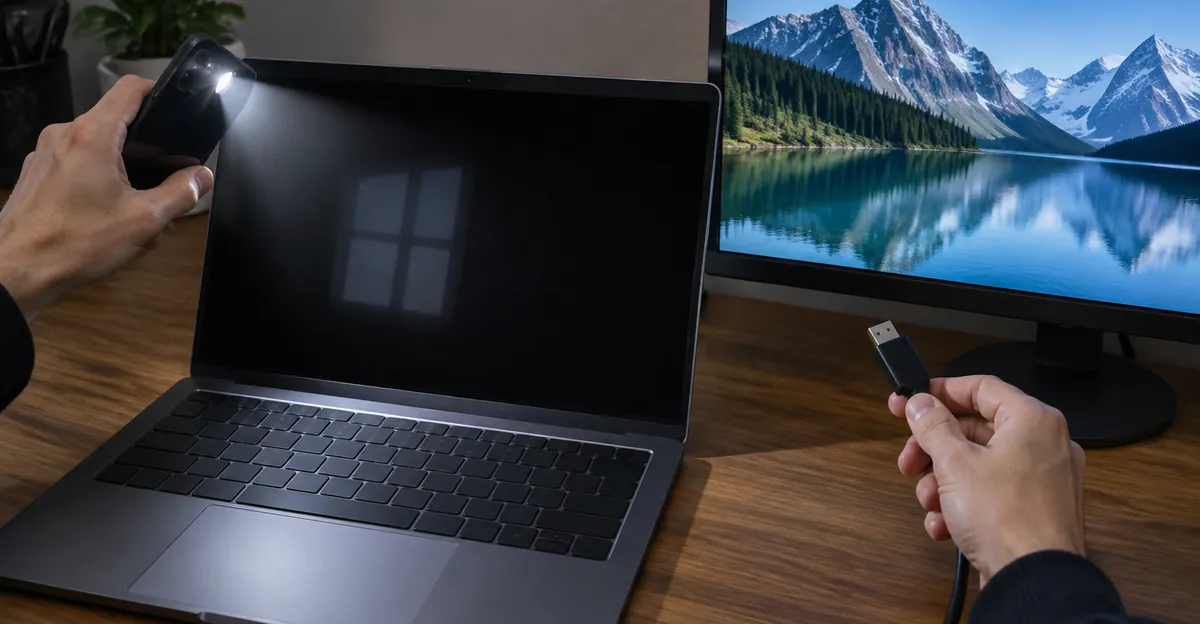
¿Existe alguna imagen en la oscuridad? Esa es la segunda separación. Ilumina con la linterna del teléfono en un ángulo rasante la tapa del portátil. Los talleres de reparación (Vision Computers, Pro-LCDs, LaptopFixing) usan esto como la prueba de retroiluminación. Un escritorio débil, una caja de inicio de sesión o la barra de tareas significan que la matriz LCD todavía tiene señal de video y solo falló la vía de iluminación. Un panel completamente vacío con un monitor externo que funciona significa la pantalla interna o su cable eDP. Nada en ninguna salida significa la GPU o un eslabón anterior de la cadena.
¿Cuánto dura el apagón? Esa es la tercera separación. Un apagón que vuelve después de que mueves el mouse es un timeout. Un parpadeo de un segundo con un aviso de Windows sobre el controlador de pantalla es TDR. Un apagón que se queda hasta que cortas la energía es modo de salida, Explorer o hardware. ¡No te saltes esta separación! La gente reemplaza paneles de 150 dólares por un temporizador de apagado de 3 minutos.
Tabla: Negro total frente a imitaciones en este sitio
| Patrón | Lo que ves | Primera prueba | Guía correspondiente en este sitio |
|---|---|---|---|
| Negro total, despierta con el mouse | El panel entero oscuro, el PC sigue en marcha | Sube el timeout de apagado de pantalla | Esta página |
| Negro total, se recupera en 1–2 s | Parpadeo y luego el escritorio | Visor de eventos por TDR | Esta página |
| Imagen débil bajo la linterna | Escritorio fantasma, sin retroiluminación | Monitor externo + linterna | Esta página |
| Exactamente la mitad del panel muerta | Una mitad negra o blanca, la otra mitad normal | Captura de pantalla frente a pantalla externa | Mitad de pantalla negra |
| Campo negro con una línea brillante | Contenido oscuro más una fila o columna encendida | Negro sólido en el Test de Pantalla | Pantalla negra con línea blanca |
| La imagen está presente pero parpadea | La imagen nunca desaparece del todo | Tasa de refresco y controlador | Parpadeo de pantalla |
Un panel medio negro es un daño de T-con o de cinta, no un ajuste de suspensión. Una línea blanca sobre un campo por lo demás oscuro son píxeles encendidos atascados, no un cuelgue de GPU. Reserva esas páginas para esos patrones. Este artículo se queda en una pantalla de computadora completamente negra.
Por Qué la Pantalla de Mi Computadora se Sigue Poniendo Negra
Si la imagen desaparece con un horario y vuelve cuando tocas el mouse o pulsas una tecla, por qué la pantalla de mi computadora se sigue poniendo negra es una pregunta de política de energía. Microsoft acortó los valores predeterminados de Windows 11 para recortar energía en reposo. En dispositivos de espera moderna, el apagado de pantalla es 3 minutos con batería y 5 minutos conectado. Los dispositivos S3 usan 3 minutos con batería y 5 minutos conectado para la pantalla, con la suspensión más tarde. Usuarios que nunca notaron un timeout de 10 minutos ahora creen que el panel falló.
Cambia el temporizador antes de abrir el gabinete. Configuración > Sistema > Energía y batería > Timeouts de pantalla, suspensión e hibernación. Sube Apagar mi pantalla después de tanto para batería como para conectado. Ajusta Poner mi dispositivo en suspensión después de por separado. ¡El apagado de pantalla no es suspensión! El apagado de pantalla pone el panel en negro y deja Windows en marcha. La suspensión estaciona la sesión. Mezclarlos te hace perder una tarde con controladores de GPU.
Bloquear el PC usa un segundo temporizador. Microsoft documenta que una consola bloqueada apaga la pantalla después de 60 segundos por diseño (KB 2835052). El control deslizante de Configuración para una sesión inactiva desbloqueada no controla ese timeout de bloqueo. El ajuste oculto es Console lock display off timeout (VIDEOCONLOCK). Un comando de administrador powercfg.exe -attributes SUB_VIDEO 8EC4B3A5-6868-48c2-BE75-4F3044BE88A7 -ATTRIB_HIDE lo expone bajo las opciones avanzadas de energía. ¿Tu pantalla se sigue poniendo negra un minuto después de Win + L? Entonces encontraste el timeout de bloqueo, no un inversor que se muere.
Los portátiles añaden el comportamiento de tapa y dock. Cerrar la tapa puede suspender, hibernar, apagar o no hacer nada. Un sensor magnético de tapa que se queda pegado, o un dock que cree que un monitor externo sigue siendo la única pantalla, produce un bucle: abres la tapa, panel negro, mueves el mouse, nada, cierras otra vez. Los hilos de Microsoft Q&A sobre el despertar después de la tapa describen Windows en marcha detrás de una tapa negra. Desactiva Inicio rápido (Panel de control > Opciones de energía > Elegir el comportamiento de los botones de encendido) cuando el único momento en que la pantalla se queda negra es al despertar desde la tapa. Inicio rápido escribe una imagen híbrida de hibernación. Un controlador que cambió entre el apagado y el siguiente arranque puede subir sin imagen.
El sobrecalentamiento puede imitar un temporizador. El panel se pone negro, los ventiladores rugen y luego la imagen vuelve después de un enfriamiento. Eso es limitación térmica o un cuelgue de GPU, no la política de energía de Windows. Si esos apagones repetidos se agrupan después de 20 minutos de un juego y nunca ocurren en el escritorio, sáltate el control deslizante de timeout y salta a la sección de TDR aleatorio.
Las utilidades del fabricante anulan Windows. Se ha informado que Lenovo Vantage, Dell Power Manager y HP Command Center restablecen los tiempos de apagado de pantalla después de un reinicio. ¿Tu timeout no se queda? Revisa esas aplicaciones o ejecuta powercfg -restoredefaultschemes como último restablecimiento de política, y luego vuelve a fijar el temporizador.
Por Qué se Pone Negra la Pantalla en Mi Computadora
Por qué se pone negra la pantalla en mi computadora es la lista de causas, no el horario. El mismo rectángulo negro puede ser un cable, un controlador, un ladrillo de corriente o un panel. El movimiento útil, en la práctica, es emparejar una pista extra con una causa.
El primer paso de hardware de Microsoft es físico: HDMI, DisplayPort o VGA asentados en ambos extremos, un cable distinto, un monitor distinto y, en un portátil, desconectar cada pantalla externa para que Windows no esté renderizando hacia un dock que desconectaste. HP añade Windows + P para ciclar solo pantalla de PC / Duplicar / Extender / Solo segunda pantalla. Un portátil que se puso negro después de desconectar un televisor suele seguir en Solo segunda pantalla.
Las fallas del controlador gráfico van después. Una GPU colgada se ve como un congelamiento, luego un fotograma negro, luego un escritorio recuperado. El diseño TDR de Microsoft reinicia el adaptador para que no tengas que mantener el botón de encendido. Después de la recuperación puedes ver Display driver stopped responding and has recovered. El Visor de eventos registra ese aviso. El Modo seguro es la rama cuando la pantalla negra no vuelve: los controladores miniport de terceros no se cargan, así que un escritorio limpio en Modo seguro es un controlador o una superposición, no un LCD agrietado o dañado.
La entrega de energía es la silenciosa. Una regleta cansada, un cable de alimentación de GPU que no está del todo en su sitio, o un cargador de portátil que se viene abajo bajo carga, van a soltar la imagen sin un error de Windows. La guía de pantallas en blanco aleatorias de Whizz Computer empieza por la regleta y el tomacorriente de la pared por esa razón. Cambia la regleta antes de comprar una tarjeta de video. Es un daño de energía, no de panel.
Tabla: De la pista a la causa de una pantalla negra de computadora
| Pista extra | Causa probable | Siguiente paso barato |
|---|---|---|
| Despierta con el mouse, el mismo intervalo cada vez | Timeout de apagado o de bloqueo | Timeouts de Energía y batería |
| Parpadeo más aviso de controlador recuperado | TDR / cuelgue de GPU | Win + Ctrl + Shift + B, luego controlador limpio |
| Empezó después de Windows Update | Controlador de pantalla malo | Modo seguro, revertir el controlador |
| Cursor visible, sin escritorio | Cuelgue de Explorer | Ctrl + Shift + Esc, reiniciar explorer.exe |
| Cursor parpadeante, nunca llega al logo | Dispositivo de arranque / UEFI | Vía de arranque de pantalla en blanco de Microsoft |
| Imagen débil con linterna | Retroiluminación / fusible / controlador LED | Monitor externo, luego reparación de iluminación del panel |
| El monitor externo funciona, la tapa se queda negra | Panel interno o cable eDP | Prueba de flexión de tapa, asentar el cable |
| Sin imagen en ningún lado, sin POST | Fuente, RAM, GPU, placa | Drenaje de energía, un módulo de RAM, fuente conocida buena |
| Solo después de cerrar la tapa | Sensor de tapa / Inicio rápido | Acción de tapa + desactivar Inicio rápido |
| Solo al jugar | Calor, overclock, TDR | Relojes de fábrica, polvo, Visor de eventos |
¡No trates "la pantalla está negra" como un diagnóstico de panel! El panel es una fila de esa tabla. La mayoría de las filas se prueban gratis.
Las notas de marca de los escritos de soporte y reparación se quedan específicas. Los portátiles Dell y Sony se señalan una y otra vez por fusibles de retroiluminación que saltan si el cable LVDS/eDP se asienta con la batería todavía conectada (LaptopScreen.com). Los portátiles ASUS y los Windows genéricos comparten el mismo árbol de linterna más monitor externo (Vision Computers). HP documenta el reinicio gráfico de dos teclas y el atajo de proyección como arreglos de primera línea en portátiles. Usa la página del fabricante para tu modelo después del árbol genérico, no en lugar de él. El diseño genérico no sustituye la nota de marca.
Por Qué Mi Computadora se Queda en Pantalla Negra
La gente escribe por qué mi computadora se queda en pantalla negra cuando no puede decir si la máquina murió. ¿Murió el equipo o solo se apagó la imagen? Separa computadora de pantalla con señales que no necesitan una imagen.
LED de encendido encendido, ventiladores girando, actividad de disco, LED de Caps Lock que cambia: la computadora está en marcha. La vía de pantalla está rota o en blanco. LED de encendido apagado, sin ventiladores después de pulsar el botón: trátalo como una falla de fuente de poder o de placa. Un escritorio que hace clic o intenta arrancar y luego muere es más fuente que LCD.
En un portátil, la retroiluminación del teclado y el LED de carga son la misma separación. Una máquina que reproduce el timbre de arranque o muestra Caps Lock con la tapa negra no está muerta. ¿Oyes el timbre con la tapa negra? El daño no está en la placa madre. HP y Microsoft te dicen que reinicies el controlador gráfico con Windows + Ctrl + Shift + B y que escuches un pitido o mires un parpadeo. ¿Oyes el pitido? Entonces Windows recibió la pulsación. La GPU se reinició. Si el panel se queda negro después de ese pitido, pasa a cables y a una pantalla externa, no a una placa madre nueva.
El monitor externo es el tribunal barato. HDMI o USB-C hacia un televisor. Imagen en el televisor y negro en la tapa del portátil: vía de pantalla interna. Imagen en ninguno: GPU, RAM, firmware o un perfil de Windows que nunca dibuja un escritorio. Imagen en la tapa y no en el televisor: la entrada del televisor, el cable o HDCP, que no es este artículo.
BIOS o UEFI es la puerta entre software y hardware. Reinicia y entra al firmware (Supr, F2, Esc, según la marca). Un menú de firmware visible en el mismo panel significa que el LCD y la salida de GPU funcionan antes de Windows. Un panel negro en el firmware que se enciende en un segundo monitor significa que Windows es inocente. Un panel negro en todos lados, incluido el firmware, es hardware.
El negro solo con cursor es un caso especial de Windows. La guía de pantalla negra al iniciar sesión de Microsoft dice que explorer.exe o userinit.exe no lograron dibujar el shell. Ctrl + Alt + Supr, Administrador de tareas, reiniciar el Explorador de Windows, o Archivo > Ejecutar nueva tarea > explorer.exe. Si el valor de registro Shell bajo Winlogon no es explorer.exe, restáuralo. ¡Eso no es una falla de monitor!
Cuando la computadora entera de verdad muere (sin LED, sin ventilador, sin energía USB) deja de seguir pasos de pantalla. Eso es un trabajo de fuente, batería o placa. Esta página se queda en que la caja está viva y la imagen se fue.
Por Qué la Pantalla de Mi Computadora se Pone Negra al Azar
Por qué la pantalla de mi computadora se pone negra al azar apunta a una caída que no va con un reloj. La imagen desaparece un instante y luego vuelve, o desaparece en medio de un juego y Windows se recupera. Ese patrón es TDR, un cable digital suelto, calor o una caída de energía.
Timeout Detection and Recovery de Windows vigila el programador de GPU dentro de Dxgkrnl.sys. Si un búfer DMA no termina dentro de los dos segundos predeterminados, el sistema trata la GPU como congelada, llama al reinicio del miniport, purga la memoria de video y redibuja el escritorio. La redacción propia de Microsoft: el único artefacto visible previsto es un parpadeo, más el mensaje informativo Display driver stopped responding and has recovered, registrado en el Visor de eventos. Las aplicaciones Direct3D 9Ex/10+ bien escritas sobreviven. Los títulos más viejos pueden quedarse negros hasta que los vuelves a lanzar.
La recuperación no es infinita. Microsoft documenta que cinco o más cuelgues de GPU (volcados en vivo 0x117) dentro de un minuto pueden hacer bug-check a la máquina en el siguiente cuelgue. Los usuarios describen esto como una pantalla negra aleatoria que por fin da pantalla azul. El Visor de eventos es el registro. Busca el mensaje de controlador recuperado, nvlddmkm.sys (NVIDIA), atikmdag.sys (AMD) o igdkmd64.sys (Intel). Esos nombres te dicen el instalador de qué fabricante usar. ¡No uses un acelerador de controladores de terceros!
Los cables imitan TDR. Un conector DisplayPort que queda un milímetro afuera, un hueco pequeño, va a soltar el enlace, el monitor se pone negro, luego HDCP renegocia y la imagen vuelve. No aparece ningún aviso de controlador. Mueve el cable dañado o suelto mientras el escritorio está arriba. ¿La pantalla se apaga al ritmo del movimiento? Reemplaza el cable antes de hacer DDU a la GPU. La misma prueba aplica a docks USB-C.
El calor y la energía se sientan bajo aleatorio porque solo fallan bajo carga. Las notas de VIDEO_TDR_FAILURE de Microsoft listan overclocks, timings de memoria malos, refrigeración insuficiente y energía de sistema insuficiente como razones de hardware por las que la GPU pierde la ventana de dos segundos. 9to5Windows y SolveTechToday recorren la misma lista para Windows 11: relojes de fábrica, polvo, una fuente que no puede alimentar una tarjeta nueva, luego un controlador limpio. ¿Los apagones aleatorios ocurren solo después de 10 minutos en un juego pesado de shaders y nunca en el escritorio? Entonces no estás mirando un temporizador de suspensión.
Las superposiciones añaden ruido. Discord, GeForce Experience, suites RGB y clientes Citrix han sido nombrados en escritos de pantalla negra después del inicio de sesión (Reboot Doctor). Un arranque limpio que detiene los apagones aleatorios es una superposición o una aplicación de inicio, no un panel.
Los Chromebooks son una vía lateral. Si la máquina es un Chromebook, no Windows, dominan la flexión de tapa y las fallas de panel, y la historia TDR de Windows no aplica. Usa la guía de problemas de pantalla de Chromebook en lugar de los pasos de controlador de esta página.
Una GPU dañada que se muere puede presentarse como negros aleatorios y más tarde como corrupción de color. Si los apagones aleatorios empiezan a emparejarse con chispas o una pantalla arcoíris de la muerte, trata la GPU como hardware después de un pase de controlador limpio, no después de diez.
Soluciones que Debes Probar en Orden Antes de Reemplazar Hardware
Trabaja de barato a caro. Detente cuando los apagones paren. ¡No te saltes la primera fila porque se sienta demasiado simple!
1. Confirma que la caja está viva. LED de encendido, ventiladores, Caps Lock. Si no hay ninguno, esto no es un artículo de pantalla.
2. Despierta y reinicia la GPU. Pulsa Windows + Ctrl + Shift + B. Microsoft y HP también lo listan primero. Un pitido o un parpadeo significa que el reinicio corrió. Mueve el mouse. ¿La imagen vuelve y se queda? Entonces tenías un controlador colgado, no un LCD muerto.
3. Cicla la proyección. Windows + P, luego flecha y Entrar hasta Solo pantalla de PC. Los portátiles que usaron por última vez un televisor se quedan atascados en Solo segunda pantalla.
4. Mata el timeout. Configuración > Sistema > Energía y batería. Sube el apagado de pantalla para batería y conectado. Si solo ocurre después de Win + L, expón el timeout de bloqueo de consola con powercfg como arriba.
5. Escritorio solo con cursor. Ctrl + Shift + Esc. Reinicia el Explorador de Windows. Ejecuta explorer.exe si falta.
6. Asienta el video. Desenchufa HDMI o DisplayPort en ambos extremos. Prueba otro cable y otro puerto. En un portátil, desenchufa docks y adaptadores USB-C para que solo quede la tapa.
7. Segunda pantalla. Monitor o televisor conocido bueno. Anota qué panel muestra una imagen. Ese solo hecho separa GPU de tapa.
8. Linterna en un portátil. Ángulo rasante, luces apagadas en la habitación. Imagen fantasma: vía de retroiluminación. Sin fantasma, el externo funciona: panel interno o cable.
9. Modo seguro. Mantén el encendido 10 segundos, repite hasta Recuperación, Solucionar problemas > Opciones avanzadas > Configuración de inicio > Reiniciar, F5 para Modo seguro con red (la secuencia de pantalla en blanco de Microsoft). Escritorio limpio en Modo seguro: revertir o instalar limpio el adaptador de pantalla en el Administrador de dispositivos. Usa el paquete del fabricante de GPU, no Windows Update, si el problema empezó después de un controlador opcional.
10. Inicio rápido y tapa. Desactiva Inicio rápido. Pon el cierre de tapa en Suspender o No hacer nada y prueba abrir y cerrar diez veces. Microsoft Q&A trata esto como el par de pantalla negra al despertar desde la tapa.
11. Visor de eventos. Registros de Aplicación y Sistema alrededor del apagón. Mensaje TDR: controlador limpio, relojes de fábrica, polvo, fuente. Sin mensaje y un cable sensible al movimiento: reemplaza el cable.
12. Menú de firmware. Si el firmware es visible en el mismo panel, Windows es el sospechoso que queda. Si el firmware está negro en la tapa y visible por HDMI, la vía de pantalla interna es el sospechoso que queda.
Solo después de esos doce cotizas un T-con, un cable eDP, un fusible de retroiluminación, un panel o una GPU. ¡Abrir un portátil con la batería todavía conectada es cómo saltan los fusibles de retroiluminación (LaptopScreen.com)! Desconecta primero la corriente y la batería.
Si la imagen en realidad está presente y solo necesitas un campo uniforme para ver si el panel se está iluminando, abre la Herramienta Test de Pantalla gratuita en un segundo dispositivo o después de que la imagen vuelva, y lleva un blanco a pantalla completa y luego un negro. El blanco demuestra retroiluminación. El negro muestra si un brillo débil o una línea atascada se esconde en la queja de pantalla negra. ¡No uses el Test de Pantalla como sustituto de la prueba de linterna cuando el portátil no enciende nada!
Cuándo la Pantalla Negra Es Hardware y Cuánto Cuesta la Reparación
El hardware es el resto después de que timeouts, modo de proyección, Explorer, cables, Modo seguro e Inicio rápido hayan fallado. El resto todavía tiene una separación.
La falla solo de retroiluminación (fantasma de linterna, monitor externo opcional) es iluminación. En tapas LED posteriores al año 2012 los LED viven en el panel, así que los talleres reemplazan el ensamblaje más a menudo que cambian un inversor CCFL. Un fusible de retroiluminación de la placa madre fundido es más barato si puedes encontrarlo y reemplazarlo, y más caro si un taller tiene que diagnosticar un cable en cortocircuito. El artículo de fusibles de LaptopScreen.com existe porque la gente asienta cables en caliente y luego culpa al panel nuevo.
La falla del cable interno (el ángulo de la tapa cambia el apagón, el monitor externo bien) es un reemplazo de eDP o LVDS. La misma historia de flexión de bisagra aparece en nuestra guía de mitad de pantalla negra para paneles partidos. Un negro total que va y viene con la bisagra es el mismo cable desgastándose a través de cada conductor en lugar de una mitad.
La falla de GPU (negro en cada salida, artefactos antes del negro, TDR que sobrevive a un controlador limpio) es un trabajo de tarjeta o de soldadura. Las tarjetas de escritorio se asientan y van a RMA. Las GPU de portátil suelen ser a nivel de placa. Empareja esto con síntomas de arcoíris o chispas antes de pagar un panel.
Fuente y RAM (sin POST, sin imagen en ningún lado, negros aleatorios de todo el sistema) no son partes de pantalla. Un módulo de RAM y una fuente conocida buena siguen siendo más baratos que una pantalla.
Tabla: Reparar frente a reemplazar una vez descartado el software
| Falla después de las pruebas | Vía típica de partes | Cuándo reemplazar el dispositivo en su lugar |
|---|---|---|
| Timeout / bloqueo / proyección | Solo ajustes | Nunca una compra de hardware |
| Controlador de GPU / TDR recuperado | Paquete de controlador gratis | Si el TDR continúa en una segunda tarjeta, la placa o la fuente es lo siguiente |
| Cable HDMI / DP | Cable, a menudo menos de 20 dólares | Si falla cada cable, el puerto o la salida de GPU |
| Cable eDP de portátil | Cambio de cable en taller, a menudo muy por debajo de un panel | Si la tapa ya está agrietada, reemplaza el ensamblaje una vez |
| Fusible de retroiluminación | Fusible o reparación de placa | Si el taller no puede aislar el cortocircuito |
| Panel / retroiluminación de portátil | Ensamblaje de pantalla | Cuando el valor del portátil está cerca de la cotización del panel |
| T-con de monitor de escritorio | Cambio de placa en algunos modelos | Cuando el T-con no está disponible, compra un monitor nuevo |
| GPU discreta | RMA o reemplazo de tarjeta | GPU soldada de portátil: compara con una máquina nueva |
¡Garantía primero! Abrir una tapa puede anularla. El soporte del fabricante va a pedir los mismos resultados de monitor externo y Modo seguro que ya tienes si corriste la lista en orden.
Conclusión
Una pantalla de computadora que se pone negra es una categoría, no un veredicto. Los timeouts se siguen poniendo negros con un reloj. El TDR se pone negro al azar y a menudo se recupera con un mensaje de controlador. La falla de retroiluminación todavía muestra un fantasma bajo una linterna. La falla de pérdida de señal no pasa el monitor externo. Los defectos de medio panel y de línea pertenecen a otras páginas de este sitio.
¿Corriste el orden de doce pasos una vez? Anota si Windows + Ctrl + Shift + B pitó, si una segunda pantalla funcionó y si una linterna mostró un fantasma. Esas tres notas deciden entre un control deslizante de energía, un cable, un controlador y un taller. Cuando el panel vuelve a iluminarse, confirma la uniformidad con el Test de Pantalla en blanco sólido y negro para no confundir un timeout recuperado con una retroiluminación que se muere.
Fuentes
- Microsoft Support, solución de pantallas en blanco en Windows: https://support.microsoft.com/en-us/windows/troubleshooting-blank-screens-in-windows-51ef7b96-47cb-b454-fcab-fac643784457
- Microsoft Support, ajustes de energía en Windows 11: https://support.microsoft.com/en-us/windows/power-settings-in-windows-11-0d6a2b6b-2e87-4611-9980-ac9ea2175734
- Microsoft Learn, WDDM Timeout Detection and Recovery: https://learn.microsoft.com/en-us/windows-hardware/drivers/display/timeout-detection-and-recovery
- Microsoft Learn, el monitor se apaga cuando la computadora está bloqueada (KB 2835052): https://learn.microsoft.com/en-us/troubleshoot/windows-client/shell-experience/monitor-powers-off-when-pc-locked
- Microsoft Learn, pantalla negra después de iniciar sesión: https://learn.microsoft.com/en-us/troubleshoot/windows-client/shell-experience/scenario-guide-black-screen-after-sign-in
- HP, arreglos de pantalla negra de portátil: https://www.hp.com/hk-en/tech-takes/desktops/troubleshooting/how-to-fix-computer-black-screen.html
- Vision Computers, prueba de retroiluminación con linterna: https://www.visioncomputers.com/asus-laptop-black-screen-running
- Pro-LCDs, diagnosticar una pantalla de portátil defectuosa: https://www.pro-lcds.com/en/content/diagnose-faulty-laptop-screen
- LaptopScreen.com, fusible de retroiluminación: https://www.laptopscreen.com/English/section/Articles/1245259090/Backlight%20failure%20due%20to%20blown%20fuse/