Mitad de Pantalla Negra: Qué Significa en Monitores, Portátiles y PCs
¿La mitad de tu pantalla se ha vuelto negra, blanca o en blanco mientras la otra mitad funciona con normalidad? Estás ante un fallo de pantalla dividida que exige una ruta de diagnóstico específica. A diferencia de una pantalla completamente negra que podría deberse a ajustes de energía o suspensión, una mitad de pantalla negra significa que la cadena de señal de una sección de la cuadrícula de píxeles se ha roto — o que tu sistema está enviando una imagen recortada al panel. Esta guía cubre monitores de escritorio, portátiles y los casos límite que los usuarios suelen confundir con fallos de hardware, incluidos Split View de Mac y fallos de visualización específicos de aplicaciones. Aprenderás a distinguir hardware de software en menos de cinco minutos, qué soluciones probar en orden y cuándo los costes de reparación superan el valor de sustitución.
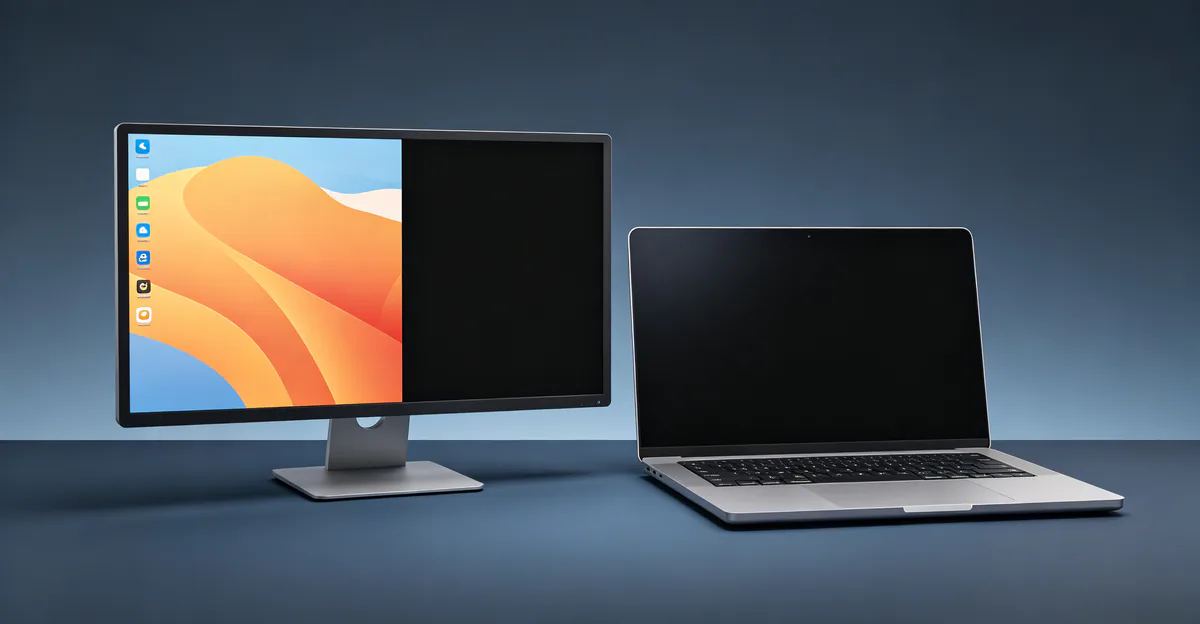
Qué Es una Mitad de Pantalla Negra
Una mitad de pantalla negra significa que precisamente la mitad de tu pantalla no muestra imagen — no atenuada, sino completamente muerta, sin brillo de retroiluminación en esa sección. La mitad que funciona sigue renderizando con normalidad. La división puede ser vertical (izquierda/derecha) u horizontal (arriba/abajo), y la orientación suele indicar qué componente ha fallado.
Mitad negra frente a mitad blanca: Ambos síntomas indican pérdida de señal en una sección del panel. Una mitad negra significa que no hay píxeles activados en esa región. Una mitad blanca — habitual en portátiles — significa el mismo fallo de señal, pero el área inactiva aparece como blanco brillante en lugar de negro oscuro, según el estado sin iluminar del panel. La causa subyacente suele ser idéntica: una conexión rota en la ruta de señal de la pantalla.
Mitad de pantalla frente a recorte por resolución: Los errores de resolución o escala pueden hacer que el contenido parezca cortado, pero el fondo de escritorio y la barra de tareas siguen extendiéndose por todo el panel físico. En una verdadera mitad de pantalla negra, la sección muerta no muestra nada — ni cursor, ni ventanas, ni elementos del sistema operativo. Pulsa Win + P en Windows o revisa Configuración de pantalla para confirmar que no estás en modo duplicado o extendido que recorta la imagen.
Comprobación rápida hardware frente a software:
- Haz una captura de pantalla (Win + Impr Pant o Cmd + Mayús + 3). Visualízala en otro dispositivo.
- Si la captura muestra la imagen completa sin mitad muerta, la GPU y los controladores están bien — el fallo está en el panel de la pantalla o en el cable interno.
- Si la mitad muerta aparece en la captura, sospecha de controladores gráficos, ajustes de resolución o fallo de la GPU.
Esta prueba de captura es la separación más rápida que usamos. Si la mitad muerta no aparece en la captura, la GPU ya produjo un fotograma completo y la rotura está en el panel o en el cable interno. Si la mitad muerta está en el archivo, el recorte ocurrió más arriba, en la GPU, el controlador o el sistema operativo.
Tabla: Mitad Negra frente a Mitad Blanca frente a Recorte por Resolución
| Síntoma | Apariencia de la Mitad Muerta | Prueba de Captura | Causa Probable |
|---|---|---|---|
| Mitad de pantalla negra | Una mitad completamente oscura, sin imagen | Mitad muerta ausente en la captura | T-con, cable de cinta, controlador del panel |
| Mitad de pantalla blanca (portátil) | Una mitad blanca brillante, sin contenido | Mitad blanca ausente en la captura | Cable flex de bisagra, conector del panel |
| Recorte por resolución | Contenido recortado, la interfaz del SO ocupa todo el panel | Imagen completa en la captura | Resolución incorrecta, escala, varios monitores |
| Fallo parcial de retroiluminación | Zona oscura pero imagen tenue visible al inclinar | Imagen presente pero tenue en la captura | Tira LED de retroiluminación, inversor |
Entender qué fila coincide con tu síntoma determina si empiezas con la configuración de pantalla o abres el dispositivo para inspeccionar el cable.
Monitor con Mitad de Pantalla Negra — Causas
Los fallos de monitor con mitad de pantalla negra en pantallas externas casi siempre se rastrean al hardware dentro del chasis del monitor. Los problemas de software suelen afectar a toda la pantalla de forma uniforme, no a una mitad limpia.
Fallo de la Placa T-Con
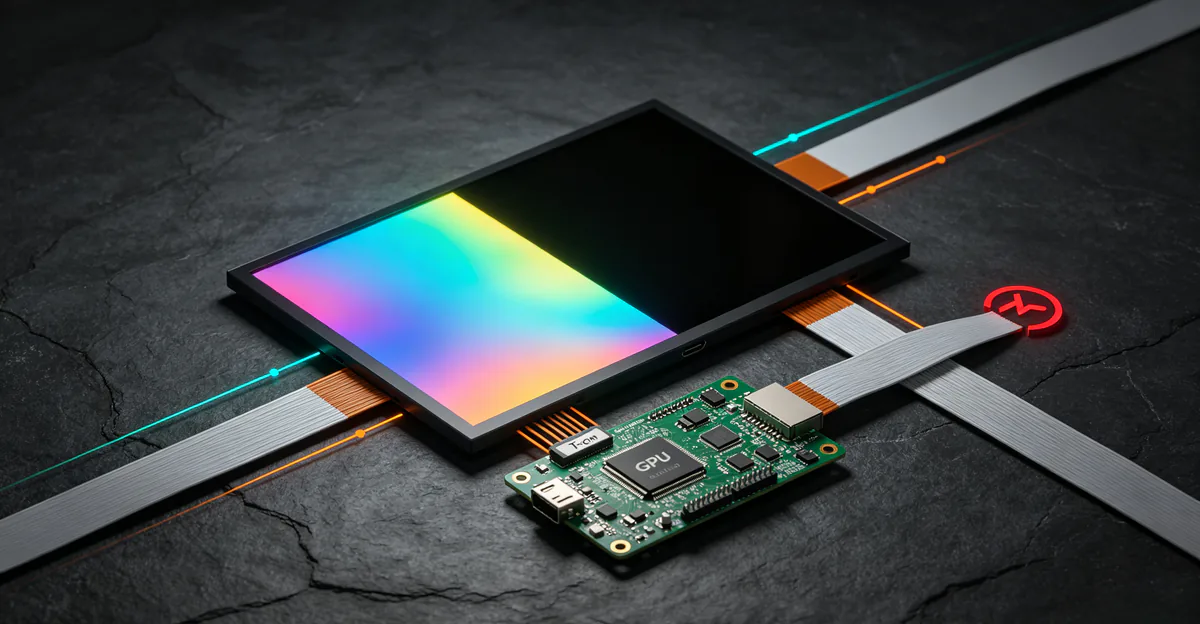
La placa T-con (controlador de temporización) recibe la señal de imagen completa de la placa principal y la divide en dos canales de salida — uno para cada mitad del panel. Cuando un canal falla, esa mitad se vuelve completamente negra mientras la otra sigue funcionando con normalidad. Es la causa más común de apagón súbito de media pantalla vertical u horizontal en monitores de escritorio (globaltill.com, 2026; lcdonsale.com, 2026).
Señales: La mitad de la pantalla se volvió negra al instante. La mitad oscura no tiene imagen alguna. La mitad que funciona es perfectamente normal. No cambia al mover los cables externos.
Desconexión o Daño del Cable de Cinta
Los cables de cinta planos transportan señales desde la placa T-con hasta las mitades superior/inferior o izquierda/derecha del panel LCD. Un cable suelto, corroído o físicamente dañado corta la señal a una sección.
Señales: Apagón de media pantalla tras mover o transportar el monitor. Comportamiento intermitente — golpear el bisel puede hacer que la mitad parpadee encendida o apagada. Las divisiones arriba/abajo suelen indicar problemas con la cinta horizontal; las divisiones izquierda/derecha apuntan a conexiones verticales del controlador.
Fallo del Controlador de Mitad de Panel
Los circuitos controladores integrados en el propio panel pueden fallar para una mitad de la matriz. A diferencia de los problemas de cable o T-con, el fallo del controlador del panel suele ser permanente y empeora con el tiempo en lugar de parpadear de forma intermitente.
Señales: La mitad lleva oscura semanas sin mejorar. No responde a cambios de cable ni a la sustitución de la T-con. Puede acompañarse de líneas negras o líneas blancas a lo largo del límite de la división.
Causas Menos Comunes en Monitores
Errores de controladores gráficos o de sincronización adaptativa pueden imitar síntomas de media pantalla tras suspender o reactivar, especialmente en sistemas AMD con FreeSync activado (globaltill.com, 2026). Cables HDMI o DisplayPort sueltos ocasionalmente producen pérdida parcial de imagen, aunque esto provoca más a menudo parpadeos o artefactos de color que una división limpia mitad negra. Inicio rápido de Windows se ha reportado como causante de corrupción de la salida de pantalla al despertar; desactivarlo en Opciones de energía resuelve algunos casos de media pantalla tras la suspensión.
Flujo de Diagnóstico para Monitor Externo
- Cambia el cable de vídeo (HDMI, DisplayPort, USB-C).
- Prueba un puerto distinto en la GPU y en el monitor.
- Conecta el monitor a otro ordenador.
- Si la mitad negra persiste en otro PC, el fallo está dentro del monitor.
- Ejecuta el patrón de prueba integrado del monitor (mantén pulsado Entrada o Menú al encender en muchos modelos). Si el patrón de prueba también muestra la mitad oscura, confirma un fallo interno de hardware.
Problemas de Mitad Blanca y Negra en Portátiles
Cuando la pantalla del ordenador está mitad negra o mitad blanca en un portátil, la ruta de diagnóstico difiere de la de los monitores de escritorio porque el cable flex de la pantalla pasa por la bisagra y se flexiona miles de veces a lo largo de la vida del portátil.
Fatiga del Cable Flex de la Bisagra
El cable de cinta eDP o LVDS va desde la placa base, atraviesa el conjunto de la bisagra y llega al panel LCD. Cada ciclo de abrir y cerrar la tapa estresa el cable. Se desarrollan microfracturas en los conductores, y los conectores ZIF en ambos extremos pueden aflojarse por la expansión térmica (laptoprepairworld.com, 2026).
La prueba del ángulo: Abre y cierra la tapa lentamente mientras observas la mitad muerta. Si el área negra o blanca cambia de posición, se reduce o muestra temporalmente la pantalla en ciertos ángulos, el cable flex es la causa confirmada. Es el indicador más fiable para fallos de media pantalla en portátiles: el mismo patrón de flexión en la bisagra aparece en nuestra guía de líneas blancas cuando un conductor agrietado produce una línea en lugar de una mitad muerta.
Conector del Panel y Daño Físico
Un conector suelto en la parte trasera del panel LCD, corrosión por exposición a líquidos o daño por presión tras una caída pueden cortar la señal a la mitad de la pantalla. A diferencia de la fatiga del cable, el daño físico suele producir un fallo súbito y permanente de media pantalla que no cambia con el ángulo de la tapa.
Problemas de GPU y Controladores en Portátiles
Si el síntoma de media pantalla aparece en capturas y en un monitor externo conectado al mismo portátil, la GPU o su controlador está produciendo una salida defectuosa. Actualiza los controladores gráficos con una instalación limpia desde NVIDIA, AMD o Intel. Revierte si el problema empezó inmediatamente tras una actualización de controladores. En Mac, macOS incluye los controladores de GPU en las actualizaciones del sistema — revisa Actualización de software antes de asumir un fallo de hardware.
Pasos de Diagnóstico en Portátiles
Paso 1 — Prueba de captura: Captura la pantalla. Si la mitad muerta no aparece en la captura, el fallo está en la pantalla interna o en el cable.
Paso 2 — Prueba con monitor externo: Conecta por HDMI o USB-C. Una imagen externa limpia confirma que la placa lógica y la GPU funcionan; el problema está en el conjunto de la tapa (panel, retroiluminación o cable flex). SalvageData y las guías de reparación de MacBook identifican esto como el paso de diagnóstico más importante para fallos de pantalla en portátiles (salvagedata.com, 2026).
Paso 3 — Prueba del ángulo de la tapa: Flexiona la tapa lentamente. Los cambios dependientes del ángulo confirman el fallo del cable.
Paso 4 — Actualización de controladores: Actualiza o revierte los controladores de la GPU antes de abrir el chasis.
Paso 5 — Reconexión del cable: Para usuarios con experiencia, vuelve a conectar el conector ZIF en el extremo de la placa base. Levanta el pestillo de retención, retira el cable sin forzar, sopla el polvo de los contactos, vuelve a insertarlo por completo y bloquea el pestillo (laptoprepairworld.com, 2026). Nunca tires de un cable con el pestillo bloqueado — los contactos dorados se rompen con facilidad.
Si los problemas de media pantalla van acompañados de líneas en la pantalla del portátil o parpadeo de pantalla, inspecciona el cable antes de asumir que hace falta sustituir el panel.
Mitad Negra y Mitad Blanca Explicado
Una pantalla mitad negra y mitad blanca — o una pantalla que muestra una mitad oscura y otra brillante — puede deberse a dos modos de fallo distintos que se parecen pero requieren reparaciones diferentes.
Fallo en la Cadena de Señal (Más Común)
Cuando la placa T-con, el cable de cinta o el controlador del panel pierde la conexión con una mitad, esa sección no recibe datos de píxeles. En algunos paneles la mitad inactiva aparece negra; en otros, especialmente LCD de portátiles con ciertas configuraciones de retroiluminación, la sección muerta aparece como blanco sólido. Ambos indican el mismo problema de raíz: entrega de señal rota, no fallo de retroiluminación.
Fallo Parcial de Retroiluminación
Las tiras LED de retroiluminación se sitúan detrás de la capa LCD. Si la mitad de los LED falla, el área afectada parece oscura aunque la capa de píxeles siga recibiendo señal. A veces puedes ver una imagen fantasma tenue al iluminar la mitad oscura con una linterna en ángulo. Esto difiere del fallo de señal, donde no existe imagen alguna en ningún ángulo.
Tabla: Fallo de Señal frente a Fallo de Retroiluminación
| Característica | Fallo en Cadena de Señal | Fallo Parcial de Retroiluminación |
|---|---|---|
| Imagen fantasma con linterna | Sin imagen visible | Imagen tenue visible |
| Prueba de captura | Mitad muerta ausente | Imagen completa en la captura |
| Mitad afectada | División limpia en el punto medio exacto | Puede ser mancha oscura irregular |
| Frecuente en | Monitores y portátiles | Portátiles, monitores antiguos |
| Reparación habitual | Cable, T-con o panel | Tira de retroiluminación o panel |
| Guía relacionada | Este artículo | Guía de bleeding LCD |
Síntomas mixtos — mitad negra con líneas horizontales visibles a lo largo del límite — suelen indicar errores de temporización de la T-con en lugar de una simple desconexión del cable. Consulta nuestra guía de líneas blancas LCD para el diagnóstico específico de T-con cuando las líneas acompañan la división de media pantalla.
Cómo Solucionar Problemas de Mitad de Pantalla en el Monitor
Para resolver casos de problema de mitad de pantalla en el monitor, trabaja desde comprobaciones de software gratuitas hacia la reparación de hardware, sin saltarte pasos que no cuestan nada.
Soluciones de Software Primero (10 Minutos)
Revisa la configuración de pantalla: Haz clic derecho en el escritorio, abre Configuración de pantalla y confirma que la resolución coincide con la especificación nativa del monitor. Pon la escala al 100 % temporalmente para descartar artefactos de recorte. En Windows, pulsa Win + P y selecciona Solo pantalla del PC o Extender — no Duplicar con resoluciones que no coinciden.
Reinicia el controlador gráfico: Pulsa Win + Ctrl + Mayús + B. La pantalla puede parpadear brevemente en negro mientras Windows recarga el controlador. Esto resuelve algunos fallos de media pantalla tras la suspensión.
Actualiza o revierte los controladores: Descarga el controlador más reciente de NVIDIA, AMD o Intel. Usa Display Driver Uninstaller (DDU) para una instalación limpia si las actualizaciones estándar fallan. Revierte si el problema de media pantalla empezó inmediatamente tras una actualización reciente.
Desactiva Inicio rápido: Busca Opciones de energía, haz clic en Elegir el comportamiento de los botones de inicio/apagado, haz clic en Cambiar la configuración actualmente no disponible y desmarca Activar inicio rápido. Apaga y enciende el monitor desenchufándolo durante 60 segundos.
Alterna la sincronización adaptativa: Desactiva FreeSync o G-Sync temporalmente, especialmente tras despertar de la suspensión en sistemas AMD (globaltill.com, 2026).
Soluciones de Conexión Externa (5 Minutos)
Cambia el cable de vídeo. Prueba un puerto distinto. Conecta a otro ordenador. Si la mitad negra sigue al monitor, pasa a los pasos internos de hardware. Si se queda con el PC, vuelve a la solución de problemas de controladores.
Reparaciones de Hardware del Monitor
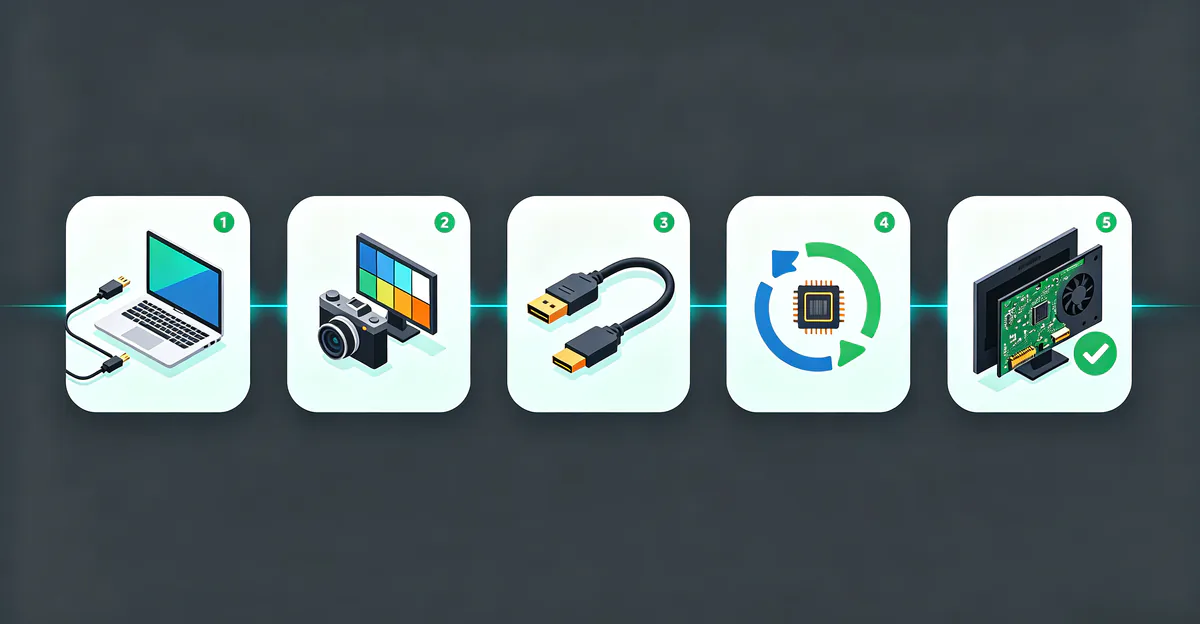
Reconecta los cables de cinta: Abre la tapa trasera del monitor. Localiza los cables de cinta entre la placa principal, la placa T-con y el panel. Desconecta y vuelve a conectar cada uno con firmeza. Busca marcas de quemadura, condensadores abombados o conectores corroídos en la placa T-con.
Sustituye la placa T-con: Encuentra el número de modelo impreso en la placa. Las placas de repuesto cuestan entre 25 y 80 $ en mercados de piezas. Haz coincidir el modelo exacto — las placas T-con no son intercambiables entre tamaños o marcas de monitor.
Sustituye los cables de cinta: Los cables flex dañados entre la T-con y el panel cuestan entre 15 y 40 $. Haz coincidir la longitud del cable y el número de pines con tu modelo de panel.
Sustitución del panel: Cuando la mitad de la matriz del panel está permanentemente muerta y la sustitución de T-con más cable no ayuda, sustituir el panel cuesta entre 100 y 400 $ según el tamaño. Compara con un monitor nuevo antes de continuar.
Reparaciones de Hardware en Portátiles
Reconexión o sustitución del cable: Entre 30 y 80 $ en un taller de reparación. La solución más rentable para fallos de media pantalla dependientes del ángulo.
Sustitución del panel: Entre 80 y 250 $ en piezas para tamaños habituales de portátil. Necesaria cuando la capa LCD está agrietada o el conector del panel está dañado más allá de una simple reconexión.
Solución temporal con monitor externo: Si la reparación se retrasa, conecta una pantalla externa y configura el portátil en modo solo externo en los ajustes de pantalla.
Costes de Reparación y Cuándo Sustituir
Tabla: Costes de Reparación de Mitad de Pantalla — Monitor frente a Portátil
| Reparación | Coste Monitor | Coste Portátil | Tasa de Éxito |
|---|---|---|---|
| Reconectar cable de cinta | Gratis (bricolaje) | Gratis (bricolaje) | Alta para conexiones sueltas |
| Sustituir cable de cinta | 15–40 $ piezas | 30–80 $ instalado | Alta para fatiga del cable |
| Sustituir placa T-con | 25–80 $ piezas + mano de obra | 30–80 $ (T-con portátil) | Alta para fallo de canal T-con |
| Sustituir panel LCD | 100–400 $ | 80–250 $ | Último recurso |
| Monitor/pantalla portátil nueva | 150–500 $+ | Varía según modelo | Solución garantizada |
Sustituye el monitor si: el coste de reparación supera el 50 % de uno nuevo equivalente, el monitor tiene más de cinco años, las piezas de repuesto no están disponibles o hay otros defectos como puntos brillantes o problemas de color.
Repara si: el monitor es relativamente nuevo, el coste de reparación es inferior a la mitad del reemplazo y el problema de media pantalla es el único defecto.
En portátiles en garantía, contacta con el fabricante antes de abrir el chasis — la reparación casera puede anular la cobertura. Documenta los resultados de la prueba del ángulo y de la prueba con monitor externo al presentar una reclamación de garantía.
Casos Especiales — Split View de Mac y Fallos de Visualización de Aplicaciones
Algunas búsquedas de «media pantalla» se refieren a funciones intencionadas o errores de aplicaciones en lugar de fallos de hardware. Orientar correctamente a estos usuarios evita reparaciones innecesarias del monitor.
Cómo Usar Media Pantalla en Mac (Split View)
Split View de Mac es una función integrada, no un fallo. Pasa el cursor sobre el botón verde de cualquier barra de título de ventana y elige Colocar ventana a la izquierda de la pantalla o Colocar ventana a la derecha de la pantalla. Elige una segunda aplicación entre las miniaturas. También puedes arrastrar una ventana hacia el borde de la pantalla hasta que aparezca un contorno translúcido y soltarla. Pulsa Escape o arrastra el divisor para salir. Split View requiere macOS 10.11 o posterior y funciona en todos los MacBook e iMac.
Por Qué Spotify Ocupa Media Pantalla
Que Spotify muestre una ventana en blanco, negra o transparente en Mac es un error conocido de la aplicación, no un problema de hardware de la pantalla. La comunidad de Spotify documenta esto en varias versiones de macOS (community.spotify.com, 2024–2026).
Pasos para solucionarlo:
- Fuerza el cierre de Spotify (Menú Apple > Forzar salida).
- Abre Finder > Ir > Biblioteca (mantén pulsada Opción si Biblioteca está oculta).
- Navega a Application Support > Spotify.
- Elimina el archivo prefs y vacía el contenido de la carpeta Users.
- Ve a Library > Caches y elimina com.spotify.client y com.spotify.client.helper.
- Desactiva Aceleración por hardware en Ayuda > Solución de problemas > Desactivar aceleración por hardware y reiniciar.
- Reinstala Spotify desde spotify.com/download si el problema persiste.
Se cerrará tu sesión y las descargas sin conexión deben volver a sincronizarse. Tu biblioteca no se ve afectada. Si solo Spotify muestra el síntoma mientras todas las demás aplicaciones se ven con normalidad, tu monitor y tu GPU están bien.
Conclusión
Una mitad de pantalla negra en un monitor o portátil es un fallo dividido que exige un diagnóstico estructurado antes de gastar en piezas. Empieza con la prueba de captura y la prueba con monitor externo para separar el hardware de la pantalla de los problemas de GPU y controladores. En monitores, cambia cables y puertos, luego inspecciona las placas T-con y los cables de cinta dentro del chasis. En portátiles, la prueba del ángulo de la tapa confirma la fatiga del cable de bisagra — la solución más común y económica, entre 30 y 80 $. Las causas de software por resolución incorrecta, Inicio rápido y conflictos de sincronización adaptativa se resuelven en minutos sin abrir ningún hardware.
Usa nuestra herramienta gratuita de prueba de pantalla para mostrar patrones sólidos en negro y blanco que facilitan identificar y documentar fallos de media pantalla. Para problemas de pantalla relacionados, consulta nuestras guías sobre líneas negras, líneas blancas, líneas en la pantalla del portátil y bleeding de retroiluminación LCD.
Fuentes
- globaltill.com — Solución de problemas de monitor mitad negra (2026)
- lcdonsale.com — Causas de pantalla parcialmente negra (2026)
- laptoprepairworld.com — Guía de reconexión de cable de cinta (2026)
- soulinconn.com — Solución de problemas de cable LVDS (2026)
- salvagedata.com — Prueba con monitor externo en MacBook pantalla negra (2026)
- community.spotify.com — Soluciones para ventana en blanco de Spotify en Mac (2024–2026)