El parpadeo de pantalla es uno de los problemas de display más comunes y uno de los más solucionables. En la mayoría de los casos, la causa está relacionada con software — controladores gráficos desactualizados, tasas de actualización incorrectas o cables sueltos — todo lo cual puedes arreglar en casa sin ayuda profesional. Esta guía recorre soluciones prácticas en el orden en que deberías probarlas.
Resolver parpadeo de pantalla: Soluciones prácticas que funcionan
Por qué ocurre el parpadeo de pantalla
Antes de entrar en las soluciones, ayuda entender las dos categorías de causas. Las causas de software son con diferencia las más comunes y las más fáciles de resolver. Las causas de hardware son menos comunes pero pueden requerir reparación profesional.
Las causas de software incluyen controladores gráficos desactualizados o incompatibles, configuraciones incorrectas de tasa de actualización, conflictos de escalado de display y configuraciones de administración de energía. Las causas de hardware incluyen cables de display sueltos o dañados, paneles de display envejecidos, luces de fondo fallando y tarjetas gráficas muriendo.
Las soluciones siguientes están ordenadas de la más rápida y probable de funcionar (arreglos de software) a soluciones más involucradas (reparación de hardware).
Diagnóstico rápido: identificar el tipo de parpadeo
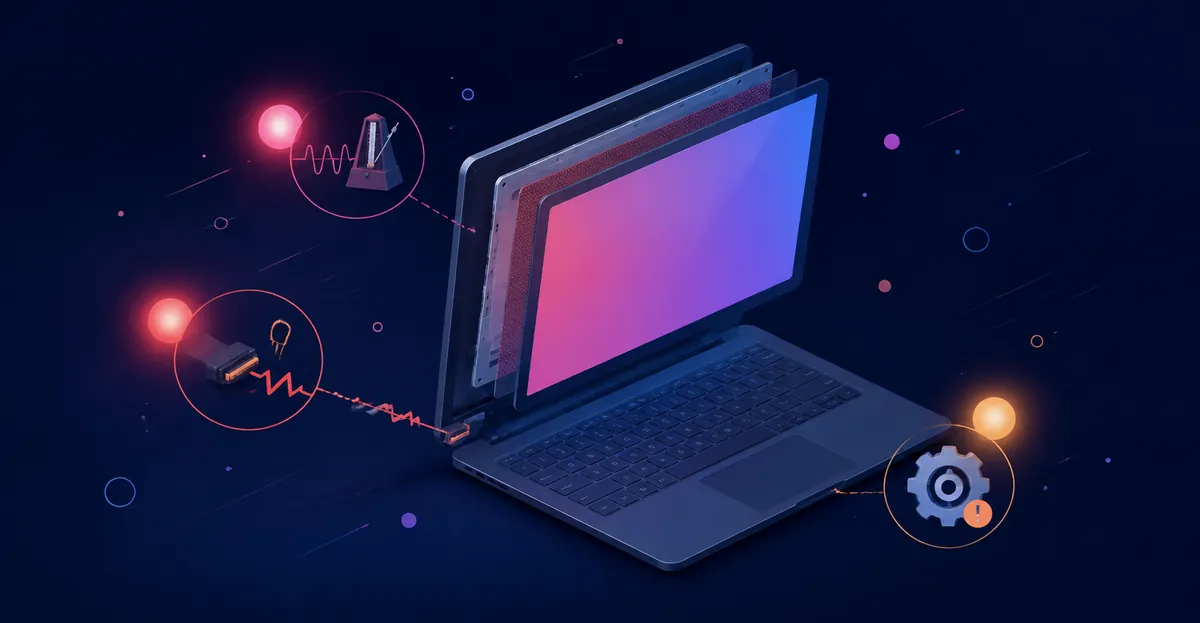
Antes de probar soluciones, observa el parpadeo cuidadosamente:
- Parpadea constantemente: Probablemente un problema de controlador, tasa de actualización o cable
- Parpadea solo durante ciertas apps: Conflicto de software o problema de GPU
- Parpadea a niveles de brillo específicos: Problema de luz de fondo o inversor
- Parpadea cuando se mueve la tapa (laptops): Problema de cable flex
- Parpadea también en monitor externo: Problema de GPU o tarjeta gráfica
- Parpadea en Modo Seguro: Causa de software o controlador
- Parpadea normalmente pero no en Modo Seguro: Confirma causa de software
La guía oficial de solución de problemas de Windows de Microsoft añade una prueba más rápida que ahorra tiempo: abre el Administrador de Tareas con Ctrl + Shift + Esc y observa si parpadea junto con el resto de la pantalla (Microsoft Support — Troubleshoot screen flickering in Windows). Si el Administrador de Tareas permanece sólido mientras el escritorio parpadea, una app incompatible es la culpable. Si el Administrador de Tareas también parpadea, la causa es casi siempre el controlador de display. La prueba del Administrador de Tareas resuelve el debate "¿es hardware o software?" en segundos.
Solución 1: Actualiza tus controladores gráficos
Los controladores gráficos son el puente entre tu sistema operativo y el hardware de display. Cuando están desactualizados, corruptos o son incompatibles, el parpadeo es un síntoma común.
Para GPUs NVIDIA:
- Visita nvidia.com/Download
- Ingresa tu modelo de GPU o deja que se autodetecte
- Descarga el último controlador Game Ready o Studio
- Ejecuta el instalador y elige "Instalación Express"
- Reinicia tu computadora
Para GPUs AMD:
- Visita amd.com/support
- Selecciona tu serie de GPU
- Descarga el último controlador
- Ejecuta el instalador
- Reinicia tu computadora
Para gráficos integrados Intel:
- Visita intel.com/download
- Busca el controlador gráfico de tu procesador
- Descarga e instala la última versión
- Reinicia tu computadora
Si el parpadeo comenzó después de una actualización de controlador, revierte a la versión anterior a través del Administrador de Dispositivos (clic derecho en Inicio > Administrador de Dispositivos > Adaptadores de pantalla > clic derecho en GPU > Propiedades > pestaña Controlador > Revertir controlador). Para una reinstalación completamente limpia, usa Display Driver Uninstaller (DDU) de wagnardsoft.com en Modo Seguro para eliminar cada entrada de registro, caché de sombreadores y configuración de perfil antes de instalar el controlador nuevo — reinicia, instala desde el sitio del fabricante del chip (NVIDIA, AMD o Intel), no desde Windows Update (rebootdoctor — Laptop Screen Flickering).
Solución 2: Verifica y ajusta la tasa de actualización
Una tasa de actualización incorrecta es la segunda causa más común de parpadeo.
En Windows:
- Clic derecho en el escritorio y selecciona Configuración de pantalla
- Desplázate hacia abajo y haz clic en Configuración de pantalla avanzada
- Verifica el menú desplegable de tasa de actualización
- Selecciona 60Hz (o la más alta disponible que coincida con la tasa nativa de tu display)
- Haz clic en Aplicar
Si 60Hz sigue parpadeando, prueba 59Hz o 50Hz. Algunas pantallas tienen problemas de compatibilidad con 60Hz que estas alternativas resuelven.
En macOS:
- Ve a Configuración del Sistema > Pantallas
- Mantén presionada Opción + clic en Escalado
- Selecciona una tasa de actualización diferente
- Observa si el parpadeo se detiene
En laptops con gráficos Intel, una configuración específica de Intel puede eliminar el parpadeo de ahorro de energía: abre el Intel Graphics Command Center y apaga Panel Self-Refresh bajo Energía. Esta configuración cambia el panel durante el inactividad para ahorrar batería y es una causa documentada de parpadeo intermitente en Ultrabooks basados en Intel (Geek After Dark — Laptop Screen Flickering Fixes).
Solución 3: Reconecta cables de display
Los cables sueltos causan parpadeo que cambia con el movimiento. Esto es especialmente común en laptops (cable flex en la bisagra) y monitores de escritorio (cable de cinta interno suelto).
Para monitores de escritorio:
- Apaga el monitor
- Desconecta el cable en ambos extremos (monitor y computadora)
- Inspecciona el cable por daño visible
- Reconecta firmemente en ambos extremos
- Prueba con un tipo de cable diferente (HDMI vs DisplayPort vs DVI)
- Si es posible, prueba con un cable diferente
Para laptops:
- Apaga y desenchufa la laptop
- Retira con cuidado el bisel de la pantalla
- Localiza la conexión del cable flex en la parte trasera de la pantalla
- Desconecta y reconecta firmemente
- Si el cable muestra daño visible o desgaste, necesita reemplazo
La prueba de inclinar y observar es la forma más simple de confirmar un problema de cable flex: inclina la tapa de la laptop lentamente y observa la pantalla. Si el patrón de parpadeo cambia con el ángulo, el cable de display se está desgastando en la bisagra — las soluciones de software no ayudarán (rebootdoctor — Laptop Screen Flickering). El reemplazo del cable flex interno típicamente cuesta $15-40 en partes y 30-90 minutos de desmontaje.
Solución 4: Ajusta configuraciones de administración de energía
La configuración de energía de Windows puede causar parpadeo al ajustar el brillo de la pantalla o la tasa de actualización durante el uso.
- Clic derecho en el escritorio > Configuración de pantalla
- Haz clic en Configuración adicional de energía
- Selecciona Alto rendimiento o crea un plan personalizado
- Expande Pantalla > Habilitar PCI Express > Administración de energía de estado de enlace: Apagado
- Expande Pantalla > Brillo adaptativo: Apagado
Para laptops que parpadean con batería pero no con alimentación de CA, la causa es casi siempre el plan de energía. Abre Panel de Control > Opciones de energía > Cambiar la configuración del plan > Cambiar la configuración avanzada de energía, luego apaga "Ahorro de energía de pantalla" o establece "Panel Self-Refresh" en Apagado. La GPU acelera agresivamente con batería para ahorrar energía, y esa aceleración es lo que produce el parpadeo.
Una causa relacionada en laptops es el adaptador de CA mismo. Cuando un cargador no puede suministrar voltaje estable, la laptop alterna rápidamente entre modo Ahorro de batería y Alto rendimiento, cambiando la entrega de energía de la pantalla docenas de veces por segundo y produciendo parpadeo visible. Prueba desconectando el cargador; si el parpadeo se detiene, reemplaza el cargador inmediatamente — un adaptador fallando puede dañar la placa base.
Solución 5: Desactiva aceleración de hardware en apps
Algunas aplicaciones causan parpadeo a través de conflictos de aceleración de hardware.
En Google Chrome:
- Ve a Configuración > Sistema
- Apaga Usar aceleración de hardware cuando esté disponible
- Reinicia Chrome
En otras aplicaciones:
Busca en Configuración o Preferencias > General o Rendimiento > Desactivar aceleración de hardware.
Para apps de Microsoft Office que carecen de un interruptor de aceleración de hardware, la guía oficial de solución de problemas de ASUS documenta una solución de registro: abre el Editor del Registro, navega a la clave Graphics de la app de Office, crea un nuevo valor DWORD llamado DisableHardwareAcceleration, establece su valor en 1 y reinicia (ASUS Support — Screen Flickering Troubleshooting). Para apps que ignoran las flags del registro, cambiar el modo de gráficos híbridos de la BIOS a "solo discreto" previene el cambio de GPU que desencadena el parpadeo.
Solución 6: Prueba para conflictos de software
El parpadeo que desaparece en Modo Seguro es causado por software. Para probar:
- Windows: Reiniciar > Configuración > Recuperación > Reiniciar ahora (bajo Inicio avanzado). Elige Solucionar problemas > Opciones avanzadas > Configuración de inicio > Reiniciar > Modo Seguro
- macOS: Reinicia y mantén presionada Shift durante el arranque
Si el parpadeo se detiene en Modo Seguro, un programa o servicio de inicio está causando el problema. Desactiva programas de inicio no esenciales a través del Administrador de Tareas (Windows) o Preferencias del Sistema > Usuarios y Grupos > Ítems de inicio de sesión (macOS). Un arranque limpio es la versión sistemática de la misma prueba: presiona Win + R, escribe "msconfig", ve a la pestaña Servicios, marca "Ocultar todos los servicios de Microsoft", haz clic en "Deshabilitar todos", luego desactiva elementos de inicio en el Administrador de Tareas y reinicia. Si el parpadeo se detiene, reactiva los servicios gradualmente uno a la vez para encontrar el programa problemático.
Solución 7: Verifica configuraciones de escalado de pantalla
El escalado de pantalla incorrecto causa parpadeo en muchas laptops con Windows.
- Clic derecho en el escritorio > Configuración de pantalla
- Bajo Escala, selecciona el porcentaje recomendado
- Si estás usando una escala personalizada, intenta volver a 100%
- Verifica si una resolución de pantalla específica causa parpadeo — cambia a la resolución nativa
Cuando se establece una escala diferente a 100%, las aplicaciones que no respetan la conciencia DPI del sistema pueden renderizar incorrectamente y producir parpadeo. Clic derecho en el acceso directo de la aplicación > Propiedades > Compatibilidad > cambiar Anulación de escalado de PPP altos, y selecciona "Sistema" o "Sistema (Mejorado)" para forzar la app en la misma ruta de escalado que el sistema operativo.
Solución 8: Actualiza tu sistema operativo
Las actualizaciones del sistema operativo incluyen mejoras en los controladores de display y correcciones de errores.
- Windows: Configuración > Windows Update > Buscar actualizaciones
- macOS: Configuración del Sistema > General > Actualización de software
Si el parpadeo comenzó dentro de días de una actualización importante del sistema operativo, la causa es casi siempre el cambio del sistema operativo — Microsoft y Apple envían correcciones relacionadas con display en parches posteriores, por lo que instalar la última actualización acumulativa resuelve la mayoría de estos casos en dos a tres semanas. Si el parpadeo persiste más allá de esa ventana, revertir la actualización (Windows) o reinstalar macOS se convierte en un siguiente paso razonable.
Solución 9: Reparación profesional de hardware
Si el parpadeo persiste después de todos los arreglos de software, el hardware necesita atención.
Reemplazo de cable flex (Laptops)
El parpadeo que cambia con el ángulo de la tapa es casi siempre un problema de cable flex. El reemplazo del cable cuesta $50-100 por partes y mano de obra. La reparación toma 30-60 minutos.
Reemplazo de panel de display
Si el panel mismo está fallando (parpadeo que nunca cambia independientemente del movimiento o configuración), se necesita reemplazo de pantalla. Consulta nuestra guía de parpadeo de pantalla para recomendaciones específicas por marca.
Reparación o reemplazo de GPU
Si el parpadeo aparece también en monitores externos y todos los arreglos de software fallan, la tarjeta gráfica puede estar fallando. La reparación de GPU cuesta $100-300; el reemplazo cuesta $200-800 dependiendo de la tarjeta.
Para laptops con GPUs discretas, la falla de GPU a menudo significa que toda la placa base necesita reemplazo ($300-800), lo cual puede acercarse al costo de un dispositivo de reemplazo en hardware antiguo. Una prueba de estrés de GPU (FurMark, 3DMark) confirma el diagnóstico: si aparecen artefactos o caídas del controlador bajo carga mientras el sistema está frío, la GPU está fallando y ningún arreglo de software ayudará.
Cómo los fabricantes definen los umbrales de defectos aceptables
Los fabricantes no publican tasas exactas de fallas por parpadeo. Lo que sí publican — o históricamente siguieron — son clases de tolerancia de defectos de píxeles. La referencia más citada es ISO 13406-2:2001, que clasificaba los displays de panel plano en cuatro Clases de Falla de Píxeles basadas en el número máximo de píxeles defectuosos por millón (Wikipedia — ISO 13406-2). El estándar fue retirado en noviembre de 2008 y reemplazado por ISO 9241-307:2008, que cambió de umbrales rígidos a criterios de aceptación ergonómicos — efectivamente permitiendo a cada fabricante establecer su propia tolerancia.
Específicamente para parpadeo, no existe un estándar numérico equivalente. Apple, Dell, HP y Lenovo definen cada uno su propio comportamiento aceptable en especificaciones de QA internas que no se publican. El umbral práctico utilizado por talleres de reparación independientes es simple: si el usuario puede ver el parpadeo bajo iluminación normal sin esfuerzo, es un defecto independientemente de la clase.
Apple ejecutó un programa de reparación gratuito para problemas de Flexgate y luz de fondo del MacBook Pro de 13 pulgadas (2016) desde mayo de 2019 hasta mayo de 2022 (Apple Support — 13-inch MacBook Pro Display Backlight Service). El programa terminó y ya no está activo. Los modelos de 15 pulgadas con síntomas idénticos nunca fueron cubiertos oficialmente, y Apple no lista actualmente un programa de reemplazo para parpadeo estilo Flexgate.
Dell la garantía estándar es de un año; Premium Support y ProSupport extienden la cobertura y agregan servicio en sitio. El desgaste de bisagra y cable generalmente se clasifica como desgaste después del primer año y rara vez se cubre a menos que el dispositivo aún esté en el período de garantía original.
HP las líneas Pavilion y EliteBook se envían con una garantía limitada de un año. La especificación de defectos de píxeles publicada por HP típicamente sigue las tolerancias ISO 13406-2 Clase II. El desgaste del cable de la bisagra se trata igual que en Dell — cubierto solo mientras esté en la garantía original.
Lenovo las líneas ThinkPad se envían con una garantía limitada base de un año que cubre defectos de fabricación; Accidental Damage Protection se puede agregar al momento de la compra. El desgaste de bisagra y cable por uso normal cae en una zona gris — cubierto si un defecto causó la falla, de bolsillo si se clasifica como desgaste (Lenovo — Warranty Entitlement FAQ).
Rangos de costos de reparación por tipo de dispositivo
Los costos de reparación varían ampliamente según el dispositivo y la causa raíz. Las cifras a continuación provienen de talleres de reparación independientes, programas de servicio del fabricante e informes de clientes publicados en 2025 y 2026 — los fabricantes no publican listas de precios oficiales para reparaciones fuera de garantía, por lo que estas son cotizaciones del mundo real, no precios de lista.
| Reparación | Rango de costo típico | Notas |
|---|---|---|
| Cable HDMI / DisplayPort externo (reemplazo) | $5 – $25 | Venta minorista general |
| Cable flex interno de laptop (solo partes) | $15 – $40 | Tienda de partes iFixit |
| Panel estándar de laptop FHD de 15,6 pulgadas (instalado) | $120 – $250 | Reparación común de laptop (Laptop Screen Repair Cost 2026) |
| Panel táctil, alta resolución o gaming | $250 – $450 | El touchscreen añade costo del digitalizador |
| Ensamblaje de display OLED o adherido (MacBook, ultrabook premium) | $350 – $700+ | Ensamblaje de tapa, no panel separado |
| Inversor de luz de fondo CCFL (monitores antiguos) | $10 – $30 | Los monitores LED no tienen inversores |
| Ensamblaje de display MacBook (Apple fuera de garantía) | $455 – $900+ | Partes más mano de obra (Absolute Circuits — Flexgate Repair) |
| Micro-soldadura Flexgate MacBook Pro 2016-2018 (terceros UK) | £149 – £449 | Ruta de micro-soldadura de terceros (celltech — MacBook Flexgate Repair Guide) |
| Ensamblaje de display Dell XPS OLED / Precision 4K | $300 – $600+ | Panel premium |
| Reemplazo genérico de pantalla de laptop (cualquier marca) | $100 – $800 | Amplio rango por marca |
| Reparación de GPU (laptop discreta) | $100 – $300 | A menudo requiere reemplazo de placa base |
| Reemplazo de GPU (laptop) | $300 – $800 | Ensamblaje completo de placa base |
| Reemplazo de GPU externa (eGPU) | Costo de unidad independiente | Solo viable en laptops compatibles |
Reasentar cables y arreglos de controladores son gratuitos; los cables e inversores son las reparaciones de hardware más baratas; los ensamblajes completos de display y placas lógicas se encuentran en la parte superior del rango y pueden acercarse al costo de un dispositivo de reemplazo en hardware antiguo. Como regla general, si la cotización completa de reparación se acerca a la mitad del precio de una laptop de reemplazo comparable, el reemplazo se convierte en la opción más económica (My Second Monitor — When to Replace a Failing Laptop Screen).
Cómo documentar el parpadeo para un reclamo de garantía
Antes de visitar un taller de reparación o contactar al soporte del fabricante, documenta el patrón de parpadeo de manera que un técnico pueda actuar en consecuencia. La mayoría de los reclamos de garantía son denegados porque el usuario no puede reproducir o describir claramente el problema para confirmar que es un defecto y no un error del usuario.
- Registrar las condiciones del disparador. Anota cuándo aparece el parpadeo — qué app, qué nivel de brillo, qué ángulo de tapa, CA vs batería, después de cuántos minutos de uso.
- Capturar evidencia en video. Usa una cámara de teléfono a 60fps o más apuntando a la pantalla. El video estándar a 30fps a menudo pierde el parpadeo rápido por completo. El modo de cámara lenta en teléfonos modernos funciona.
- Probar con un monitor externo. Ejecuta la misma carga de trabajo en un display externo y confirma si el monitor externo también parpadea. Esta sola prueba separa problemas de panel/cable de problemas de GPU/controlador.
- Ejecutar la prueba del Administrador de Tareas. Registra si el Administrador de Tareas parpadea con el resto de la pantalla (problema de controlador) o permanece estable (problema de app).
- Anotar el tiempo de actividad del dispositivo. Muchos patrones de parpadeo solo aparecen después de 10-30 minutos de operación, cuando la GPU o el panel se calientan. Documenta cuánto tiempo estuvo encendido el dispositivo antes de que comenzara el parpadeo.
- Recopilar información del sistema. Modelo del dispositivo, modelo de GPU, versión actual del controlador, versión del SO, tasa de actualización configurada en los ajustes de pantalla. Los talleres de reparación y agentes de soporte del fabricante piden esta información primero.
- Guardar los registros de diagnóstico. Para Windows: ejecuta
dxdiagy guarda el informe. Para macOS: abre Console.app y exporta los registros del sistema cubriendo el período cuando ocurrió el parpadeo.
Documentación como esta acorta dramáticamente el ciclo de diagnóstico. Muchos talleres cobran una tarifa de diagnóstico ($50-100 es típico) y la acreditan a la reparación; documentación clara significa que el técnico confirma la causa en el primer paso en lugar de ejecutar la misma lista de verificación de software que ya completaste.
Consejos de prevención
- Mantén los controladores gráficos actualizados (verifica cada 1-2 meses)
- Usa una fuente de energía estable y de calidad
- Evita operar displays en resoluciones no nativas
- Manipula con cuidado los cables y bisagras de la laptop
- Monitorea las temperaturas durante juegos o tareas GPU-intensivas usando herramientas como MSI Afterburner o HWMonitor
Un protector contra sobretensiones (costo $20-40) protege tanto la GPU como la fuente de alimentación del monitor contra sobretensiones que pueden causar daño permanente. Siempre transporta las laptops desde abajo, no por la tapa o el borde de la pantalla — el transporte repetido con una mano pone estrés en la bisagra y el cable flex que pasa a través de ella. Programa pruebas de pantalla periódicas cada 3-6 meses para captar signos tempranos de degradación del display antes de que se vuelva severa.
Guías relacionadas
- Parpadeo de pantalla: Causas y soluciones: Guía completa para el diagnóstico de parpadeo
- Diagnóstico de píxel muerto: Distingue entre píxeles muertos y artefactos de parpadeo
- Línea verde en pantalla: Los problemas de línea verde comparten causas similares
- Línea negra en pantalla de laptop: Diagnóstico y reparación de línea negra
- Herramienta Test de Pantalla: Herramienta gratuita para probar tu display sistemáticamente
Conclusión
Resolver el parpadeo de pantalla comienza con las reparaciones más rápidas y probables: actualiza tus controladores gráficos, verifica la tasa de actualización y reconecta los cables de display. Estos tres pasos resuelven la mayoría de los casos de parpadeo. Si el parpadeo persiste, pasa a configuraciones de administración de energía, conflictos de aceleración de hardware y ajustes de escalado de pantalla. El parpadeo persistente que no responde a arreglos de software indica un problema de hardware — cable flex, panel de display o GPU — que requiere reparación profesional. Siempre documenta el patrón de parpadeo (cuándo ocurre, qué lo desencadena, si cambia con el movimiento) antes de visitar un taller de reparación para que el técnico pueda diagnosticar eficientemente.
Ejecuta la Herramienta Test de Pantalla para confirmar el estado actual de tu display después de la reparación.