Una pantalla de Chromebook con problemas puede convertir un dispositivo confiable en una experiencia frustrante. Ya sea que la pantalla parpadee, muestre colores extraños, presente líneas horizontales o no responda, esta guía cubre cada causa común y solución probada. Te guiamos a través de pasos de diagnóstico que puedes realizar en casa, soluciones de software que resuelven la mayoría de los casos, e indicaciones claras sobre cuándo es necesaria una reparación de hardware.
Pantalla de Chromebook con Problemas: Causas y Soluciones
Qué Es el Problema de Pantalla de Chromebook
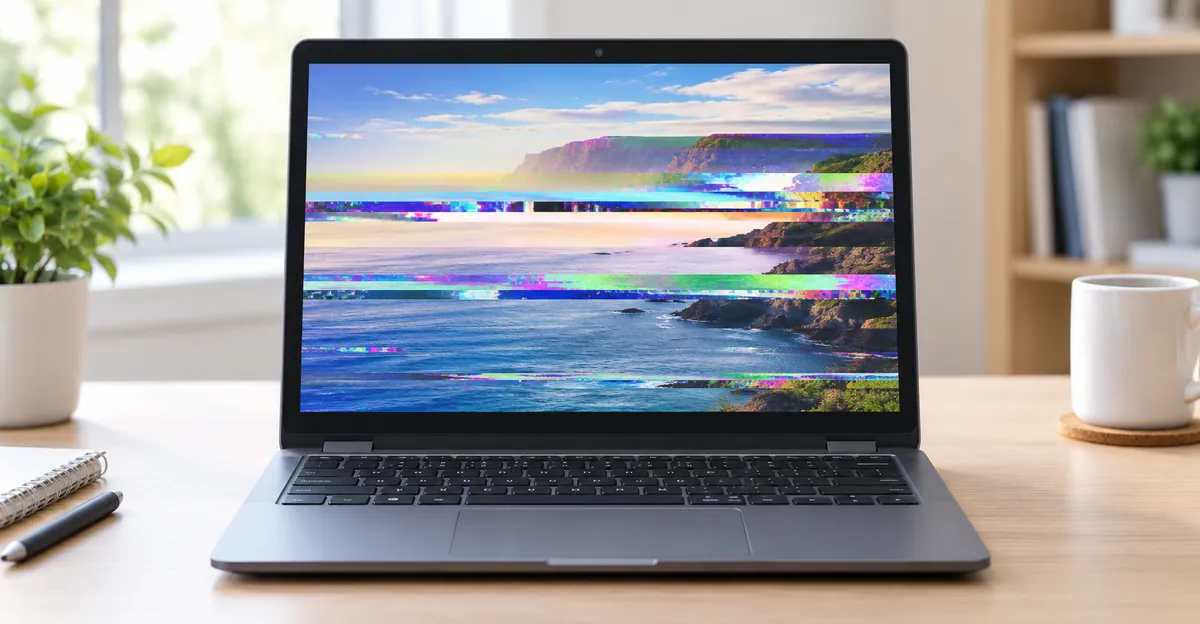
Un problema de pantalla de Chromebook se refiere a cualquier comportamiento anormal en la salida de tu pantalla. Esto incluye parpadeo de brillo, distorsiones de color, líneas horizontales o verticales, congelamiento de pantalla, respuesta retrasada, o secciones de la pantalla que no se actualizan correctamente. A diferencia de una pantalla completamente muerta donde no se muestra nada, una pantalla con problemas todavía produce una imagen, pero con errores visuales.
Los problemas de pantalla en Chromebooks típicamente caen en dos categorías: problemas relacionados con software que se pueden resolver sin abrir el dispositivo, y problemas de hardware que requieren reparación o reemplazo de componentes. Distinguir entre ambos es el primer paso para encontrar la solución adecuada.
Si notas pequeños puntos que permanecen oscuros independientemente del contenido mostrado, puede ser un problema de píxeles muertos. Aprende más sobre diagnóstico de píxeles muertos
Síntomas Comunes de Problemas de Pantalla de Chromebook
Identificar el síntoma específico ayuda a determinar la causa:
- Parpadeo: El brillo de la pantalla alterna rápidamente o la imagen strobea. Esto suele indicar problemas con los controladores de software o problemas de retroiluminación.
- Líneas horizontales o verticales: Líneas coloreadas o negras que cruzan la pantalla. Estas suelen indicar problemas de conexión del cable o fallas del panel.
- Distorsión de color: La pantalla muestra colores incorrectos o un tinte verde o morado. Esto puede deberse a controladores dañados o problemas con el cable.
- Congelamiento o retardo: La pantalla se actualiza lentamente o se congela momentáneamente. Normalmente es un problema de software o memoria.
- Sangrado de retroiluminación: Manchas brillantes o iluminación desigual en los bordes. Es un problema de hardware del ensamblaje de retroiluminación.
- Secciones que no se actualizan: Partes de la pantalla parecen atascadas en la imagen anterior mientras el resto continúa normalmente. Esto apunta a problemas del panel o del controlador de tiempos.
- Desgarro de pantalla: La imagen aparece dividida o desalineada durante el desplazamiento o movimiento. Esto es causado típicamente por una discrepancia entre la tasa de actualización de la pantalla y la salida de la tarjeta gráfica.
- Pantalla invertida o rotada: La orientación de la pantalla se invierte inesperadamente, a menudo desencadenada por una combinación accidental de teclas o un conflicto de software.
Causas Más Comunes de Problemas de Pantalla de Chromebook
Comprender qué causa que tu pantalla presente problemas te ayuda a aplicar la solución adecuada. Las causas se dividen en tres áreas principales: software, cables y fallas de hardware.
Problemas de Software de Chrome OS
La causa más frecuente de problemas de pantalla de Chromebook es relacionada con el software. Chrome OS gestiona la salida de pantalla a través de controladores gráficos y composición de ventanas. Cuando estos componentes encuentran errores, aparecen errores visuales en la pantalla.
Causas comunes de software:
- Chrome OS desactualizado: Ejecutar una versión anterior de Chrome OS puede causar problemas de compatibilidad con el hardware de pantalla, lo que provoca parpadeos o problemas de color. Google lanza actualizaciones regulares que incluyen mejoras en controladores de pantalla junto con nuevas funciones.
- Extensiones problemáticas: Ciertas extensiones de Chrome pueden interferir con la aceleración de hardware y causar artefactos de visualización. Esto es particularmente común con extensiones de captura de pantalla, bloqueo de anuncios y accesibilidad que se conectan al proceso de renderizado.
- Controladores de pantalla dañados: Si el controlador de pantalla se daña debido a una actualización fallida o una interrupción del sistema, pueden aparecer errores hasta que el controlador se reinstale. Chrome OS integra los controladores de pantalla directamente en el sistema operativo, por lo que una actualización completa reinstala automáticamente los controladores gráficos.
- Memoria insuficiente: Ejecutar demasiadas pestañas o aplicaciones web exigentes puede causar que el sistema tenga dificultades con la renderización de pantalla, lo que provoca congelamientos o retardos. La presión de memoria afecta la capacidad del compositor para actualizar la pantalla sin problemas.
- Conflictos de gestión de energía: La configuración agresiva de ahorro de energía puede causar comportamiento errático de la retroiluminación, produciendo parpadeos o fluctuaciones de brillo. Algunas herramientas de gestión de energía de terceros pueden entrar en conflicto con los controles de retroiluminación integrados de Chrome OS.
- Inestabilidad de Chrome Flags: Las funciones experimentales del navegador accedidas a través de
chrome://flagspueden causar inestabilidad de pantalla, artefactos o parpadeo incluso cuando la aceleración de hardware parece normal. Las flags son funciones de prueba no diseñadas para uso diario.
Problemas de Cable y Conexión de Pantalla
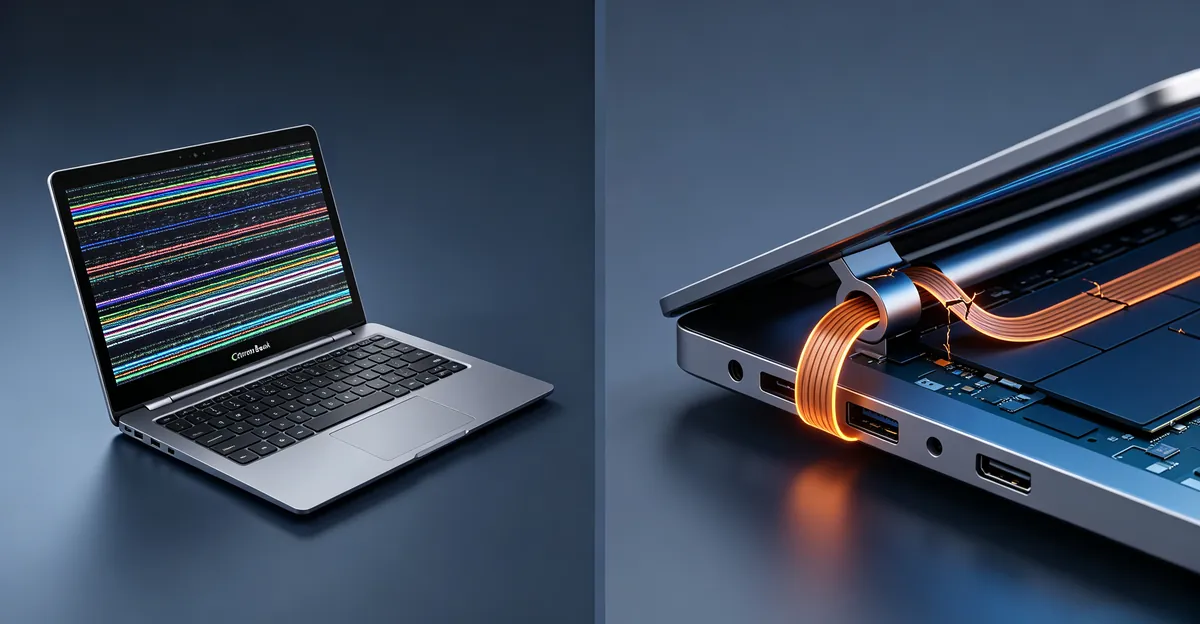
Los Chromebooks usan un cable flex para conectar el panel de pantalla a la placa base. Este cable pasa por la bisagra y soporta una tensión mecánica constante. Con el tiempo, puede desarrollar problemas de conexión.
Causas relacionadas con cables:
- Conector suelto: El conector del cable en cualquiera de los extremos puede aflojarse ligeramente con el uso normal, causando pérdida intermitente de señal y parpadeo. Esta es una de las causas más comunes de parpadeo dependiente del ángulo de la tapa.
- Desgaste del cable flex: Los rastros internos del cable flex pueden agrietarse por el movimiento repetido de la bisagra. Los rastros agrietados causan líneas o parpadeos que empeoran con el tiempo. En entornos de flota K-12 donde los dispositivos se abren y cierran docenas de veces al día, el desgaste del cable flex es la causa principal de falla de pantalla, apareciendo años antes de lo previsto en comparación con el uso del consumidor.
- Funda de cable dañada: El daño físico a la funda del cable puede exponer los cables internos a cortocircuitos o interferencia electromagnética.
- Problemas de alineación de bisagra: Si la bisagra está desalineada, puede ejercer estrés inusual sobre el cable o pellizcarlo, lo que afecta la calidad de la señal. Esto puede ocurrir gradualmente por desgaste normal o más repentinamente por una caída o impacto.
La señal más clara de que un cable flex está fallando es el comportamiento de la pantalla que cambia con la posición de la tapa. Una pantalla que parpadea cuando la tapa se mueve más allá de un cierto ángulo y se estabiliza cuando se mantiene quieta casi nunca es un problema del panel de pantalla. El panel en sí está funcionando normalmente; el cable que alimenta su señal está comprometido en el punto de flexión. Una prueba rápida con monitor externo mostrando una imagen limpia confirma que el panel está funcionando y la ruta de señal desde la placa base hasta la pantalla está interrumpida.
Problemas de Hardware del Panel de Pantalla y Retroiluminación
Menos comúnmente, el panel de pantalla o su ensamblaje de retroiluminación es la fuente del problema.
Las causas de hardware incluyen:
- Retroiluminación que envejece: Las retroiluminaciones CCFL (en Chromebooks más antiguos) y LED pueden desarrollar una salida de luz desigual con la edad, causando puntos brillantes o parpadeo. Las retroiluminaciones LED típicamente duran más pero aún pueden fallar prematuramente por exposición al calor.
- Degradación del panel: Los circuitos internos del panel LCD pueden degradarse con el tiempo, causando zonas muertas, líneas o problemas de color. La presión física sobre la pantalla por cerrar la tapa sobre objetos acelera esta degradación.
- Daño físico: Las grietas por caídas, las marcas de presión al cerrar la tapa sobre objetos o los daños por líquidos pueden causar fallas persistentes. Incluso las grietas diminutas pueden producir líneas visibles a través de la pantalla.
- Falla del controlador de tiempos: La placa T-con que controla el panel puede fallar, causando líneas, problemas de color o falla completa de la pantalla. Este componente traduce la señal digital desde la placa base en las señales de voltaje que el panel necesita.
- Falla de componentes de la placa base: En casos raros, el chip de procesamiento gráfico u otros componentes de la placa base pueden fallar, causando problemas de pantalla que aparecen tanto en la pantalla incorporada como en cualquier monitor externo.
Cómo Diagnosticar el Problema
Antes de intentar soluciones, determina la causa siguiendo estos pasos de diagnóstico:
Paso 1: Observar el Patrón del Síntoma
Nota exactamente cuándo y cómo aparece el problema:
- ¿Ocurre constantemente o intermitentemente?
- ¿Empieza inmediatamente al encender el dispositivo o solo después de algún tiempo?
- ¿Cambia el problema al mover el ángulo de la tapa?
- ¿Aparece en un monitor externo conectado mediante HDMI o USB-C?
Si el problema también aparece en un monitor externo, es probable que el problema esté en el procesador gráfico o el software. Si solo aparece en la pantalla integrada, es probable que el problema sea el panel, la retroiluminación o el cable flex. Si el parpadeo cambia mientras mueves la tapa a través de su rango de movimiento, casi certainement estás tratando con un cable flex desgastado, no con un problema de panel.
Paso 2: Bootear en Modo de Recuperación
Arrancar en el modo de recuperación de Chrome OS carga un entorno operativo mínimo sin tus aplicaciones o extensiones instaladas. Esto ayuda a determinar si el problema se debe al software instalado.
Para entrar en el modo de recuperación:
- Presiona y mantén Escape + Actualizar (F3) simultáneamente
- Mientras los sostienes, presiona el botón de encendido
- Suelta todos los botones cuando veas una pantalla con el mensaje "Chrome OS no está presente o está dañado"
- Sigue las instrucciones en pantalla para recuperar o reiniciar
Si el problema no aparece en el modo de recuperación, el problema está en el software instalado o en la configuración.
Paso 3: Probar con un Monitor Externo
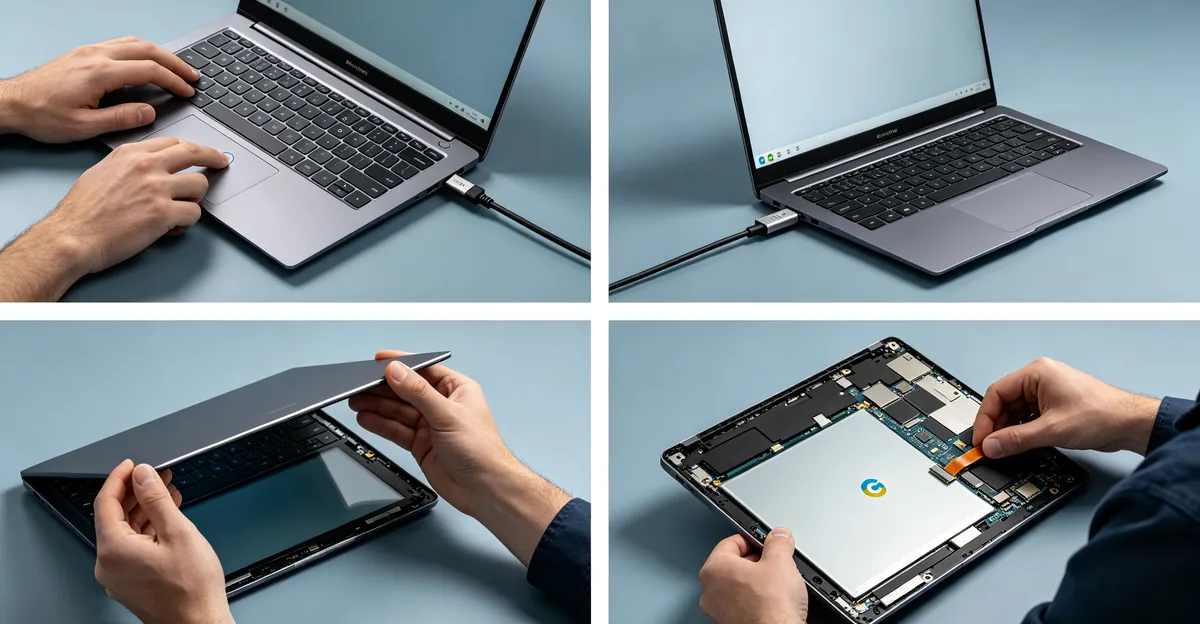
Conecta tu Chromebook a un monitor externo usando HDMI o USB-C. Si el monitor externo muestra el mismo problema, el problema es con el procesador gráfico o el software. Si el monitor externo muestra normalmente, el problema es del panel de pantalla incorporada o su cable.
Esta prueba es el paso de diagnóstico individual más importante porque te dice inmediatamente si perseguir soluciones de software o reparación de hardware.
Paso 4: Comprobar si Hay Daños Físicos
Examina cuidadosamente la pantalla con buena iluminación:
- Busca grietas, marcas de presión o manchas oscuras
- Comprueba si el área de la bisagra presenta una resistencia inusual o sonidos de chasquidos
- Inspecciona el bisel de la pantalla en busca de espacios o deformaciones que puedan indicar daños por impacto
Paso 5: La Solución del 80 Por Ciento — Reinicio por Hardware
Los técnicos de reparación citan frecuentemente una tasa de éxito del 80 por ciento para resolver problemas de pantalla de Chromebook mediante un reinicio por hardware (mantener Actualizar y Encendido durante aproximadamente 10 segundos). Esto fuerza un reinicio completo de los componentes de hardware incluyendo el controlador de pantalla sin eliminar archivos personales. Prueba esto antes de una solución de problemas más involucrada:
- Apaga tu Chromebook completamente
- Mantén presionada la tecla Actualizar (la flecha circular en la fila superior)
- Mientras mantienes presionada Actualizar, presiona el botón de Encendido
- Mantén ambas teclas durante unos 10 segundos, luego suéltalas
- El Chromebook se apagará y reiniciará automáticamente
Para Chromebook tablets o modelos convertibles, presiona Volumen arriba más Encendido durante 10 a 15 segundos en su lugar.
Garantía del Fabricante y Umbrales de Defectos Aceptables
Si tu Chromebook aún está bajo garantía, entender la política de defectos de pantalla del fabricante puede ahorrarte una factura de reparación por completo.
Cobertura de Garantía Estándar
La mayoría de los fabricantes de Chromebook proporcionan una garantía limitada de un año que cubre defectos de fabricación incluyendo píxeles muertos, sangrado de retroiluminación y fallas de panel de pantalla que aparecen sin daño físico. La garantía de Google para Chromebooks varía según el fabricante — necesitarás contactar al fabricante del equipo original (Acer, ASUS, Dell, HP, Lenovo, Samsung) usando el número de serie de tu dispositivo.
Estándares de Defectos de Píxeles Aceptables
Los fabricantes de pantallas siguen la norma ISO 9241-302 para defectos de píxeles aceptables, que clasifica las fallas de píxeles en categorías basadas en el número de subpíxeles defectuosos (cada píxel tiene subpíxeles rojos, verdes y azules). La mayoría de los fabricantes consideran una pantalla aceptable si no tiene más de cierto número de píxeles muertos o atascados en ubicaciones específicas, aunque estos umbrales varían según el fabricante y la categoría de producto.
Si tu pantalla tiene un pequeño número de subpíxeles permanentemente oscuros o siempre encendidos, puede estar dentro del rango aceptable del fabricante y no calificar para reemplazo bajo garantía. Sin embargo, racimos de píxeles muertos, filas enteras de subpíxeles atascados, o defectos que aparecen repentinamente en una pantalla por lo demás intacta típicamente están cubiertos.
Presentar una Reclamación de Garantía
Antes de pagar por una reparación, verifica el estado de tu garantía:
- Localiza el número de serie de tu Chromebook (encontrado en la parte inferior del dispositivo o en Ajustes > Acerca de Chrome OS)
- Visita el sitio web de soporte del fabricante
- Ingresa tu número de serie para verificar el estado de garantía y la cobertura
- Contacta al soporte al cliente del fabricante para iniciar una reparación o reemplazo
Si el dispositivo ya no está bajo garantía, los talleres de reparación de terceros típicamente ofrecen servicios de reemplazo de pantalla a una fracción del costo de un dispositivo nuevo.
Soluciones Paso a Paso para Problemas de Pantalla de Chromebook
Sigue estas soluciones en orden, comenzando por las más sencillas.
Paso 1: Reiniciar el Chromebook
Un reinicio simple limpia errores de software temporales que pueden causar problemas de pantalla. Guarda tu trabajo y reinicia normalmente. Si la pantalla tiene demasiados problemas para usarla, haz un reinicio forzado manteniendo presionado el botón de encendido durante 3 a 5 segundos.
Paso 2: Actualizar Chrome OS
Un sistema operativo desactualizado es la causa de software más común de problemas de pantalla.
- Haz clic en la hora en la esquina inferior derecha
- Haz clic en el ícono de Configuración
- Haz clic en "Acerca de Chrome OS" en la parte inferior del panel de configuración
- Haz clic en "Buscar actualizaciones"
- Instala las actualizaciones disponibles y reinicia
Chrome OS automáticamente incluye actualizaciones de controladores de pantalla con las actualizaciones del sistema, por lo que una actualización completa reinstala los controladores gráficos si han sido dañados.
Paso 3: Restablecer Chrome Flags
Chrome Flags son funciones experimentales que pueden causar inestabilidad de pantalla incluso cuando parecen no estar relacionadas con la configuración de pantalla.
- Abre Chrome
- Escribe
chrome://flagsen la barra de direcciones - Haz clic en "Restablecer todo" en la parte superior de la página
- Haz clic en "Reiniciar" para reiniciar tu Chromebook
Paso 4: Deshabilitar Aceleración de Hardware
La aceleración de hardware puede causar problemas en algunos Chromebooks con procesadores gráficos menos capaces.
- Abre Chrome
- Haz clic en el menú de tres puntos en la esquina superior derecha
- Haz clic en Configuración > Avanzado > Sistema
- Desactiva "Usar aceleración de hardware cuando esté disponible"
- Reinicia Chrome o tu Chromebook
Paso 5: Ajustar la Configuración de Pantalla
La configuración incorrecta de pantalla puede imitar falla de hardware. Verifica estos ajustes:
- Resolución: Asegúrate de que esté configurada en la resolución nativa para tu pantalla. Las resoluciones no nativas causan distorsión y pueden activar artefactos de visualización.
- Brillo: Establece el brillo en aproximadamente 50 por ciento como prueba base. Algunos problemas de retroiluminación solo se manifiestan en niveles de brillo específicos.
- Luz nocturna: Desactiva temporalmente el modo Luz nocturna. Sus ajustes de temperatura de color ocasionalmente pueden causar parpadeo en paneles sensibles.
- Escala de pantalla: Una escala de pantalla configurada incorrectamente puede causar artefactos de renderizado. Ve a Ajustes > Dispositivo > Pantallas y restablece la escala al valor predeterminado.
Paso 6: Identificar y Eliminar Extensiones Problemáticas
Deshabilita todas las extensiones para comprobar si alguna causa el problema:
- Escribe
chrome://extensionsen la barra de direcciones de Chrome - Desactiva todas las extensiones una por una
- Después de desactivar cada extensión, comprueba si el problema persiste
- Cuando identifiques la extensión problemática, elimínala
Paso 7: Powerwash (Restablecimiento de Fábrica)
Si las soluciones más sencillas fallan, un powerwash elimina toda la configuración, las extensiones y los datos locales para devolver Chrome OS a un estado limpio.
- Haz copia de seguridad de archivos importantes en Google Drive o un disco externo
- Haz clic en la hora en la esquina inferior derecha > Configuración
- Desplázate hacia abajo y haz clic en "Avanzado"
- En "Powerwash", haz clic de nuevo en "Powerwash"
- Haz clic en "Reiniciar" para confirmar
- Configura tu Chromebook nuevamente después del reinicio
Un powerwash resuelve conflictos de software persistentes que ningún otro paso de solución de problemas puede abordar. Si los problemas desaparecen después del powerwash, has confirmado una causa de software.
Paso 8: Verificar y Reconectar el Cable de Pantalla
Este paso requiere abrir tu Chromebook y solo debes intentarlo si te sientes cómodo reparando dispositivos electrónicos.
- Apaga el Chromebook y desconéctalo
- Retira los tornillos del bisel de la pantalla (busca en línea una guía de desmontaje específica para tu modelo)
- Levanta suavemente el bisel para separarlo del panel de pantalla
- Localiza el conector del cable flex cerca de la bisagra
- Desconecta y vuelve a conectar el cable, asegurándote de que quede bien asentado
- Vuelve a ensamblar y prueba
Antes de asumir que el cable necesita reemplazo, intenta reconectarlo primero. Un cable que se ha soltado parcialmente debido al estrés repetido de la bisagra puede funcionar perfectamente una vez reconectado. Si reconectar no resuelve el problema, puede que el cable en sí necesite reemplazo. iFixit ofrece guías de reparación específicas para muchos modelos de Chromebook.
Si no te sientes cómodo abriendo tu dispositivo, busca una reparación profesional.
Paso 9: Usar la Herramienta Integrada de Prueba de Pantalla
La Herramienta Test de Pantalla muestra colores sólidos en pantalla completa que hacen que los defectos de pantalla sean fáciles de detectar. Úsala para determinar si el problema es visible en todos los colores o solo en algunos, lo que ayuda a precisar el diagnóstico. Usa nuestra Herramienta Test de Pantalla gratuita para probar sistemáticamente la pantalla de tu Chromebook en busca de defectos y documentar cualquier problema antes de visitar un taller de reparación.
Ejecuta la prueba de pantalla en una habitación oscura para obtener los resultados más precisos. Documenta cualquier defecto que encuentres para poder describirlo con precisión a un técnico de reparación.
Rangos de Costos de Reparación por Opción de Servicio
Cuando se necesita reparación de hardware, entender tus opciones de costos te ayuda a tomar una decisión informada:
| Opción de Reparación | Rango de Costo | Mejor Para |
|---|---|---|
| Reemplazo de panel DIY | 30 – 60 USD por el panel | Usuarios técnicamente capaces con experiencia en reparaciones |
| Taller de reparación profesional | 120 – 200 USD | La mayoría de las reparaciones fuera de garantía |
| Reparación del fabricante | Varía ampliamente | Dispositivos en garantía o premium |
| Reemplazo de pantalla (dispositivo nuevo) | 200 – 400+ USD | Dispositivos al final de su vida útil o daños severos |
La elección correcta depende de la edad, condición y valor de tu dispositivo. Si los costos de reparación se acercan a la mitad del precio de un dispositivo nuevo comparable, el reemplazo suele ser la mejor decisión financiera. Los modelos de Chromebook de presupuesto con daño de pantalla a menudo son más rentable reemplazarlos que repararlos.
Cuándo Se Necesita Reparación de Hardware
Busca reparación profesional en estas situaciones:
- Daño físico: Grietas, marcas de presión o daño por líquido requieren reemplazo de pantalla
- Parpadeo que cambia con el ángulo de la tapa: El cable flex está dañado y necesita reemplazo profesional
- Líneas que persisten independientemente de las correcciones de software: El panel o la placa T-con ha fallado
- Sangrado de retroiluminación que empeora: Es necesario reemplazar el ensamblaje de retroiluminación
- El dispositivo no arranca y la pantalla permanece oscura: El panel de pantalla, el cable o la placa base ha fallado
- El monitor externo también muestra problemas: El procesador gráfico o la placa base necesita atención
Para los Chromebooks en garantía, ponte en contacto con el fabricante o el lugar de compra para obtener una reparación o un reemplazo gratuitos. Las reparaciones fuera de garantía pueden realizarlas talleres de reparación de portátiles de terceros especializados en reemplazos de pantallas y cables. iFixit mantiene un directorio de talleres de reparación y ofrece piezas para muchos modelos de Chromebook.
Los fabricantes no publican tasas exactas de falla para componentes de pantalla, pero comunidades de reparación como iFixit y Reddit frecuentemente reportan que las fallas de cable flex están entre los problemas de hardware más comunes en laptops y Chromebooks, especialmente en modelos con movimiento frecuente de tapa. En entornos de flota K-12, el desgaste de cables es consistentemente la causa principal de falla de pantalla, impulsado por la alta frecuencia de aperturas y cierres de dispositivos durante un día escolar.
Consejos de Prevención para la Salud de la Pantalla del Chromebook
Protege la pantalla de tu Chromebook para evitar problemas futuros:
- Evita cerrar la tapa con objetos en el teclado: Bolígrafos, auriculares y otros objetos pueden presionar la pantalla y causar daños permanentes incluyendo zonas muertas y marcas de presión
- Maneja la bisagra con cuidado: La fuerza excesiva en la bisagra acelera el desgaste del cable flex en el punto de estrés dentro del mecanismo de bisagra
- Mantén Chrome OS actualizado: Las actualizaciones regulares incluyen mejoras de controladores gráficos que previenen problemas de software y corrigen errores de pantalla conocidos
- Limita las extensiones en segundo plano: Cada extensión consume recursos del sistema y puede introducir conflictos de pantalla o conflictos con la aceleración de hardware
- Usa una funda protectora: Una funda acolchada protege la pantalla durante el transporte y acolchona el dispositivo contra golpes
- Mantén el dispositivo fresco: El calor excesivo acelera la degradación de la retroiluminación y del panel; evita usar el dispositivo sobre superficies blandas que bloqueen la ventilación
- Evita apilar dispositivos: En entornos con múltiples dispositivos, colocar Chromebooks uno encima del otro ejerce presión sobre las pantallas y estresa los cables incluso cuando la tapa está cerrada
Problemas Relacionados de Pantalla de Chromebook
Los problemas de pantalla de Chromebook pueden estar relacionados con otros problemas comunes:
- Píxel Muerto: Puntos oscuros pequeños que nunca cambian pueden ser píxeles muertos, un problema diferente de los problemas típicos de pantalla
- Pantalla Parpadeante: Los parpadeos persistentes comparten muchas causas con los problemas generales de pantalla y el mismo enfoque de diagnóstico
- Problemas de Pantalla: Guía completa de todos los tipos de problemas de pantalla de Chromebooks y laptops
- Manchas Brillosas LCD: Áreas brillantes en la pantalla causadas por problemas de retroiluminación o presión
- Líneas en la Pantalla: Las líneas horizontales o verticales son un tipo específico de problema con causas distintas
Conclusión
La mayoría de los problemas de pantalla de Chromebook son causados por problemas de software que puedes resolver en casa actualizando Chrome OS, restableciendo Chrome Flags, deshabilitando la aceleración de hardware o eliminando extensiones problemáticas. Los problemas más persistentes apuntan a problemas de hardware, con fallas de cable flex siendo la causa física más común. Los pasos de diagnóstico —observar los patrones de los síntomas, probar con un monitor externo y probar el reinicio por hardware— te ayudan a distinguir rápidamente entre problemas de software y hardware. Para daño físico o fallas de cable que resisten todas las correcciones de software, la reparación profesional es el camino recomendado. Protege tu pantalla manteniendo la tapa libre de objetos, manipulando la bisagra con cuidado y realizando actualizaciones periódicas de software.
Usa nuestra Herramienta Test de Pantalla gratuita para ejecutar un diagnóstico completo de la pantalla de tu Chromebook.