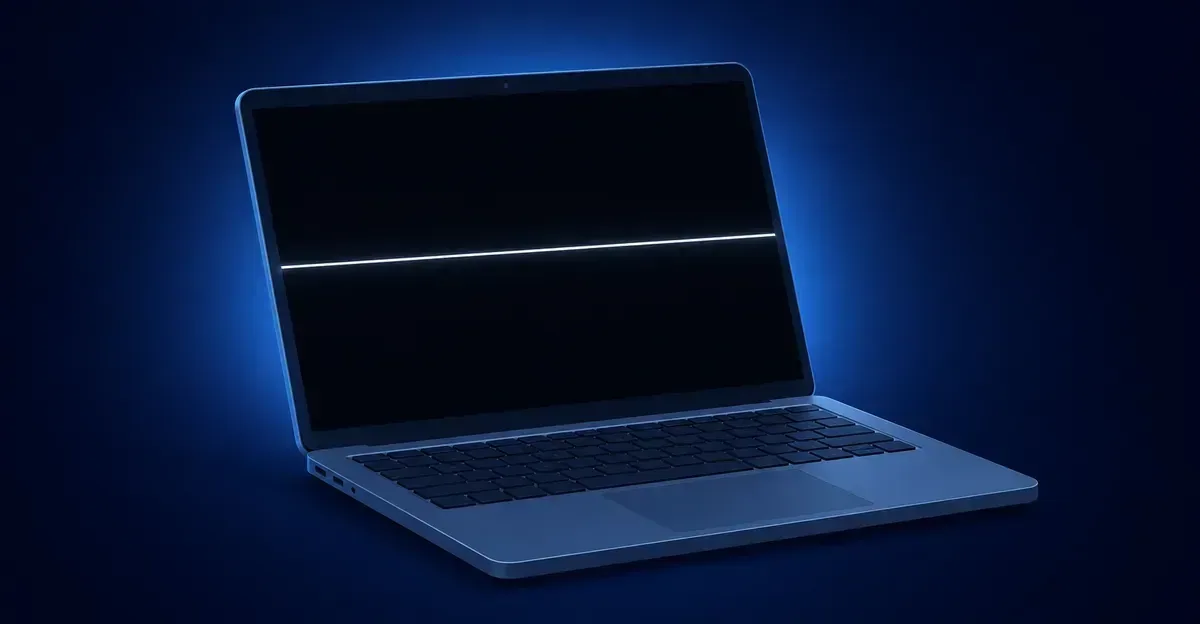
Una pantalla negra con línea blanca (también buscada como pantalla negra y línea blanca) significa que una fila o columna de píxeles permanece encendida sobre fondo oscuro. En la mayoría de los casos la causa es un cable de display suelto, una placa T-Con defectuosa o un problema de controlador — diagnosticable en minutos, a menudo sin reemplazar el panel. Esta guía recorre las pruebas y las soluciones más baratas primero para portátil y monitor.
Pantalla negra con línea blanca: por qué ocurre
Qué es una pantalla negra con línea blanca
Una pantalla negra con línea blanca es un defecto del display donde una o más filas (horizontal) o columnas (vertical) de píxeles permanecen iluminadas en blanco incluso cuando el resto del display muestra contenido negro. La línea es más visible sobre fondos oscuros, en modo oscuro, en escenas de películas, y durante el arranque cuando la pantalla muestra por primera vez un fondo negro con el logo del fabricante.
La causa técnica es que los píxeles afectados están atascados en el estado "encendido". En un panel LCD funcional, el transistor de película fina (TFT) de cada píxel se enciende y apaga miles de veces por segundo para mostrar el color correcto. Cuando el transistor controlador, el cable conector o la placa T-Con (controladora de tiempo) falla de manera que mantiene la fila abierta, esos píxeles muestran blanco continuamente.
El mismo defecto aparece bajo varios nombres en resultados de búsqueda y en foros:
| Formulación del síntoma | Lo que realmente significa |
|---|---|
| Pantalla negra con línea blanca | Mismo defecto — línea visible contra fondo oscuro o negro |
| Línea blanca en fondo negro | Mismo defecto, visto durante una escena negra o en modo oscuro |
| Raya blanca brillante sobre display oscuro | Mismo defecto, más intenso (p. ej. en paneles OLED o de alto brillo) |
| Línea blanca que aparece cuando la pantalla se pone negra | Mismo defecto, intermitente al refrescar la pantalla |
Una línea blanca es lo opuesto a una línea negra. Una línea negra significa que los píxeles afectados están atascados "apagados" (fila de píxeles muertos, rotura de cable ribbon). Una línea blanca significa que los píxeles afectados están atascados "encendidos" (fallo de sub-píxel, T-Con enviando señal incorrecta, o controlador empujando la fila a blanco completo).
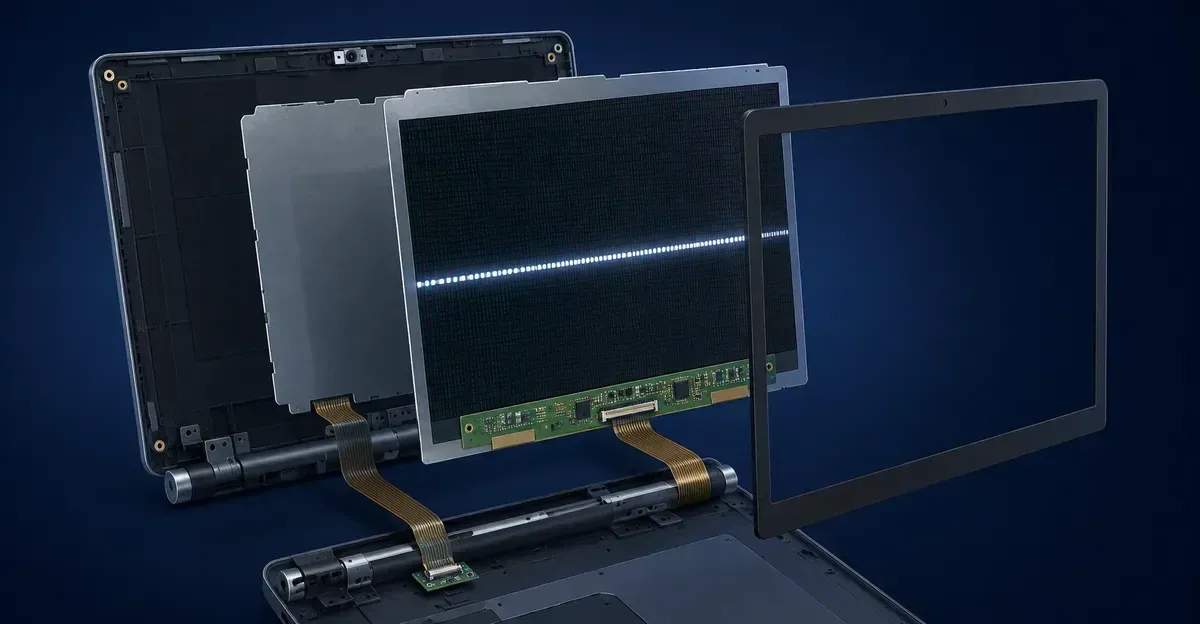
Causas más comunes de una pantalla negra con línea blanca
Los ocho desencadenantes más comunes, aproximadamente en el orden en que las comunidades de reparación los ven:
1. Cable de Display Suelto o Dañado (Laptop y Monitor)
La causa más común por mucho. En los laptops, el panel de display se conecta a la placa base mediante un cable flex delgado que pasa por la bisagra. En los monitores externos, el panel se conecta a la placa T-Con mediante un cable ribbon similar dentro de la carcasa.
Cada vez que la tapa se abre o se cierra, el cable se flexiona. Tras suficientes ciclos, los trazos de cobre desarrollan micro-grietas. Un trazo agrietado ya no puede llevar el voltaje correcto a la fila de píxeles afectada, por lo que la fila queda en el estado "encendido" del panel y se muestra como una línea blanca.
Esta es la causa más común en modelos Dell, HP, Lenovo y MacBook que se han usado durante 1-3 años. También es la causa más común en monitores externos después de que la unidad ha sido movida o golpeada.
2. Fallo de la Placa T-Con (Monitor Externo, Algunos Laptops)
La placa T-Con (controladora de tiempo) genera las señales de voltaje precisas que impulsan cada fila y columna de píxeles. Cuando el T-Con se degrada — usualmente por calor, envejecimiento de condensadores o una subida de tensión — puede enviar una señal atascada en alto a una o más filas o columnas. El resultado es una línea blanca brillante sobre una pantalla negra.
Los fallos del T-Con son particularmente comunes en monitores de 3+ años de antigüedad o que funcionan calientes. También son comunes en paneles de TV económicos usados como monitores de computadora.
3. Fila de Sub-Píxeles Atascada en el Panel
Un único transistor de película fina (TFT) que falla en estado "encendido" mantendrá un sub-píxel iluminado. Cuando una fila entera de esos transistores falla simultáneamente, el resultado es una línea blanca sobre una pantalla negra.
A diferencia de un problema de cable o T-Con, una fila de sub-píxeles atascada en el cristal del panel no responde a soluciones de software, reconexiones o actualizaciones de controladores. Requiere reemplazo del panel — pero también es la menos común de las tres causas de hardware, así que siempre descarta primero los cables y el T-Con.
4. Problema de Controlador Gráfico (Software)
Los controladores gráficos corruptos, desactualizados o con errores pueden producir líneas blancas sobre una pantalla negra. Las líneas relacionadas con controladores típicamente:
- Aparecen después de una actualización reciente del controlador
- No son visibles en BIOS
- Pueden cambiar de posición entre reinicios
- A veces desaparecen tras una reinstalación limpia del controlador usando Display Driver Uninstaller (DDU)
Las líneas blancas relacionadas con controladores son más comunes en GPUs discretas NVIDIA y AMD que en gráficos integrados Intel, porque los paquetes de controladores discretos son más complejos.
5. Cable de Video Externo Suelto o Defectuoso (Monitor)
Si estás viendo la línea blanca en un monitor externo, el cable entre el PC y el monitor es el principal sospechoso. Un conector HDMI, DisplayPort o VGA suelto — o un cable dañado — puede producir artefactos verticales u horizontales que se ven exactamente como fallos del panel. La solución es reconectar firmemente el cable en ambos extremos, o probar con un cable diferente.
6. Impacto Físico o Daño por Presión
Dejar caer el dispositivo, cerrar la tapa del laptop con un bolígrafo en el teclado, o transportar un monitor boca abajo en una bolsa apretada puede agrietar el panel LCD u OLED internamente. Las grietas internas a menudo aparecen como líneas brillantes porque el área dañada ya no puede controlar los píxeles afectados y vuelven al estado "encendido".
El daño por impacto es irreversible y requiere reemplazo del panel.
7. Corrupción del Controlador o SO en el Arranque (Laptop)
En laptops Windows, un archivo de arranque corrupto o una actualización de Windows fallida puede hacer que la pantalla muestre un fondo negro con una fina línea blanca durante la fase temprana de arranque. El usuario reporta el laptop como "roto", pero el panel en realidad está bien — el sistema operativo está fallando al inicializar el display.
Esto es especialmente común tras actualizaciones importantes de características de Windows 10 / Windows 11, y tras apagados inesperados. Códigos de error como 0xc000000f son compañeros típicos.
8. Subida de Tensión o Daño Eléctrico
Una subida de tensión a través del cargador o un rayo cerca del edificio puede dañar la electrónica del driver del panel o la GPU. El resultado es a menudo una línea blanca permanente sobre un fondo negro, a veces junto con otros artefactos. Los protectores de sobretensión previenen la mayoría de estos casos.
Cómo diagnosticar una pantalla negra con línea blanca
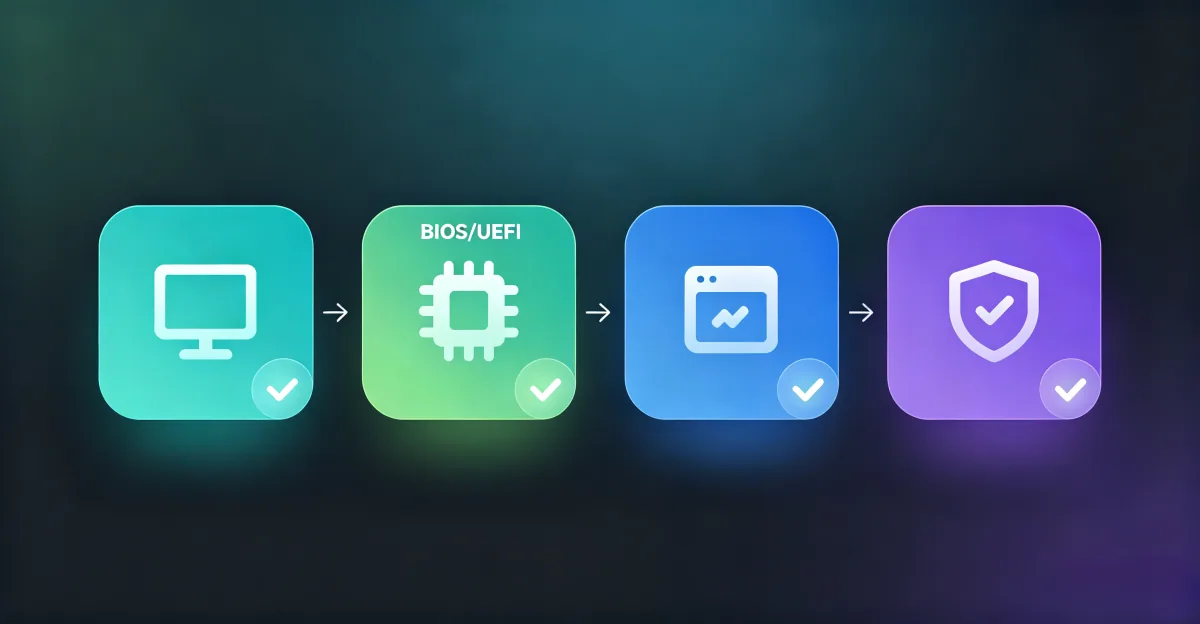
Ejecuta estas cuatro pruebas en orden. Toman unos 5 minutos e identifican la causa con alta confianza.
Paso 1: Prueba del Monitor Externo
- Conecta el laptop o PC a un monitor externo o TV vía HDMI o DisplayPort
- Pulsa la tecla de proyección de pantalla (Windows:
Win + P, Mac:Ajustes del Sistema > Pantallas) - Establece el modo en Duplicar para que la misma imagen esté en ambas pantallas
- Mira el display externo
| Resultado en monitor externo | Causa más probable |
|---|---|
| La línea blanca también es visible | GPU, cable de video o controlador — no el panel |
| El display externo está limpio | Panel, cable flex o placa T-Con es el problema |
Paso 2: Prueba de BIOS / UEFI
- Reinicia el laptop o PC
- Pulsa inmediatamente
F2,F10,SuproEscpara entrar en BIOS (varía según el fabricante; Lenovo ThinkPad usaF1, Mac no tiene BIOS accesible por el usuario) - Mira la pantalla del BIOS cuidadosamente
| Resultado en BIOS | Causa más probable |
|---|---|
| La línea blanca es visible | Hardware — panel, cable o T-Con. Los controladores no están cargados en esta fase. |
| La línea no es visible en BIOS | Software — el controlador, Windows o macOS está produciendo el artefacto |
Paso 3: Prueba de Captura de Pantalla (Laptop)
- Pulsa
Windows + Imprimir Pantalla(Windows) oCmd + Shift + 3(Mac) - Abre el archivo de captura en tu carpeta de Imágenes
- Mira la imagen cuidadosamente
| Resultado en captura | Causa más probable |
|---|---|
| La línea blanca aparece en la captura | La fuente es la GPU o el controlador — la línea se genera antes del panel |
| La línea blanca NO aparece en la captura | El panel mismo está produciendo la línea — cable, T-Con o hardware del panel |
Paso 4: Prueba en Modo Seguro (Windows)
- Reinicia y mantén
Shiftmientras haces clic en Reiniciar - Elige Solucionar problemas > Opciones avanzadas > Configuración de inicio > Reiniciar
- Pulsa
4para Modo Seguro (o5para Modo Seguro con funciones de red) - Observa la línea
| Resultado en Modo Seguro | Causa más probable |
|---|---|
| La línea desaparece | Conflicto de controlador o software de terceros |
| La línea permanece | Hardware — panel, cable o T-Con |
Una vez hechas las cuatro pruebas, sabrás en qué categoría cae el problema y podrás saltar a la solución correspondiente abajo.
Cómo arreglar una pantalla negra con línea blanca
Solución 1: Reconectar el Cable de Display (Laptop — Hardware)
Cuando el diagnóstico apunta a un cable flex (la línea cambia con el ángulo de la tapa, monitor externo limpio, BIOS limpio en algunos modelos):
- Apaga completamente y desconecta el cargador
- Conéctate a tierra tocando una superficie metálica
- Retira la tapa trasera o el bisel del teclado (específico del modelo — consulta el manual de servicio del fabricante o iFixit para tu modelo)
- Localiza el cable ribbon del display (a menudo etiquetado como LVDS o eDP) donde se conecta a la placa base
- Abre el cierre del conector, saca el cable con cuidado, luego vuelve a insertarlo firmemente y cierra el cierre
- Repite para el conector del lado del panel
- Vuelve a montar y prueba
Solo reconectar arregla el problema en una gran proporción de casos. Si el cable muestra daño visible (pliegues, marcas oscuras), reemplázalo con una pieza de $10-40.
Solución 2: Reemplazar la Placa T-Con (Monitor Externo — Hardware)
Cuando el diagnóstico apunta al T-Con (fuente externa limpia, línea en BIOS, monitor de 2+ años):
- Desenchufa el monitor y déjalo reposar 5 minutos para descargar los condensadores
- Abre la carcasa (normalmente tornillos en la parte trasera, a veces ocultos bajo el soporte)
- Localiza la placa T-Con (PCB pequeña conectada al panel mediante una cinta plana)
- Fotografía las conexiones de cables, luego desconéctalas
- Desatornilla el T-Con, retíralo e instala el reemplazo
- Reconecta los cables exactamente como se fotografiaron
- Vuelve a montar y prueba
Las placas T-Con de reemplazo para modelos de monitor comunes cuestan $25-80 y están disponibles en proveedores de piezas para paneles. Busca por el número de modelo de tu monitor + "T-Con board".
Solución 3: Actualizar o Retroceder el Controlador Gráfico (Software)
- Abre el Administrador de Dispositivos (Windows) o Información del Sistema > Actualización de Software (macOS)
- Expande Adaptadores de pantalla, haz clic derecho en tu GPU y elige Actualizar controlador
- Si la línea apareció inmediatamente después de una actualización del controlador, elige Propiedades > Controlador > Revertir controlador
- Si ninguno funciona, descarga el último controlador desde el sitio del fabricante de la GPU (Intel, NVIDIA, AMD) e instálalo
- Para problemas de controladores difíciles, usa Display Driver Uninstaller (DDU) en Modo Seguro para eliminar completamente el controlador antiguo, luego instala el nuevo
Solución 4: Arreglar la Línea Blanca de Arranque (Windows)
Si la línea solo aparece durante el logo de arranque de Windows y desaparece cuando se carga el escritorio, probablemente tienes un archivo de arranque corrupto:
- Crea un USB de instalación de Windows en otro PC
- Arranca el PC afectado desde el USB
- Elige Reparar tu equipo > Solucionar problemas > Símbolo del sistema
- Ejecuta:
bootrec /fixmbr,bootrec /fixboot,bootrec /rebuildbcd - Reinicia
El código de error 0xc000000f y similares son compañeros típicos de este problema y normalmente se resuelven reconstruyendo la configuración de arranque.
Solución 5: Reemplazar el Cable de Video (Monitor Externo)
Cuando el problema está en un monitor externo y la reconexión no ayudó:
- Prueba un cable HDMI, DisplayPort o VGA diferente — preferiblemente un cable que sepas que funciona bien
- Prueba un puerto diferente en el PC si está disponible
- Si el monitor tiene tanto HDMI como DisplayPort, cambia de entrada para ver si la línea sigue al cable o a la entrada
Un cable de $8-15 es una de las soluciones más baratas posibles y vale la pena probarlo antes de cualquier trabajo interno.
Solución 6: Resetear NVRAM / PRAM y SMC (Mac)
En un Mac, las soluciones de software a veces resuelven artefactos del display:
- Apaga completamente
- Enciende y mantén inmediatamente
Opción + Comando + P + Rdurante 20 segundos (reset de NVRAM) - En Macs Intel con chip T2, también resetea el SMC: apaga, mantén
Shift + Control + Opción + Encendidodurante 10 segundos - En Macs con Apple Silicon, simplemente apaga y espera 30 segundos
Solución 7: Reemplazar el Panel (Último Recurso)
Si todo lo anterior falla, el cristal del panel mismo tiene una fila de sub-píxeles atascada. Reemplaza el panel LCD u OLED:
- Reemplazo del panel del laptop: $50-200 por la pieza, más $80-150 de mano de obra. Muchas reparaciones reportadas por usuarios para paneles de laptops de 14-17 pulgadas caen en el rango de $60-150 por piezas.
- Reemplazo del panel del monitor externo: $80-300 por la pieza, a menudo comparable al costo de un monitor nuevo en el extremo económico.
Si el costo de la reparación se acerca al 50% del valor de reemplazo del dispositivo, el reemplazo es usualmente la mejor decisión financiera.
Cuándo se necesita reparación de hardware
Busca reparación profesional cuando la línea está presente en BIOS, la línea no cambia con el movimiento de la tapa en un laptop, la línea persiste también en un monitor externo, el dispositivo aún está bajo garantía del fabricante, o el dispositivo es un producto Apple potencialmente cubierto por un Quality Program.
Si el laptop está bajo AppleCare+ o garantía extendida del fabricante, contacta al soporte antes de abrir el dispositivo — abrirlo tú mismo usualmente anula la garantía. La reparación es típicamente gratuita si la falla no es accidental.
Consejos de Prevención
Para reducir la posibilidad de que se desarrolle una pantalla negra con línea blanca en el futuro:
- Abre y cierra la tapa del laptop con dos manos, sujetando el centro del borde para distribuir el esfuerzo de la bisagra uniformemente
- Nunca cierres el laptop con un bolígrafo, memoria USB u otro objeto sobre el teclado
- Usa una bolsa de laptop acolchada y evita apilar objetos pesados sobre la bolsa
- Coloca los monitores en superficies estables lejos de los bordes, y nunca transportes un monitor boca abajo
- Usa un protector de sobretensión o UPS entre la toma de corriente y el monitor o cargador del laptop
- Mantén los controladores gráficos actualizados a través del sitio oficial del fabricante de la GPU, no utilidades de terceros
- Evita imágenes brillantes estáticas prolongadas en pantallas OLED — usa un protector de pantalla o auto-ocultar la barra de tareas
Guías Relacionadas
- Línea Blanca en Pantalla: Página hub para todos los problemas de líneas blancas en laptop, monitor y teléfono
- Línea LCD: Diagnóstico y reparación general de líneas LCD
- Línea Negra en Pantalla: El defecto opuesto — cuando los píxeles están atascados "apagados" en lugar de "encendidos"
- Líneas Blancas en Monitor: Líneas blancas específicas de monitores LCD externos
- Líneas Horizontales en Pantalla de Laptop: Problemas de líneas horizontales en todas las marcas de laptops
- Líneas Verticales en Pantalla de Laptop: Problemas de líneas verticales incluyendo líneas verticales blancas
- Herramienta de Test de Pantalla: Herramienta gratuita basada en navegador para mostrar fondos sólidos negros, blancos y de colores para diagnóstico
Conclusión
Una pantalla negra con línea blanca es causada más comúnmente por un cable de display suelto o dañado, una placa T-Con defectuosa, un problema de controlador, o una fila de sub-píxeles atascada en el panel. Ejecuta el diagnóstico de cuatro pruebas (monitor externo, BIOS, captura, Modo Seguro) para identificar la categoría, luego aplica primero la solución más barata que coincida — actualización de controlador, reconexión de cable o reemplazo de T-Con — antes de pagar por un reemplazo de panel. Para laptops aún bajo garantía, contacta al fabricante antes de abrir el dispositivo. Para monitores externos, una placa T-Con de $25-80 es la reparación más rentable para displays de 2+ años de antigüedad.