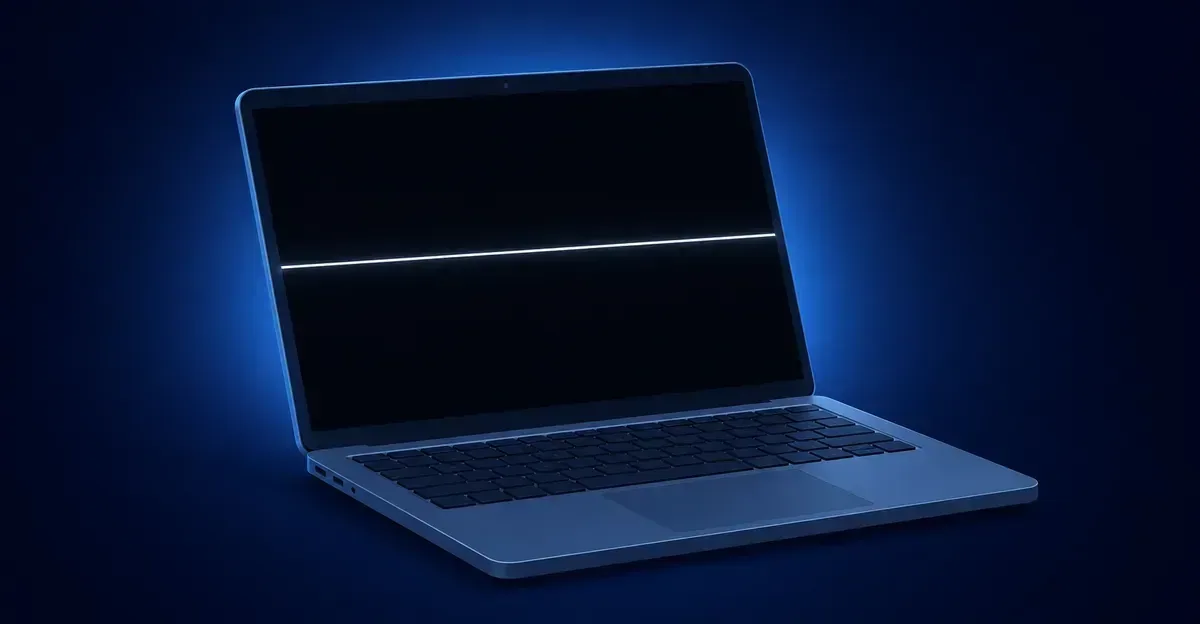
Ein schwarzer Bildschirm mit weisser Linie (auch gesucht als schwarzer Bildschirm und weisse Linie) bedeutet, dass eine Zeile oder Spalte von Pixeln gegen dunklen Hintergrund dauerhaft an bleibt. In den meisten Fällen ist die Ursache ein loses Displaykabel, ein defektes T-Con-Board oder ein Treiberproblem — oft in Minuten diagnostizierbar, häufig ohne Panelersatz. Dieser Leitfaden führt durch die Tests und die günstigsten Fixes zuerst für Laptop und Monitor.
Schwarzer Bildschirm mit weisser Linie: Warum sie entsteht
Was ist ein schwarzer Bildschirm mit weisser Linie
Ein schwarzer Bildschirm mit weisser Linie ist ein Displaydefekt, bei dem eine oder mehrere Reihen (horizontal) oder Spalten (vertikal) von Pixeln weiss leuchten, auch wenn der Rest des Displays schwarzen Inhalt zeigt. Die Linie ist am deutlichsten auf dunklen Hintergründen, im Dark Mode, in Filmszenen und während des Bootvorgangs sichtbar, wenn der Bildschirm zuerst einen schwarzen Hintergrund mit dem Herstellerlogo zeigt.
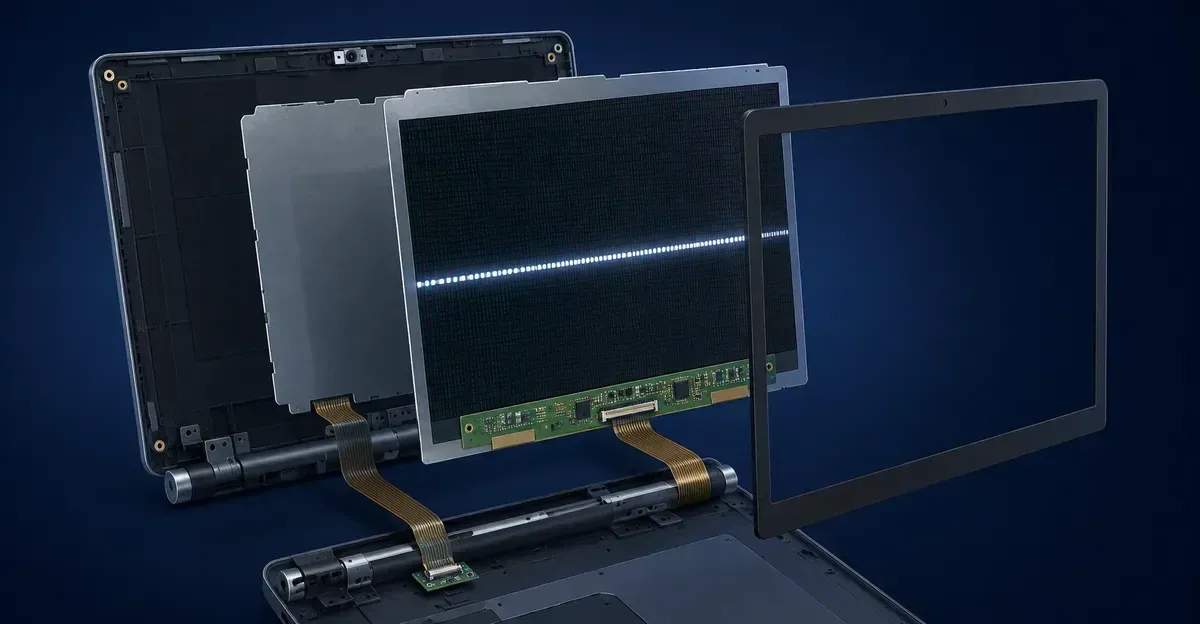
Die technische Ursache ist, dass die betroffenen Pixel im "Ein"-Zustand hängen bleiben. In einem funktionierenden LCD-Panel schaltet der Dünnfilmtransistor (TFT) jedes Pixels tausende Male pro Sekunde ein und aus, um die richtige Farbe anzuzeigen. Wenn der steuernde Transistor, das Verbindungskabel oder das T-Con-Board (Timing-Controller) so ausfällt, dass die Reihe offen gehalten wird, zeigen diese Pixel kontinuierlich weiss.
Derselbe Defekt taucht in Suchanfragen und Foren unter verschiedenen Bezeichnungen auf:
| Formulierung des Symptoms | Was es tatsächlich bedeutet |
|---|---|
| Schwarzer Bildschirm mit weisser Linie | Derselbe Defekt — Linie sichtbar auf dunklem oder schwarzem Hintergrund |
| Weisse Linie auf schwarzem Hintergrund | Derselbe Defekt, betrachtet in einer schwarzen Szene oder im Dark Mode |
| Heller weisser Streifen über dunkles Display | Derselbe Defekt, intensiver (z.B. auf OLED- oder Hochhelligkeits-Panels) |
| Weisse Linie erscheint, wenn Bildschirm schwarz wird | Derselbe Defekt, intermittierend bei Bildschirmaktualisierung |
Eine weisse Linie ist das Gegenteil einer schwarzen Linie. Eine schwarze Linie bedeutet, dass die betroffenen Pixel im "Aus"-Zustand hängen (Reihe toter Pixel, Kabelbruch). Eine weisse Linie bedeutet, dass die betroffenen Pixel im "Ein"-Zustand hängen (Sub-Pixel-Ausfall, T-Con sendet falsches Signal, oder Treiber schiebt die Reihe auf volles Weiss).
Häufigste Ursachen für einen schwarzen Bildschirm mit weisser Linie
Die acht häufigsten Auslöser, in ungefähr der Reihenfolge, in der sie in Reparatur-Communities auftreten:
1. Lose oder beschädigtes Displaykabel (Laptop und Monitor)
Die mit Abstand häufigste Ursache. Bei Laptops verbindet ein dünnes Flexkabel das Displaypanel mit dem Motherboard und verläuft durch das Scharnier. Bei externen Monitoren verbindet ein ähnliches Flachbandkabel im Gehäuse das Panel mit dem T-Con-Board.
Bei jedem Öffnen und Schliessen des Deckels wird das Kabel gebogen. Nach genügend Zyklen entwickeln die Kupferleiterbahnen Mikrorisse. Eine gerissene Leiterbahn kann nicht mehr die richtige Spannung an die betroffene Pixelreihe liefern, sodass die Reihe im "Ein"-Zustand des Panels verbleibt und als weisse Linie erscheint.
Dies ist die häufigste Ursache bei Dell-, HP-, Lenovo- und MacBook-Modellen, die 1-3 Jahre in Gebrauch sind. Es ist auch die häufigste Ursache bei externen Monitoren, nachdem das Gerät bewegt oder angestossen wurde.
2. T-Con-Board-Ausfall (externer Monitor, einige Laptops)
Das T-Con-Board (Timing-Controller) erzeugt die präzisen Spannungssignale, die jede Pixelreihe und -spalte ansteuern. Wenn das T-Con altert — meist durch Hitze, Kondensatoralterung oder einen Stromstoss — kann es ein dauerhaft hohes Signal an eine oder mehrere Reihen oder Spalten senden. Das Ergebnis ist eine helle weisse Linie auf einem schwarzen Bildschirm.
T-Con-Ausfälle sind besonders häufig bei Monitoren, die 3+ Jahre alt sind oder heiss laufen. Sie treten auch häufig bei Budget-TV-Panels auf, die als Computermonitore verwendet werden.
3. Festhängende Sub-Pixel-Reihe im Panel
Ein einzelner Dünnfilmtransistor (TFT), der im "Ein"-Zustand ausfällt, lässt ein Sub-Pixel dauerhaft leuchten. Wenn eine ganze Reihe dieser Transistoren gleichzeitig ausfällt, ist das Ergebnis eine weisse Linie auf einem schwarzen Bildschirm.
Im Gegensatz zu einem Kabel- oder T-Con-Problem reagiert eine festhängende Sub-Pixel-Reihe im Panelglas nicht auf Software-Fixes, erneutes Anschliessen oder Treiber-Updates. Sie erfordert einen Panelersatz — aber sie ist auch die seltenste der drei Hardware-Ursachen, also schliessen Sie immer zuerst Kabel und T-Con aus.
4. Grafiktreiber-Problem (Software)
Beschädigte, veraltete oder fehlerhafte Grafiktreiber können weisse Linien auf einem schwarzen Bildschirm erzeugen. Treiberbezogene Linien weisen typischerweise folgende Merkmale auf:
- Erscheinen nach einem kürzlichen Treiber-Update
- Sind im BIOS nicht sichtbar
- Können zwischen Neustarts die Position wechseln
- Verschwinden manchmal nach einer sauberen Treiber-Neuinstallation mit Display Driver Uninstaller (DDU)
Treiberbezogene weisse Linien treten häufiger bei diskreten NVIDIA- und AMD-GPUs auf als bei integrierter Intel-Grafik, da die diskreten Treiberpakete komplexer sind.
5. Lockeres oder fehlerhaftes externes Videokabel (Monitor)
Wenn Sie die weisse Linie auf einem externen Monitor sehen, ist das Kabel zwischen PC und Monitor ein Top-Verdächtiger. Ein lockerer HDMI-, DisplayPort- oder VGA-Stecker — oder ein beschädigtes Kabel — kann vertikale oder horizontale Artefakte erzeugen, die genau wie Panelausfälle aussehen. Die Lösung besteht darin, das Kabel an beiden Enden fest anzuschliessen oder ein anderes Kabel auszuprobieren.
6. Physischer Aufprall oder Druckschaden
Das Fallenlassen des Geräts, das Schliessen des Laptop-Deckels mit einem Stift auf der Tastatur oder das Tragen eines Monitors mit der Vorderseite nach unten in einer engen Tasche kann das LCD- oder OLED-Panel intern brechen lassen. Innere Brüche erscheinen oft als helle Linien, da der beschädigte Bereich die betroffenen Pixel nicht mehr steuern kann und sie auf den "Ein"-Zustand zurückfallen.
Aufprallschäden sind irreversibel und erfordern einen Panelersatz.
7. Bootzeit-Treiber- oder OS-Beschädigung (Laptop)
Auf Windows-Laptops kann eine beschädigte Boot-Datei oder ein fehlgeschlagenes Windows-Update dazu führen, dass der Bildschirm während der frühen Bootphase einen schwarzen Hintergrund mit einer dünnen weissen Linie zeigt. Der Benutzer meldet den Laptop als "kaputt", aber das Panel ist eigentlich in Ordnung — das Betriebssystem initialisiert das Display nicht korrekt.
Dies ist besonders häufig nach grossen Windows 10 / Windows 11 Feature-Updates und nach unerwarteten Abschaltungen. Fehlercodes wie 0xc000000f sind typische Begleiter.
8. Stromstoss oder elektrischer Schaden
Ein Stromstoss durch das Ladegerät oder ein Blitzeinschlag in der Nähe des Gebäudes kann die Panel-Treiberelektronik oder die GPU beschädigen. Das Ergebnis ist oft eine dauerhafte weisse Linie auf einem schwarzen Hintergrund, manchmal zusammen mit anderen Artefakten. Überspannungsschutz verhindert die meisten dieser Fälle.
Wie man einen schwarzen Bildschirm mit weisser Linie diagnostiziert
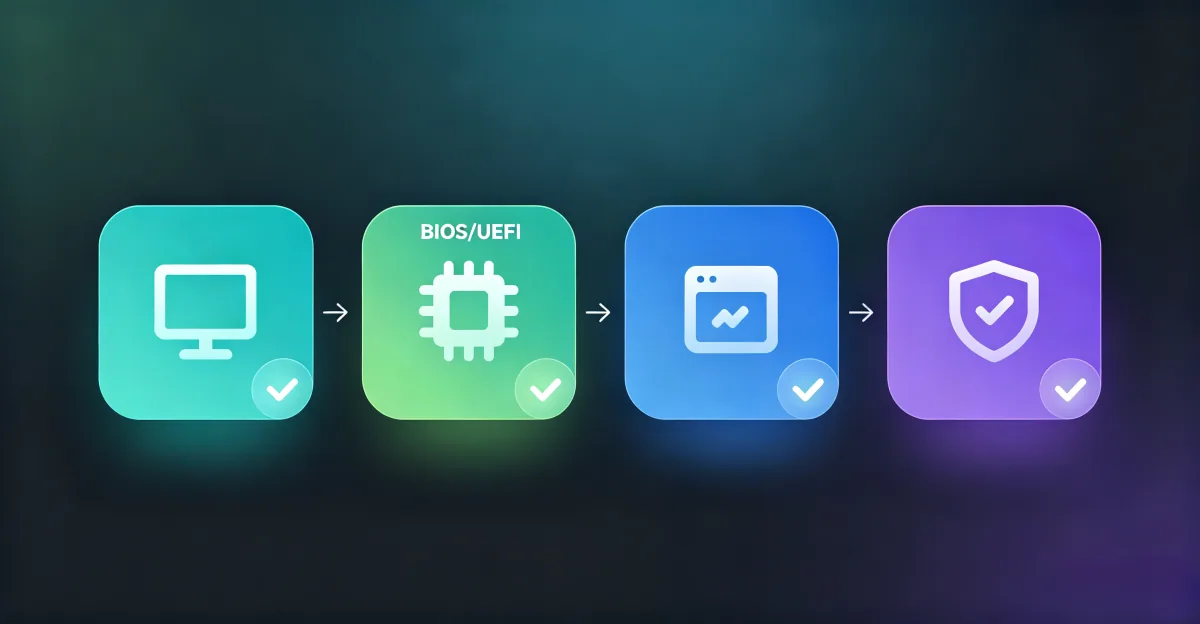
Führen Sie diese vier Tests der Reihe nach durch. Sie dauern etwa 5 Minuten und identifizieren die Ursache mit hoher Sicherheit.
Schritt 1: Externer-Monitor-Test
- Schliessen Sie den Laptop oder PC über HDMI oder DisplayPort an einen externen Monitor oder Fernseher an
- Drücken Sie die Anzeige-Projektionstaste (Windows:
Win + P, Mac:Systemeinstellungen > Displays) - Stellen Sie den Modus auf Duplizieren, damit dasselbe Bild auf beiden Bildschirmen angezeigt wird
- Betrachten Sie das externe Display
| Ergebnis auf externem Monitor | Wahrscheinlichste Ursache |
|---|---|
| Weisse Linie ist auch sichtbar | GPU, Videokabel oder Treiber — nicht das Panel |
| Externes Display ist sauber | Panel, Flexkabel oder T-Con-Board ist das Problem |
Schritt 2: BIOS / UEFI-Test
- Starten Sie den Laptop oder PC neu
- Drücken Sie sofort
F2,F10,EntfoderEsc, um ins BIOS zu gelangen (variiert je nach Hersteller; Lenovo ThinkPad verwendetF1, Mac hat kein benutzerzugängliches BIOS) - Betrachten Sie den BIOS-Bildschirm sorgfältig
| Ergebnis im BIOS | Wahrscheinlichste Ursache |
|---|---|
| Weisse Linie ist sichtbar | Hardware — Panel, Kabel oder T-Con. Treiber sind in dieser Phase nicht geladen. |
| Linie im BIOS nicht sichtbar | Software — Treiber, Windows oder macOS erzeugt das Artefakt |
Schritt 3: Screenshot-Test (Laptop)
- Drücken Sie
Windows + Druck(Windows) oderCmd + Shift + 3(Mac) - Öffnen Sie die Screenshot-Datei in Ihrem Bilder-Ordner
- Betrachten Sie das Bild sorgfältig
| Ergebnis im Screenshot | Wahrscheinlichste Ursache |
|---|---|
| Weisse Linie erscheint im Screenshot | GPU oder Treiber ist die Quelle — die Linie wird vor dem Panel erzeugt |
| Weisse Linie erscheint NICHT im Screenshot | Das Panel selbst erzeugt die Linie — Kabel, T-Con oder Panel-Hardware |
Schritt 4: Abgesicherter Modus Test (Windows)
- Starten Sie neu und halten Sie
Shiftgedrückt, während Sie auf Neustart klicken - Wählen Sie Problembehandlung > Erweiterte Optionen > Starteinstellungen > Neustart
- Drücken Sie
4für den abgesicherten Modus (oder5für abgesicherten Modus mit Netzwerk) - Beobachten Sie die Linie
| Ergebnis im abgesicherten Modus | Wahrscheinlichste Ursache |
|---|---|
| Linie verschwindet | Treiber- oder Drittanbieter-Software-Konflikt |
| Linie bleibt | Hardware — Panel, Kabel oder T-Con |
Sobald die vier Tests abgeschlossen sind, wissen Sie, in welche Kategorie das Problem fällt, und können zur passenden Lösung unten springen.
Wie man einen schwarzen Bildschirm mit weisser Linie behebt
Lösung 1: Displaykabel neu anschliessen (Laptop — Hardware)
Wenn die Diagnose auf ein Flexkabel hindeutet (Linie ändert sich mit dem Deckelwinkel, sauberer externer Monitor, sauberes BIOS bei einigen Modellen):
- Schalten Sie vollständig aus und ziehen Sie das Ladegerät ab
- Erden Sie sich, indem Sie eine Metalloberfläche berühren
- Entfernen Sie die hintere Abdeckung oder die Tastaturblende (modellspezifisch — prüfen Sie das Servicehandbuch des Herstellers oder iFixit für Ihr Modell)
- Suchen Sie das Display-Flachbandkabel (oft als LVDS oder eDP beschriftet), wo es am Motherboard angeschlossen ist
- Öffnen Sie die Steckerverriegelung, ziehen Sie das Kabel vorsichtig heraus, führen Sie es dann fest wieder ein und schliessen Sie die Verriegelung
- Wiederholen Sie dies für den panel-seitigen Anschluss
- Bauen Sie es wieder zusammen und testen Sie es
Allein das erneute Anschliessen behebt das Problem in einem grossen Teil der Fälle. Wenn das Kabel sichtbare Schäden aufweist (Knicke, dunkle Stellen), ersetzen Sie es durch ein 10-40 $ Ersatzteil.
Lösung 2: T-Con-Board ersetzen (externer Monitor — Hardware)
Wenn die Diagnose auf das T-Con hindeutet (saubere externe Quelle, Linie im BIOS, Monitor ist 2+ Jahre alt):
- Ziehen Sie den Monitor-Stecker und lassen Sie ihn 5 Minuten stehen, um die Kondensatoren zu entladen
- Öffnen Sie das Gehäuse (normalerweise Schrauben auf der Rückseite, manchmal unter dem Standfuss versteckt)
- Suchen Sie das T-Con-Board (kleine Platine, die über ein flaches Band mit dem Panel verbunden ist)
- Fotografieren Sie die Kabelverbindungen und trennen Sie sie dann
- Schrauben Sie das T-Con ab, entfernen Sie es und installieren Sie den Ersatz
- Schliessen Sie die Kabel genau wie fotografiert wieder an
- Bauen Sie es wieder zusammen und testen Sie es
T-Con-Ersatzplatinen für gängige Monitormodelle kosten 25-80 $ und sind bei Panel-Teile-Lieferanten erhältlich. Suchen Sie nach Ihrer Monitor-Modellnummer + "T-Con-Board".
Lösung 3: Grafiktreiber aktualisieren oder zurücksetzen (Software)
- Öffnen Sie den Geräte-Manager (Windows) oder Systeminformationen > Software-Update (macOS)
- Erweitern Sie Grafikkarten, klicken Sie mit der rechten Maustaste auf Ihre GPU und wählen Sie Treiber aktualisieren
- Wenn die Linie unmittelbar nach einem Treiber-Update auftrat, wählen Sie Eigenschaften > Treiber > Treiber zurücksetzen
- Wenn beides nicht funktioniert, laden Sie den neuesten Treiber von der Website des GPU-Herstellers (Intel, NVIDIA, AMD) herunter und installieren Sie ihn
- Bei hartnäckigen Treiberproblemen verwenden Sie Display Driver Uninstaller (DDU) im abgesicherten Modus, um den alten Treiber vollständig zu entfernen, und installieren Sie dann den neuen
Lösung 4: Bootzeit-weisse-Linie beheben (Windows)
Wenn die Linie nur während des Windows-Bootlogos erscheint und verschwindet, sobald der Desktop geladen ist, haben Sie wahrscheinlich eine beschädigte Boot-Datei:
- Erstellen Sie einen Windows-Installations-USB auf einem anderen PC
- Starten Sie den betroffenen PC vom USB
- Wählen Sie Computer reparieren > Problembehandlung > Eingabeaufforderung
- Führen Sie aus:
bootrec /fixmbr,bootrec /fixboot,bootrec /rebuildbcd - Starten Sie neu
Fehlercode 0xc000000f und ähnliche sind typische Begleiter dieses Problems und werden normalerweise durch den Wiederaufbau der Boot-Konfiguration behoben.
Lösung 5: Videokabel ersetzen (externer Monitor)
Wenn das Problem auf einem externen Monitor auftritt und das erneute Anschliessen nicht geholfen hat:
- Versuchen Sie ein anderes HDMI-, DisplayPort- oder VGA-Kabel — vorzugsweise ein als gut bekanntes Kabel
- Versuchen Sie einen anderen Anschluss am PC, falls verfügbar
- Wenn der Monitor sowohl HDMI als auch DisplayPort hat, wechseln Sie den Eingang, um zu sehen, ob die Linie dem Kabel oder dem Eingang folgt
Ein 8-15 $ Kabel ist eine der günstigsten möglichen Lösungen und sollte vor jeder internen Arbeit ausprobiert werden.
Lösung 6: NVRAM / PRAM und SMC zurücksetzen (Mac)
Auf einem Mac beheben Software-Fixes manchmal Display-Artefakte:
- Vollständig herunterfahren
- Einschalten und sofort
Option + Command + P + R20 Sekunden lang gedrückt halten (NVRAM-Reset) - Bei Intel-Macs mit dem T2-Chip auch den SMC zurücksetzen: herunterfahren,
Shift + Control + Option + Power10 Sekunden lang gedrückt halten - Bei Apple-Silicon-Macs einfach herunterfahren und 30 Sekunden warten
Lösung 7: Panel ersetzen (letzter Ausweg)
Wenn alles oben Genannte fehlschlägt, hat das Panelglas selbst eine festhängende Sub-Pixel-Reihe. Ersetzen Sie das LCD- oder OLED-Panel:
- Laptop-Panel-Ersatz: 50-200 $ für das Teil, plus 80-150 $ Arbeit. Viele benutzerberichtete Reparaturen für 14-17 Zoll Laptop-Panels landen im Bereich von 60-150 $ für Teile.
- Externer Monitor Panel-Ersatz: 80-300 $ für das Teil, oft vergleichbar mit den Kosten eines neuen Monitors im Budget-Bereich.
Wenn die Reparaturkosten sich 50 % des Geräte-Wiederbeschaffungswerts nähern, ist der Ersatz normalerweise die bessere finanzielle Entscheidung.
Wann ist eine Hardware-Reparatur nötig
Suchen Sie professionelle Reparatur, wenn die Linie im BIOS vorhanden ist, die Linie sich bei Laptop-Bewegungen nicht ändert, die Linie auch auf einem externen Monitor bestehen bleibt, das Gerät noch unter Herstellergarantie steht, oder das Gerät ein Apple-Produkt ist, das möglicherweise von einem Quality-Programm abgedeckt wird.
Wenn der Laptop unter AppleCare+ oder einer erweiterten Herstellergarantie steht, wenden Sie sich an den Support, bevor Sie das Gerät öffnen — das eigenmächtige Öffnen macht die Garantie normalerweise ungültig. Die Reparatur ist typischerweise kostenlos, wenn der Ausfall nicht unfallbedingt ist.
Präventionstipps
Um die Wahrscheinlichkeit zu verringern, dass sich in Zukunft ein schwarzer Bildschirm mit weisser Linie entwickelt:
- Öffnen und schliessen Sie den Laptop-Deckel mit beiden Händen und greifen Sie die Mitte der Kante, um die Scharnierbelastung gleichmässig zu verteilen
- Schliessen Sie den Laptop niemals mit einem Stift, USB-Stick oder anderen Gegenstand auf der Tastatur
- Verwenden Sie eine gepolsterte Laptoptasche und vermeiden Sie es, schwere Gegenstände auf die Tasche zu stapeln
- Stellen Sie Monitore auf stabile Oberflächen abseits von Kanten auf und tragen Sie einen Monitor niemals mit der Vorderseite nach unten
- Verwenden Sie einen Überspannungsschutz oder eine USV zwischen Steckdose und Monitor oder Laptop-Ladegerät
- Halten Sie Grafiktreiber über die offizielle Website des GPU-Herstellers auf dem neuesten Stand, nicht über Drittanbieter-Dienstprogramme
- Vermeiden Sie längere statische helle Bilder auf OLED-Bildschirmen — verwenden Sie einen Bildschirmschoner oder eine automatische Taskleisten-Ausblendung
Verwandte Anleitungen
- Weisse Linie auf dem Bildschirm: Hub-Seite für alle weissen Linienprobleme auf Laptop, Monitor und Telefon
- LCD-Linie: Allgemeine LCD-Linien-Diagnose und Reparatur
- Schwarze Linie auf dem Bildschirm: Der entgegengesetzte Defekt — wenn Pixel im "Aus"- statt im "Ein"-Zustand hängen
- Weisse Linien auf dem Monitor: Weisse Linien speziell bei externen LCD-Monitoren
- Horizontale Linien auf dem Laptop-Bildschirm: Probleme mit horizontalen Linien über alle Laptop-Marken
- Vertikale Linien auf dem Laptop-Bildschirm: Probleme mit vertikalen Linien, einschliesslich weisser vertikaler Linien
- Bildschirmtest-Tool: Kostenloses browserbasiertes Tool zur Anzeige von solidem Schwarz, Weiss und Farbhintergründen für die Diagnose
Fazit
Ein schwarzer Bildschirm mit weisser Linie wird am häufigsten durch ein loses oder beschädigtes Displaykabel, ein defektes T-Con-Board, ein Treiberproblem oder eine festhängende Sub-Pixel-Reihe im Panel verursacht. Führen Sie die Vier-Schritt-Diagnose (externer Monitor, BIOS, Screenshot, abgesicherter Modus) durch, um die Kategorie zu identifizieren, und wenden Sie dann zuerst die günstigste passende Lösung an — Treiber-Update, Kabel neu anschliessen oder T-Con-Ersatz — bevor Sie für einen Panel-Ersatz bezahlen. Bei Laptops, die noch unter Garantie sind, wenden Sie sich an den Hersteller, bevor Sie das Gerät öffnen. Bei externen Monitoren ist ein 25-80 $ T-Con-Board die kostengünstigste Reparatur für Displays, die 2+ Jahre alt sind.