Grüner Farbstich auf einem Monitor ist eines der häufigsten Anzeigefarbprobleme — und eines der am leichtesten behebbaren. Die meisten Fälle stammen von einer Handvoll Ursachen, die unkompliziert zu diagnostizieren und zu Hause zu beheben sind.
Grüner Farbstich auf dem Monitor: Ursachen & Lösungen (2026)
Was ein grüner Farbstich tatsächlich bedeutet
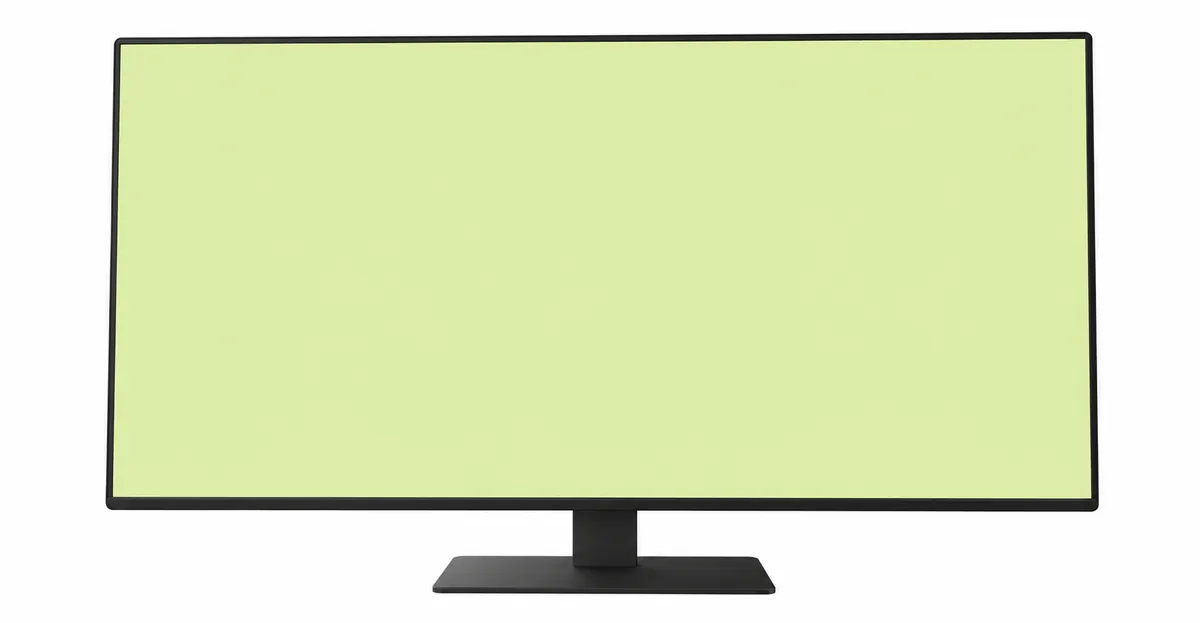
Ein grüner Farbstich tritt auf, wenn die roten und/oder blauen Farbkanäle reduziert werden oder verloren gehen, wodurch Grün unverhältnismäßig dominant wird. Der gesamte Bildschirm nimmt einen grünlichen oder gelblich-grünen Farbton an. Auf weißen Hintergründen erscheint dies als blasser grüner oder gelbgrüner Schimmer.
Die Physik: LCD-Displays erzeugen Farben durch Mischung von roten, grünen und blauen Subpixeln. Wenn die roten und blauen Kanäle reduziert werden, dominiert Grün — was den grünlichen Farbstich erzeugt.
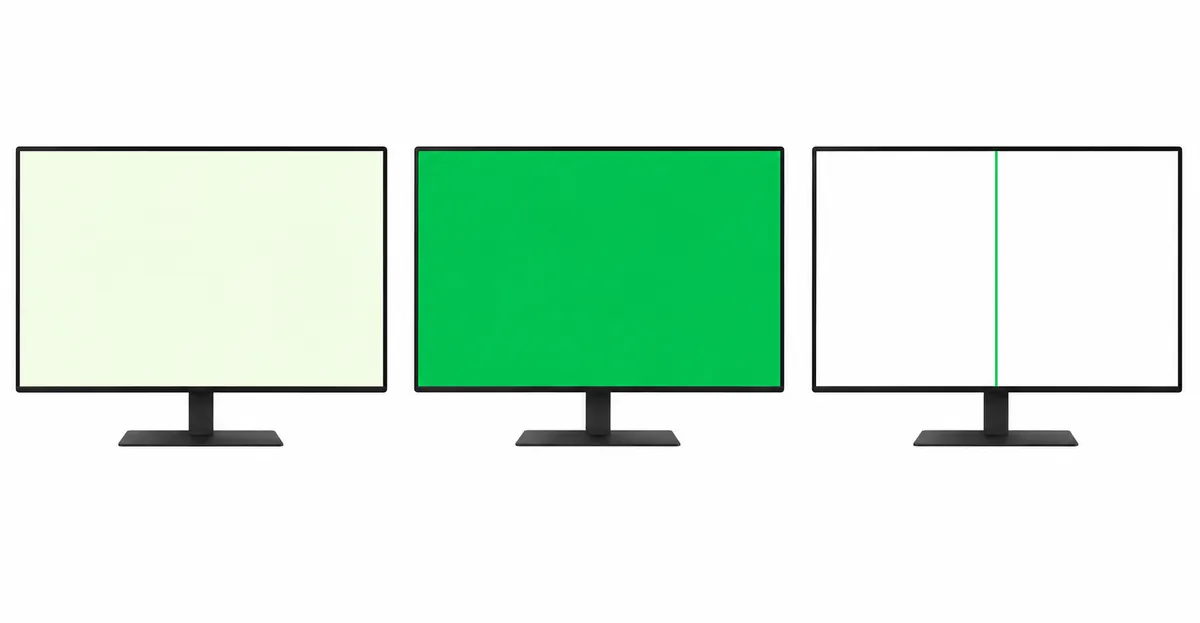
Wichtige Unterscheidung von anderen Problemen:
- Grüner Farbstich: gesamter Bildschirm hat einen grünlichen Farbstich
- Grüner Bildschirm: alles ist komplett grün (schwerer Signalausfall)
- Grüne Linien: bestimmte vertikale oder horizontale Linien sind grün (anderes Problem)
Die Nr. 1 Ursache: Kabelprobleme
Lose oder beschädigte Anzeigekabel machen die Mehrheit der grünen Farbstich-Fälle aus.
Warum Kabel grünen Farbstich verursachen: Moderne Kabel (HDMI, DisplayPort, DVI) transportieren alle drei Farbkanäle digital. Wenn die Kabelverbindung beeinträchtigt ist — lockerer Stecker, beschädigte Leiter, schlechte Abschirmung — kann ein oder mehrere Kanäle abfallen. Der grüne Kanal überlebt oft besser als Rot und Blau, was zur Gründominanz führt.
Anzeichen dafür, dass das Kabel die Ursache ist:
- Der Farbstich ändert sich, wenn Sie das Kabel bewegen oder reseaten
- Der Farbstich erscheint nur bei bestimmten Kabelpositionen
- Der Farbstich ist intermittierend oder kommt und geht
- Ein anderes Kabel eliminiert den Farbstich
Die Lösung: Reseaten Sie das Kabel fest an beiden Enden. Wenn das Kabel alt oder beschädigt ist, ersetzen Sie es. HDMI-Kabel sind günstig — ein neues 2-Meter-Kabel kostet 5-15 €.
Warum Grafiktreiber grünen Farbstich verursachen
Grafiktreiber verarbeiten Farbdaten, bevor sie an den Monitor gesendet werden. Ein beschädigter, veralteter oder inkompatibler Treiber kann Farbkanaldaten beschädigen — was sich oft als grüner Farbstich manifestiert.
Anzeichen für treiberbedingten grünen Farbstich:
- Der Farbstich erschien nach einem Treiber- oder Systemupdate
- Der Farbstich ändert sich, wenn Sie Anzeigeeinstellungen anpassen
- Ein anderer Monitor zeigt immer noch grünen Farbstich mit demselben Computer
Die Lösung: Aktualisieren Sie auf die neuesten Grafiktreiber von NVIDIA, AMD oder Intel. Wenn der Farbstich nach einem kürzlichen Update aufgetreten ist, rollen Sie auf die vorherige Treiberversion zurück.
Die Farbkanal-Einstellungen-Falle
Ihre Grafik-Kontrollzentrale ermöglicht manuelle Anpassung einzelner Farbkanäle. Wenn der grüne Kanal auf über 100% eingestellt ist oder wenn Rot und Blau unter ihre Standardwerte eingestellt sind, resultiert ein grüner Farbstich.
So überprüfen Sie:
- NVIDIA: NVIDIA-Systemsteuerung → Desktop-Farbeinstellungen anpassen → Helligkeit/Sättigung
- AMD: AMD Radeon Einstellungen → Anzeige → Farbe
- Intel: Intel Grafik-Befehlszentrale → Farbe
Die Lösung: Setzen Sie alle Farbkanäle auf ihre Standardwerte zurück (100% oder 0 Versatz).
Wenn Hardware tatsächlich die Ursache ist
In einer Minderheit der Fälle stammt der grüne Farbstich von der Hardware:
1. Alternde CCFL-Hintergrundbeleuchtung (ältere Monitore) CCFL-Monitore verwenden Leuchtstofflampen-Hintergrundbeleuchtungen mit blauen und roten Phosphorbeschichtungen. Wenn das rote Phosphor schneller als Grün degradiert, verschiebt sich die Hintergrundbeleuchtung mit der Zeit zu Grün.
2. T-Con-Platine Fehlfunktion Der Timing-Controller verarbeitet Farbsignale. Wenn die Rot/Blau-Kanalverarbeitungsschaltkreise ausfallen, kann Grün die Ausgabe dominieren.
3. Panel-level Ausfälle Interne Farbverarbeitungsschaltkreise innerhalb des LCD-Panels selbst können ausfallen und einen Kanal-Ungleichgewicht verursachen.
Anzeichen für Hardware-Ursache:
- Der Farbstich ist permanent und unveränderlich
- Der Farbstich bleibt über mehrere Computer und Kabel hinweg bestehen
- Der Farbstich bleibt im BIOS oder im abgesicherten Modus bestehen
- Der Farbstich erschien plötzlich nach einem Stromstoß oder physischem Aufprall
Schritt-für-Schritt-Diagnose
Schritt 1: Probieren Sie ein anderes Kabel Dies schließt Kabelprobleme in wenigen Minuten aus. Ein 5 € HDMI-Kabel kann grünen Farbstich durch ein beschädigtes Kabel eliminieren.
Schritt 2: Überprüfen Sie die Grafikeinstellungen Setzen Sie Farbkanäle auf Standard zurück. Aktualisieren oder rollen Sie Treiber zurück.
Schritt 3: Auf einem anderen Computer testen Wenn der Farbstich auf einem anderen Computer mit einem anderen Kabel anhält, liegt ein Hardware-Problem am Monitor vor.
Schritt 4: Bildschirm-Farbtests verwenden Öffnen Sie das Bildschirmtest-Tool und zeigen Sie reines Rot:
- Wenn Rot orange oder grünlich erscheint: roter Kanal ist schwach
- Wenn reines Rot sauber angezeigt wird: Software-/Einstellungsproblem
Schritt-für-Schritt-Reparaturanleitung
Lösung 1: Kabel-Reset oder -Austausch
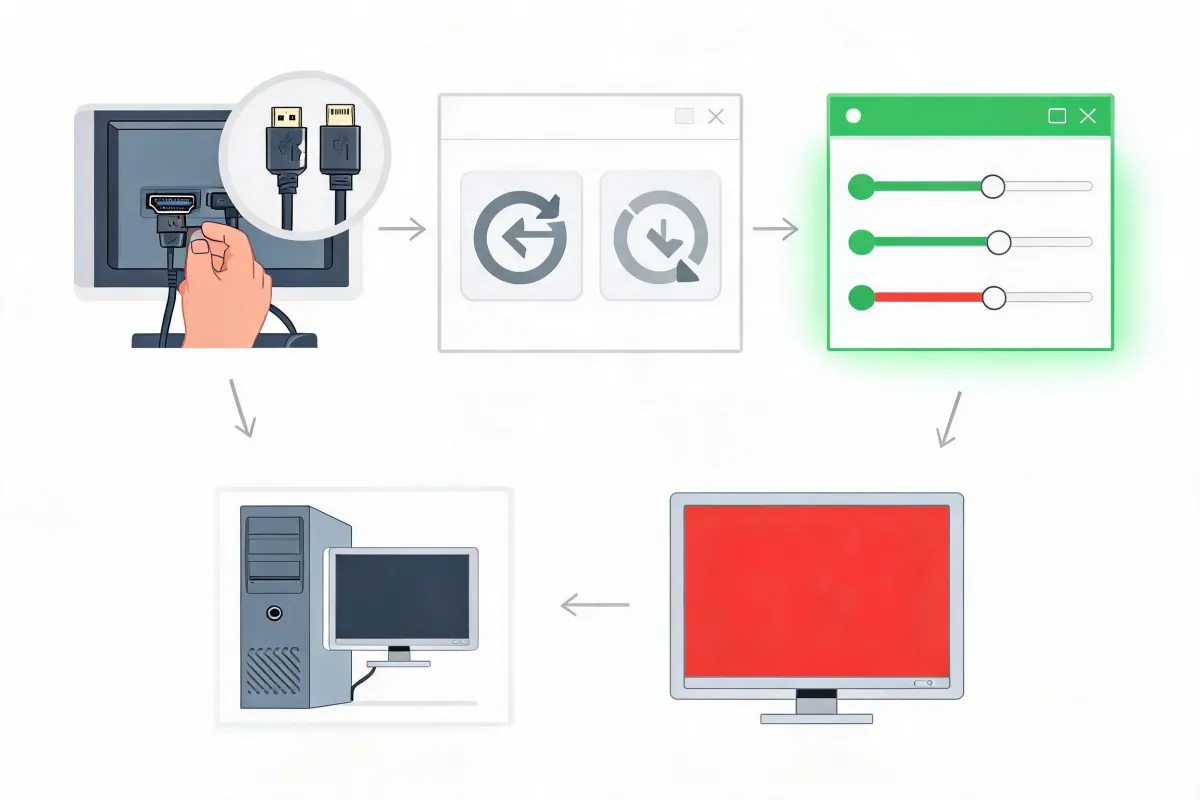
- Trennen Sie das Kabel sowohl vom Monitor als auch vom Computer
- Überprüfen Sie die Stecker auf verbogene Kontakte oder Schäden
- Schließen Sie es fest wieder an
- Wenn verfügbar, probieren Sie einen anderen Kabeltyp (HDMI vs. DisplayPort)
- Ersetzen Sie alte Kabel — sie degradieren mit der Zeit
Lösung 2: Grafiktreiber-Update/Rollback
- Geräte-Manager öffnen → Anzeigeadapter
- Rechtsklick auf Grafikkarte → Treiber aktualisieren
- Laden Sie bei Bedarf neueste Treiber von NVIDIA/AMD/Intel herunter
- Wenn der Farbstich nach einem kürzlichen Update aufgetreten ist: Treiber zurücksetzen
Lösung 3: Farbkanal-Reset
- Öffnen Sie die Grafik-Kontrollzentrale (NVIDIA/AMD/Intel)
- Navigieren Sie zu Farbanpassungseinstellungen
- Setzen Sie alle Kanäle auf 100%/Standard zurück
- Deaktivieren Sie alle benutzerdefinierten Farbprofile
Lösung 4: Professionelle Reparatur
Wenn alle Software-Reparaturen fehlschlagen:
- T-Con-Platine Austausch: 25-80 €
- Panel-Austausch: 100-300 €
- Externer Monitor (für Laptops): oft am praktischsten
Der EMI-Faktor
Elektromagnetische Interferenz von nahegelegenen Geräten kann Farbstiche verursachen — einschließlich Grün. Lautsprecher, Router und Netzteile in der Nähe Ihrer Monitorkabel können Signalrauschen einführen.
Die Lösung: Verlegen Sie Kabel weg von Stromkabeln und elektromagnetischen Quellen. Verwenden Sie Kabel mit besserer Abschirmung für längere Strecken.
Fallstudie: Grüner Farbstich beim ASUS VG248QE diagnostizieren
Der ASUS VG248QE ist ein klassisches Beispiel für einen grünen Farbstich, der wie ein Hardwareproblem aussieht, aber tatsächlich ein Kalibrierungsproblem ab Werk ist. Ab Werk wird das TN-Panel des Monitors mit einem kühlen, grünlichen Farbstich ausgeliefert, der von Testern bei PC Monitors, Tom's Hardware und DisplayNinja dokumentiert wurde. Viele Benutzer verwechseln dieses Standard-Erscheinungsbild mit einem Defekt.
Die Diagnose-Geschichte: Ein Benutzer berichtet, dass sein VG248QE einen grünen Farbstich auf weißen Hintergründen hat, besonders in Produktivitätsanwendungen. Der Farbstich ist konstant, auf mehreren Computern vorhanden und wird durch Kabel-Reset nicht beeinflusst. Nach jeder Lehrbuchregel sollte dies ein Panel-Problem sein.
Die eigentliche Ursache: Der werkseitige Weißpunkt des Monitors ist kühler eingestellt als der sRGB-Standard. Der grüne Kanal-Gain ist höher eingestellt als Rot und Blau. Dies ist eine Kalibrierungsentscheidung, kein Defekt — wenn auch eine schlechte.
Die Lösung: Öffnen Sie das OSD (On-Screen Display), wählen Sie den Benutzermodus unter Farbtemperatur und stellen Sie die RGB-Werte auf Rot 96, Grün 94, Blau 88 ein. Installieren Sie das ICC-Profil, das auf der ASUS-Treiber-CD mitgeliefert wird (oder laden Sie das NVIDIA/AMD-optimierte ICC-Profil von DisplayNinja herunter). Nach diesen Anpassungen verschwindet der grüne Farbstich und das Panel kalibriert auf einen durchschnittlichen Delta E von 0,6 — im Wesentlichen neutral.
Die Lektion: Bevor Sie einen Hardwareausfall annehmen, prüfen Sie, ob die bekannten Kalibrierungseigenheiten des Herstellers das Symptom erklären. Der grüne Farbstich des VG248QE ist ein Kalibrierungsproblem, kein defekter Monitor.
Fallstudie: Dell S2719DGF — Das hartnäckige werkseitige Grün
Der Dell S2719DGF ist ein 27-Zoll-155-Hz-TN-Gaming-Monitor, der ab Werk einen bekannten grünen Farbstich aufweist. Die Rezension von PC Monitors merkt ausdrücklich an, dass das getestete Gerät "einen kühlen und etwas grünlichen Farbstich" mit Standardeinstellungen hatte, und Tom's Hardware beobachtete eine grüne Verschiebung bei seitlichen Blickwinkeln mit bis zu 40 Prozent Helligkeitsreduzierung. Mehrere Käufer auf RTINGS und OzBargain haben dasselbe berichtet.
Die Diagnose-Geschichte: Ein Käufer packt den S2719DGF aus, verbindet ihn über DisplayPort und sieht sofort einen grünlichen Farbton auf weißen Hintergründen. Er probiert ein anderes Kabel, einen anderen Computer und einen Werksreset — der grüne Farbstich bleibt. Nach dem oben beschriebenen Diagnoserahmen sieht der Monitor kaputt aus.
Die eigentliche Ursache: Der Standardmodus "Benutzerdefinierte Farbe" des TN-Panels wird mit einem grünen Gain nahe 100% und Rot/Blau bei niedrigeren Werten ausgeliefert. Bei einigen Geräten ist auch der native Weißpunkt des Panels kühl. Der grüne Farbstich ist ein Kalibrierungsartefakt, kein Ausfall.
Die Lösung: Öffnen Sie das OSD, wechseln Sie zu Benutzerdefinierte Farbe und senken Sie den grünen Gain auf ungefähr 80 Prozent, während Sie Rot und Blau bei 100 belassen. Alternativ verwenden Sie die von RTINGS und Testern vorgeschlagenen RGB-Voreinstellungswerte: R 95, G 94, B 100. Deaktivieren Sie den integrierten ComfortView-Modus mit reduziertem Blaulicht — es wurde beobachtet, dass er zusätzlich zum Standardfarbstich einen eigenen grünen Farbton hinzufügt. Wenden Sie das ICC-Profil aus der RTINGS-Datenbank für die vollständige Korrektur an.
Die Lektion: TN-Panels haben ab Werk häufiger eine grünlastige Werkskalibrierung als IPS oder VA. Wenn Ihr Monitor ein TN-Modell ist und der grüne Farbstich ab dem ersten Start vorhanden ist, ist Kalibrierung das Erste, was Sie versuchen sollten, nicht eine Reparatur.
Fallstudie: LG 32GK650F-B — Logikplatinen-Ausfall
Nicht jeder grüne Farbstich ist eine Kalibrierungseigenheit. Der LG 32GK650F-B hat gut dokumentierte Logikplatinen-Ausfälle, die grünen Farbstich zusammen mit anderen Symptomen verursachen können. Badcaps-Foren und Reddit-Threads beschreiben dieselbe Teilenummer — EAX69731901 — die bei mehreren Geräten ausfällt.
Die Diagnose-Geschichte: Ein Benutzer berichtet, dass der 32GK650F-B einen grünen Farbstich und intermittierende Schwarzausblendungen auf einem einzelnen Frame entwickelt hat. Er tauscht Netzteile aus, probiert drei verschiedene Videokabel, wechselt Eingänge zwischen HDMI und DisplayPort und verbindet sich mit drei verschiedenen Computern. Die Symptome ändern sich nicht. Der grüne Farbstich bleibt über BIOS und das interne OSD-Testmuster bestehen — was bedeutet, dass das Panel selbst die falsche Farbe erzeugt, bevor ein PC-Signal ankommt.
Die eigentliche Ursache: Die Logikplatine (EAX69731901, die Stromeingang, Videoeingang, OSD-Steuerung und LCD-Ausgang kombiniert) ist auf Komponentenebene ausgefallen. Der häufigste Ausfallmodus ist Kapazitor-Degradation an der DC-Ausgangsstufe — drei Kondensatoren auf der Platine, mit zwei leeren Stellen für Revisionen. Sobald die Platine durchhängt, wird die Farbkanal-Verarbeitung instabil und Grün dominiert.
Die Lösung: Ersetzen Sie die ausgefallenen Kondensatoren, wenn Sie Lötkenntnisse haben, oder ersetzen Sie die gesamte Logikplatine. Ersatzplatinen sind auf eBay und Taobao erhältlich, aber die ältere EAX67626001-Platine ist größer und passt möglicherweise nicht in das Metallgehäuse neuerer Geräte. Der günstigste funktionierende Spender-Monitor beginnt bei ca. 200 € versandkostenfrei, was die Reparatur zur wirtschaftlichsten Option für ein ansonsten funktionelles Panel macht.
Die Lektion: Wenn ein grüner Farbstich plötzlich auftritt, über alle Eingangsquellen und Computer hinweg bestehen bleibt und im OSD-Selbsttest fortbesteht, liegt der Fehler jenseits der Kabel- und Treiberebene. Führen Sie zuerst den OSD-Selbsttest durch — wenn der grüne Farbstich im Selbsttest sichtbar ist, liegt ein Fehler in der internen Verarbeitung des Monitors vor.
Warum Kabelabschirmung wichtig ist: Eine Signalintegritäts-Perspektive
Die meisten grünen Farbstich-Kabeldiagnosen konzentrieren sich auf physische Schäden — verbogene Kontakte, lockere Stecker, gebrochene Leiter. Das tiefere Problem ist elektrischer Natur. Moderne HDMI- und DisplayPort-Kabel übertragen hochfrequente Differenzialsignale (HDMI 2.0 TMDS arbeitet mit 0,825–3,0 GHz, HDMI 2.1 erreicht 6 GHz). Bei diesen Frequenzen ist ein Kabel nicht mehr ein einfacher Draht — es ist eine Übertragungsleitung, die ordnungsgemäß abgeschirmt sein muss, um die Signalintegrität zu erhalten.
Warum Grün überlebt, während Rot und Blau degradieren: Jeder Farbkanal reist durch sein eigenes TMDS-Paar inside des Kabels. Der grüne Kanal sitzt oft am zentralsten in der Kabelgeometrie, umgeben von der meisten Abschirmung. Die roten und blauen Paare sitzen näher am äußeren Schild, wo sie stärker elektromagnetischem Rauschen und Erdungsschleifen-Interferenzen ausgesetzt sind. Wenn die Kabelschirmung degradiert — durch Alterung, Knicken oder schlechte Fertigung — verlieren die exponierten Paare zuerst das Signal. Grün überlebt, weil es am besten geschützt ist, und das überlebende Grün überwältigt das degradierte Rot und Blau.
Was gute Abschirmung ausmacht: Ein gut abgeschirmtes HDMI-Kabel verwendet einen Dreifachschicht-Aufbau — Aluminiumfolie für hochfrequente EMI, ein verzinntes Kupfergeflecht mit 85–100 Prozent Abdeckung für niederfrequente magnetische Interferenzen und einen 24-AWG-Erdungsdraht zur Aufrechterhaltung der Erdungskontinuität am Stecker. Der gemessene Abschirmungswiderstand am Stecker Ende-zu-Ende sollte unter 10 mΩ bleiben; alles darüber fällt bei Frequenzen über 300 MHz bei behördlichen Tests durch und beginnt, als sichtbare Artefakte auf dem Bildschirm aufzutreten.
Was billige Kabel auslassen: Kostengünstige Kabel verwenden oft einlagige Folienabschirmung, dünne 28–30-AWG-Leiter und verzichten ganz auf den Erdungsdraht. Sie übertragen Signale auf 1 Meter korrekt, beginnen aber nach 3 Metern Kanäle zu verlieren — genau dort, wo grüner Farbstich am häufigsten auftritt. Industrielle und professionelle Kabel (Amissiontech, Murata-empfohlene Designs) verwenden Gleichtakt-Drosselspulen (CMCCs) an beiden Enden, um Gleichtakt-Rauschen um bis zu 47 Prozent zu unterdrücken.
Praktische Empfehlung: Wenn Ihr grüner Farbstich nur bei Kabellängen über 3 Metern auftritt, ist das Kabel die Ursache. Ersetzen Sie es durch ein zertifiziertes Ultra-High-Speed-HDMI-Kabel, das für die volle Länge ausgelegt ist, oder wechseln Sie zu DisplayPort, das einen robusteren rastenden Stecker und geringere EMI-Anfälligkeit für lange Strecken hat.
Treiber- und OS-Update-Verlauf: Spezifische bekannte Auslöser
Grüner Farbstich, der unmittelbar nach einem Systemupdate auftritt, ist ein wiederkehrendes Muster mit identifizierbaren Auslösern. Hier sind die dokumentierten Fälle:
Windows 10 Fall Creators Update (Build 1709, Oktober 2017): NVIDIAs Support-Datenbank (KB 4580) dokumentierte eine Welle von grünem Flackern und Farbkorruption, verursacht durch Windows, das die Standard-Bildaussgabe von 8 bpc auf 12 bpc oder 10 bpc änderte. Viele TVs und Monitore melden EDID-Werte, die ihre tatsächliche Farbtiefen-Unterstützung übertreiben. Sobald Windows begann, standardmäßig 12 bpc anzufordern, erzeugten diese Displays korrupte grüne Ausgabe. Die Lösung damals war, die Ausgabefarbtiefe manuell auf 8 bpc im NVIDIA Control Panel einzustellen. Microsoft hat die OS-seitige Handhabung in späteren Builds behoben.
Windows 10 kumulative Updates vom 28. März 2020 (KB4551762 + KB4537572): Berichtet auf Windows 10 Version 1909, diese Updates setzten die Standard-Bildschirmauflösung und das Farbformat zurück. Benutzer auf LG OLED C9 und anderen 4K@60Hz-Displays fanden Windows, das standardmäßig auf YCbCr422 bei 12 bpc statt auf ihre benutzerdefinierte RGB/8-bpc-Auflösung zurücksetzte. Das Ergebnis war ein grüner Farbstich bei jedem Kaltstart, der erst nach manuellem Wechseln des Farbformats im NVIDIA Control Panel verschwand. Die Problemumgehung war die Verwendung von CRU (Custom Resolution Utility), um die native Auflösung an den Anfang der Auflösungsliste zu setzen.
NVIDIA-Treiber 460.97 (Anfang 2021): GTX 1080 Ti-Benutzer, die HDR auf Windows 10 ausführten, berichteten über einen persistierenden HDR-Fehler, bei dem das Display nach dem Aufwachen aus dem Ruhezustand gedimmt und farbverblasst zurückkam. Die Problemumgehung erforderte das Deaktivieren und erneute Aktivieren von HDR jedes Mal. Der Fehler wurde in NVIDIAs Entwicklerforen (Thread #169198) verfolgt und schließlich in späteren Treibersparten behoben.
NVIDIA-Treiber 535.x-Serie (Ende 2023): NVIDIA-Treiber 535.129.03 auf Ubuntu 23.10 erzeugte einen dokumentierten Lila/grün-Farbstich auf externen Monitoren, verursacht durch einen CTM (Color Transformation Matrix)-Eigenschaftsfehler. Die Lösung war, xorg.conf mit korrekten Farbmanagement-Einstellungen neu zu generieren. Dieselbe Treibersparte tauchte gelegentlich auf Windows-Systemen bei bestimmten Monitor-EDID-Überschreibungen auf.
NVIDIA HDR + RTX-40-Serie (2024): DisplayCAL-Forum-Benutzer mit RTX 4070-Karten berichteten über einen grünen Farbstich, der erst nach dem Aufwachen mit aktiviertem HDR und einer geladenen benutzerdefinierten VCGT-Kalibrierung auftrat. Der Farbstich war für Bildschirmaufnahme-Tools unsichtbar, was bestätigte, dass es ein treiberseitiges Rendering-Problem war, kein Panel-Ausgabe-Problem. Die Lösung war die Aktivierung von "Override to reference mode" im NVIDIA Control Panel unter Farbgenauigkeitsmodus.
Das allgemeine Muster: Wenn grüner Farbstich unmittelbar nach einem Windows-Update oder einem GPU-Treiber-Update auftritt, kaufen Sie kein neues Kabel und ersetzen Sie nicht den Monitor. Rollen Sie stattdessen den Treiber auf die vorherige Version zurück. Überprüfen Sie dann das NVIDIA Control Panel (oder AMD/Intel-Äquivalent), um zu bestätigen, dass das Ausgabefarbformat und die Farbtiefe korrekt eingestellt sind — RGB, 8 bpc ist der sicherste Fallback für nahezu alle Displays.
EMI-Quellen, die grünen Farbstich verursachen (und wie man sie testet)
Grüner Farbstich durch externe Interferenz ist seltener als Kabel- oder Treiberprobleme, aber er hat einen erkennbaren Fingerabdruck: Der Farbstich erscheint und verschwindet basierend darauf, welche anderen Geräte in der Nähe aktiv sind. Hier sind die häufigsten EMI-Quellen, mit der Physik hinter jeder.
USB 3.0- und 3.2-Anschlüsse: USB 3.x-Signalisierung verwendet eine 2,5-GHz-Referenztakt und eine 5-Gbit/s-Datenrate, die Breitbandrauschen im 2,4–2,5-GHz-ISM-Band abstrahlt. Intels Whitepaper zu USB 3.0-RF-Interferenz zeigte, dass das von einem USB 3.0-Anschluss abgestrahlte Rauschen den Rauschpegel innerhalb weniger Zentimeter um 25 dB anheben kann. Das 2,4-GHz-Band ist auch dort, wo Wi-Fi und Bluetooth arbeiten, aber das Rauschen kann auch in nahegelegene Displaykabel einkoppeln. Die Lösung: Bewegen Sie USB 3.0-Geräte weg von Ihrem Displaykabelweg, schalten Sie kabellose Peripheriegeräte auf 5-GHz-Wi-Fi um und verwenden Sie abgeschirmte USB-Kabel, wenn der Kabellauf unvermeidbar ist.
2,4-GHz-Wi-Fi-Router: Ein Router, der innerhalb eines Meters von einem HDMI-Kabel platziert wird, kann 2,4-GHz-Rauschen in die Schirmung des Kabels einkoppeln. Der Signalintegritätsverlust betrifft tendenziell zuerst die äußersten (roten und blauen) TMDS-Paare und erzeugt Gründominanz. Wenn Sie den Router auf 5 GHz umschalten oder ihn mindestens einen Meter vom Displaykabel entfernen, wird die Einkopplung beseitigt.
Aktive Lautsprecher und Subwoofer: Lautsprecher enthalten ungeschirmte Transformatoren und Schaltnetzteile, die Breitbandrauschen abstrahlen. Wenn ein Subwoofer direkt neben einem Displaykabel mit schlechter Schirmung platziert wird, kann er Interferenzen injizieren, die die unzureichende Folie des Kabels nicht herausfiltern kann. Die Lösung ist physische Trennung — mindestens 30 cm zwischen Subwoofer und Kabelweg.
Netzteile und Laptop-Ladegeräte: Schaltnetzteile strahlen bei ihrer Schaltfrequenz (typischerweise 100–500 kHz) und bei Oberschwingungen bis in den MHz-Bereich ab. Ein 65-W-Laptop-Ladegerät, das auf einem HDMI-Kabel aufliegt, kann Erdungsschleifenrauschen einführen, das sich als schwankenden grünen Farbstich manifestiert. Die Lösung ist, Ladegeräte und Displaykabel auf getrennten Wegen zu halten und geerdete Steckdosen zu verwenden, wo möglich.
USB-C-Hubs und Dockingstationen: Ein schlecht abgeschirmter USB-C-Hub kann sowohl geleitete als auch abgestrahlte EMI in ein nachgeschaltetes Displaykabel einführen. Wenn Ihr grüner Farbstich nach dem Hinzufügen eines Hubs begann, ist dieser Hub der Verdächtige. Testen Sie, indem Sie das Displaykabel direkt zum Computer führen und den Hub umgehen.
Diagnoseprozedur: Um EMI als Ursache zu bestätigen, trennen Sie alle nahen USB 3.0-Geräte, schalten Sie Wi-Fi auf 5 GHz um und bewegen Sie aktive Zubehörteile mindestens einen Meter vom Kabel weg. Wenn der grüne Farbstich verschwindet, ist EMI die Grundursache. Führen Sie Geräte einzeln wieder ein, um den spezifischen Übeltäter zu identifizieren.
Vorbeugende Wartung: Kabelverlegung und Abschirmung
Sobald ein grüner Farbstich behoben ist, verhindern einige kostengünstige Gewohnheiten sein Wiederkommen.
Trennen Sie Strom- und Signalkabel: Verlegen Sie niemals ein HDMI- oder DisplayPort-Kabel parallel zu einem Stromkabel für mehr als ein paar Zentimeter. Kreuzen Sie sie im 90-Grad-Winkel, wenn Sie sie kreuzen müssen. Parallele Verlegungen koppeln Netzfrequenz-Interferenzen in das Signalkabel ein.
Verwenden Sie das kürzeste Kabel, das funktioniert: Ein 1,5-Meter-Kabel ist zuverlässiger als ein 5-Meter-Kabel gleicher Qualität. Wenn Sie einen längeren Lauf benötigen, geben Sie mehr für ein zertifiziertes Kabel aus — die Kosten pro Meter sind höher, aber die Signalintegrität bleibt erhalten.
Ersetzen Sie Kabel alle 3–5 Jahre: Die Kabelschirmung degradiert bei wiederholtem Biegen, Hitzeeinwirkung und Steckermüdigkeit. Ein Kabel, das beim Neukauf perfekt funktionierte, kann nach einigen Jahren Desktop-Nutzung intermittierenden grünen Farbstich entwickeln. Ersetzen Sie das Kabel, bevor Sie den Monitor verdächtigen.
Vermeiden Sie das Anklemmen von Kabeln an Metall-Schreibtischgestelle: Ein Kabel, das gegen ein Metallgestell gedrückt wird, kann Teile der Schirmung durch das Gestell an unerwarteten Stellen erden und eine Erdungsschleife erzeugen. Verwenden Sie Kabelklemmen mit Gummi- oder Kunststoff-Isolatoren.
Verwenden Sie Ferritkerne nur als letzten Ausweg: Aufclipsbare Ferritkerne an der Außenseite eines Kabels sind gegen abgestrahlte EMI über 30 MHz weitgehend unwirksam, weil sie nicht korrekt durch die Magnetkerngeometrie passen. Wenn Sie Ferrit-Unterdrückung benötigen, verwenden Sie integrierte Ferritkerne an den Steckerenden, oder verwenden Sie ein Kabel mit eingebauten CMCCs.
Wartungskosten-Stufen: Wann professionelle Hilfe sinnvoll ist
Wenn Software-Korrekturen fehlschlagen, ist der Entscheidungsbaum für die Reparatur straightforward. Die Zahlen unten spiegeln typische 2026-Preise für Nordamerika von iFixit, TV-Reparaturwerkstätten und OEM-Servicezentren wider.
Stufe 1: Kostenlose Korrekturen (immer zuerst versuchen)
- Kabel reseaten
- Treiber-Update oder Rollback
- Farbkanal-Reset
- Werksreset über OSD
- Kosten: 0 €
Stufe 2: Kabel- und Zubehör-Ersatz
- Ersatz-HDMI-Kabel (zertifiziertes Ultra High Speed, 2 m): 8–15 €
- Ersatz-DisplayPort-Kabel (VESA-zertifiziert, 2 m): 10–20 €
- USB 3.0 abgeschirmtes Kabel für nahe Geräte: 10–25 €
- Kosten: 8–60 €
Stufe 3: OEM-Garantie-Service
- Wenn Ihr Monitor innerhalb seiner Garantiezeit liegt (Dell Premium Panel Guarantee beträgt 3 Jahre, LG Premium 2 Jahre, ASUS typischerweise 3 Jahre), kontaktieren Sie den Hersteller. Sie werden ein generalüberholtes Gerät cross-shippen oder das Original kostenlos reparieren.
- Kosten: 0 € (abgedeckt)
Stufe 4: T-Con-Platinen-Ersatz außerhalb der Garantie
- T-Con-Platine Teil: 20–120 € (OEM 45–65 €, generalüberholt 22–36 €)
- Arbeitskosten in einer Reparaturwerkstatt: 95–140 €
- Eigenreparatur: 20–65 € + 1–2 Stunden Zeit
- Kosten: 20–260 € insgesamt
Stufe 5: Hauptplatinen-Ersatz (wenn T-Con integriert ist)
- Viele moderne schlanke Monitore (einige Samsung, TCL, Hisense 2023+) integrieren die T-Con in die Hauptplatine. Wenn die T-Con ausfällt, muss die Hauptplatine ersetzt werden.
- Hauptplatine: 110–180 €
- Arbeitskosten: 95–140 €
- Kosten: 205–320 € insgesamt
Stufe 6: Panel-Ersatz (letzter Ausweg)
- Panel-Ersatz übersteigt typischerweise den Restwert des Monitors. Branchenschätzungen setzen Panel-Ersatz bei 220–400 € in Arbeitszeit und Teilen.
- Für einen Monitor, der neu 250–400 € kostete, ist Panel-Ersatz selten wirtschaftlich.
- Kosten: 220–400 €+
Drittanbieter-Reparaturoptionen: uBreakiFix, Geek Squad und lokale TV-Reparaturwerkstätten führen T-Con-Wechsel für 95–140 € Arbeitskosten auf Teilen oben drauf durch. Mail-In-Services wie ShopJimmy und iFixit bieten OEM T-Con-Platinen mit Installationsanleitungen. Für Monitore außerhalb der Garantie unter 400 € ist Drittanbieter-Reparatur normalerweise die beste Balance aus Kosten und Zuverlässigkeit.
Wann Ersetzen statt Reparieren sinnvoller ist: Wenn die Reparaturkosten 50 Prozent des Preises eines neuen gleichwertigen Monitors überschreiten, ersetzen Sie den Monitor. Wenn der Monitor älter als 7 Jahre ist und CCFL-Hintergrundbeleuchtung verwendet, ersetzen Sie ihn — das neue LED-hintergrundbeleuchtete Äquivalent verbraucht weniger Strom, läuft kühler und hat eine längere nutzbare Lebensdauer.
Das Bildschirmtest-Tool für isolierte Farbkanal-Tests verwenden
Das Bildschirmtest-Tool ist der schnellste Weg, um zu isolieren, welcher Kanal ausfällt, wenn der grüne Farbstich subtil oder intermittierend ist. Das Verfahren:
Schritt 1: Reines Rot anzeigen (R 255, G 0, B 0)
- Wenn das rote Feld orange oder grünlich erscheint: roter Kanal ist schwach oder grüner Kanal hat Über-Gain
- Wenn das rote Feld neutrales Rot anzeigt: roter Kanal ist funktionsfähig
Schritt 2: Reines Grün anzeigen (R 0, G 255, B 0)
- Wenn das grüne Feld hellgelb erscheint: grüner Kanal hat Über-Gain oder Rot/Blau haben Unter-Gain
- Wenn das grüne Feld neutrales Grün anzeigt: grüner Kanal ist funktionsfähig
Schritt 3: Reines Blau anzeigen (R 0, G 0, B 255)
- Wenn das blaue Feld blass oder grünlich erscheint: blauer Kanal ist schwach oder Grün hat Über-Gain
- Wenn das blaue Feld neutrales Blau anzeigt: blauer Kanal ist funktionsfähig
Schritt 4: Reines Weiß anzeigen (R 255, G 255, B 255)
- Wenn Weiß grünlich erscheint: Grün ist insgesamt dominant — meist ein Software- oder Kalibrierungsproblem
- Wenn Weiß neutral erscheint: kein dominantes Kanalproblem
Schritt 5: Führen Sie den Test auf einem zweiten Computer durch
- Wenn der grüne Farbstich auf dem zweiten Computer mit einem anderen Kabel identisch ist, liegt ein Hardware-Problem am Monitor vor
- Wenn der grüne Farbstich auf dem zweiten Computer verschwindet, liegt das Problem in den Treibern, Einstellungen oder dem Kabel des Originalcomputers
Das Bildschirmtest-Tool isoliert das Kanalverhalten unabhängig von der Farbverwaltung des Betriebssystems. Dies ist der zuverlässigste Weg, um zu bestätigen, ob ein grüner Farbstich ein echtes Panel-Problem oder ein Software-Artefakt ist, das je nach Quellgerät variiert.
Verwandte Bildschirmprobleme
- Roter Bildschirm: Anhaltender roter Farbstich — ähnliche Kabel- und Treiberursachen
- Rosa Bildschirm: Rosa oder violetter Farbstich — gleiches Farbkanal-Ungleichgewichtsproblem
- Oranger Bildschirm: Orangefarbener Farbstich — Überschneidung bei Kabel- und Kalibrierungsursachen
- Bildschirmflackern: Flackern und Farbstiche teilen sich oft Kabelprobleme
- Toter Pixel: Permanent dunkle Pixel — unterscheidet sich von Farbbalanceproblemen
Fazit
Grüner Farbstich auf einem Monitor ist in der überwältigenden Mehrheit der Fälle behebbar. Beginnen Sie mit den einfachsten Lösungen: reseaten oder ersetzen Sie Ihr Anzeigekabel, aktualisieren oder rollen Sie Grafiktreiber zurück und setzen Sie Farbkanaleinstellungen zurück. Diese drei Schritte lösen grünen Farbstich in den meisten Fällen. Hardware-Ursachen (Hintergrundbeleuchtungs-Alterung, T-Con-Ausfall, Panel-Probleme) sind ungewöhnlich und rechtfertigen nur dann eine professionelle Reparatur, wenn Software-Reparaturen fehlschlagen. Verwenden Sie das Bildschirmtest-Tool, um das Verhalten der Farbkanäle vor und nach jeder Reparatur zu überprüfen.