Rottich am Monitor ist eines der visuell auffälligsten Farbprobleme. Im Gegensatz zu toten Pixeln oder Linien betrifft Rottich den gesamten Bildschirm — alles erscheint wärmer als es sollte. Die gute Nachricht: Die meisten Fälle werden durch anpassbare Einstellungen verursacht, nicht durch Hardware-Ausfälle.
Rottich am Monitor: Ursachen, Diagnose & Reparatur
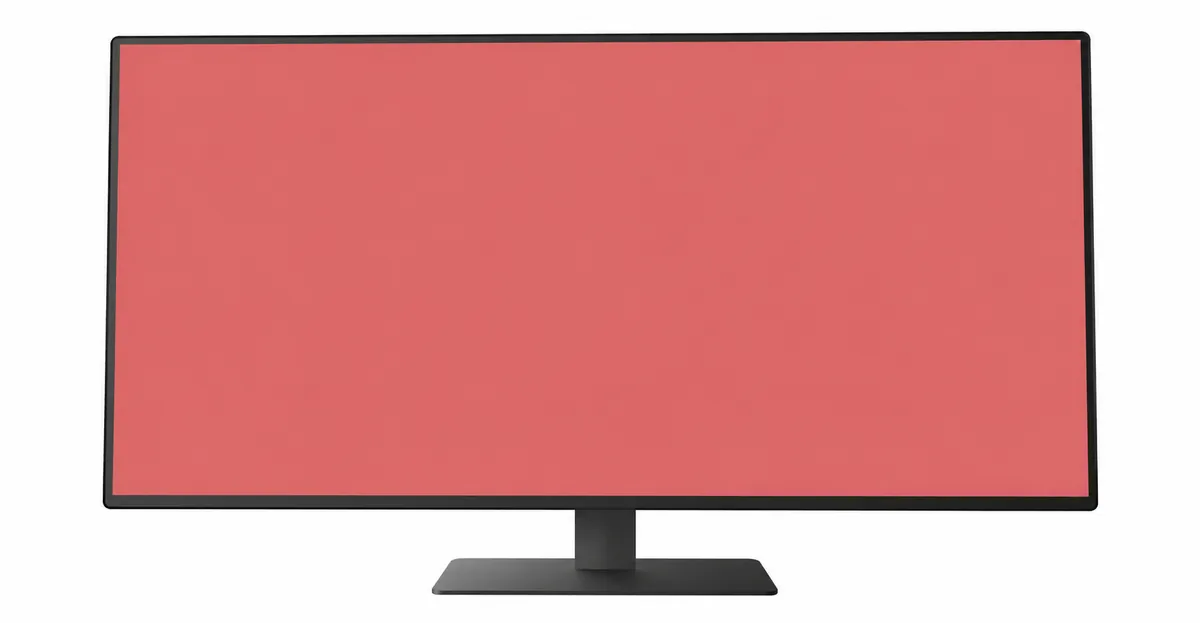
Was ist Rottich am Monitor
Rottich tritt auf, wenn der rote Farbkanal unverhältnismässig stark im Vergleich zu Grün und Blau ausgegeben wird. Der gesamte Bildschirm nimmt einen warmen, rötlichen Farbton an. Auf einem weissen Hintergrund manifestiert sich dies als rosafarben, lachsfarben oder warm-cremefarbene Töne statt neutralem Weiss.
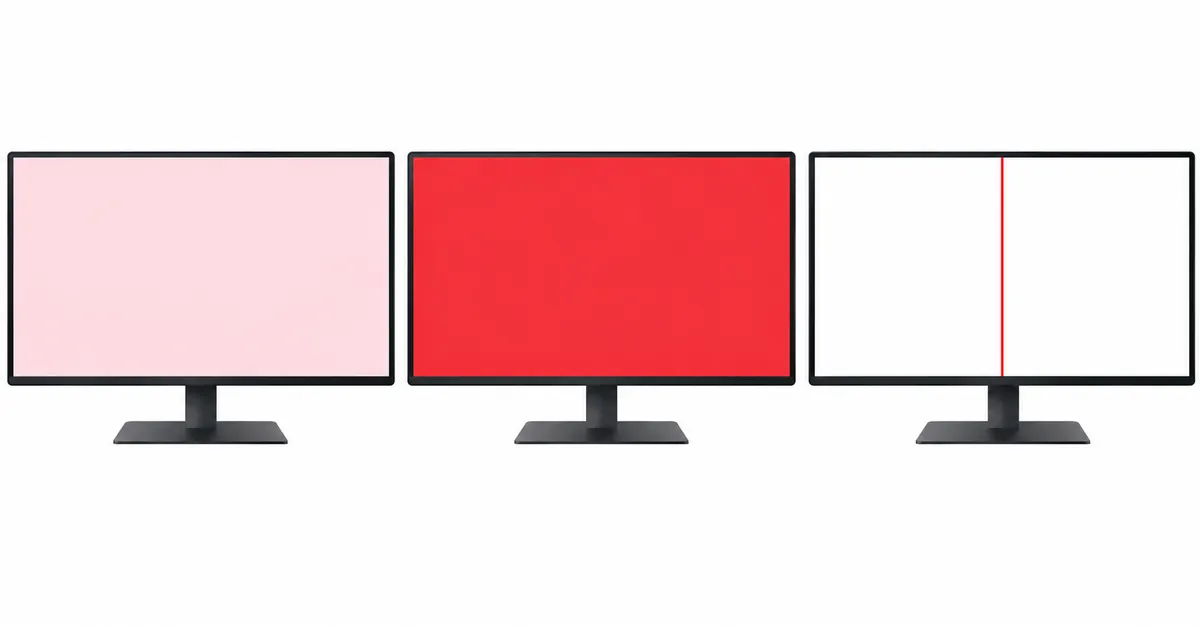
Wichtige Unterscheidung: Rottich vs. roter Bildschirm vs. rote Linie:
- Rottich: Der gesamte Bildschirm hat einen warmen Bias, alle Farben sind betroffen
- Roter Bildschirm: Der gesamte Bildschirm ist komplett rot (meist ernsthaftes Hardware-Problem)
- Rote Linie: Eine einzelne vertikale oder horizontale Linie die rot ist
Das Missverständnis der Farbtemperatur
Die häufigste Ursache für Rottich ist eine falsche Farbtemperatureinstellung.
Die Farbtemperatur wird in Kelvin (K) gemessen und beschreibt die Wärme oder Kühle von weissem Licht:
| Einstellung | Temperatur | Aussehen |
|---|---|---|
| Kalt/Tageslicht | 9300K-6500K | Neutral bis leicht blau |
| Standard/Normal | 6500K | Neutrales Weiss (sRGB-Standard) |
| Warm | 4000K-5000K | Deutlich orange/rot |
Warum Rottich passiert: Wenn Ihr Monitor auf "Warm" (4000K) statt "Standard" (6500K) oder "Kalt" (9300K) eingestellt ist, erscheint alles rötlich. Dies ist kein Defekt — es ist das beabsichtigte Verhalten der warmen Farbtemperatur.
Die Lösung: Gehen Sie zum OSD-Menü Ihres Monitors und ändern Sie die Farbtemperatur von Warm auf Standard oder Kalt. Ändern Sie alternativ in den "sRGB"-Modus falls verfügbar.
Warum Rottich Nach Treiber-Updates Erscheint
Grafiktreiber-Updates setzen häufig Anzeigefarbeinstellungen zurück oder führen neues Farbmanagement-Verhalten ein, das sich als Rottich manifestiert.
Was passiert: Nach einem Treiber-Update kann Ihre Grafikkarte ändern wie sie Farbdaten ausgibt, oder zuvor überschriebene Farbeinstellungen können auf Standardwerte zurückgesetzt werden. Nachtlicht kann in einigen Treiber-Paketen auch standardmässig aktiviert werden.
Die Lösung: Aktualisieren Sie Ihre Grafiktreiber auf die neueste Version — oder setzen Sie auf eine frühere Version zurück wenn der Rottich unmittelbar nach einem Update auftrat.
Hardware-Ursachen für Rottich (Weniger Häufig)
Wenn Software-Fixes den Rottich nicht beheben, kann die Ursache hardware-basiert sein:
1. Alternde rote LED-Hintergrundbeleuchtung Bei älteren CCFL-Hintergrundbeleuchtungs-Monitoren degradiert die rote Phosphorschicht langsamer als grün und blau. Dies erzeugt eine natürliche Verschiebung hin zu rot über Jahre der Nutzung.
2. Ausfallende rote Sub-Pixel-Schaltkreise In LCD-Panels hat jedes Sub-Pixel seinen eigenen Ansteuerschaltkreis. Wenn der rote Sub-Pixel-Schaltkreis degradiert oder ausfällt, kann er übermässiges rotes Signal ausgeben.
3. T-Con-Platine Farbverarbeitungs-Ausfall Die T-Con-Platine verarbeitet Farbsignale bevor sie an das Panel gesendet werden. Wenn der rote Kanal-Verarbeitungsschaltkreis ausfällt, resultiert Rottich.
4. Beschädigtes VGA-Kabel Analoge VGA-Kabel trennen rot, grün und blau getrennt. Wenn das Kabel beschädigt ist, kann analoge Interferenz Farbtönung verursachen — oft rot.
Hardware vs. Software Test: Booten Sie in BIOS oder abgesicherten Modus. Wenn Rottich dort besteht, ist es fast sicher Hardware. Wenn es nur in Ihrem normalen Betriebssystem erscheint, ist Software die Ursache.
Wie man Rottich Diagnostiziert
Schritt 1: Farbtemperatureinstellung prüfen
- Gehen Sie zum OSD-Menü des Monitors → Farb-/Bildeinstellungen
- Ändern Sie von Warm auf Standard oder sRGB
- Wenn dies es behebt: Einstellungsproblem, keine weitere Massnahme nötig
Schritt 2: Nachtlicht prüfen
- Windows: Einstellungen → System → Anzeige → Nachtlicht (deaktivieren)
- macOS: Systemeinstellungen → Displays → Nachtschicht (deaktivieren)
- Wenn dies es behebt: Nachtlicht war die Ursache
Schritt 3: Mit Bildschirmfarben testen
- Öffnen Sie das Bildschirmtest-Tool
- Zeigen Sie rein Rot: sollte sauberes, gleichmässiges Rot sein
- Zeigen Sie rein Grün: sollte sauberes, gleichmässiges Grün ohne Rotstich sein
- Zeigen Sie rein Blau: sollte sauberes, gleichmässiges Blau ohne Rotstich sein
- Wenn Rot in Grün- oder Blau-Tests erscheint: Hardware-Problem
Schritt 4: Anderes Kabel ausprobieren
- Ersetzen Sie HDMI, DisplayPort, DVI oder VGA-Kabel
- Wenn sich der Farbstich ändert oder verschwindet: Kabel war die Ursache
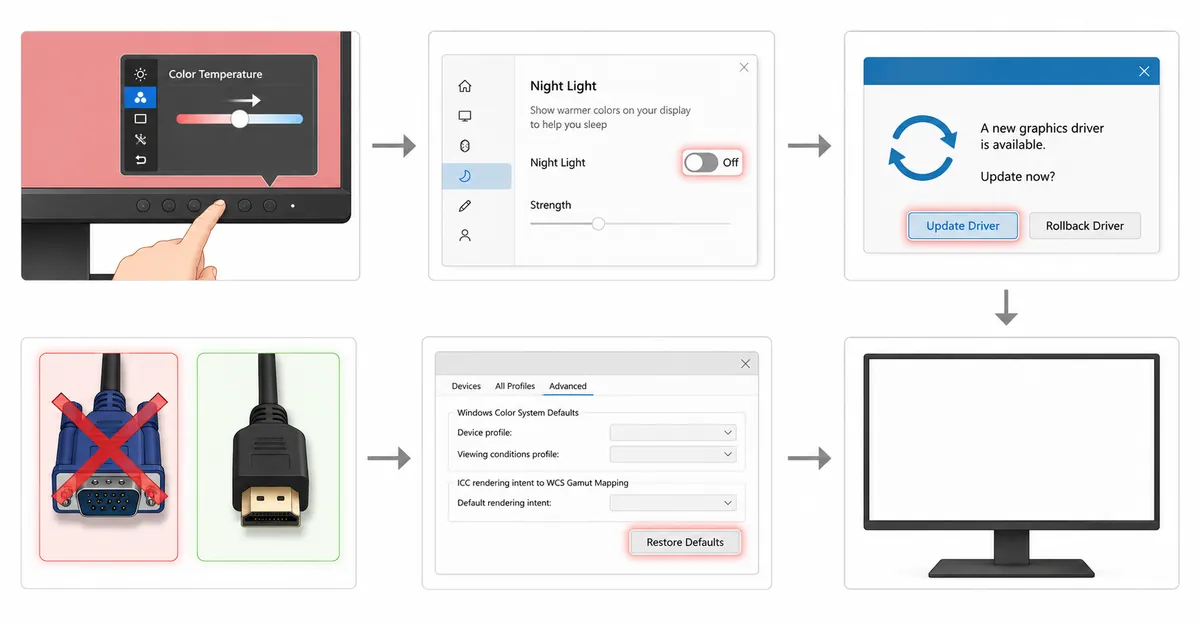
Wie man Rottich am Monitor Repariert
Lösung 1: Farbtemperatureinstellung (Häufigste)
- Drücken Sie die Menütaste an Ihrem Monitor
- Navigieren Sie zu Farb- oder Bildeinstellungen
- Finden Sie Farbtemperatur oder Weissabgleich
- Ändern Sie von Warm auf Standard, Normal oder sRGB
- Speichern und verlassen
Lösung 2: Grafiktreiber Update/Zurücksetzen
- Geräte-Manager öffnen → Anzeigeadapter
- Rechtsklick auf Ihre Grafikkarte → Treiber aktualisieren
- Wenn das Problem nach einem kürzlichen Update auftrat: "Treiber zurücksetzen" wählen
Lösung 3: Kabel-Ersatz (VGA-Nutzer)
VGA-Kabel sind analog und degradierten über Zeit. Ersetzen Sie durch HDMI oder DisplayPort für beste Signalqualität.
Lösung 4: Farbprofil-Reset
- Rechtsklick auf Desktop → Anzeigeeinstellungen → Erweiterte Anzeigeeinstellungen
- Klicken Sie auf "Eigenschaften des Grafikadapters" → Farbverwaltung Tab
- Klicken Sie auf "Farbverwaltung" → Erweitert Tab
- Klicken Sie auf "Systemstandardeinstellungen ändern" → Auf Standard zurücksetzen
Lösung 5: Hardware-Reparatur
Wenn Rottich nach allen Software-Fixes besteht:
- T-Con-Platinen-Ersatz (häufige Reparatur, 25-80€)
- Panel-Ersatz (letzter Ausweg, 100-300€)
- Für Laptops: Externer Monitor oft praktischer
Vorbeugende Wartung: Verhindern dass Rottich zurueckkehrt
Nachdem der Rottich behoben ist, gibt es einige Gewohnheiten die das Risiko eines erneuten Auftretens verringern.
Temperatur und Umgebung. LED-Hintergrundbeleuchtungen degradieren schneller bei hoeherer dauerhafter Helligkeit und hoeherer Umgebungstemperatur. Wenn Sie einen Monitor staendig bei 100% Helligkeit betreiben, verkuerzt das die Lebensdauer der Hintergrundbeleuchtung und kann die Farbtemperatur mit der Zeit in Richtung Warm verschieben. Die meisten CCFL-Hintergrundbeleuchtungs-Monitore dimmen in den ersten 5.000-10.000 Stunden um etwa 25%; LED-Hintergrundbeleuchtungen sind fuer 30.000-60.000 Stunden ausgelegt, zeigen aber trotzdem langsame Farbdrift. Halten Sie die Raumtemperatur stabil und vermeiden Sie es, den Monitor in direktes Sonnenlicht zu stellen.
Reinigung. Verwenden Sie nur ein Mikrofasertuch und destilliertes Wasser (oder eine explizit als ammoniakfrei und alkoholfrei gekennzeichnete Monitor-Reinigungslösung). Vermeiden Sie Glasreiniger, Isopropylalkohol und alle Reinigungsmittel die Ammoniak enthalten — diese greifen die Polarisatorfolie auf der Paneloberflaeche an und koennen einen dauerhaften gelben oder rosa Schimmer auf gealterten Panels erzeugen. Spruehen Sie niemals direkt auf den Bildschirm.
Kabelmanagement. VGA-Kabel degradieren innerhalb weniger Jahre sichtbar. Wenn Sie immer noch VGA verwenden, erwarten Sie periodisches Neuverkabeln als Wartungsaufgabe. Fuer digitale Verbindungen (HDMI, DisplayPort, USB-C) verwenden Sie zertifizierte Kabel und vermeiden Sie scharfe Biegungen in der Naehe des Steckers — wiederholte Stressbrueche an internen Leitern erzeugen intermittierende Farbverschiebungen anstelle eines vollstaendigen Ausfalls.
Treiberdisziplin. Vermeiden Sie automatisch mitgelieferte Treiberpakete von Windows Update fuer NVIDIA- und AMD-Karten. Verwenden Sie direkt den Hersteller-Installer und notieren Sie die Treiberversion die korrekte Farbe erzeugt — das wird Ihr Rollback-Ziel wenn ein zukünftiges Update Probleme verursacht. Fuer kalibrierungsempfindliche Arbeit deaktivieren Sie «Windows darf ICC-Profile verwalten» und laden Sie Profile manuell.
Firmware-Updates. Einige Monitore (insbesondere die LG 27UK650-W-Klasse und mehrere ASUS ProArt-Modelle) veroeffentlichen Firmware-Updates die Farbmanagement-Fehler korrigieren. Ueberpruefen Sie die Support-Seite des Herstellers zweimal jaehrlich und wenden Sie Updates an, nachdem Sie Ihren Kalibrierungszustand notiert haben.
Verwendung des Bildschirmtest-Tools zur Kanalisolierung
Wenn die Diagnose unklar ist, trennt ein strukturierter Rein-Farbtest kanalbasierte Defekte von globalem Farbstich. Das Bildschirmtest-Tool erzeugt Rein-Rot-, Rein-Gruen- und Rein-Blau-Vollbildmuster — verwenden Sie sie in dieser Reihenfolge:
- Rein-Rot-Test. Sollte sauberes, gleichmaessiges Rot ueber das gesamte Panel zeigen. Jede sichtbare Struktur (helle Flecken, dunkle Patches, vertikale Baender) deutet auf Panel- oder Hintergrundbeleuchtungs-Ungleichmaessigkeit hin, nicht auf Farbstich.
- Rein-Gruen-Test. Sollte gleichmaessiges Gruen ohne Rot- oder Magenta-Schimmer zeigen. Ein roter Ueberzug auf dem Gruentest ist der deutlichste Indikator fuer ein steckendes oder uebersteuertes rotes Sub-Pixel.
- Rein-Blau-Test. Sollte gleichmaessiges, leicht dunkleres Blau ohne Rot- oder Magenta-Schimmer zeigen. Ein roter Ueberzug hier ist noch diagnostischer — er isoliert ein Hardware-Problem anstelle einer Farbtemperatur-Fehlkonfiguration.
Erweiterte Diagnose mit Testmustern. Neben Rein-Farben bietet das Bildschirmtest-Tool auch Graustufen-Tests die besonders nuetzlich sind um festzustellen ob der Farbstich auf allen Graustufen vorhanden ist oder nur bei hohen Saettigungswerten auftritt. Ein 100%-Weisstest zeigt am deutlichsten ob die RGB-Pegel ausgewogen sind. Ein 50%-Grautest prueft ob der Farbstich bei mittleren Helligkeitsstufen konstant bleibt oder sich veraendert. Wenn der Rottich nur bei gesaettigten Farben erscheint aber Graustufen korrekt aussehen, ist die Ursache wahrscheinlich eine Saettigungs-Verstaerkung im Grafiktreiber oder eine falsche Farbraum-Konfiguration.
Wenn alle drei Rein-Farbtests korrekt angezeigt werden und nur weisse Fenster rot erscheinen, ist die Ursache fast immer Software: Farbtemperatur, Nachtlicht, ICC-Profil oder Treiber-Ausgabe-Level.
Verwandte Bildschirmprobleme
Wenn Sie nach der Rottich-Reparatur immer noch Farbprobleme haben, koennten folgende verwandte Probleme vorliegen:
Gelbstich: Ein gelaehnlicher aber distinkter Zustand bei dem weisse Flaechen einen gelblichen Schimmer haben. Dies wird typischerweise durch gealterte CCFL-Hintergrundbeleuchtungen oder eine Verschiebung im blauen Kanal verursacht. Die Diagnose ist aehnlich wie bei Rottich — pruefen Sie zuerst die Farbtemperatur und dann die Hintergrundbeleuchtung.
Gruenstich: Zeigt sich als uebermaessiger Gruenanteil auf weissen Flaechen. Dies ist seltener als Rottich und wird oft durch einen ausgefallenen oder uebersteuerten Gruenkanal in der T-Con-Platine verursacht. Im Gegensatz zu software-bedingtem Rottich laesst sich Gruenstich selten durch Treiber-Updates oder OSD-Einstellungen beheben.
Blaustich: Ein kaelterer Farbstich als das normale 6500K-Weiss. Nachtlicht ist die haufigste Ursache — aber wenn Blauestich auch nach Deaktivierung von Nachtlicht auftritt, kann ein Defekt in der blauen LED oder dem blauen Kanal der T-Con-Platine vorliegen.
Pixel-Probleme: Tote Pixel, heisse Pixel und haengende Pixel beeintraechtigen nicht die Farbgenauigkeit des gesamten Panels, koennen aber als lokalisierter Farbstich fehlinterpretiert werden. Ein toter roter Subpixel an einer prominenten Stelle kann wie ein Rottich-Fleck aussehen, verschwindet aber bei Weissen Tests waehrend echter Rottich sich bei jedem Testmuster veraendert.
- Gruenstich am Monitor: Aehnlicher Diagnoseansatz
- Blaustich am Monitor: Nachtlicht und Farbtemperatur-Ursachen
- Roter Bildschirm: Komplett roter Bildschirm (anders als Farbstich)
- Bildschirmtest-Tool: Kostenloses Tool zum Testen der Farbgenauigkeit
Fallstudie: Dell U2717D mit umgekehrtem Farbstich
Ein haeufig berichteter Fall in den Dell-Community-Foren beschreibt das Gegenteil der typischen Rottich-Beschwerden — doch der Diagnoseweg ist identisch und lohnt das Verstaendnis.
Der Besitzer eines Dell U2717D IPS-Monitors bemerkte, ungefaehr zwei Wochen vor Ablauf der Garantie, dass weisse Hintergruende leicht cyan geworden waren. Das Testen auf einem schwarzen Hintergrund offenbarte ein nebelhaftes rotes Rechteck, das den groessten Teil des Panels bedeckte — aber die aeussersten Raender blieben sauber. Der Farbstich hing nicht von der Eingabequelle ab: er erschien auch als das Laptop abgesteckt war und der Monitor allein lief.
Die Diagnosekette die ihn loeste: Bestaetigen dass es nicht die Quelle ist (Testen mit einem anderen HDMI-Kabel und einem anderen Computer aenderte das Symptom nicht), Fuehren Sie den eingebauten Selbsttest (BIST) des Monitors aus (der Farbstich blieb mit gar keinem Videoeingang verbunden bestehen), und Untersuchen Sie die Panel-Gleichmaessigkeit (das Symptom war auf das Panel selbst beschraenkt).
Dell ersetzte das Geraet innerhalb der Garantie. Die Ursache war fast sicher ein ausfallender TAB-Verbinder (tape-automated bonding) innerhalb des LG LM270WQ5 (SS A1) Panels das der U2717D verwendet. TAB-Ausfaelle sind ohne spezialisierte Bonding-Ausruestung nicht reparierbar — selbst die iFixit-Reparaturexperten beschreiben sie als «nicht lohnenswert zu reparieren».
Die Lektion fuer die Diagnose: wenn ein Farbstich ohne Eingang erscheint, oder mit einem anderen Kabel, dann ist das Panel die Quelle. Keine Softwareaenderung wird einen TAB-Ausfall korrigieren.
Panel-Technologie: Warum sich IPS, VA und TN unterschiedlich verhalten
Der Farbstich den Sie sehen haengt davon ab, welche Panel-Technologie Ihr Monitor verwendet und welcher Kanal fiber seine Spezifikation hinaus angesteuert wird.
IPS (In-Plane Switching). Kristalle drehen sich parallel zum Panel. IPS-Panels haben typischerweise die beste Farbgenauigkeit und die breitesten Blickwinkel, aber Lichtaustritt an den Raendern erzeugt das typische IPS-«Gluehen». Alternde rote Phosphor in der Hintergrundbeleuchtung ist der am langsamsten degradierende Kanal — also bleibt bei einem alten IPS mit KSF- oder Wide-Gamut-Phosphor der rote Ausgang bestehen, nachdem Blau begonnen hat zu dimmen, was eine subtile Warmverschiebung erzeugt die sich fiber Tausende von Stunden verschlechtert.
VA (Vertical Alignment). Kristalle stehen vertikal um Licht zu blockieren. VA-Panels liefern den hoechsten Kontrast und die tiefsten Schwarztöne der drei LCD-Typen, leiden aber unter Hintergrundbeleuchtungs-Bluten und langsamerer Reaktionszeit. Fuer Rottich-Zwecke kann der hohe Kontrast von VA den wahrgenommenen Unterschied zwischen einem echten Weiss und einem leicht warmen Weiss verstaerken.
TN (Twisted Nematic). TN dreht Kristalle um 90 Grad um Licht zu blockieren oder durchzulassen. TN-Panels sind die schnellsten, aber ihre Farbgenauigkeit ist die niedrigste und die Blickwinkel sind schlecht. TN ist heutzutage ausserhalb von Esports-Monitoren weitgehend veraltet, aber wenn Sie einen diagnostizieren, wissen Sie dass TN-Panels empfindlicher auf Farbtemperatureinstellungen reagieren als IPS oder VA.
Ein subtiler Punkt der erwaehnt werden sollte: bei einigen Wide-Gamut-Hintergrundbeleuchtungen (insbesondere KSF-Phosphor) hat der rote Kanal einen langsameren Zerfall als Gruen oder Blau. Im Strobe-Hintergrundbeleuchtungs- oder Local-Dimming-Modus manifestiert sich dies als schwaches rotes Schimmern hinter sich bewegenden Objekten.
Treiber- und OS-Update-Historie: Wann Microsoft und NVIDIA den Farbstich verursachten
Mehrere spezifische Treiberzweige und Windows-Updates haben weit verbreitete Rottich-Berichte erzeugt.
NVIDIA Dynamic Range (wiederkehrend). Die NVIDIA Systemsteuerung bietet eine «Ausgabe-Dynamikbereich»-Einstellung mit zwei Optionen: Voll (0-255) und Begrenzt (16-235). Voll auf einem Monitor zu erzwingen der nur Begrenzt unterstützt, erweitert den Bereich nicht — es fibersteuert den roten Kanal und erzeugt ein bersaettigtes, sonnenverbranntes Aussehen. Dies wurde fiber Treiberzweige von den 100ern bis zu den 500ern berichtet. Die Loesung ist in NVIDIAs eigener Systemsteuerungshilfe dokumentiert: Setzen Sie den Bereich auf den Standard den Ihr Monitor angibt.
Windows 10 v1903 (Mai 2019). Die ursprngliche 1903-Version brach die Farbverwaltung auf vielen Systemen. KB4501375 und KB4505903 adressierten Regressions bei Nachtlicht, Farbprofile und Gammakorrektur. Workarounds der DisplayCAL-Community waehrend der Luecke schlossen das Deaktivieren der Kalibrierung-Lader-Aufgabe ein.
Windows 11, 2024-2025. KB5034441 und mehrere Windows 11 kumulative Updates Anfang 2024 loesten Rottich-Berichte im Zusammenhang mit HDR-Rendering und Farbprofil-Handling aus. Die neueste dokumentierte Regression wurde im optionalen August 2025 Update KB5064081 ausgeliefert, das einige Spiele und Videos merklich rot faerbte, behoben durch KB5067036.
Das wiederkehrende Muster: Rottich-Regressionen folgen typischerweise drei Kategorien von Aenderungen: HDR-Pipeline-Updates, Farbprofil- (ICC) Handler-Umschreibungen und Grafiktreiber-/DWM-Interaktionsaenderungen. Wenn Rottich unmittelbar nach einem Update erscheint, ist das die wahrscheinlichste Ursache.
Reparaturkosten-Stufen: Wann es sich lohnt einen Fachmann anzurufen
Wenn die Diagnosekette auf Hardware hinweist, bestimmt der Kostenpunkt ob Sie reparieren oder ersetzen. Als allgemeine 2025-2026 Referenz fuer Monitore ausserhalb der Garantie:
Ribbon-Kabel neu anschliessen oder Kontakte reinigen: 0 Euro, kann etwa 30% der scheinbaren T-Con-Ausfaelle bei Monitoren aelter als vier Jahre beheben. Dies ist die erste und kostenguenstigste Option bevor Sie irgendein Geld ausgeben.
DIY T-Con-Platinen-Ersatz (nur Teile): 38-65 Euro fuer neue OEM-Platinen, 22-36 Euro fuer generalueberholt (30-Tage-Rueckgabe verifizieren); erfordert die exakte Teilenummer die auf der Platine aufgedruckt ist, nicht das Monitormodell. Recherche auf Panelklasse und T-Con-Chipset bevor Sie kaufen.
Ribbon-Kabel-Ersatz: 5-30 Euro fuer OEM-kompatible LVDS/FFC-Kabel, 50+ Euro fuer seltene Wide-Gamut-Panels. Verifizieren Sie die Kabellaenge und Steckerorientierung bevor Sie bestellen.
Professionelle T-Con- oder Ribbon-Reparatur (Arbeitszeit): 95-200 Euro fuer Teile und Arbeit in einer Drittwerkstatt; ueblicherweise 90-Tage-Garantie. Waehlen Sie Werkstaetten mit Bewertungen von mindestens 50 abgeschlossenen Monitorreparaturen.
Voller Panel-Ersatz: 150-400 Euro fuer das Panel allein bei einem 27-Zoll-Klasse-Monitor; 400-1.000 Euro wenn fiber ein Servicecenter bezahlt — ueberschreitet haeufig 60-80% der Kosten eines vergleichbaren neuen Monitors. Fuer die meisten Benutzer ist ein neuer Monitor die bessere Wahl wenn ein vollstaendiger Panel-Ersatz erforderlich ist.
Wann Hersteller-Service nutzen: Innerhalb der Original- oder Garantiezeit ist Hersteller-Service typischerweise kostenlos fuer Panel-level-Defekte und beinhaltet einen generalueberholten Ersatz. Fuer Monitore ausserhalb der Garantie (BenQ PD, ASUS ProArt) bewahrt autorisierter Service die Kalibrierung und Firmware-Paarung.
Fazit
Rottich am Monitor wird meist durch falsche Farbtemperatureinstellungen, Nachtlicht-Funktionen oder Grafiktreiber-Aenderungen verursacht — alle leicht zu Hause behebbar. Pruefen Sie zuerst die Farbtemperatureinstellung Ihres Monitors, dann deaktivieren Sie Nachtlicht, dann aktualisieren oder setzen Sie Grafiktreiber zurueck. Hardware-Ursachen (alternde Hintergrundbeleuchtung, Panelschaltkreise, T-Con-Ausfall) sind viel weniger haeufig und rechtfertigen eine Reparatur nur wenn Software-Fixes fehlschlagen. Verwenden Sie das Bildschirmtest-Tool um zu beurteilen ob Ihre Farbkanaele korrekt angezeigt werden.